讲讲excel中的强大工具:数据透视表
前面几期我们讲了COUNTIF(S)、SUMIF(S)等函数,用于统计和求和符合条件的数据。但如果你需要从不同角度灵活地汇总和分析,函数公式也可以实现,但是工作量会非常大。今天我们就来讲一讲excel中更强大的工具之一:数据透视表。
什么是数据透视表
数据透视表是一种可以快速汇总大量数据的交互式工具。通俗的讲,就是你可以通过简单的拖拽操作,就能实现从不同角度查看、汇总和分析数据,而无需编写任何复杂的公式。
比如:你有一张几千行的销售明细表,想知道“每个业务员卖了多少”“每个产品的销售额是多少”“每个季度的业绩怎么样”……如果用函数,你得写很多SUMIFS;但用数据透视表,只需要拖几下鼠标,几秒钟就能搞定。
数据透视表的核心逻辑其实很简单:先将原始数据表按你指定的维度(比如“地区”或“月份”)进行分组,然后对每组内的数值字段自动执行求和、计数、平均值等汇总操作。
如何创建数据透视表
准备工作
在创建数据透视表之前,首先要确保你的数据源是干净、规范的:
1.每一列必须有清晰的列标题(字段名);
2.每一行代表一条独立的记录;
3.数据区域中不要有空白行或空白列;
4.同一列的数据类型要保持一致。
创建步骤
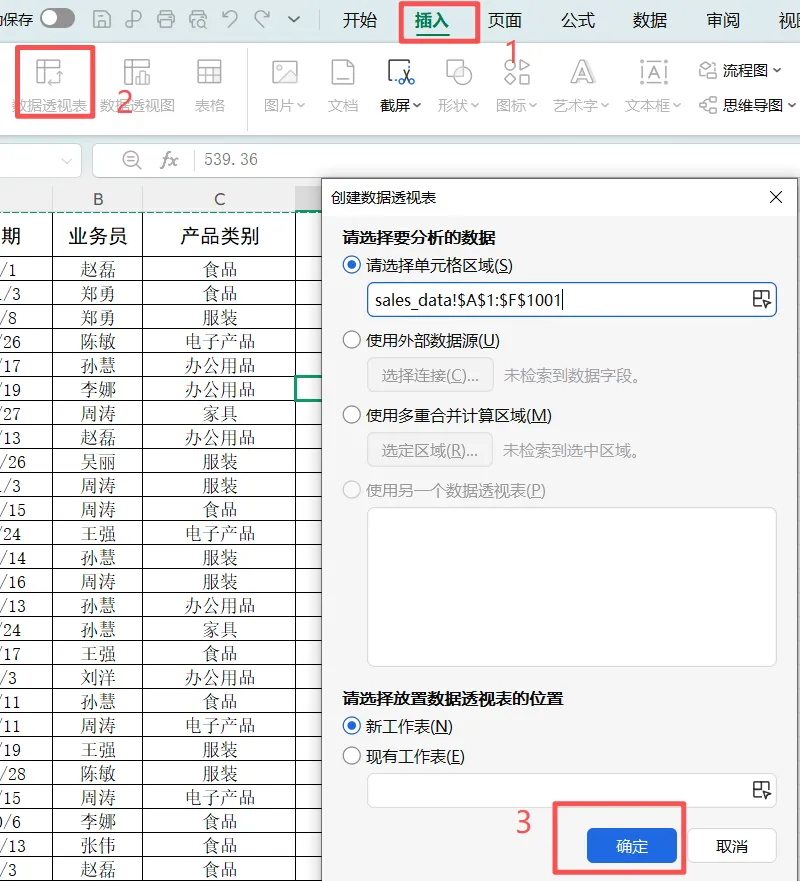
1.选中你要分析的数据区域(或点击数据区域中的任意一个单元格,excel会自动选中整个数据区域);
2.点击Excel顶部菜单的 “插入” 选项卡;
3.点击 “数据透视表” 按钮;
4.在弹出的对话框中,选择将透视表放在新工作表还是现有工作表中;
5.点击“确定”,一个空白的数据透视表就创建好了。
操作界面说明
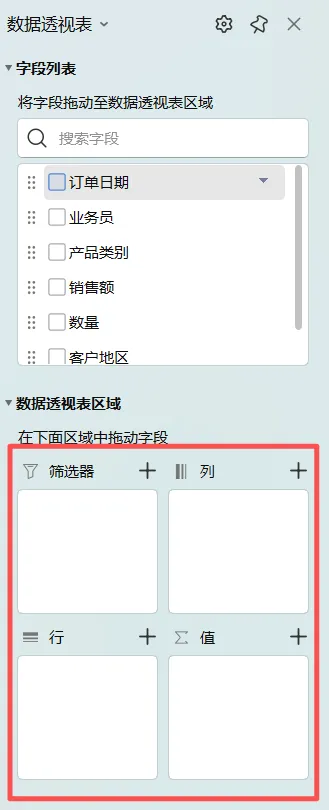
创建完成后,你会看到右侧出现 “数据透视表字段” 面板,分为四个区域:
1.行区域:拖入这里的字段会变成表格的行标题(纵向显示)
2.列区域:拖入这里的字段会变成表格的列标题(横向显示)
3.值区域:拖入这里的字段会被汇总计算(求和、计数、平均值等)
4.筛选区域:拖入这里的字段会成为筛选器,用于过滤整个透视表
核心功能讲解
快速汇总数据
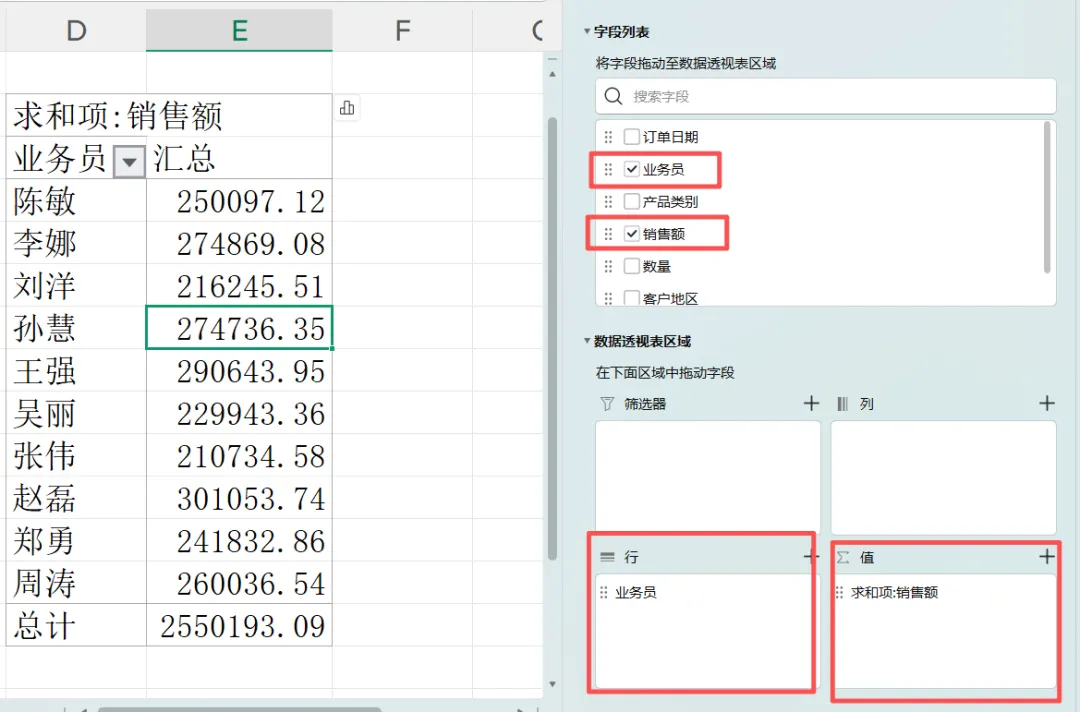
把需要分类的字段拖到行区域,把需要汇总的数值字段拖到值区域,数据透视表会自动帮你完成汇总。
示例:你有一张销售明细表,包含“业务员”“产品”“销售额”三列。把“业务员”拖到行区域,把“销售额”拖到值区域——每个业务员的总销售额就出来了。
多维度交叉分析
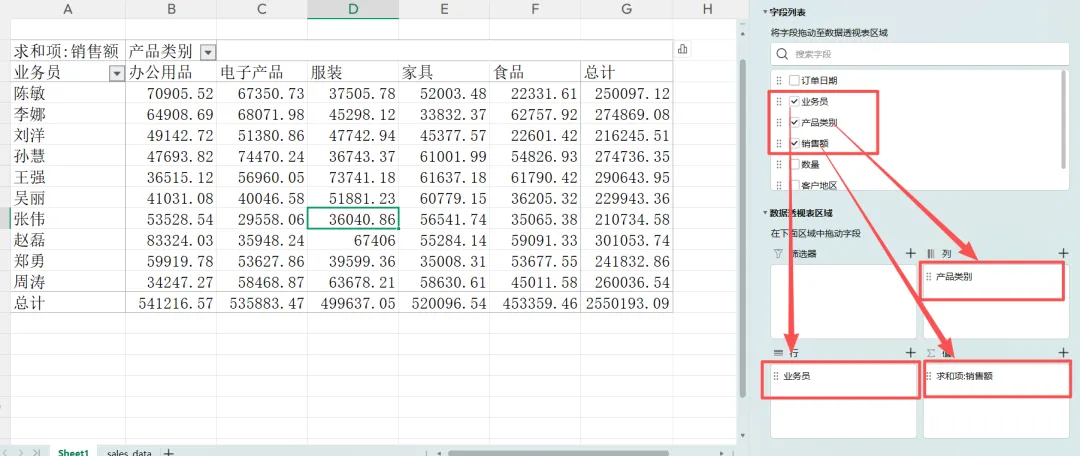
把字段分别拖到行区域和列区域,就可以实现交叉汇总。
示例:把“业务员”拖到行区域,把“产品”拖到列区域,把“销售额”拖到值区域——每个业务员卖每个产品的销售额就一目了然了。
更改汇总方式
默认情况下,数值字段是按求和汇总的。但你可以随时更改:
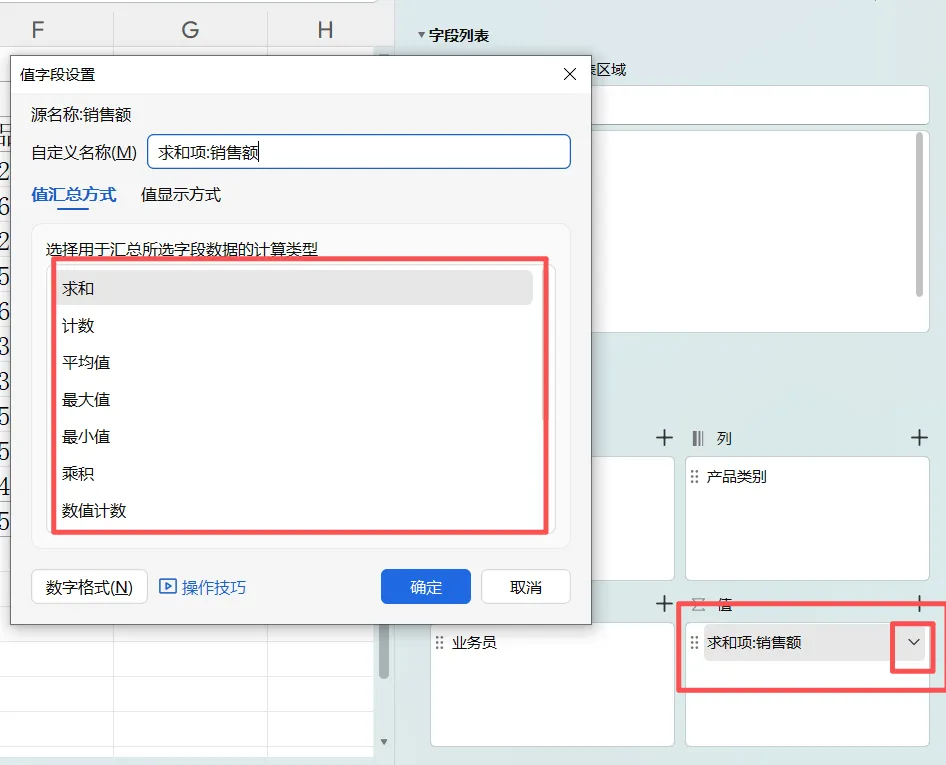
选中值区域需要修改汇总方式的字段,选择 “值字段设置”,在弹出的对话框中选择你需要的汇总方式:计数、平均值、最大值、最小值、乘积等
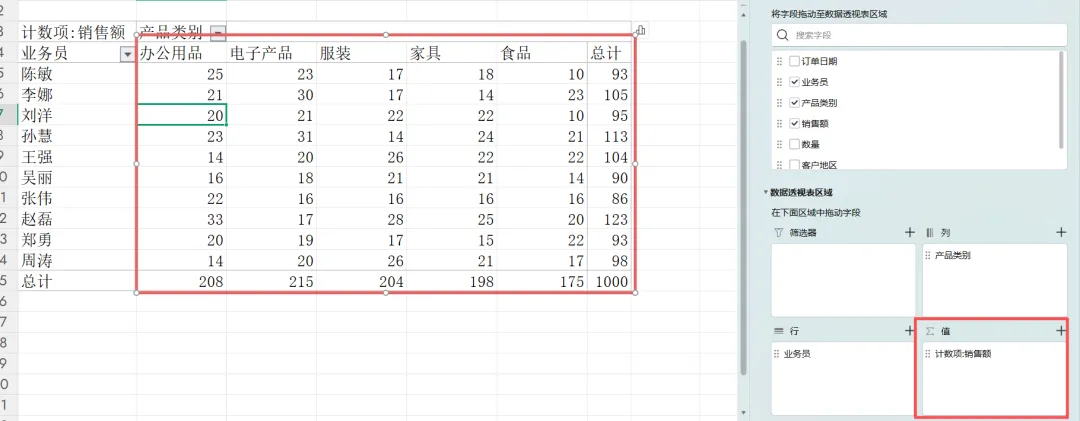
示例:你想知道每个业务员有多少条销售记录,而不是销售额总和——把汇总方式从“求和”改成“计数”即可。
显示百分比
数据透视表不仅能看到绝对值,还能看到占比。
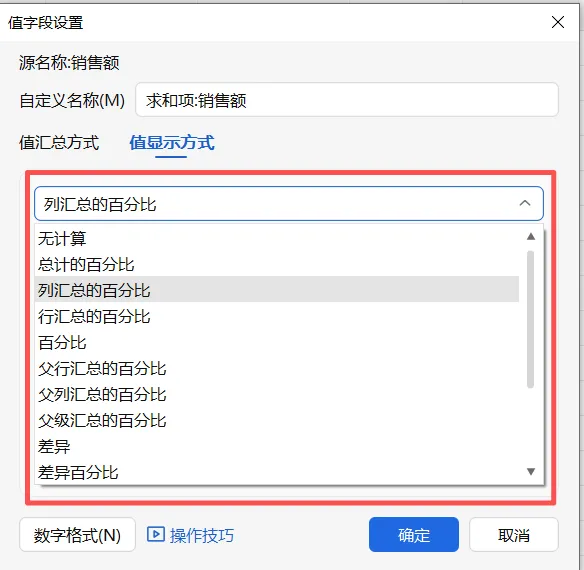
右键点击值区域中的任意数值,选择 “值字段设置” → “值显示方式” 选项卡,选择 “列汇总的百分比”。
分组
如果你的数据中有日期字段,数据透视表可以自动按年、月、季度进行分组汇总。
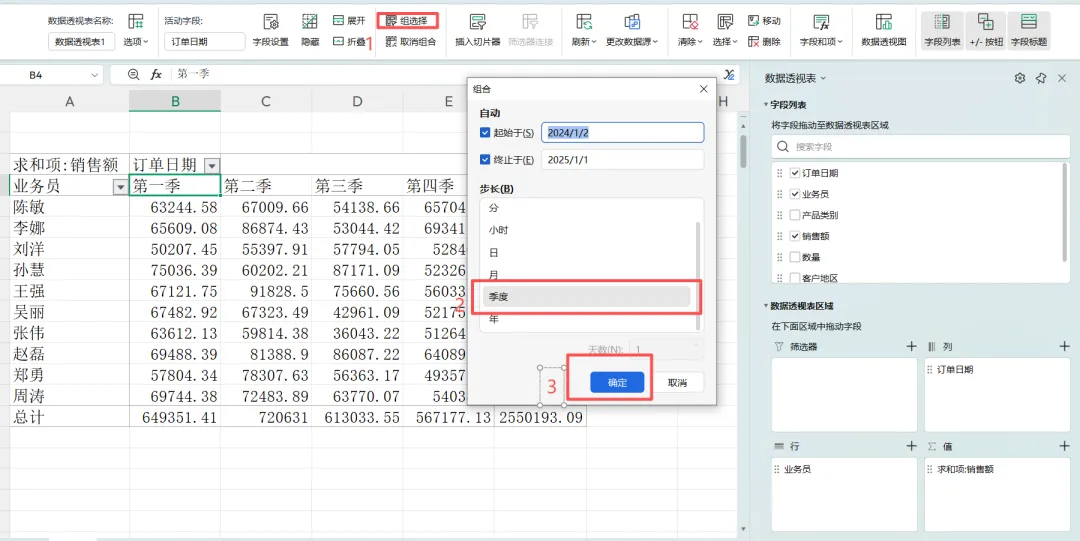
把日期字段拖到行区域,右键点击任意日期 → 选择 “组合”,选择按“年”“季度”“月”等方式分组
示例:你有一整年的销售明细,拖一下鼠标就能看到每个员工每个季度的销售额。
注意事项
01
数据源必须规范
列标题不能有空缺,数据区域不能有空行空列,否则无法创建透视表。如果出现提示“字段名无效”,多半是某列没有标题。
02
刷新不会自动发生
修改原始数据后,透视表不会自动更新,记得手动刷新,可以通过右键点击数据透视表选择 “刷新”或者点击“数据透视表工具”中的 “刷新” 按钮。
03
字段拖放灵活调整
行、列、值、筛选四个区域中的字段可以随时拖拽调整,不需要重新创建透视表。
04
数据源变化时需更新范围
如果原始数据新增了行或列,则点击刷新无法解决——需要在“数据透视表分析”菜单中点击 “更改数据源” ,重新选择数据区域。
05
格式设置可能会丢失
透视表的某些格式(如单元格颜色、字体等)在刷新后可能会被重置,建议先完成所有数据分析再统一调整格式。
总结
相对于函数,excel的数据透视表功能更强大、更便捷,大家可以自行多多练习!下期讲一讲绝对地址和相对地址的概念,这也是函数中经常需要使用的。