关于PPT中如何去除图片水印的若干小技巧~
- 2026-11-23 15:10:48
关于PPT中如何去除图片水印的若干小技巧~大家好哇,我是海宝~ 做PPT时间久了,遇到水印的概率就不会太低。 而且现在用AI生成的图片,不氪金图片一般也都自带AI水印。 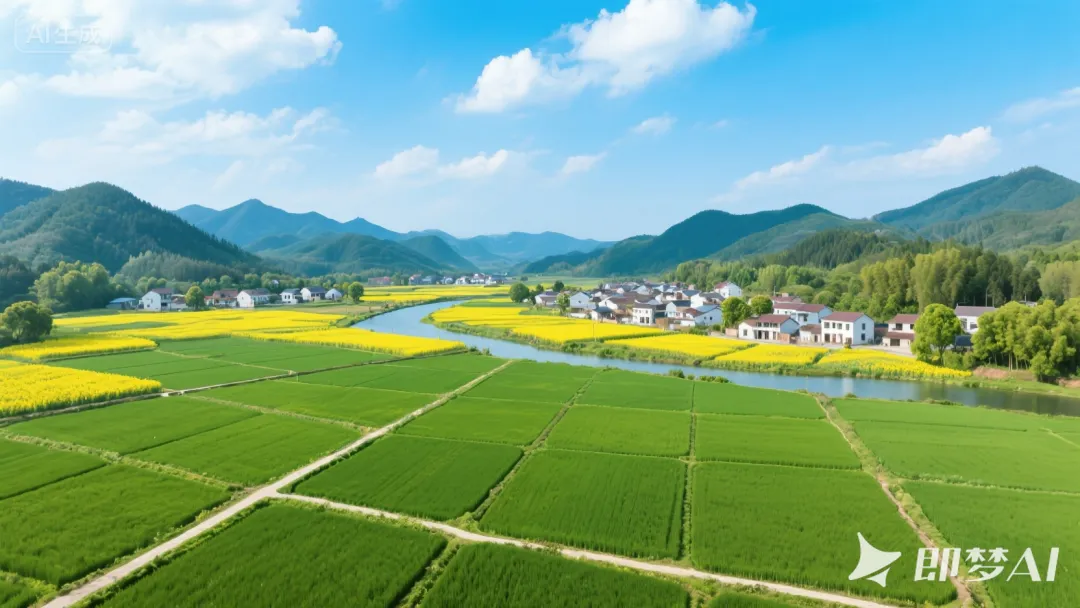
针对图片水印位置的不同情况,去水印的方法也不一样。 简单归纳有以下几种: 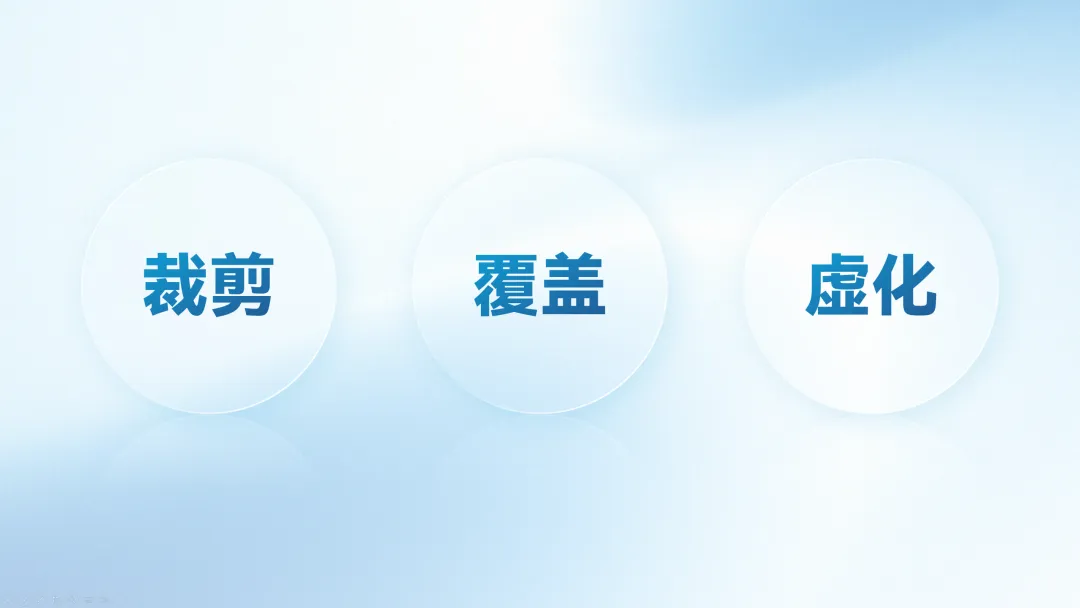
01 裁剪 最简单粗暴的方法就是直接将图片底部裁剪掉。 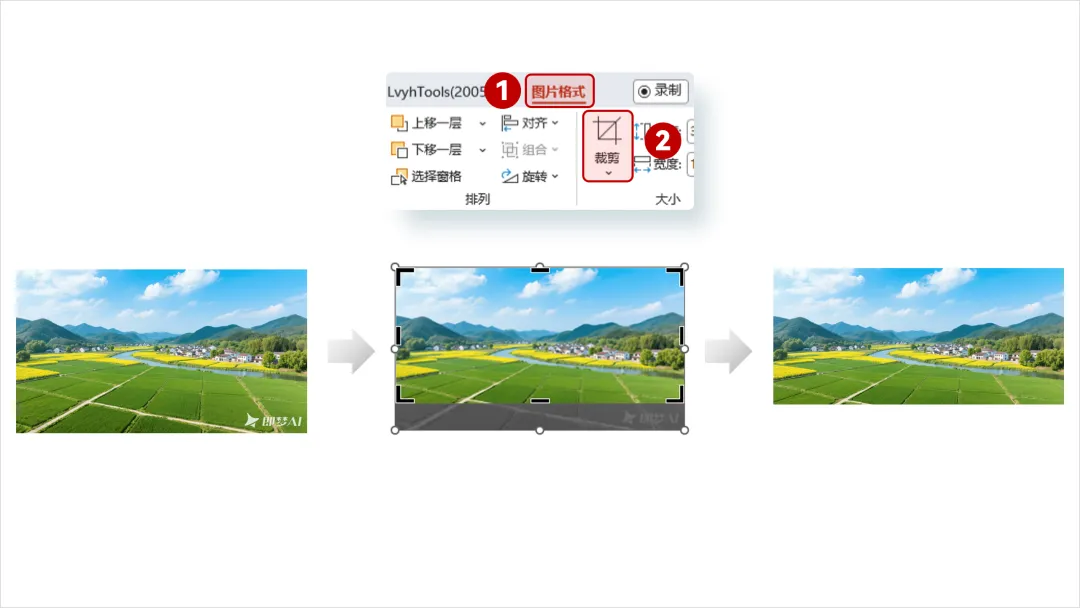
实操: 选中图片,点击【图片格式】-【裁剪】,拖拽边缘裁剪掉不要的部分即可。 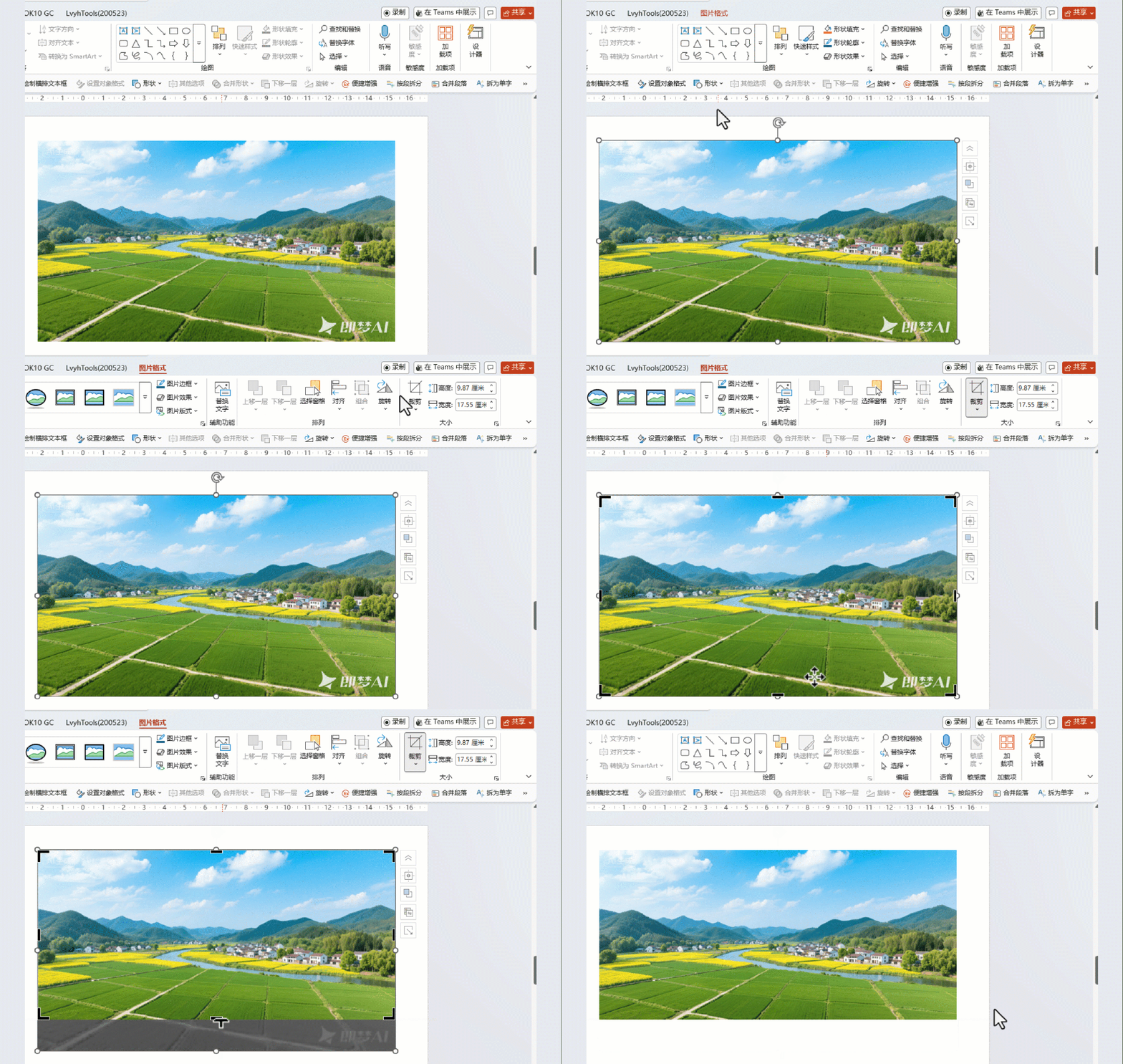
应用到PPT封面中,轻松搞定~ 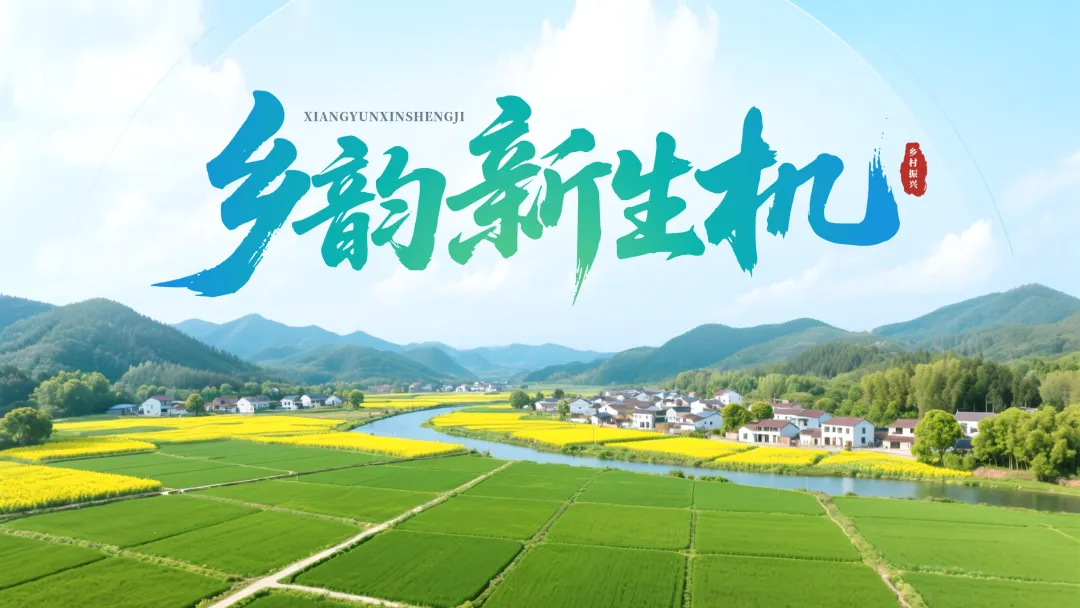
不过,并不是所有图片都适合裁剪。如果图片的视觉主体整体偏下,这样裁剪就不合适了。 举个例子,来看这页PPT。 
如果直接将底部水印裁剪掉,会导致画面主视觉下沉,会直接影响整个画面的构图和布局。 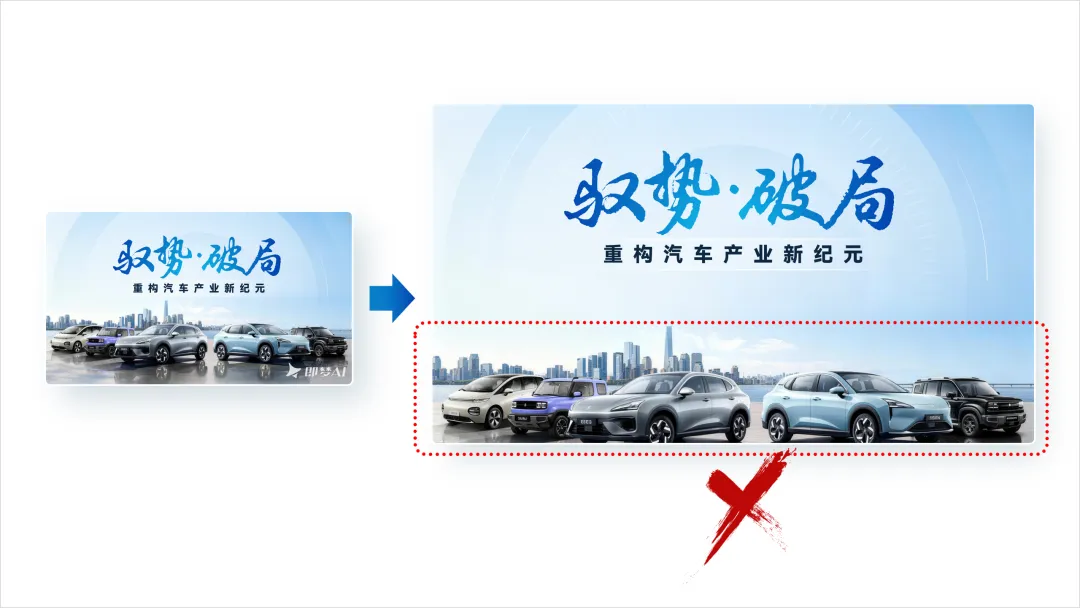
所以用裁剪来去除图片水印很挑图片条件,只有图片主视觉较完整,下方区域空间宽裕时才适合这个方法。 这种情况我们可以用局部覆盖来去除水印。 02 局部覆盖 不同情况下,使用这一方法操作时的难易程度大不一样。 情况一:有原图 用AI生成的图片下载下来有水印,我们可以先在AI中点开图片大图。 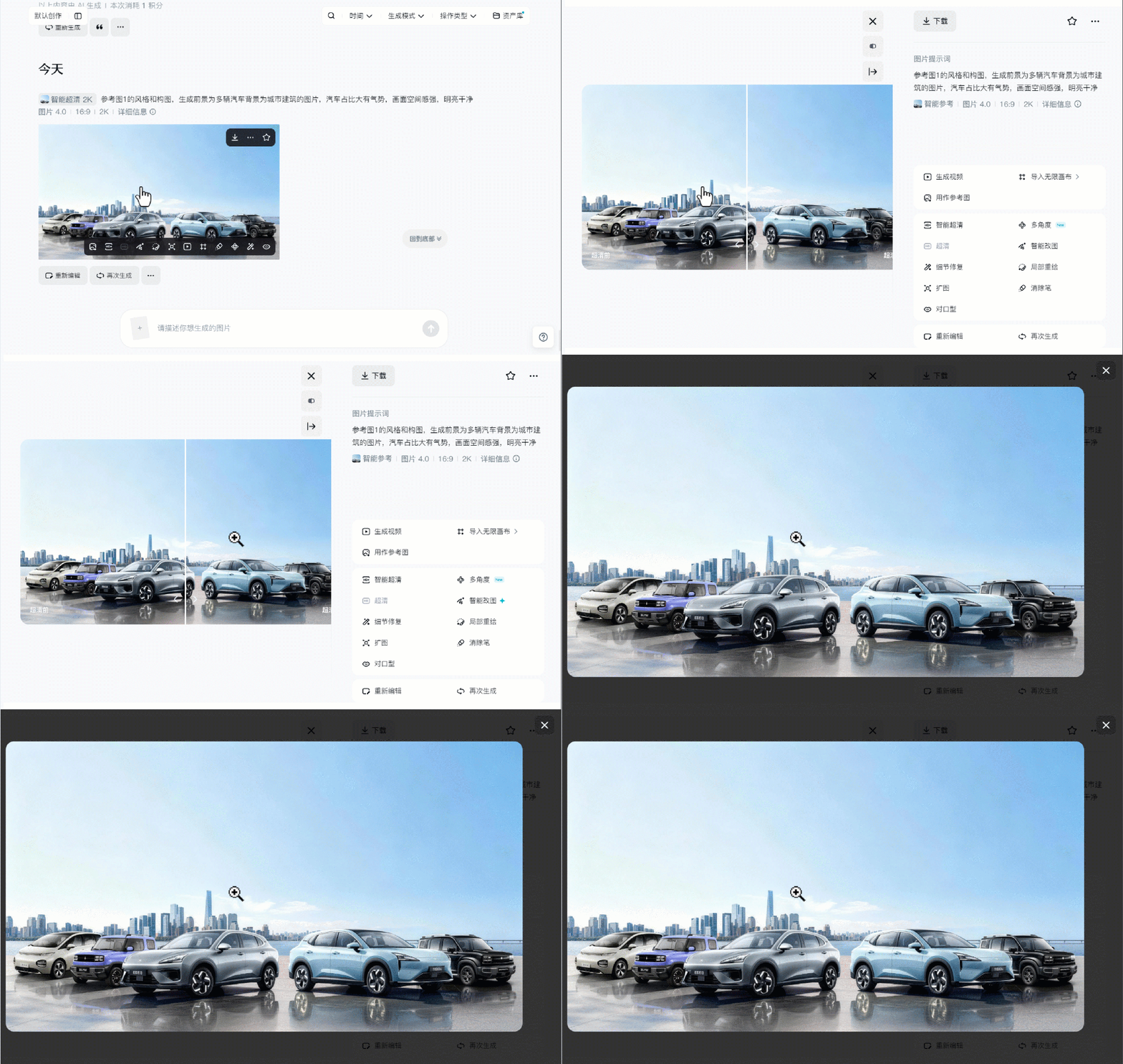
会发现,点开的大图右下角是没有水印的。 直接用微信自带的截图工具(快捷键 Alt+A)截取图片右下角。 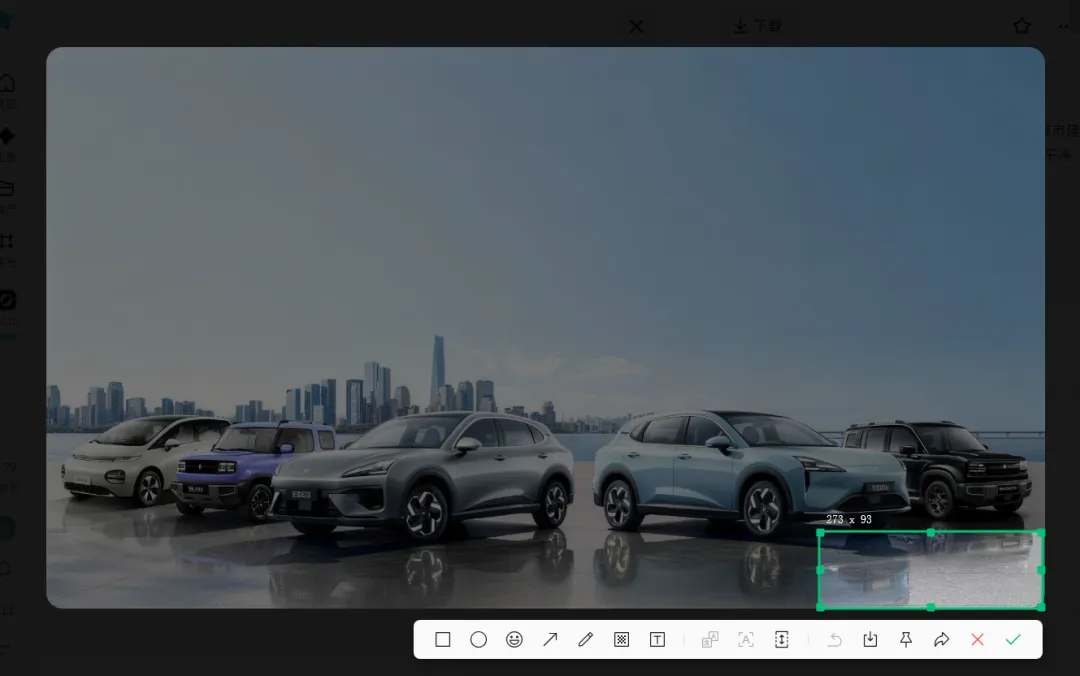
放到PPT中,缩放到合适大小和图片比例基本吻合,覆盖住水印。 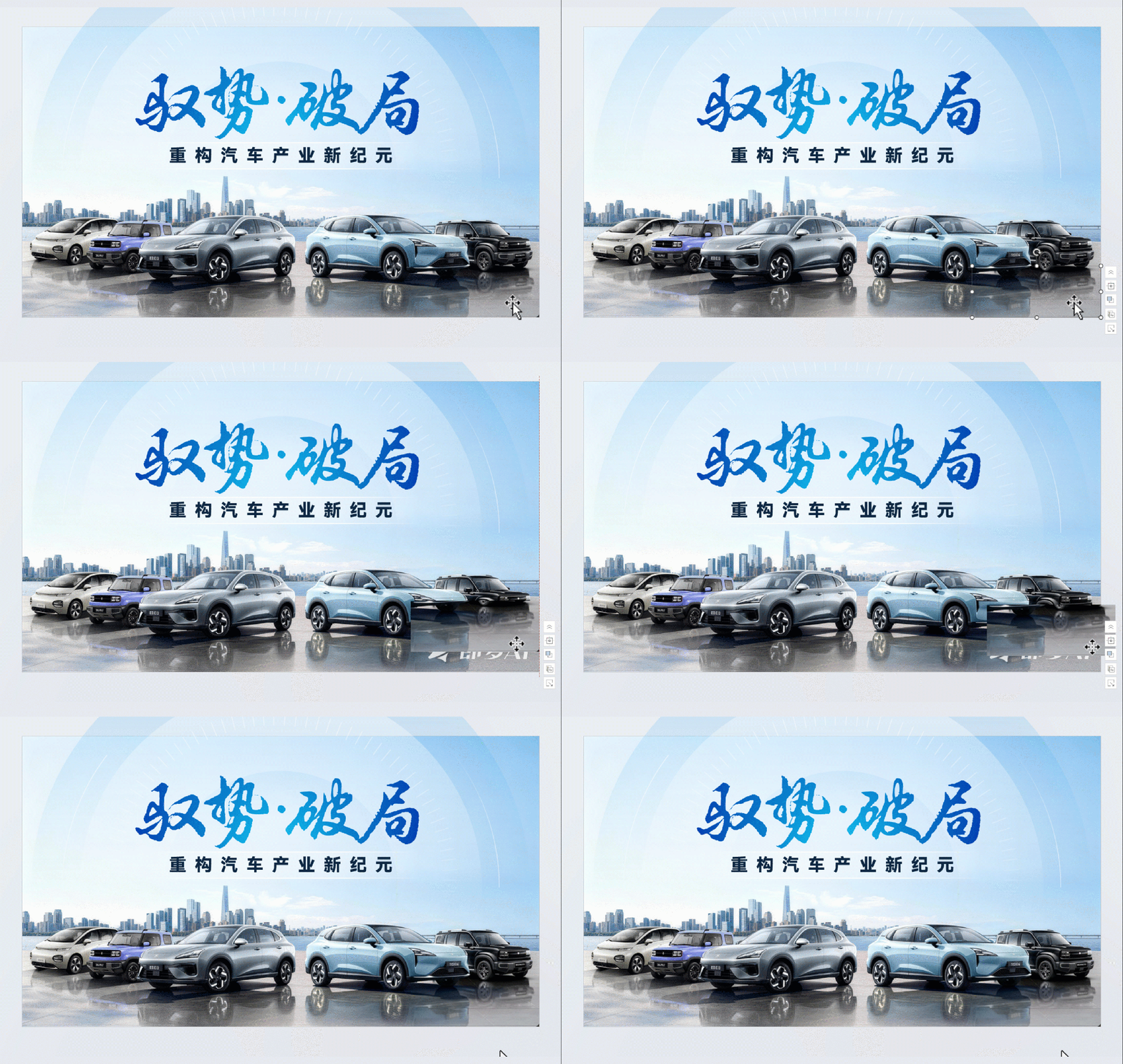
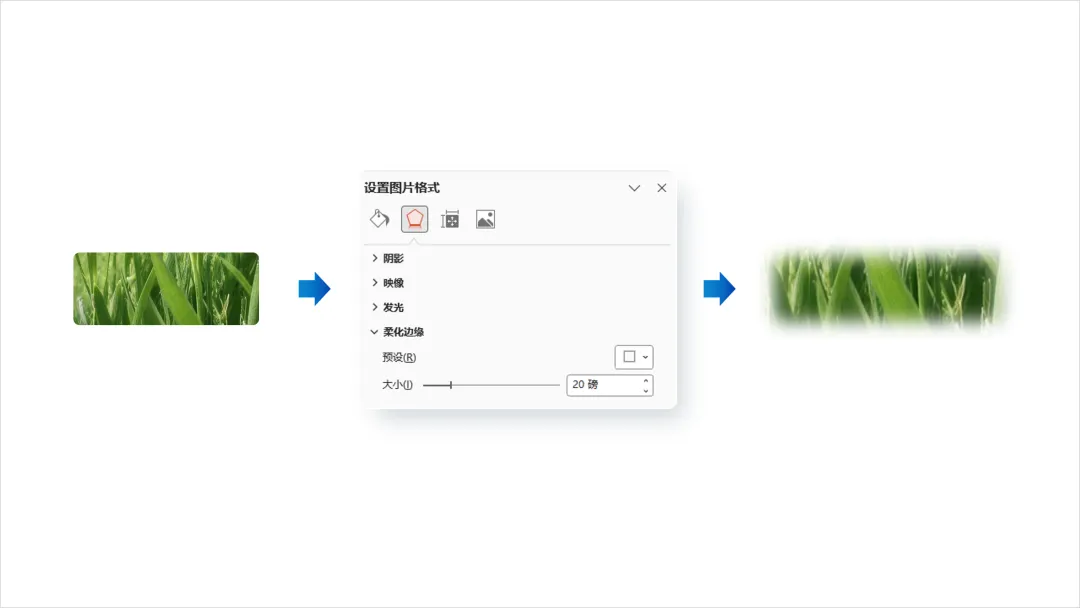
有时候我们手动缩放有一定误差,会导致覆盖后边缘有些许错位。 再多做一步,就可以解决这个问题。 选中覆盖住水印的小图片,右键点击【设置图片格式】,点击【效果】-【柔化边缘】,适当调整柔滑边缘数值即可。 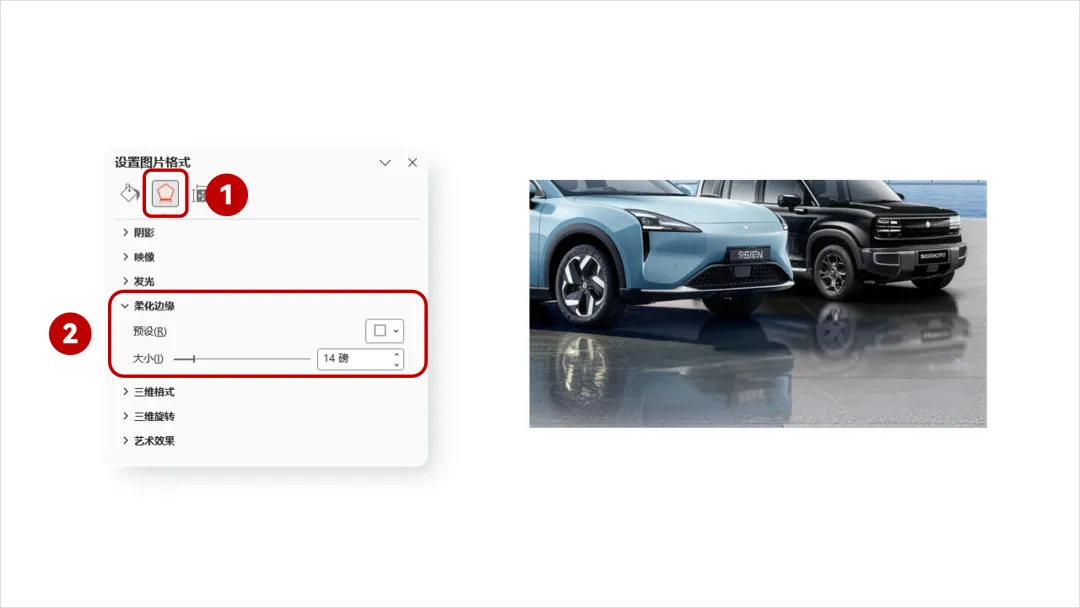
应用到PPT中毫无破绽~ 
情况二:没有原图,水印所在位置为纯色 处理这类水印很简单,只需要插入一个纯色色块,吸取水印附近的颜色填充形状即可。 来看这张图片。 
先观察水印周围颜色是否均匀,这张图片的水印左上到右下是一个从亮到暗的过渡。 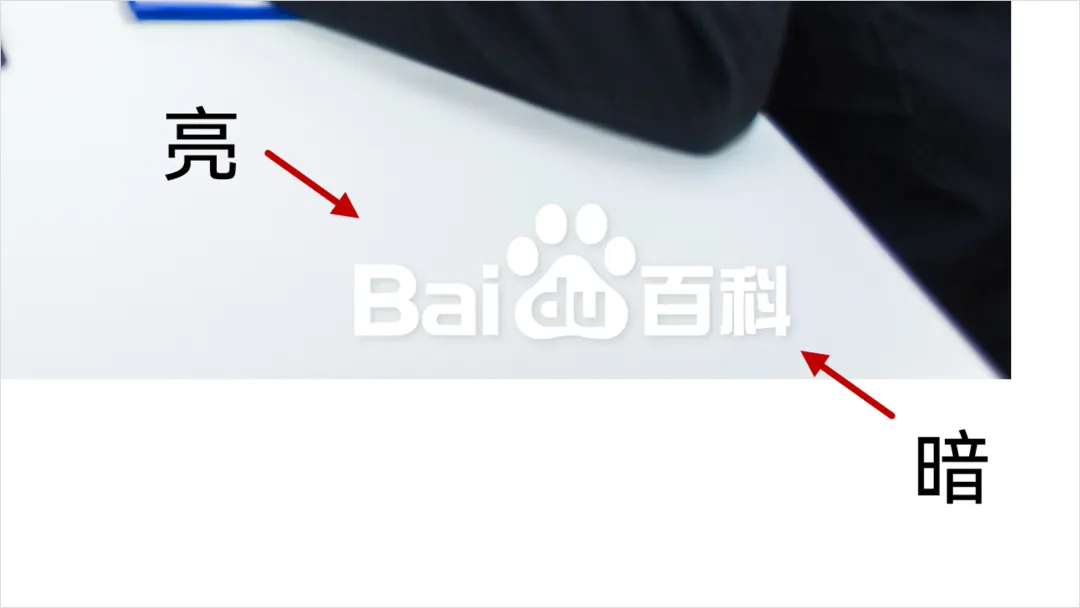
那么插入色块设置45°渐变,分别吸取水印左上和右下位置进行渐变填充。 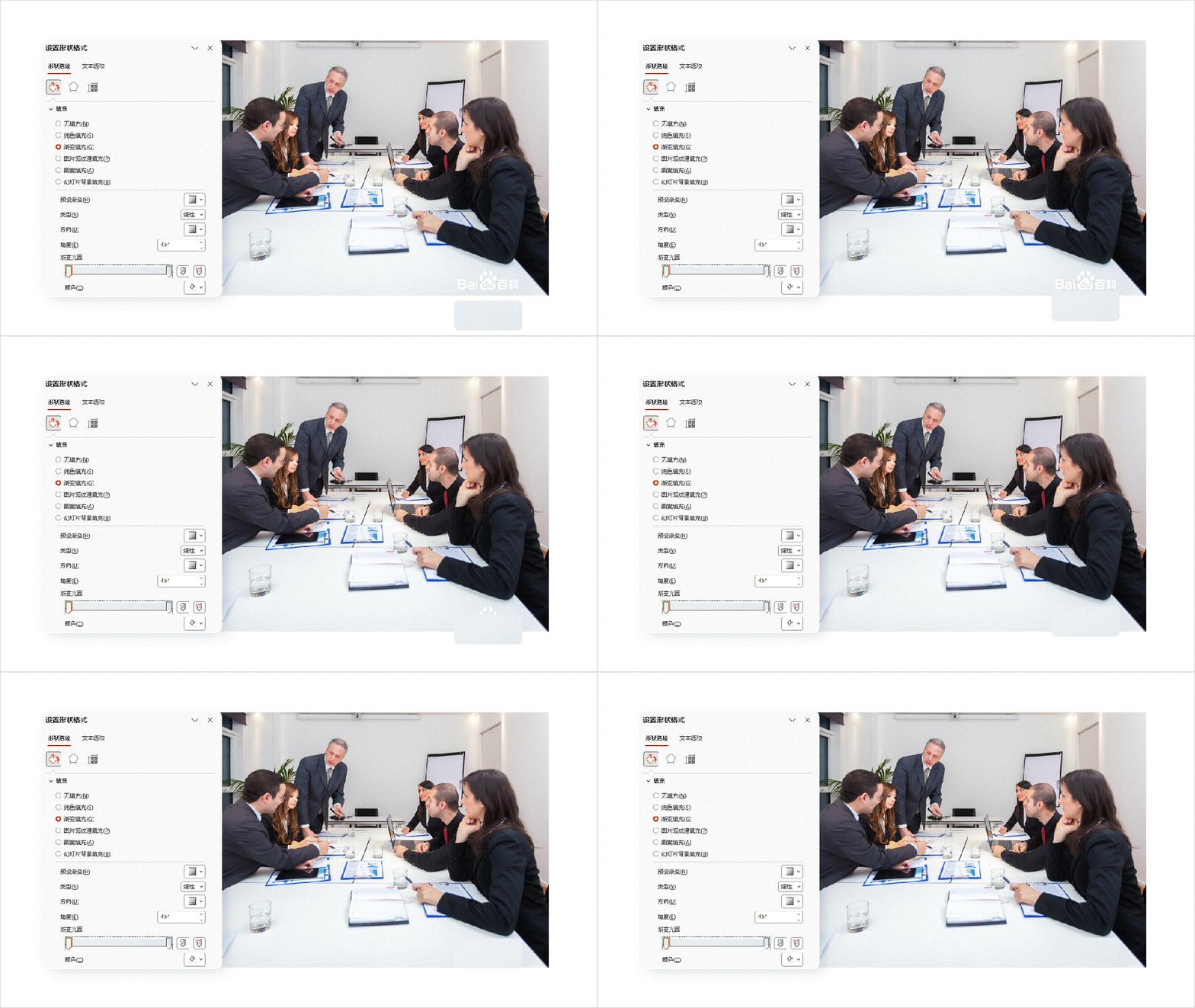
如果有比较明显的割裂感,一样可以给形状进行柔滑边缘处理来解决这个问题。 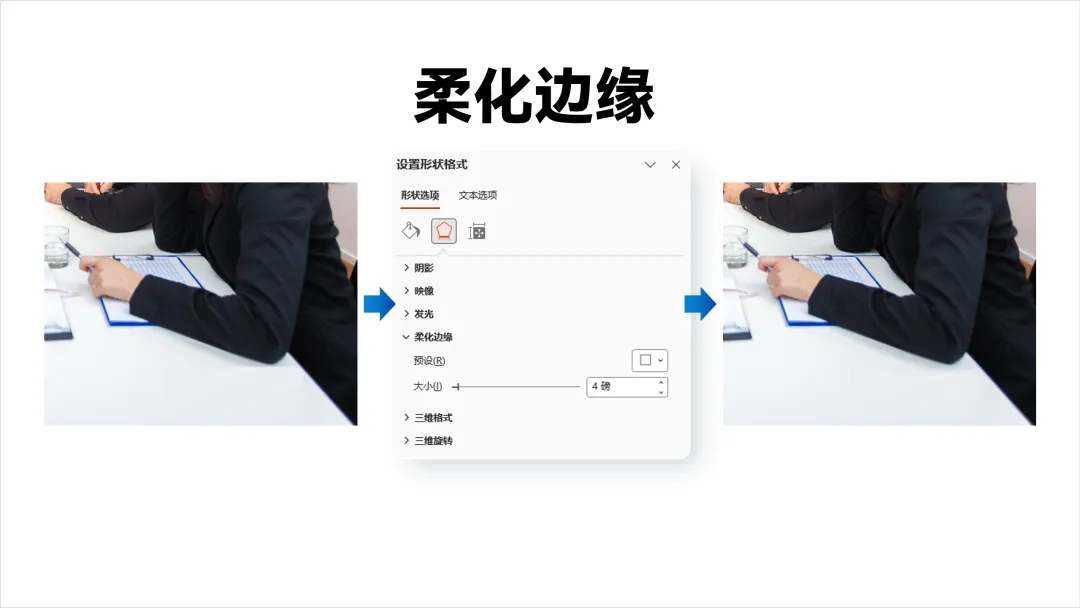
▼ 
情况三:没有原图,水印所在位置图案复杂 在没有原图的情况下,下面这张图片的水印要怎么去除呢? 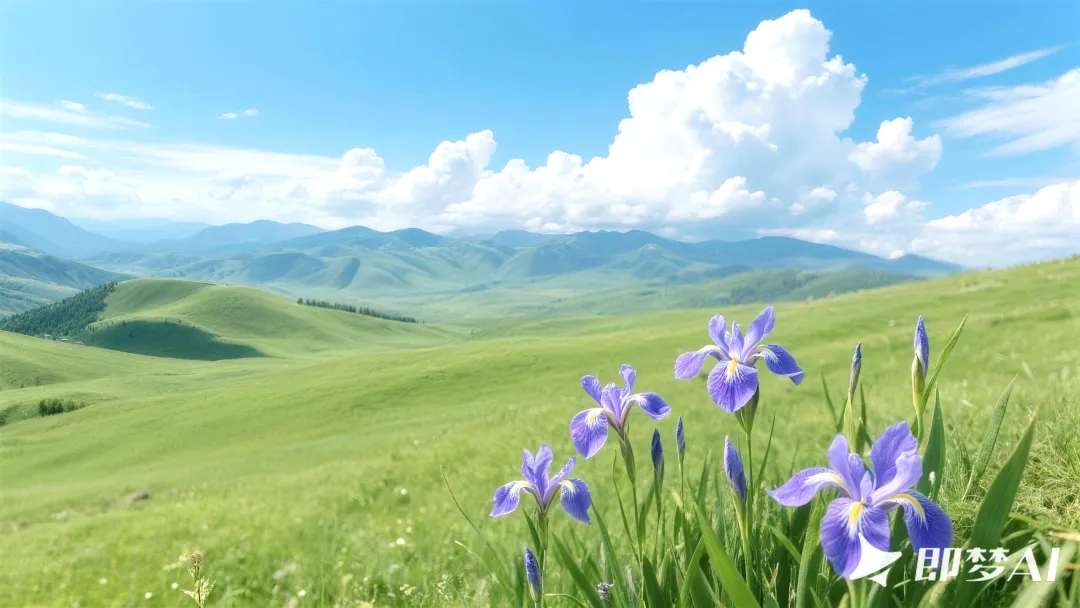
可以通过截取图片上和水印背景相似的部分,再叠加柔化边缘处理,覆盖在水印上,可以快速去除水印。 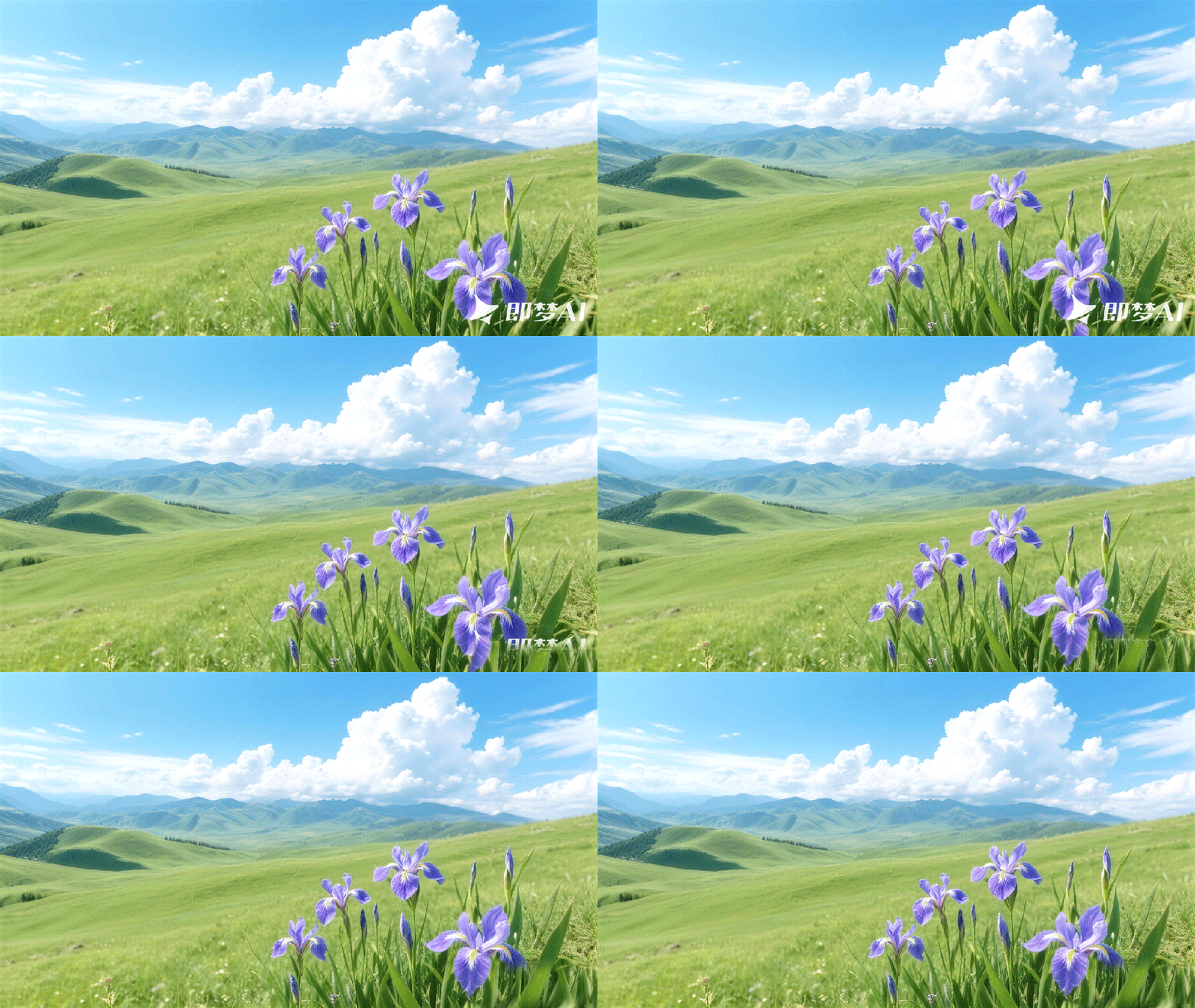
观察水印背景内容,我们可以直接截取图片这一模块,适当放大进行柔化边缘处理。 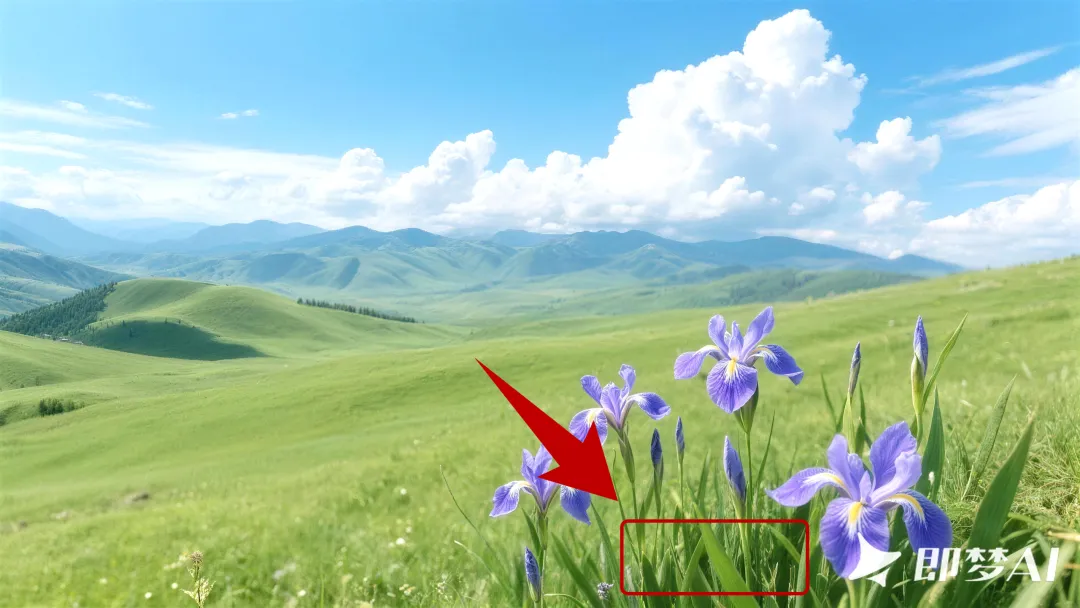
▼ 
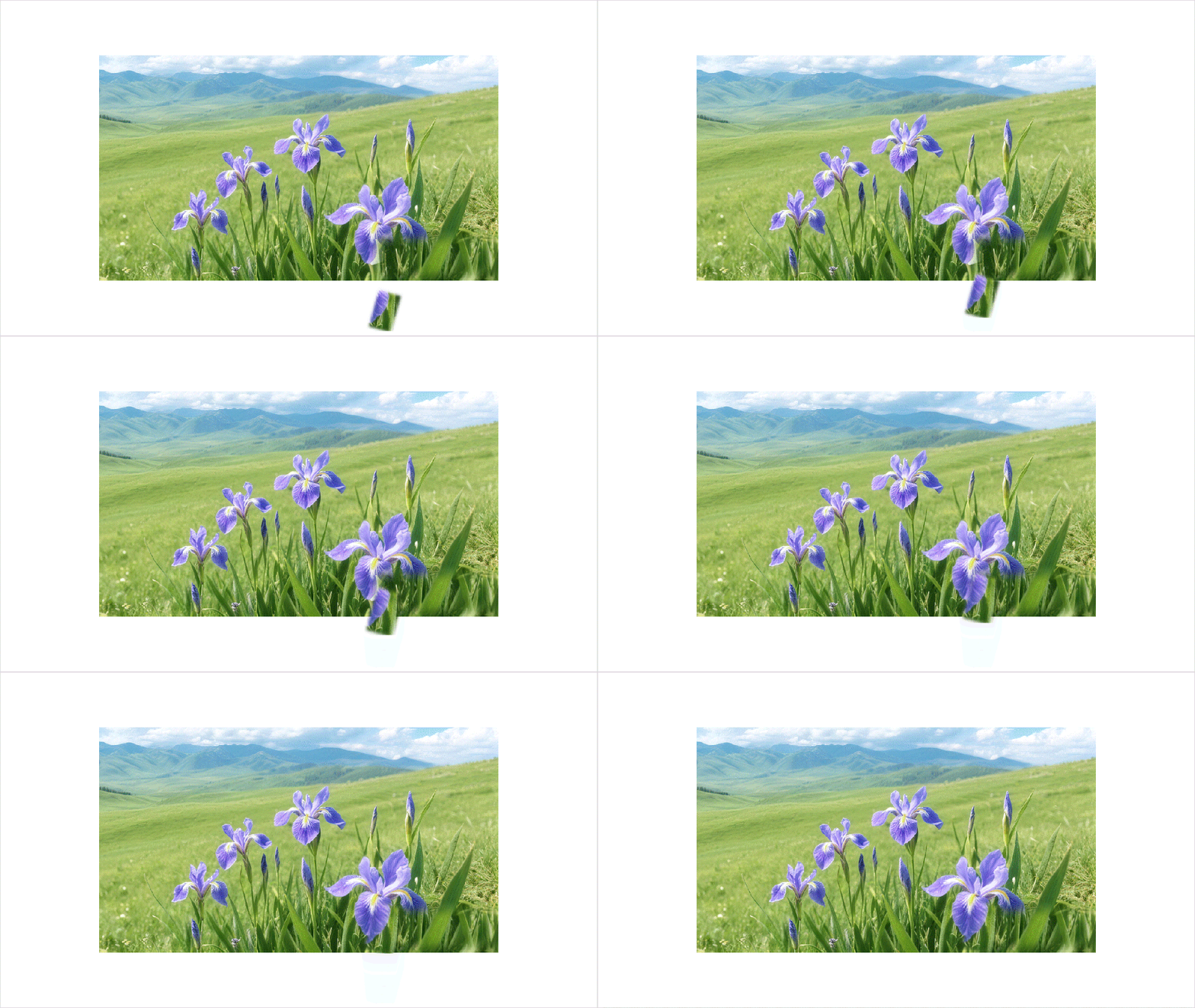
叠加在水印上,发现叶子的生长方向错位严重。 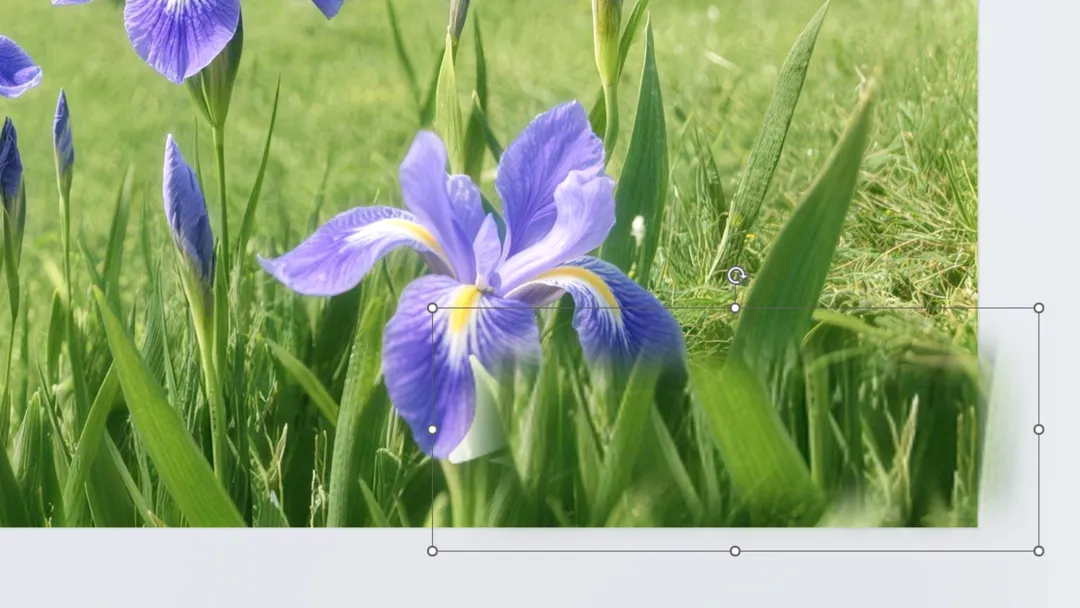
不慌,直接将叠加的图片翻转即可。 选中图片,点击【开始】,【排列】-【旋转】-【水平翻转】。 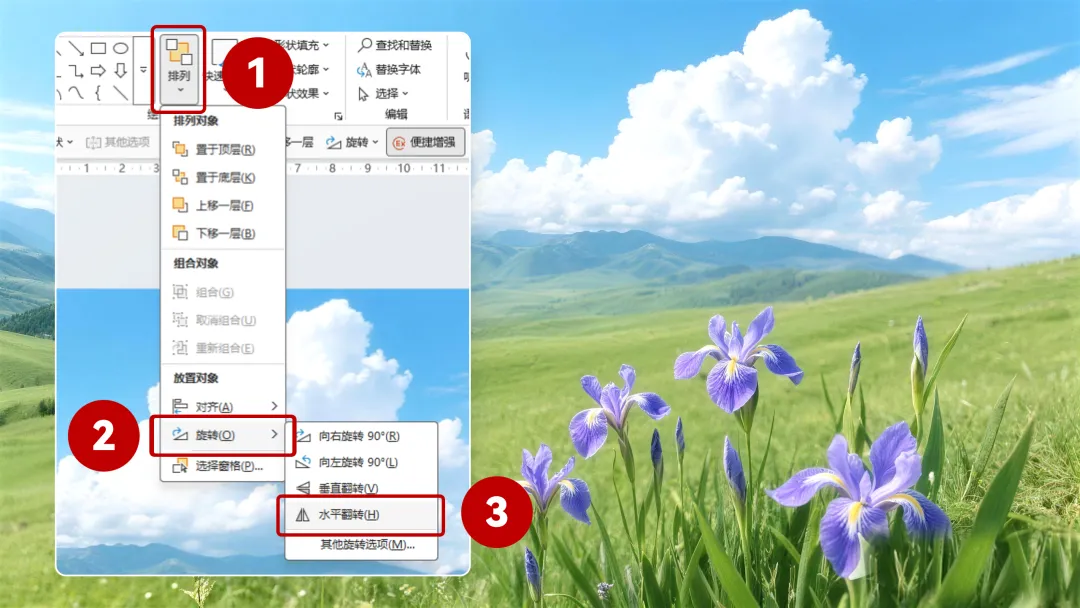
此时花瓣部分还有一点水印,截取左边部分没有水印的花瓣,重复之前的操作,放大、柔化边缘、翻转,再适当调整角度。 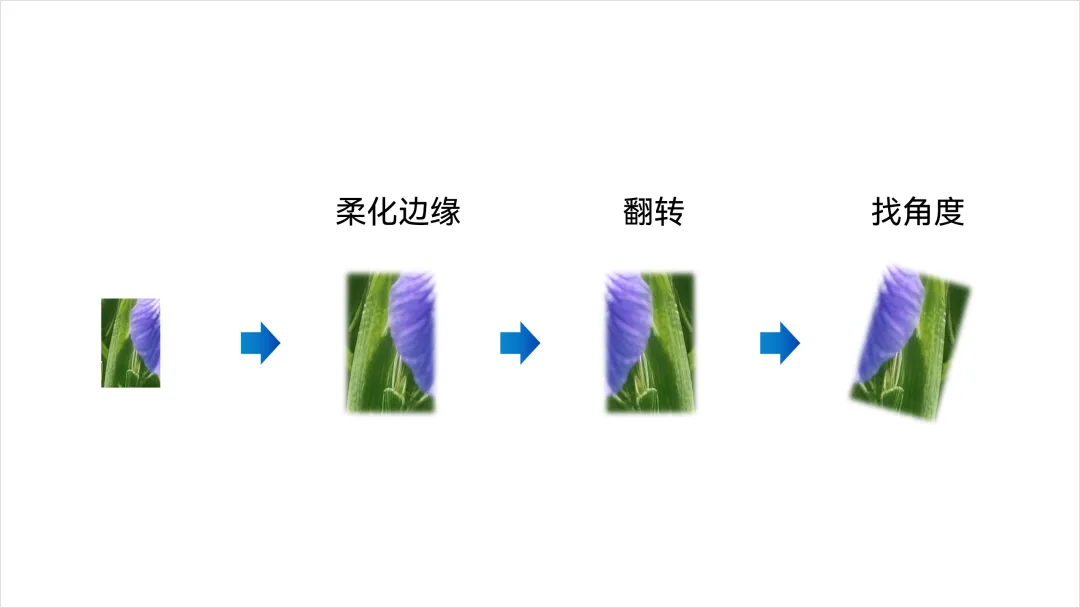
▼ 
搞定! 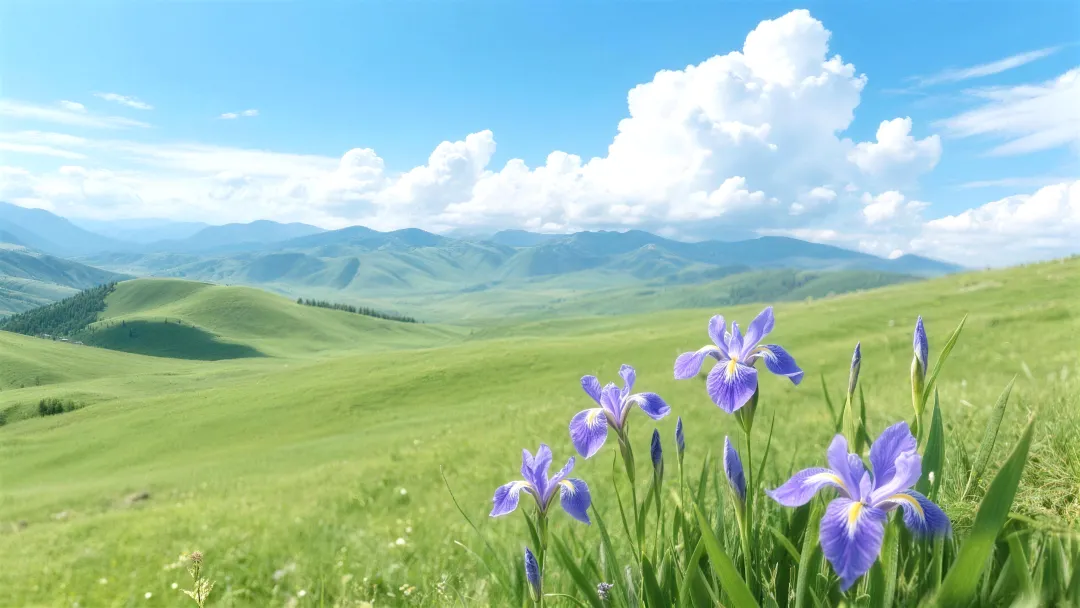
03 虚化 像这种景深小的图片,水印位置的图片比较模糊,就比较适合用虚化来去除水印。 
具体操作方法有两种: 1.毛玻璃 直接插入形状覆盖在水印上。 
选中形状,点击【OKPlus】-【毛玻璃】。 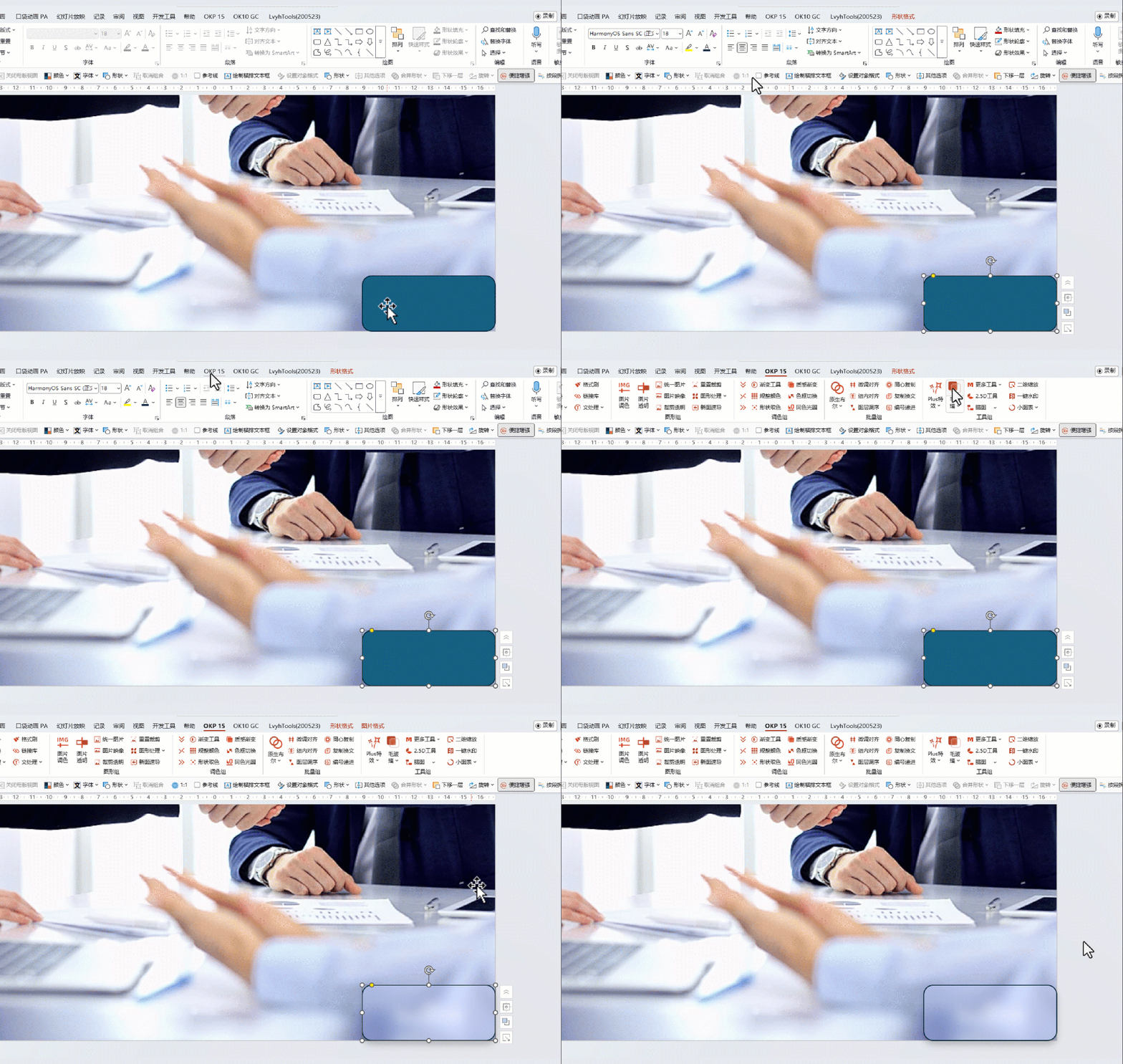
继续选中图片,右键【设置图片格式】,去掉轮廓线和阴影。 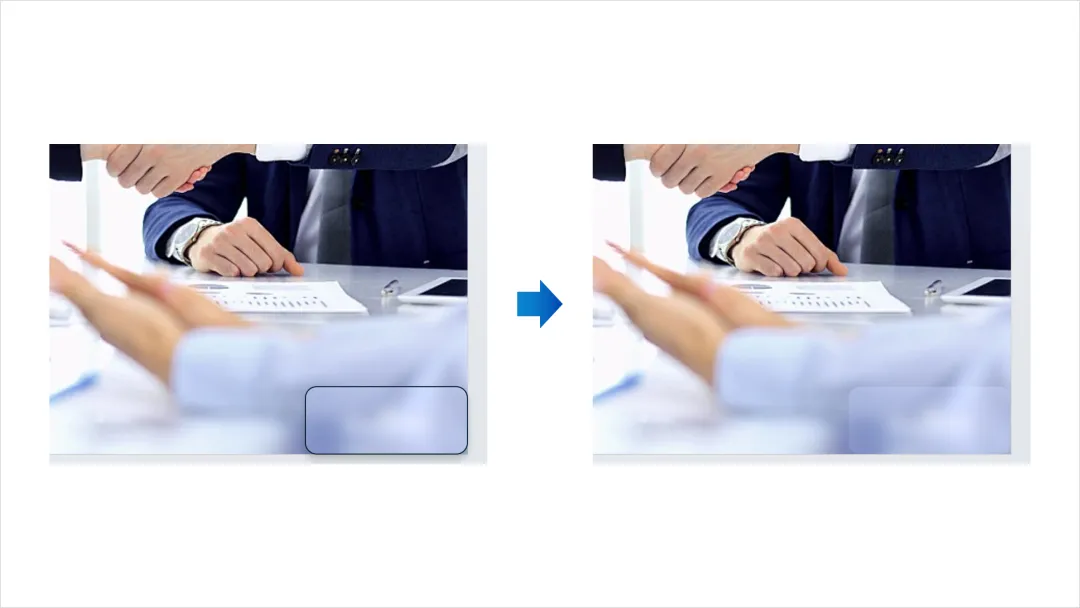
最后,添加柔化边缘设置。已经完全看不出水印痕迹了。 
2.裁剪虚化 将图片原位复制一份,裁剪出水印部分。 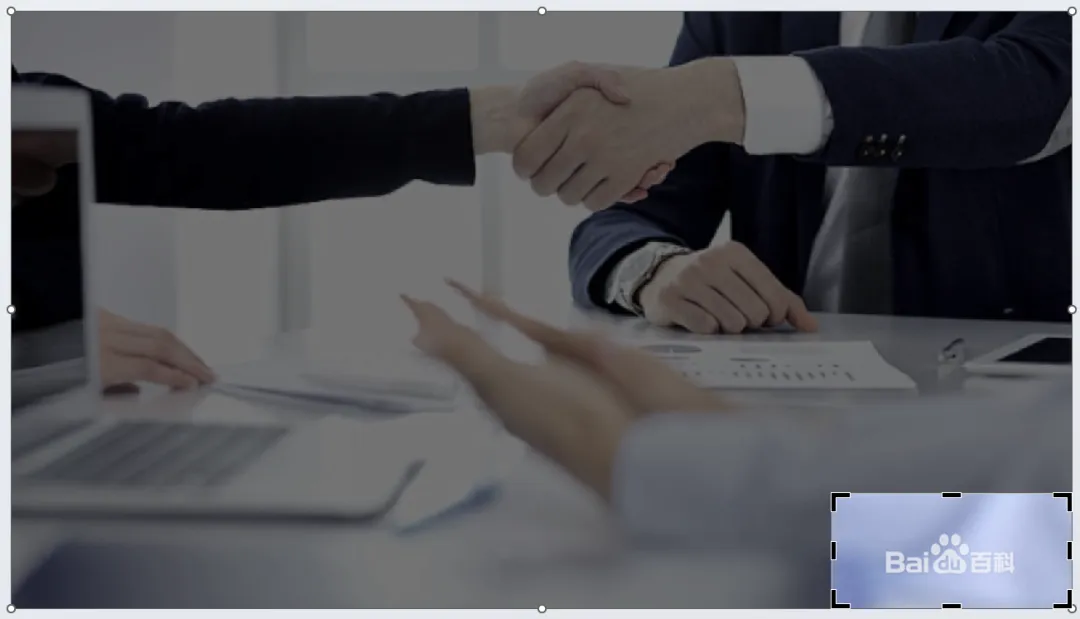
选中裁剪的部分,右键【设置图片格式】,点击【效果】-【艺术效果】-【虚化】,调整虚化半径数值。 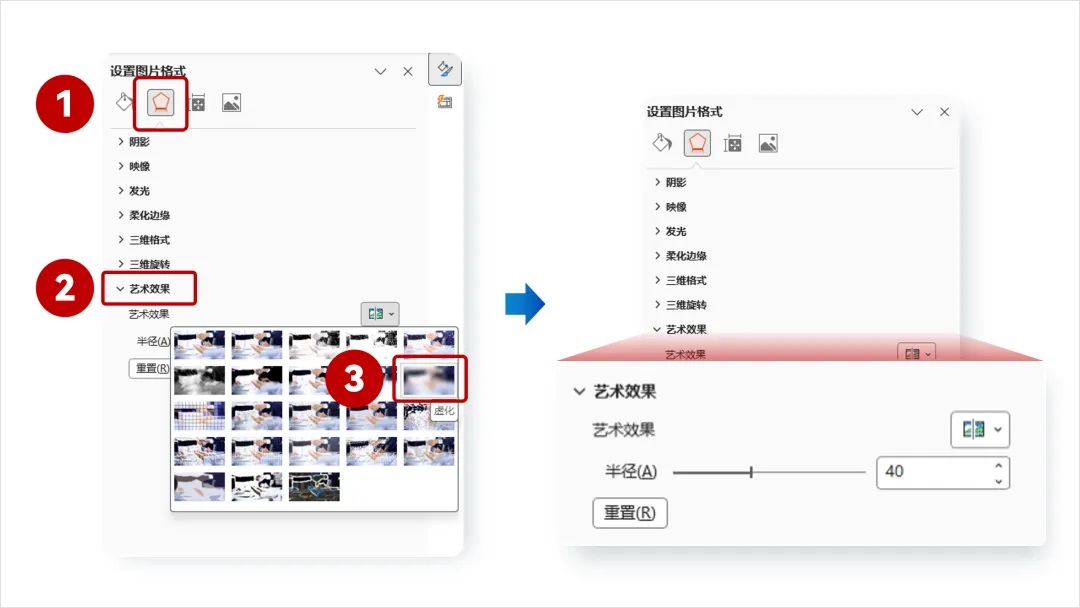
▼ 
总结 1.裁剪:适合主视觉完整底部空间充裕的图片; 2.局部覆盖:原图、色块、截取图片相似部位进行覆盖,配合柔化边缘使用; 3.虚化:毛玻璃和艺术效果中的虚化,适合水印部位比较模糊的图片使用。 以上就是今天分享的全部内容了,希望对你有所帮助~
如果你经常制作PPT,可以看下这套360页PPT企业介绍模板~ 社群会员依然免费获取我们的PPT模板。 如果你想要系统的学习PPT,欢迎您加入做什么PPT的学习会员。 一次加入,终身有效。 
本文来自网友投稿或网络内容,如有侵犯您的权益请联系我们删除,联系邮箱:wyl860211@qq.com 。

