你有没有过这种经历:
同样做Excel,同事5分钟搞定的表格,你对着鼠标点来点去,硬生生熬半小时;
其实提升Excel效率,不一定非要学复杂的函数公式。把高频操作的快捷键练熟,就能省下大量无效时间,早做完早下班。
今天整理了11个工作中天天用得到的Excel快捷键,零基础也能一秒上手,建议先收藏,做表的时候直接对照用。
一、数据计算类
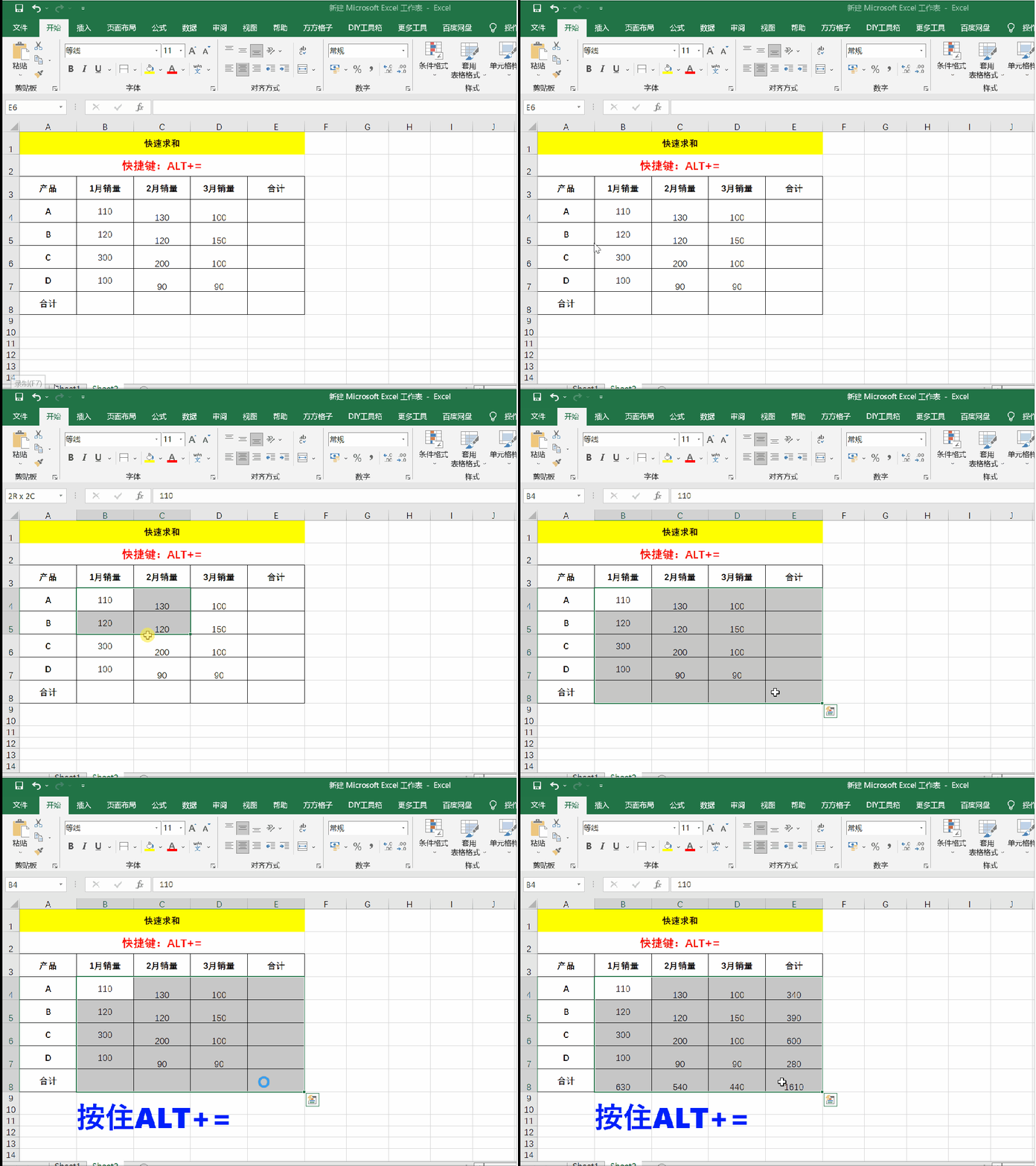
批量求和:ALT + =
选中需要求和的数据区域+结果单元格,同时按下 Alt键 和 =键一键生成求和公式,不用手动点「自动求和」按钮,多行多列同时求和也能一秒完成。
二、内容编辑类
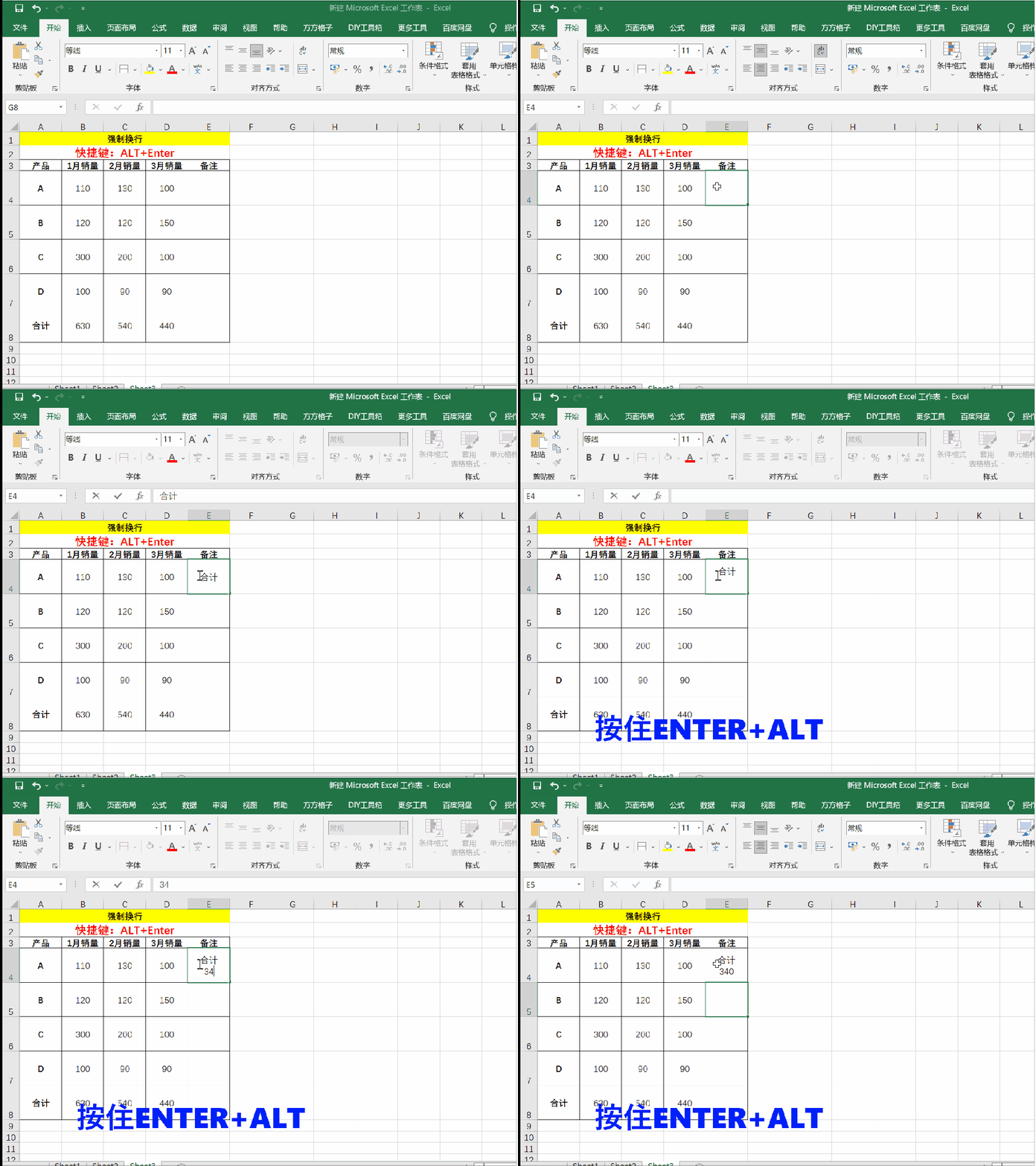
单元格内强制换行:ALT + Enter
在单元格内需要换行的位置同时按Alt键 和 Enter键,就能直接在同一单元格内拆分多行内容,不用再靠调整列宽硬挤文字。
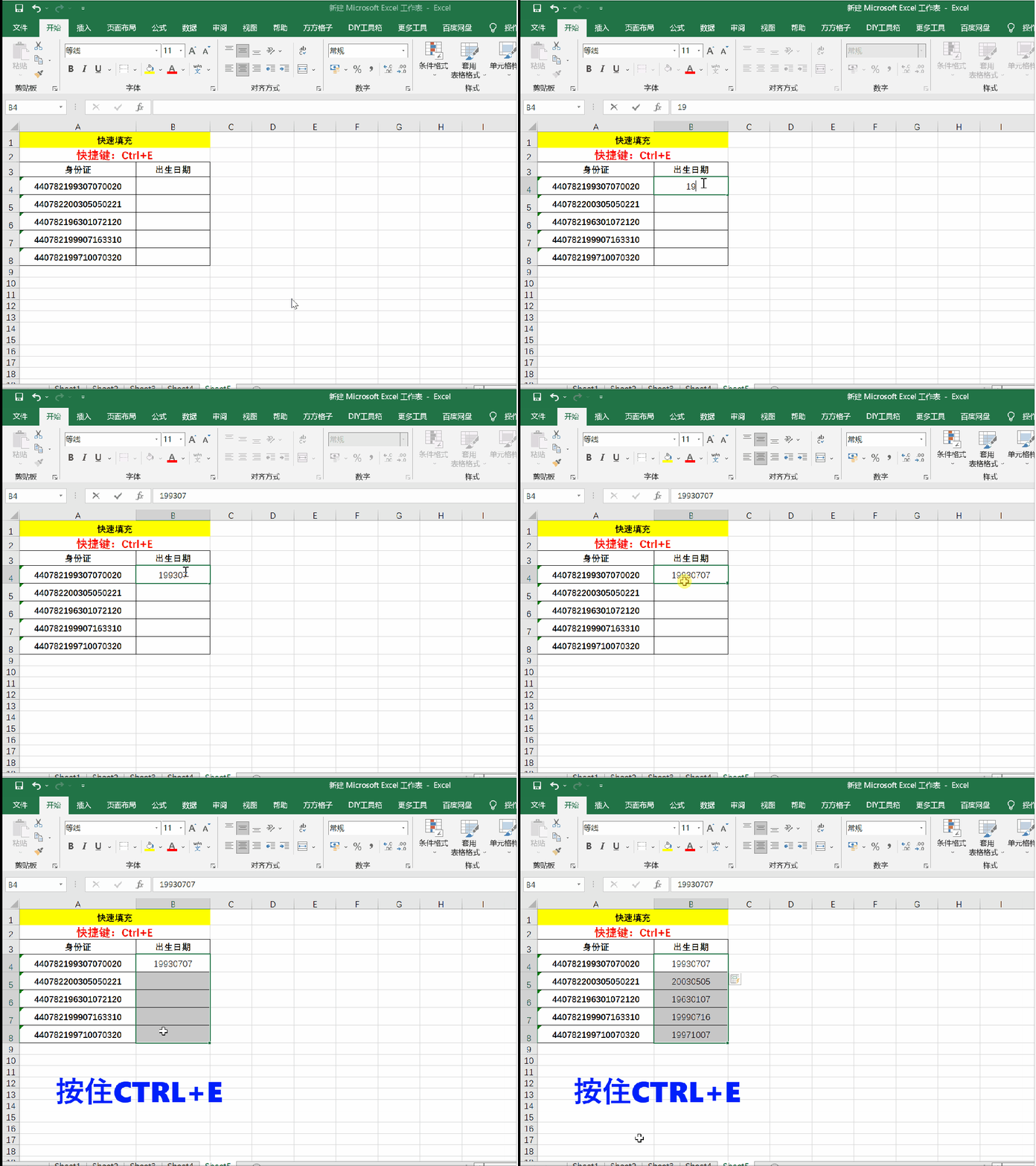
智能快速填充:Ctrl + E
Excel新手神功能。先在旁边单元格输入你想要的结果模板,同时按下Ctrl键和E键就能自动识别规律,批量完成数据提取、合并、拆分,比如从身份证号里提取生日、拆分姓名和手机号都能用。
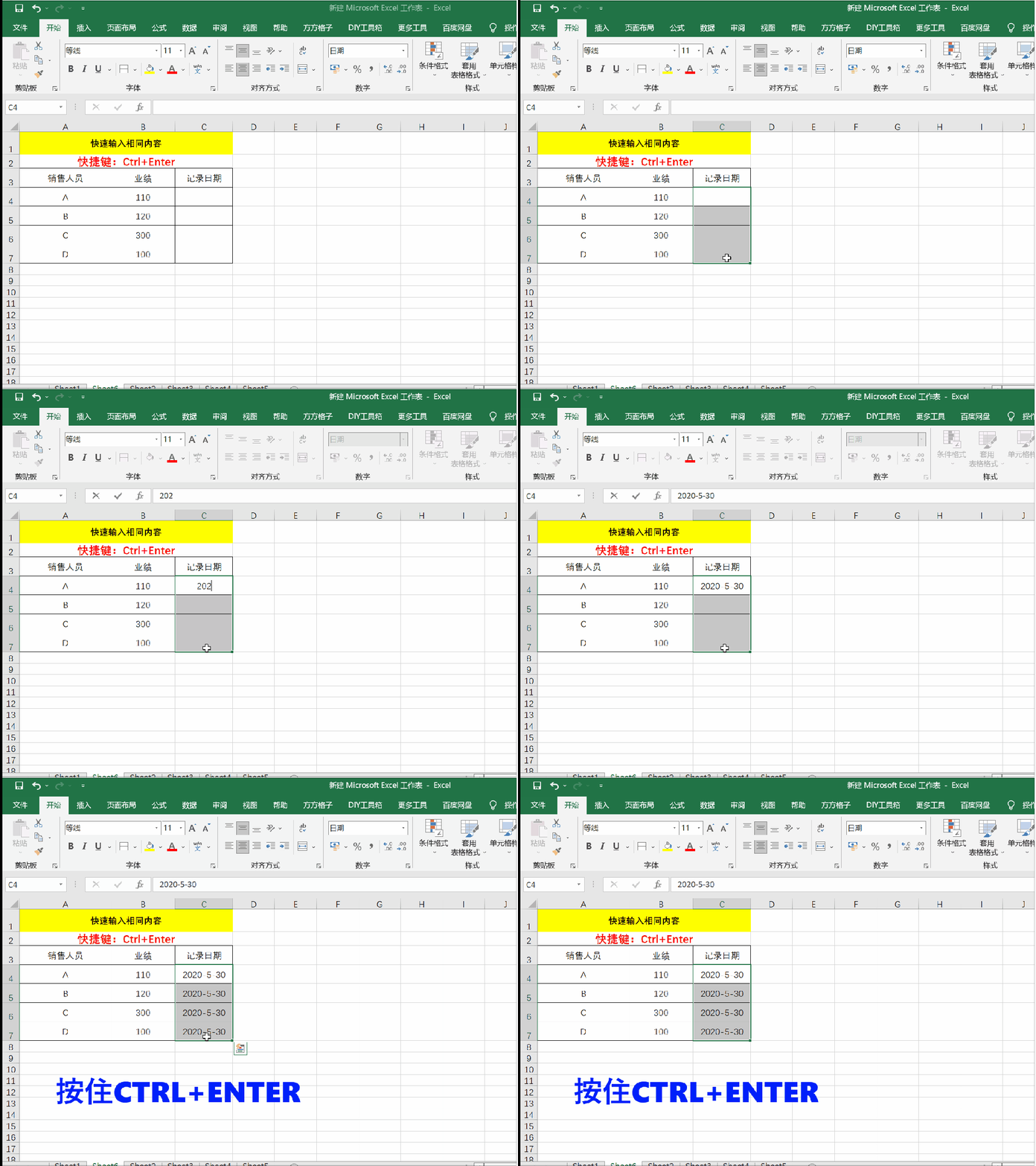
多单元格批量填相同内容:Ctrl + Enter
选中所有需要输入相同内容的单元格,在编辑栏输入内容,同时按下Ctrl键和Enter键就能一次性全部填充,不用一个个复制粘贴。
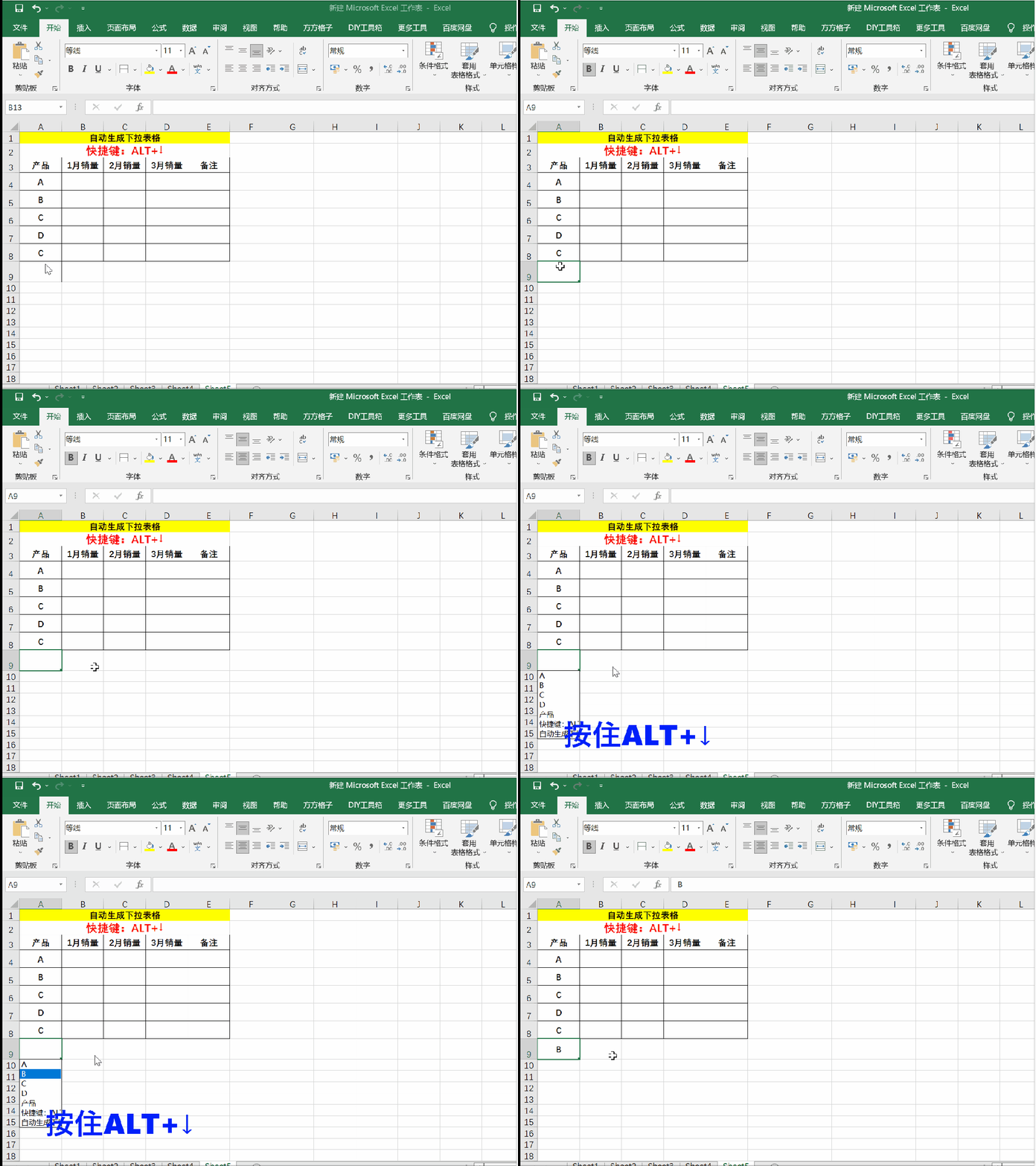
快速生成下拉列表:ALT + ↓
点击空白单元格,同时按下Alt键 和 ↓键就能自动调出上方已经出现过的内容,用方向键选择后回车即可,适合快速录入重复内容,注意不能隔行使用。
三、格式调整类
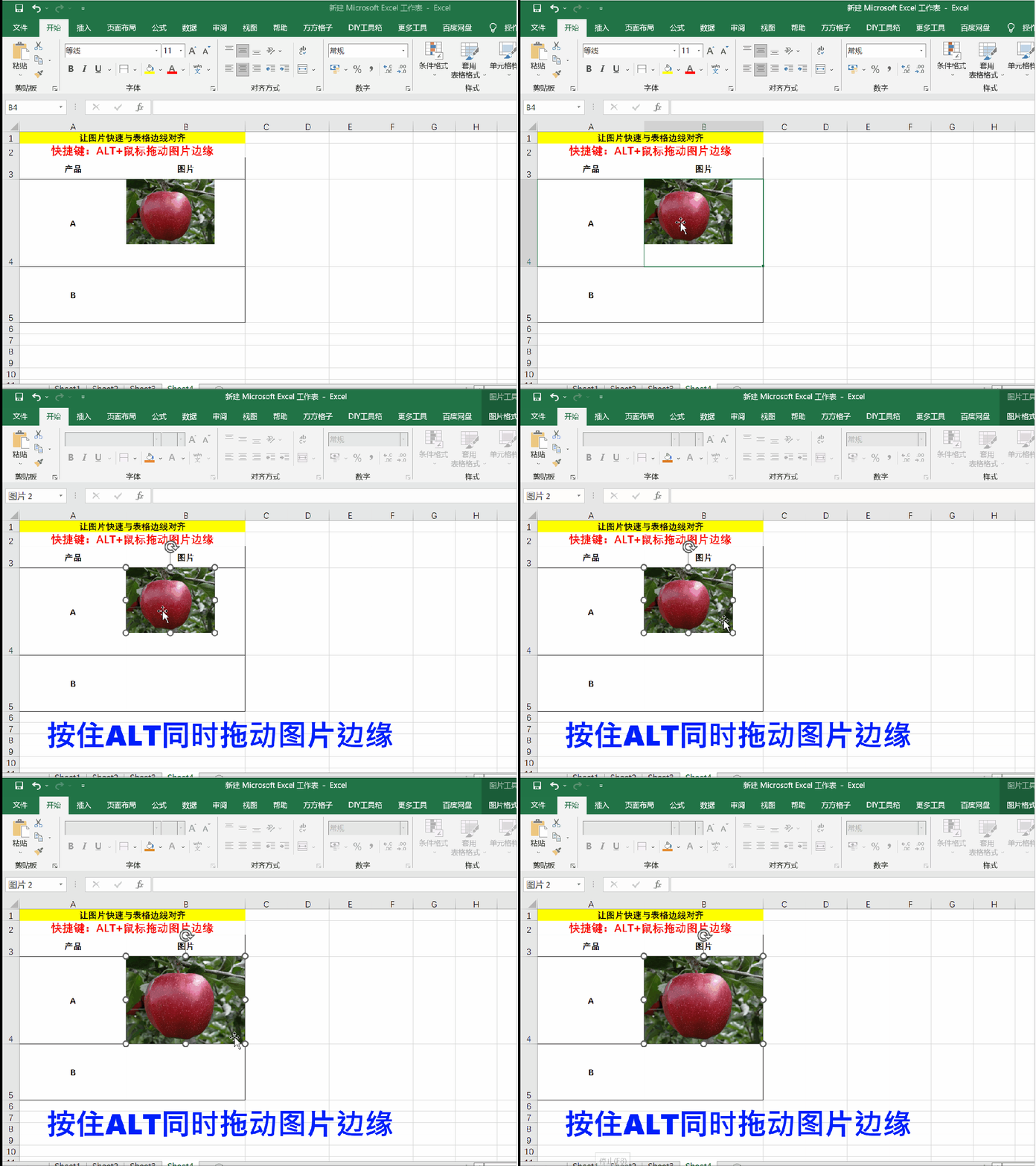
图片一键贴齐单元格边框:按住Alt拖动图片
插入图片后,按住Alt键再拖动图片边缘,图片会自动吸附单元格边框,不用一点点对齐,做带图的表格又快又美观。
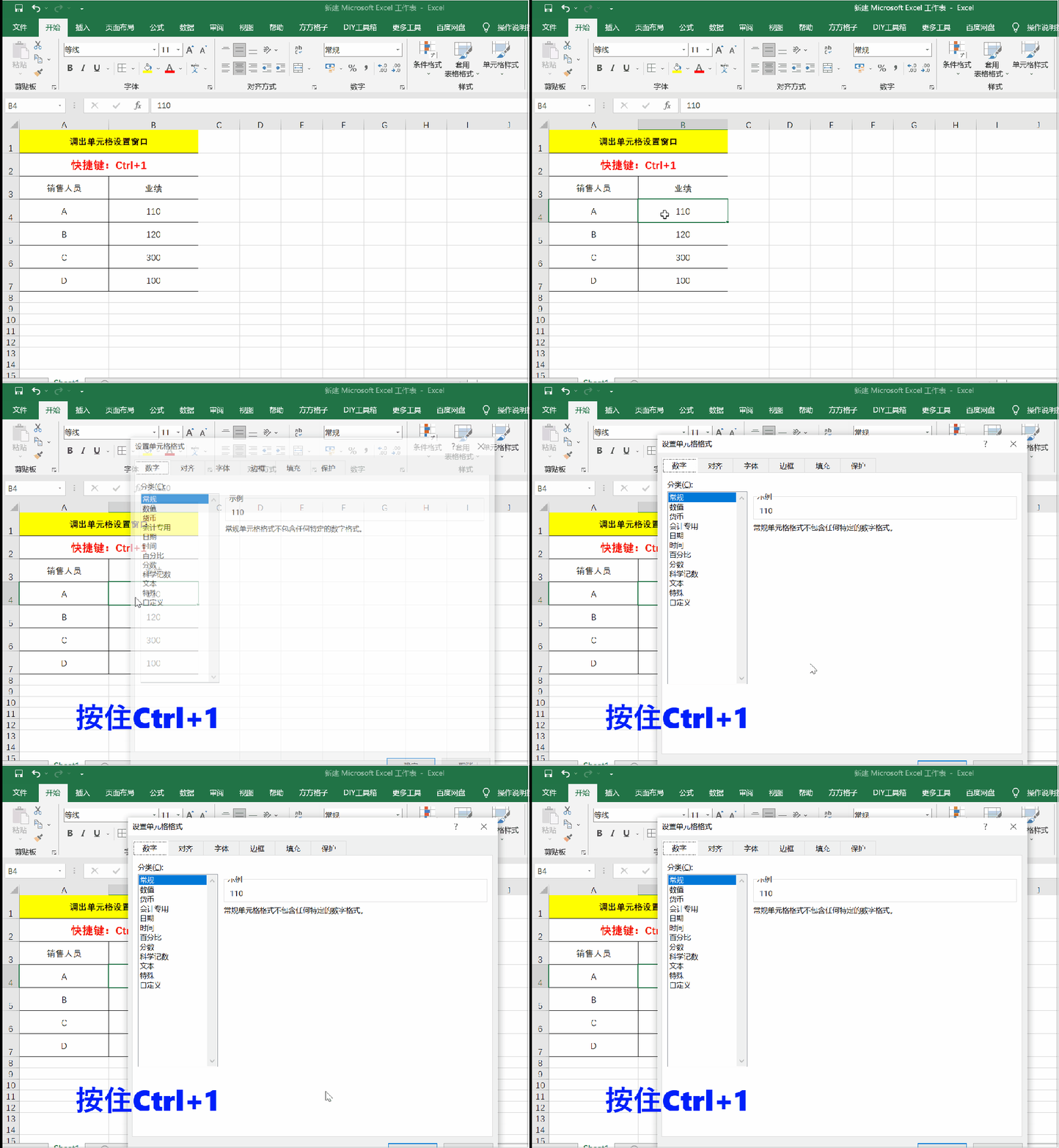
快速调出单元格设置窗口:Ctrl + 1
同时按下Ctrl键和1键直接打开单元格格式设置面板,调数字格式、边框、填充色都能用,比右键点击效率高很多。
四、选区与跳转类
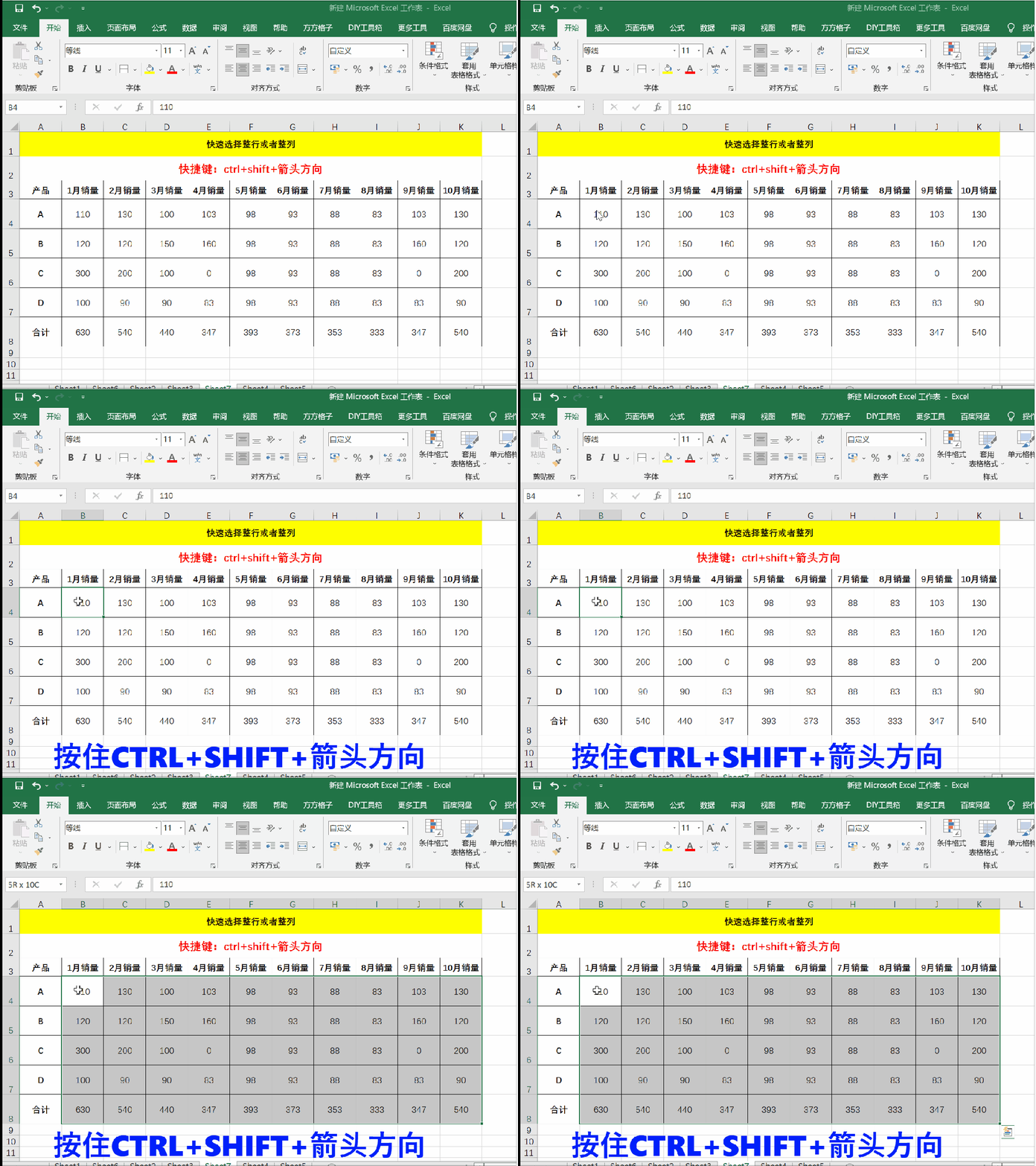
快速选中整行/整列数据:Ctrl+Shift+方向键
同时按住三个键,配合上下左右方向键,就能一键选中连续的整行或整列数据,表格行数特别多的时候,不用拖着鼠标滑半天。
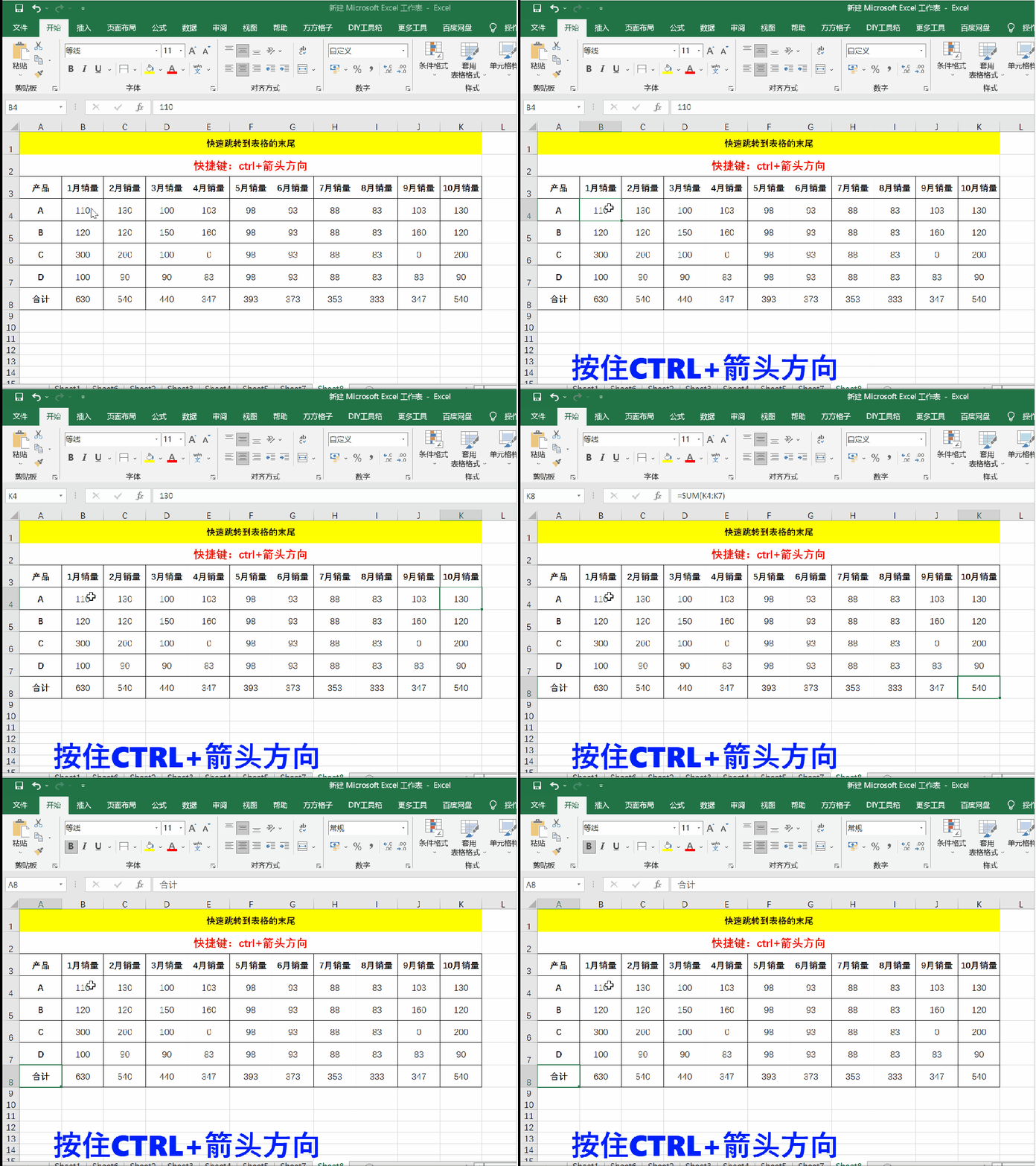
快速跳转到数据边缘:Ctrl+方向键
按下Ctrl配合方向键,能直接跳到当前数据区域的最边缘,比如Ctrl+↓直接跳到表格最后一行,长表格里找位置特别方便。
五、行列操作类
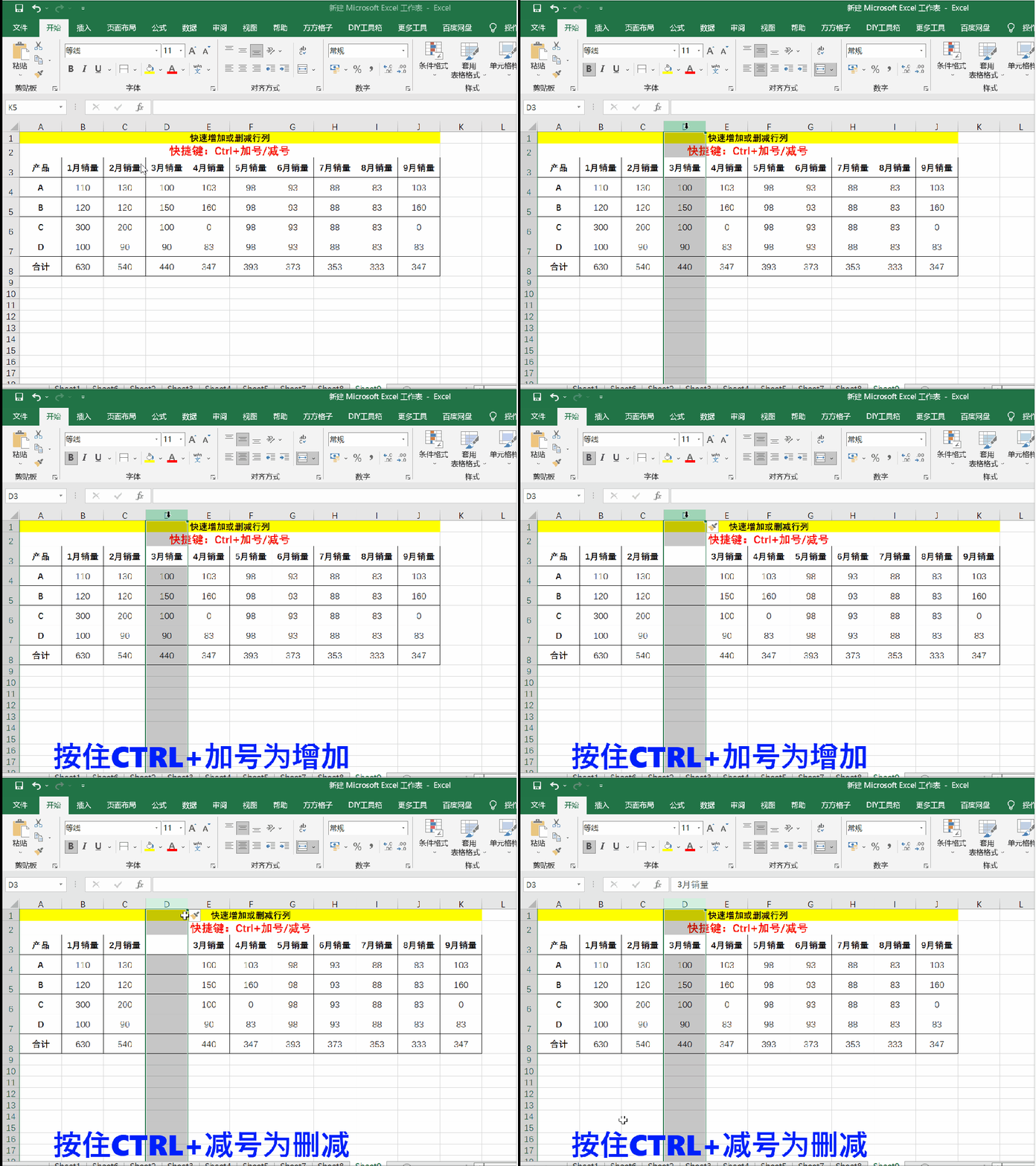
快捷键增删行列:Ctrl + 加号/减号
选中整行或整列,按Ctrl+加号直接插入行列,按Ctrl+减号直接删除,不用右键找插入/删除按钮。
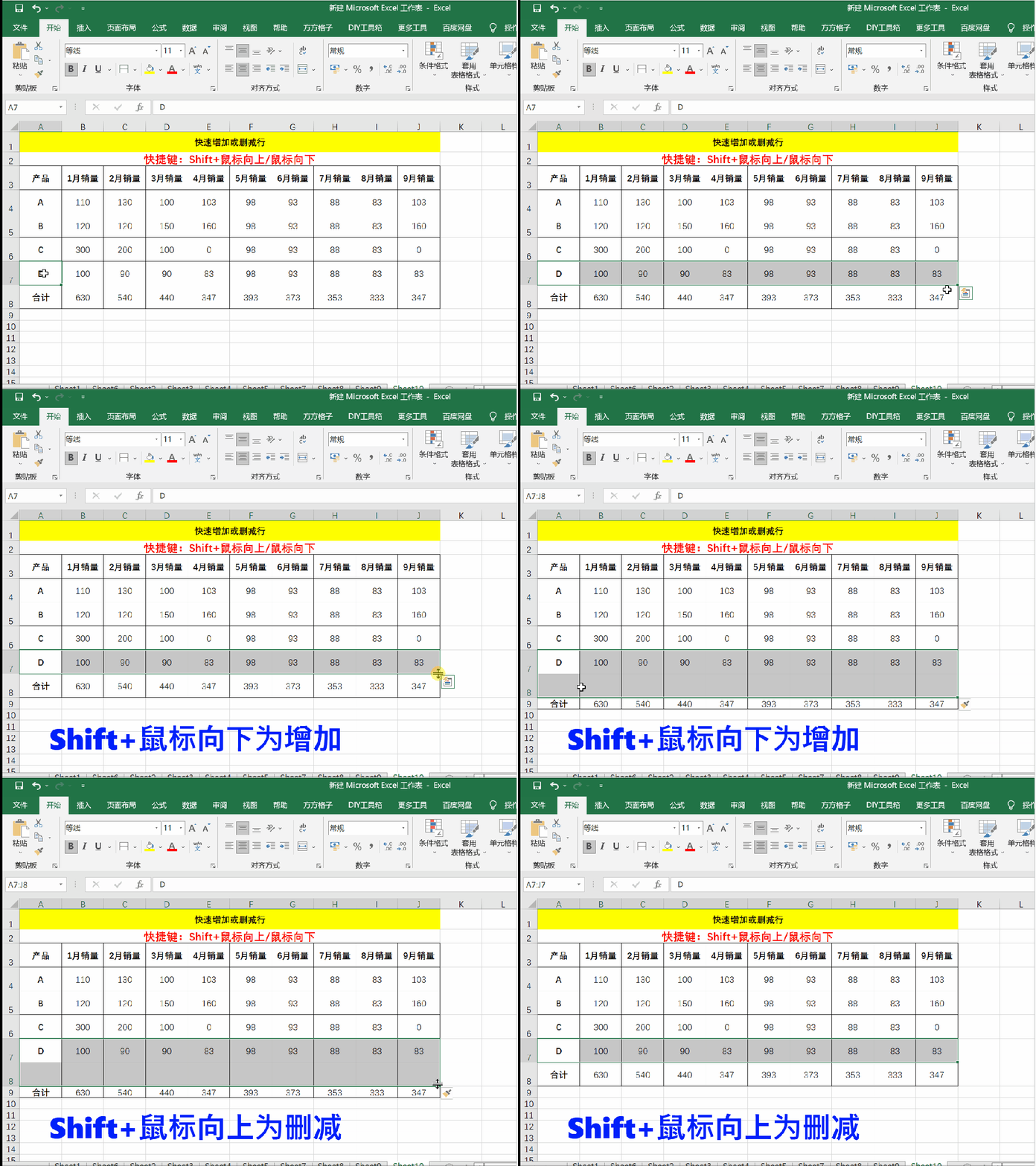
鼠标拖动增删行:按住`Shift`拖动行边框
选中行之后,按住Shift键,把鼠标放在行边框上等光标变成双向箭头,向下拖动插入行,向上拖动删除行,适合微调表格结构。
💡 小补充
以上快捷键在Windows版Excel/WPS表格中通用,Mac版可将`Ctrl`替换为`Command`、`Alt`替换为`Option`,大部分功能同样适用。
不用刻意死记硬背,下次遇到对应操作的时候,翻出来试着用两次,慢慢就能形成肌肉记忆。办公效率的提升,往往就藏在这些小细节里。
觉得有用的话,别忘了点个「赞」和「在看」,也可以转发给身边经常做表格的同事,一起告别无效加班~
点击下方名片关注我,每天分享一个实用办公技巧,帮你轻松提升工作效率!


