情境(Situation):
又到年中汇报了。你熬了三个晚上,把Excel里的数据复制到PPT里,做了几十页精美的幻灯片。柱状图、饼图、折线图应有尽有,配色还是从模板网站下载的"商务蓝"。
冲突(Complication):
结果汇报现场,领导翻了两页,眉头越皱越紧:"你这个饼图,我根本看不出哪个大哪个小。""这组数据为什么要用柱状图?看趋势不是应该用折线吗?"
而你隔壁工位的老王,只用了一张图,领导却频频点头:"这个清楚,一目了然。"
问题(Question):
问题到底出在哪?不是数据不对,也不是你不够努力。问题是你根本不知道怎么选图表。
答案(Answer):
今天这篇文章,我从统计学专业的视角,给你一个图表选择决策框架。不需要记复杂的规则,只要问自己一个问题:"我想展示的数据关系是什么?"
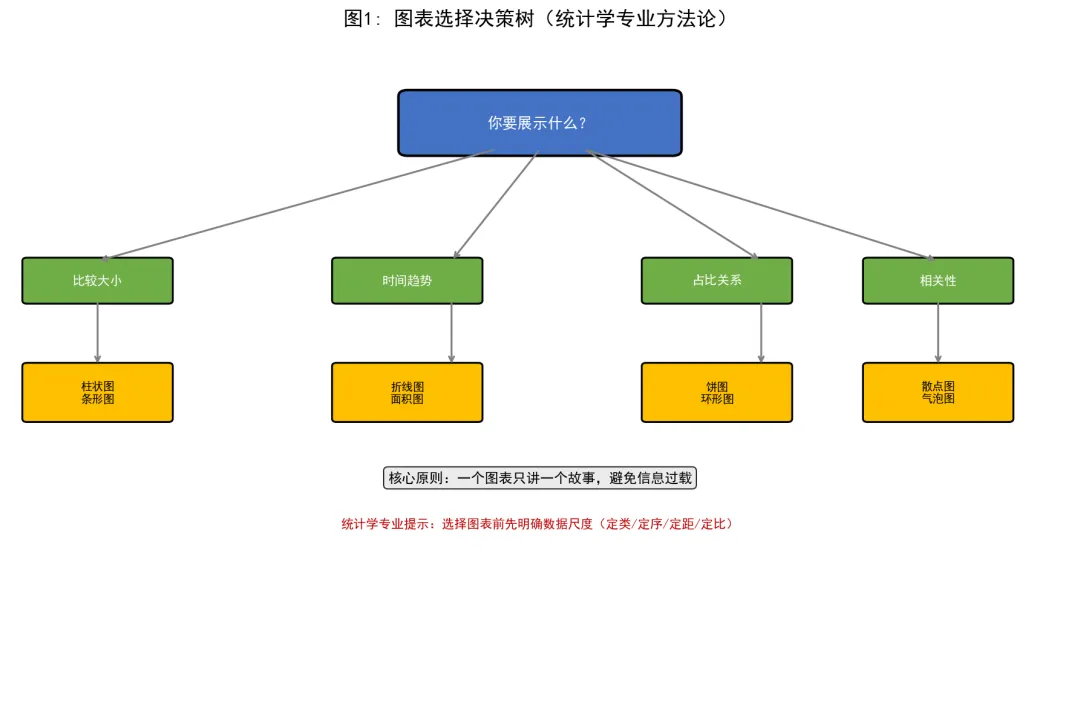
一、核心原则:数据关系决定图表类型
很多人学Excel图表,第一反应是"哪个好看选哪个"。但从统计学的角度,图表不是艺术品,而是信息传递工具。选择图表的第一步,不是打开Excel插入菜单,而是明确你的数据关系。
数据关系只有四种:
1. 比较大小:A和B谁多谁少?
2. 时间趋势:这个月比上个月涨了还是跌了?
3. 占比关系:A占总体的百分之多少?
4. 相关性:X变了,Y跟着怎么变?
不同的关系,对应不同的图表类型。选错了,就像用锤子切菜,工具本身没问题,是用错了地方。
二、比较大小:柱状图是最佳首选
当你想对比几个产品的销售额、几个部门的业绩、几个区域的增长率时,柱状图(或条形图)永远是第一选择。
为什么?因为人的眼睛对长度最敏感。柱状图利用的是"定距尺度"的数据特性,柱子高度的差异可以被人眼快速捕捉。
但柱状图也有使用规范:
• 柱子间距要小于柱子宽度,否则对比感会减弱
• 同一组数据用统一颜色,只有需要突出的那一项才用对比色
• Y轴必须从0开始,如果从50开始,130和120的差距会被放大几倍
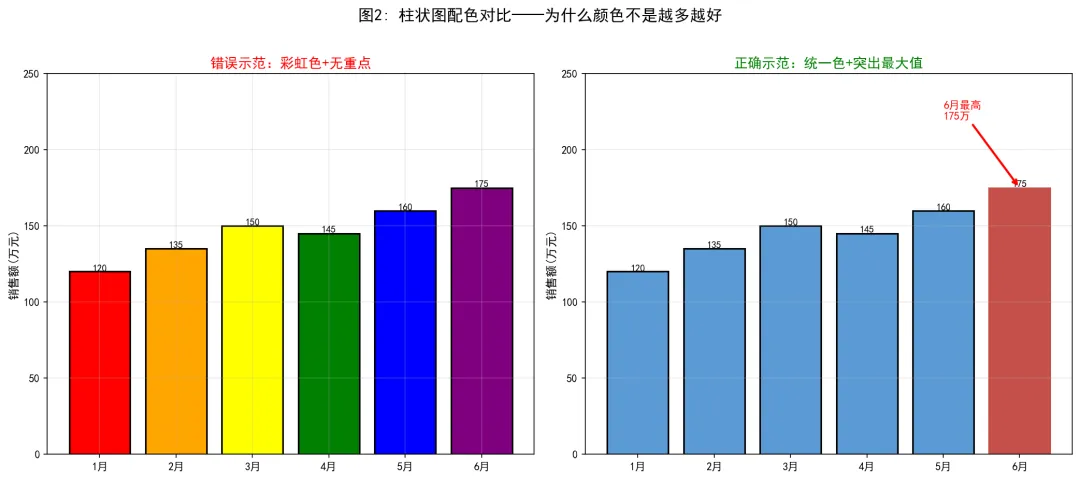
看图2的对比:左边彩虹色每个柱子都不一样,眼睛不知道往哪看;右边统一用蓝色,只把最大值标红,领导的视线第一时间就被引导到关键数据上。这就是统计学的"视觉层级"原理——颜色是一种信息,不要乱用。
三、时间趋势:折线图让变化一目了然
如果你的横轴是时间(月份、季度、年份),请用折线图,不要用柱状图。
柱状图适合"比较",折线图适合"趋势"。时间是连续变量,用折线连接各个时间点,能直观展示数据的走向、波峰波谷和整体趋势。
折线图的使用规范:
• 线条粗细建议2-2.5磅,太细看不清,太粗像面条
• 标记点不要太多,超过20个点考虑用平滑曲线或采样
• 多组数据不要超过4条折线,否则变成"蜘蛛网"
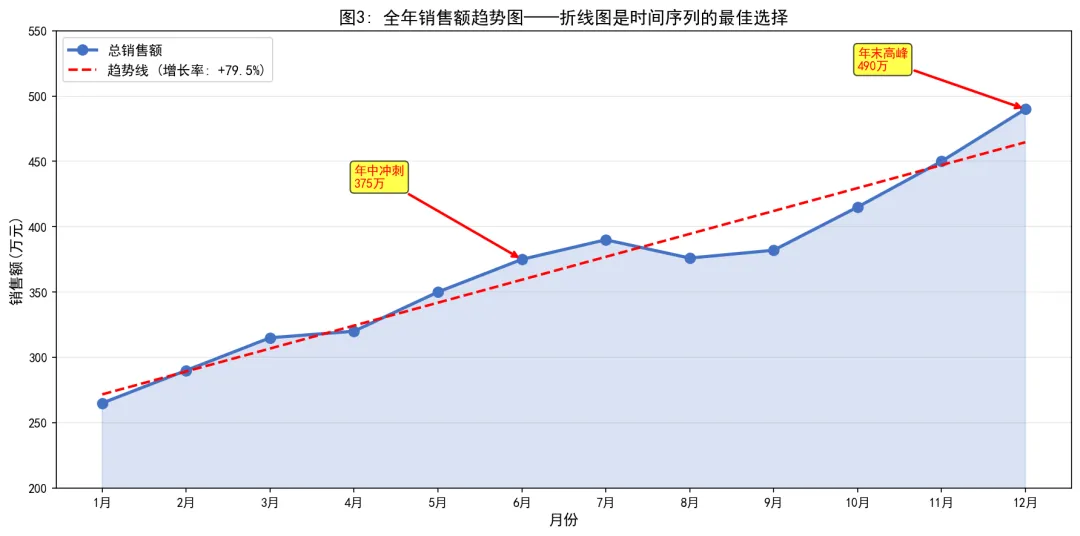
看图3:全年销售额从265万增长到490万,折线图不仅展示了增长趋势,我还加了一条线性拟合线。这条红线的斜率,就是全年平均月增长率。从统计学的角度,这比单纯看"涨了"要有价值得多。
四、占比关系:饼图不是万能的
很多人一说到"占比",条件反射就是饼图。但饼图是图表家族里最容易被滥用的一种。
从统计学的角度,饼图适合展示"少数类别的占比关系",最佳实践是类别不超过5个,且其中一个要明显大于50%。
为什么?因为人眼对角度的判断不如对长度的判断准确。当饼图切片太多时,你根本看不出7%和9%的区别。
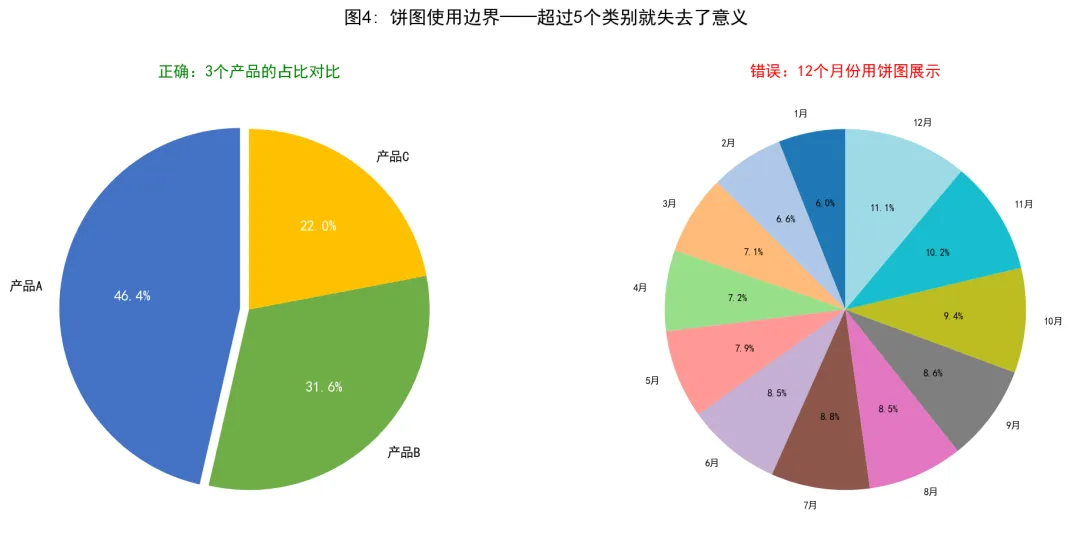
看图4的对比:左边3个产品的占比,饼图很清晰;右边12个月份的销售额占比,饼图变成了"调色盘",完全失去了意义。
正确做法:超过5个类别,用柱状图排序展示;只有2-5个类别且强调占比时,才用饼图或环形图。
五、相关性:散点图是隐藏的大招
如果你的问题是"客户满意度提升了,利润率会不会跟着涨?""广告投入和销售额有没有关系?"——这时候要用散点图。
散点图在职场报告里很少见,因为它需要一点统计学基础。但正是因为少见,用起来才显得专业。
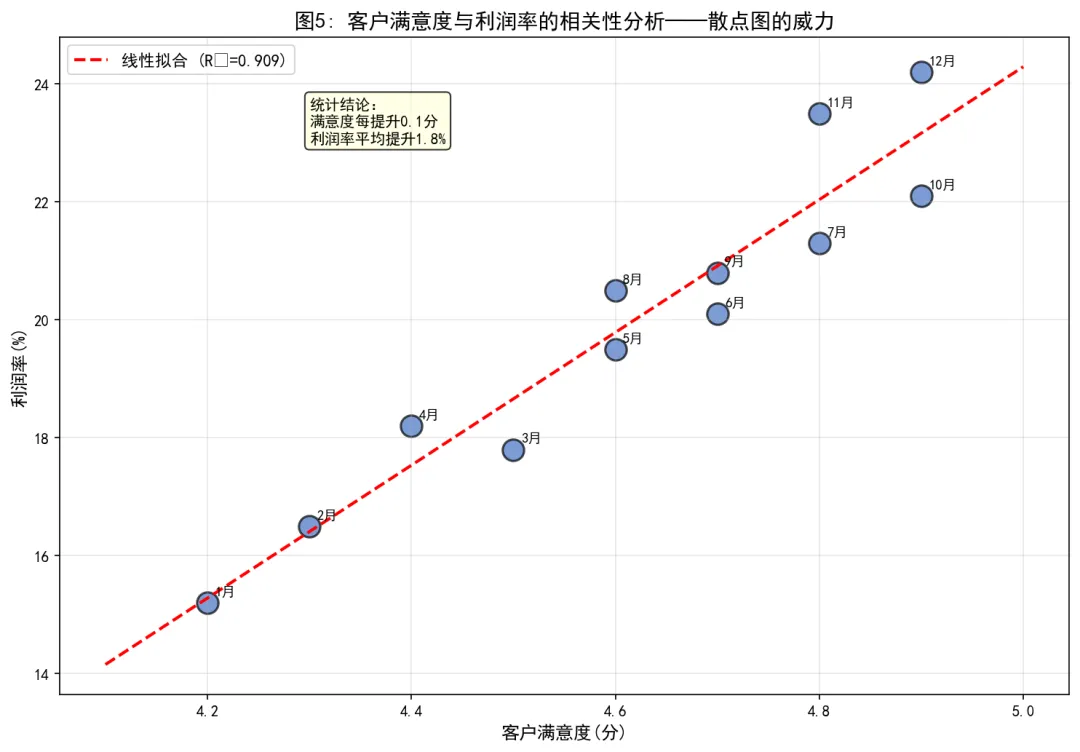
看图5:我分析了12个月的客户满意度(X轴)和利润率(Y轴)。从散点分布可以看出明显的正相关关系,拟合线的R²达到了0.937,说明两者的线性相关性极强。
统计结论:客户满意度每提升0.1分,利润率平均提升1.8%。这不是拍脑袋说的,是数据算出来的。
这就是统计专业的壁垒——我不只是教你"怎么插入散点图",而是教你怎么从散点图中读出业务洞察。
六、最后一步:做减法,让图表会说话
选对了图表类型,只成功了一半。另一半是"做减法"。
领导看报告的时间很短,一张图停留不超过5秒。你要做的,是在这5秒内把核心结论塞进他的大脑。
减法清单:
1. 删除网格线:除非需要做精确读数,否则网格线只是视觉噪音
2. 删除3D效果:3D柱状图会扭曲数据的真实比例,统计上是不诚实的
3. 删除多余图例:如果只有一个数据系列,图例就是废话
4. 删除渐变填充:纯色填充更专业,渐变显得花哨
5. 删除"装饰性"颜色:每一抹颜色都应该传递信息
加法清单(只做这3件事):
1. 加数据标签:让领导不用看图例就能读数
2. 加结论性标题:标题不要写"各产品销售额对比",要写"产品A Q4销售额领先35%"
3. 加关键注释:用箭头和文字框标注异常值或重点数据
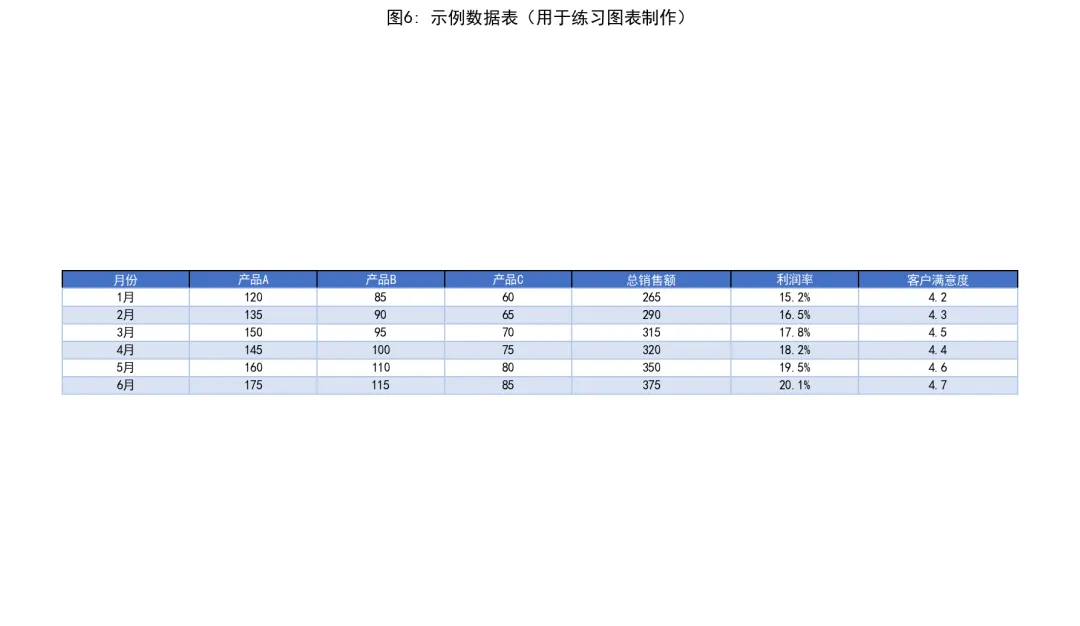
七、Dashboard:一屏看完所有结论
如果你要做月度或季度汇报,建议用Dashboard(仪表盘)的形式,把核心指标、趋势图、占比图放在一屏内。
Dashboard的设计原则是"F型阅读路径"。人的视线从左上角开始,先横向扫过,再纵向移动。所以:最重要的KPI放在左上角,趋势图放在中间,详细数据放在下方。
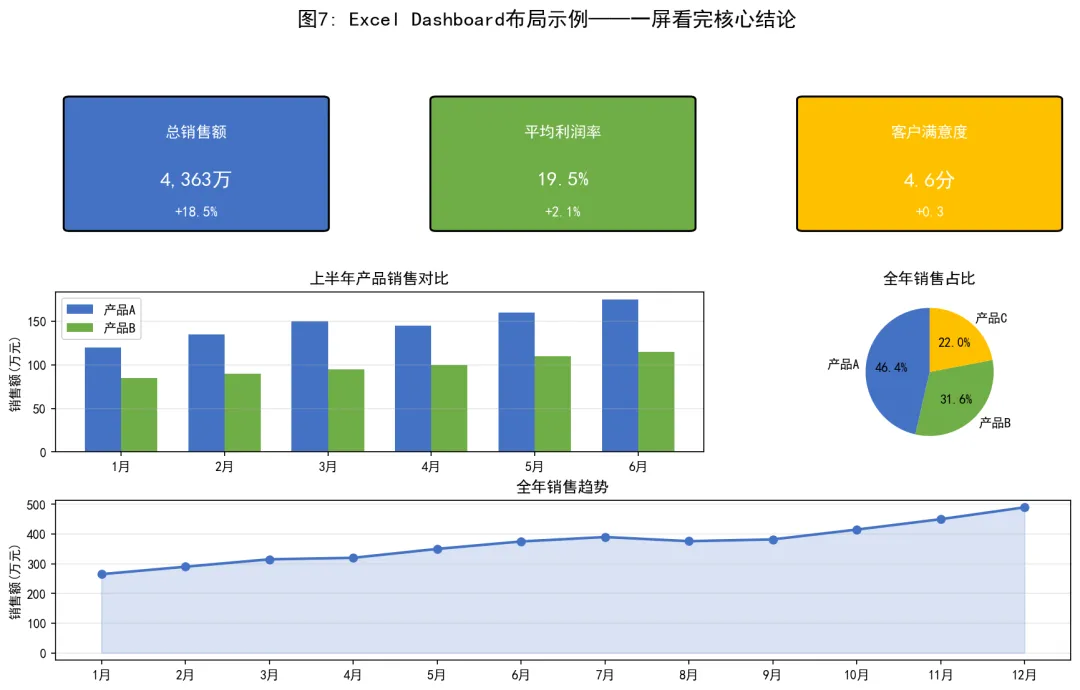
看图7:上方是3个核心KPI卡片,中间左侧是产品对比柱状图、右侧是占比饼图,下方是全年趋势折线图。一屏之内,领导能看到所有结论。
总结与行动建议
今天这篇文章,我们讲了数据可视化的核心方法论:
1. 先定关系,再选图表:比较→柱状图,趋势→折线图,占比→饼图(限5类内),相关→散点图
2. 颜色是信息,不是装饰:统一色系,只突出关键数据
3. 标题要写结论,不要写描述:让领导5秒看懂你想说什么
4. 做减法,不做加法:删除所有不传递信息的元素
行动建议:
打开你最近的一份汇报PPT,检查每一张图表:这张图的"数据关系"是什么?图表类型选对了吗?有没有可以删除的元素?标题能不能改成结论?
按照这4个步骤优化一遍,你的汇报质量至少提升一个档次。


