Excel这7个快捷键,让我少走了五年弯路
- 2026-11-20 13:17:05

点击蓝字 关注我们
上班8小时求生存,下班2小时求发展。在这里聊职场成长,也聊技能变现。不吹一夜逆袭,只聊实实在在的进步。

先聊一个真事。
2020年我刚入职那会儿,带我的师父是个做了快10年的老员工。有一次我填一个500多行的表格,从下午两点开始,一行行复制粘贴,做到快下班才搞完。师父路过看了一眼,说:“你刚才做的那个,我最多20分钟。”
师父看我不信,他把我从座位上拉起来,自己坐下,手指在键盘上噼里啪啦打了几下,鼠标几乎没动,7分钟,500行表格搞定。
我站在后面,象看魔术。

那天晚上我没加班,但在工位上多坐了半小时,把他刚才按过的每一个键都记了下来,照着练了整整两周。5年过去了,现在我填同样的表格,不超过10分钟。
今天这篇文章,就是把当年从师父那“偷”来的7个基本功写出来。不是什么高深的函数,也不是宏,更不是VBA——就是最基础的快捷键,但90%的人不知道。
在开始之前,想说句大实话:
会快捷键不等于能力强。你按得再快,也不代表你能升职加薪。
但是,你不用快捷键,别人10分钟干完的事你干1小时,然后问“为什么领导总说我没效率”,这个,快捷键能救你。
说白了,快捷键不是让你变厉害的工具,是让你把省下来的时间,花在真正值钱的事情上。比如做数据分析本身,而不是花40分钟调格式。
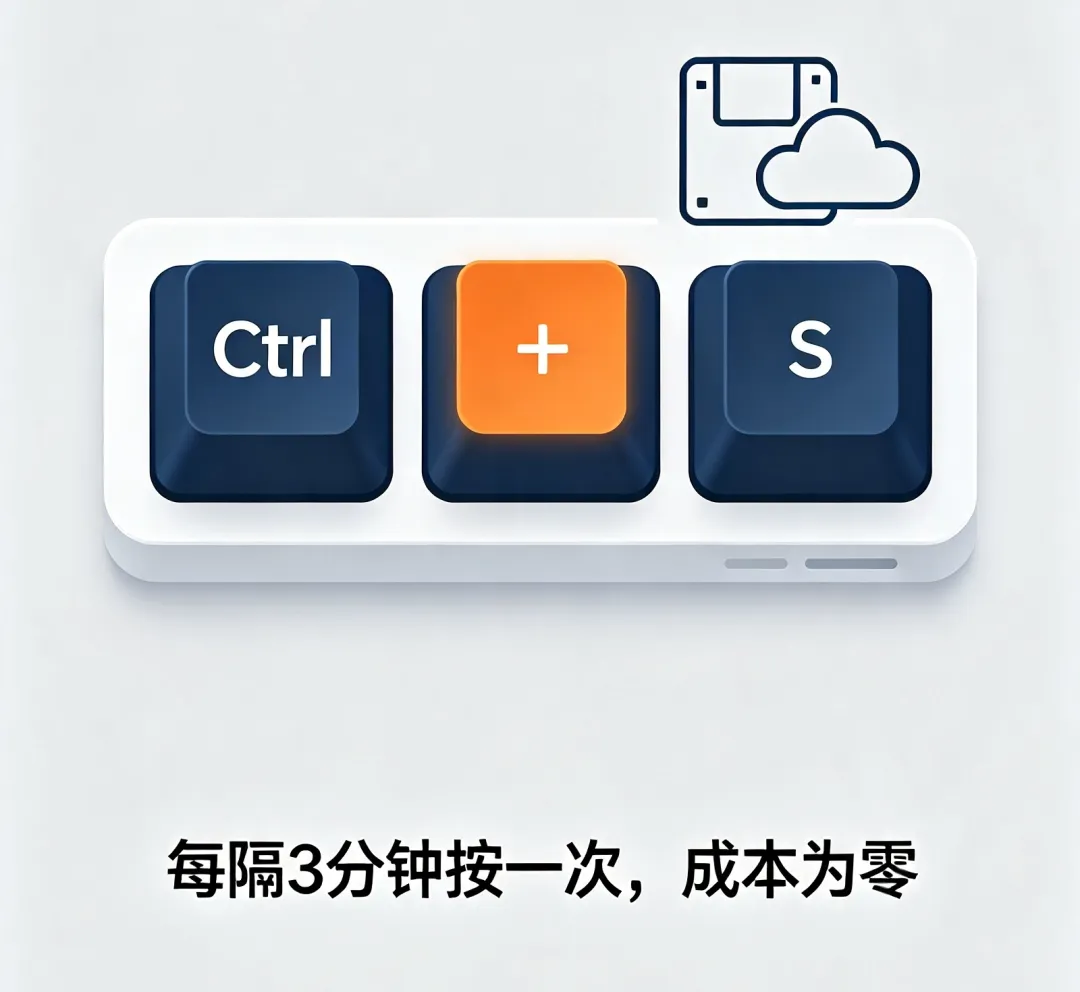
Ctrl+S(保存)你永远不会嫌它多
这个东西放第一个,是有原因的。
去年夏天,我花了三个晚上帮朋友做一份竞品分析PPT,做到凌晨一点半,就在准备收工的时候,电脑蓝屏了。重启之后,文件只恢复到当晚十点半的版本——后面三小时白干。
我当场把Ctrl+S设成了肌肉记忆,现在每隔3分钟不自觉按一次,手指比脑子快。
进阶用法:不只是Excel,打开任何东西——Word、PPT、PS、飞书文档——养成3秒一按的习惯。成本是零,收益是“永远不会白干”。
Ctrl+Z/Ctrl+Y——不止是“撤回”
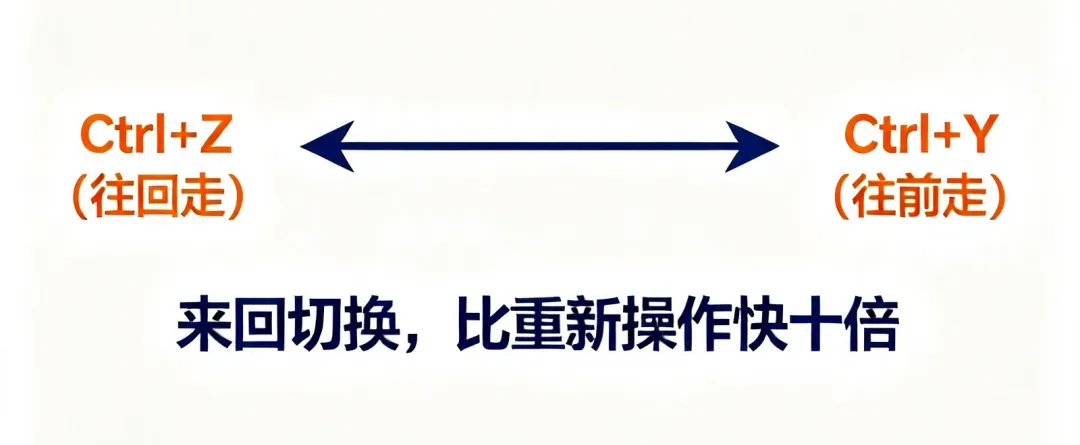
99%的人知道Ctrl+Z是撤销。但只有大概一半的人知道,Windows系统下还有个Ctrl+Y,叫“反撤销”,把刚才撤销掉的操作再恢复回来。
举个例子:你做了一个很复杂的格式调整,结果手滑删了。赶紧按Ctrl+Z恢复,但恢复之后发现不对,删掉的是另一个单元格。这时候不要重做,按一下Ctrl+Y,它把刚才删掉的那个又恢复回来了。
Ctrl+Z是往回走,Ctrl+Y是往前走,来回切换比你重新操作快十倍。几乎所有软件都支持这个逻辑,Word、PPT、浏览器输入框,甚至Photoshop。
Ctrl+C/Ctrl+V,你可能一直用错了
这个可能有人不服气:“复制粘贴谁不会?”
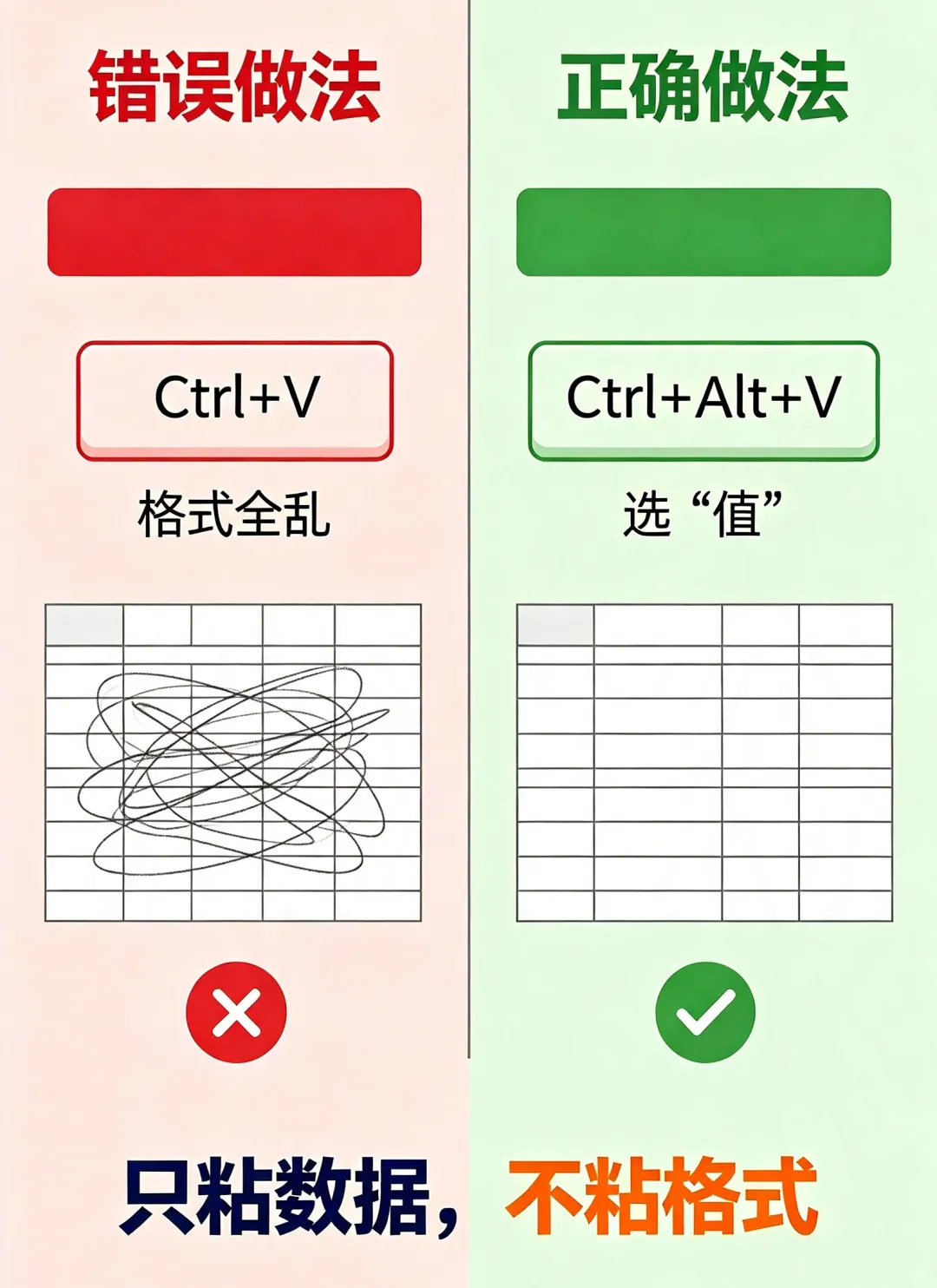
先别急。绝大多数人的操作是:选中单元格→Ctrl+C→点击目标格→Ctrl+V。但你在粘贴的时候,不只是把内容粘过去了——格式、公式、批注、条件格式,全都打包扔过去了。目标单元格原来的格式被覆盖,边框没了、颜色变了、公式乱了,又花10分钟重新调格式。
正确做法:粘贴时不要直接Ctrl+V,用Ctrl+Alt+V打开“选择性粘贴”,选“值”——只粘数据,不粘格式。
另外还有个小技巧:Ctrl+C之后直接按Enter,等于“粘贴一次并清除剪贴板”,粘贴完不用再按Esc,手指不挪位置一气呵成。一天复制粘贴几百次,每次都省半秒——积少成多。
Ctrl+X,比复制粘贴快一倍
很多人剪切数据的时候,先Ctrl+C,再回到原位置按Delete。完全没必要——Ctrl+X=复制+删除一次搞定。
而且Ctrl+X和Ctrl+V连用时,还有一个隐藏特性:剪切后粘贴完,原位置自动清空,不用回头删。整理数据时尤其好使,比如把A列的某几行挪到D列,选中→Ctrl+X→点D列→Ctrl+V,完了。比Ctrl+C→Ctrl+V→回到A列→Delete快一轮。
Ctrl+A,你以为你懂了
Ctrl+A全选,谁会不知道?但在Excel里连续按两次Ctrl+A试试:
第一次:选中当前数据区域(有内容的范围)。
第二次:选中整张表。
大部分人以为Ctrl+A就是选全部,但它其实是有层级的。当你只想复制数据区域、不想把整张空白表也复制进去时,这个区别很重要。在一个数据区域内部随便点一个格,Ctrl+A只选中这个区域,Ctrl+C复制粘贴到另一个地方——不会有多余的空白行空白列。
等你拿着一份多复制了几百行空白的数据去做数据透视表时,就知道为什么了——数据透视表会把空白行也算进去,统计全乱。
Ctrl+Shift+方向键,我最想推荐的一个
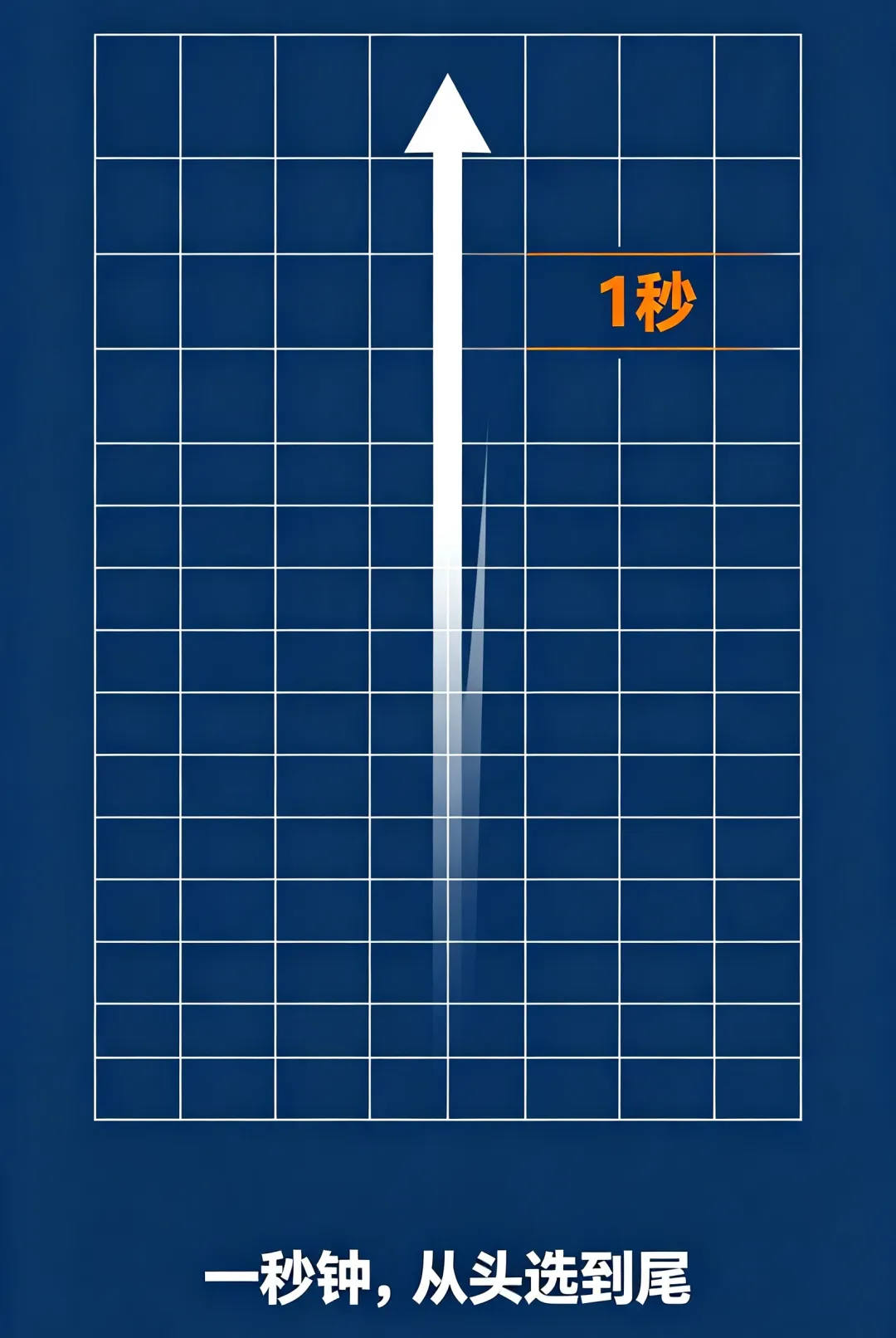
正常情况下,你要选中一列数据从头到尾,鼠标滚下去拖到末尾。如果数据有几千行,滚轮滚半天,一不小心松了手,重来。
用这个:点第一个单元格→按住Ctrl+Shift→按向下箭头。一秒钟,从头选到尾。同理:Ctrl+Shift+向右箭头选中整行,Ctrl+Shift+向上反向选,Ctrl+Shift+End从当前位置选中到表格最末尾。
这组快捷键是在Excel里移动速度最快的操作,没有之一。
我第一次知道的时候,感觉自己以前在Excel上浪费的时间像个傻子。后来观察周围同事,用这组键的人不超过三分之一,大部分人还是用鼠标拖来拖去。
Ctrl+Home/Ctrl+End,别说你每次都滚回去
表格做到一半想回到A1,你干嘛?鼠标滚轮哗哗往上滚,运气好两秒,运气不好滑过头再调。
Ctrl+Home:不管你在表格哪个角落,一秒回到A1。
Ctrl+End:一秒跳到数据区域的最后一个单元格。
我见过一个同事每次回到表头都按住PageUp一下一下按,按很多次,说习惯了。我只能说,有些习惯,改掉就是捡钱。
其实上面说的这些,我也不是一开始就知道的。
2021年我接过一个PPT美化的小单子,客户给了我一堆Excel数据,让我做成图表放进PPT。200多块钱的单子,想着两小时搞定,结果光整理数据就搞了四个小时。因为不知道Ctrl+Shift+方向键,也不会用Ctrl+Alt+V选择性粘贴,每粘一次都要重新调格式、删多余的空白行。
那个单子从晚上8点做到凌晨3点,赚了240块。算下来时薪30块,不如去便利店打工。
就是从那次开始,我下狠心把这些基本功练成了肌肉记忆。240块买一个教训不算贵,但如果能早点知道这些,当年少熬多少夜。
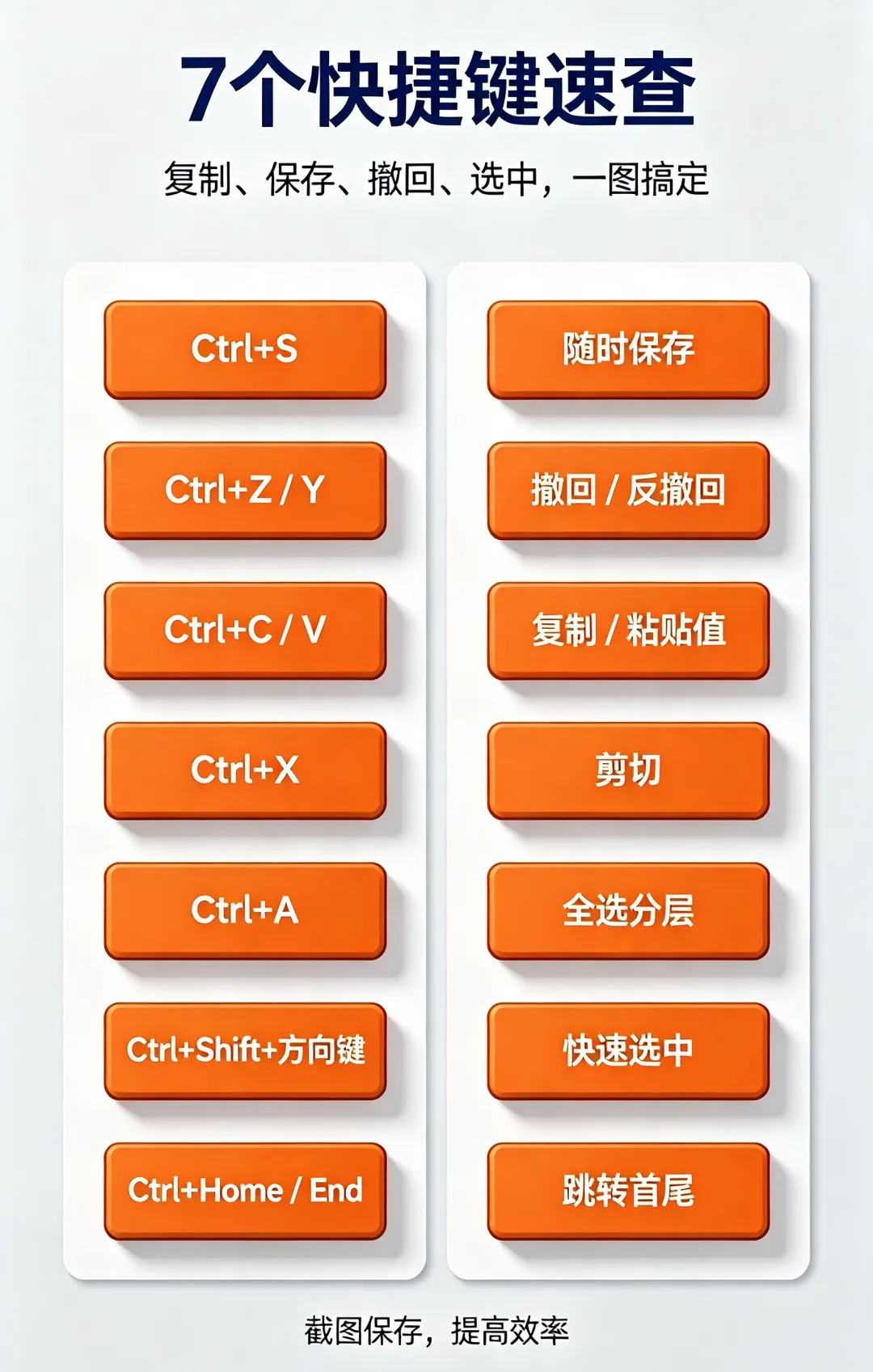
这篇文章不卖课,也不推荐付费教程。因为这7个快捷键,网上搜一搜全都有。问题从来不是“有没有教程”,而是你看完,真的会去练吗?
我的建议很简单:别贪多。今天从这7个里挑1个,明天上班用一天,后天再挑第2个。两周后,你会发现自己不太需要鼠标了。那时候再回头看今天用鼠标拖选数据的操作——你会跟我当年一样,觉得自己像个傻子。
下一篇预告:同样是Ctrl开头,哪些组合键真正能拉开你跟同事的效率差距?,-
作者声明:文中操作基于Windows系统Microsoft Excel2016及以上版本,Mac系统快捷键可能不同。本文无任何品牌合作,请放心阅读。
- END -

分享、在看、点赞,至少给我一个吧

