在金蝶KIS云·专业版 V16.0中部分业务单据既支持套打模板打印,也支持Excel打印。相比较于套打模板设置的呆板,Excel 打印在操作上更为灵活便捷,而且它能够支持多页打印,这一点在采购订单条款内容繁多的企业中具有很明显的优势。
图示路径可以看到金蝶KIS云·专业版支持的单据类型的预设excel打印模板:
同时支持套打模板打印和Excel打印的业务单据类型只有以下五种:采购订单、采购入库单、销售报价单、销售订单和销售出库单。
以大型制造企业为例,采购订单常常包括详细的产品规格、技术要求、交货时间、售后服务等诸多内容。若采用套打模板打印,可能无法完整呈现所有内容,而 Excel 打印的多页特性则能有效解决这一问题。企业可依据实际需求,在 Excel 中自由调整格式、字体、列宽、行高等,从而清晰展示每一项条款。
对于那些需要频繁更新或修改采购订单条款的企业,Excel 打印的灵活性优势体现得更为明显。工作人员只需在Excel 文件中进行简单的编辑和调整,即可保存成Excel打印模板,这一特性不仅提高了工作效率,还降低了出错概率,让企业的采购业务流程更加顺畅高效。
此外,金蝶 KIS 云·专业版V16.0 Excel 打印还支持"引出excel打印文件",这个功能在需要临时调整采购订单内容时就显得特别实用(调整格式、字体、列宽、行高等)。
下面以销售订单为例,介绍一下 Excel 打印功能:
一、 Excel 模板设置
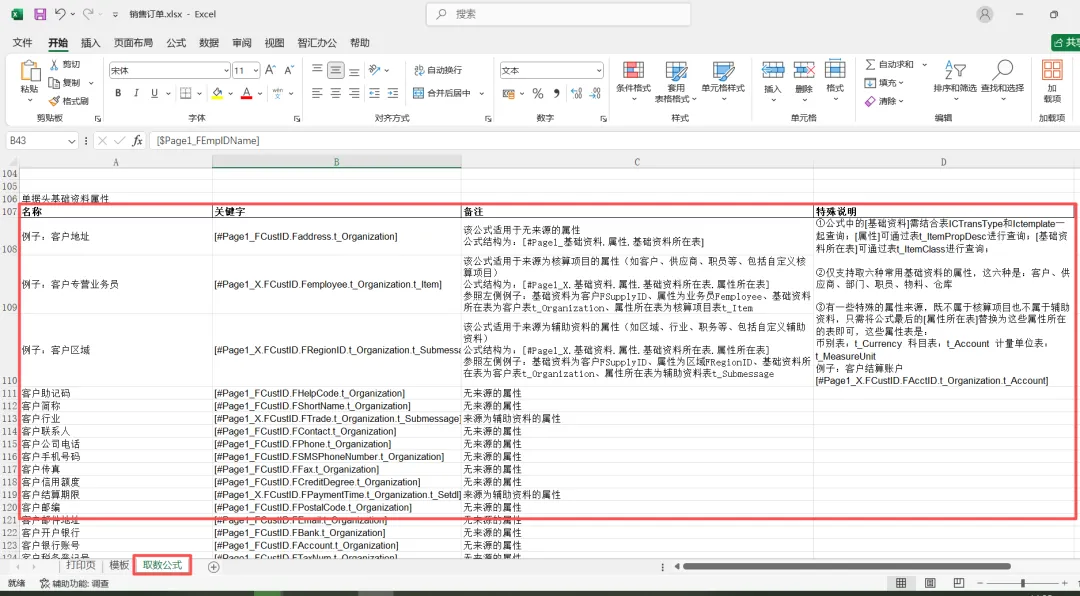
Excel模板的设置跟Excel的使用相同,麻烦点的就是设置字段取值。可以根据预设好的excel模板里的“取数公式”工作表的说明直接复制粘贴。
还有一个需要注意的地方,预设好的标准excel模板只有软件标准字段的说明,如果在采购订单上增加了自定义字段,又需要在excel打印时将自定义字段打印出来,还需要去SSMS查询出对应字段名称并添加到excel模板上,以下语句仅供参考:
SELECT * FROM dbo.ICTransactionType
查出对应业务单据类型的FTemplateID:
单据类型 FTemplateID
采购入库单 A01
采购订单 P02
销售订单 S01
销售报价单 G01
销售出库 B01
再根据FTemplateID去查询单据头和单据体对应的字段:
SELECT * FROM dbo.ICTemplate WHERE FID='业务单据对应的FTemplateID'
SELECT * FROM dbo.ICTemplateEntry WHERE FID='业务单据对应的FTemplateID'
关键字:
单据头自定义字段:[$page1_FHeadSelfS0135]
单据体自定义字段:[$page2_FEntrySelfS0146]
二、Excel 打印设置
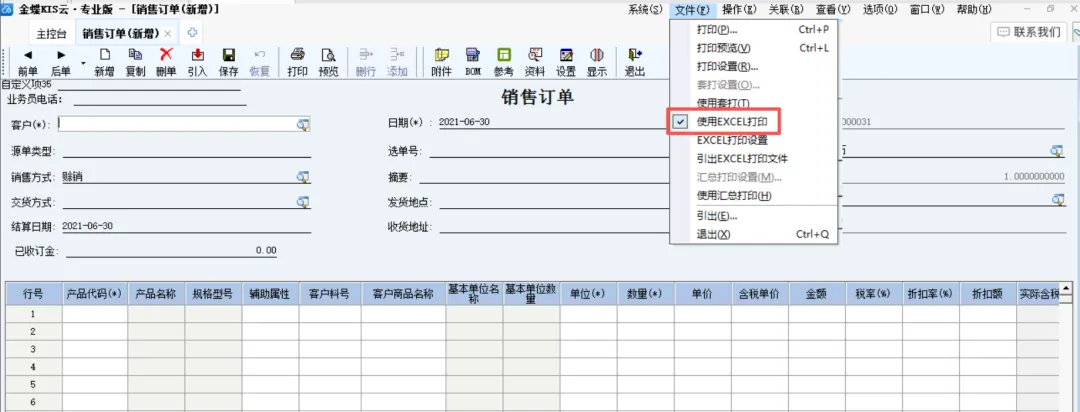
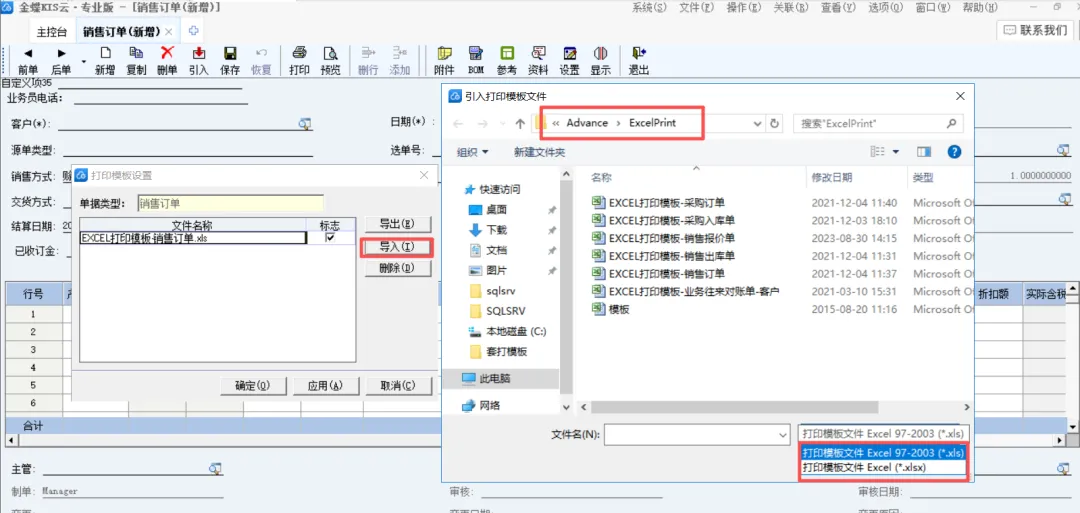
1、右上角菜单栏勾选“使用EXCEL打印”;
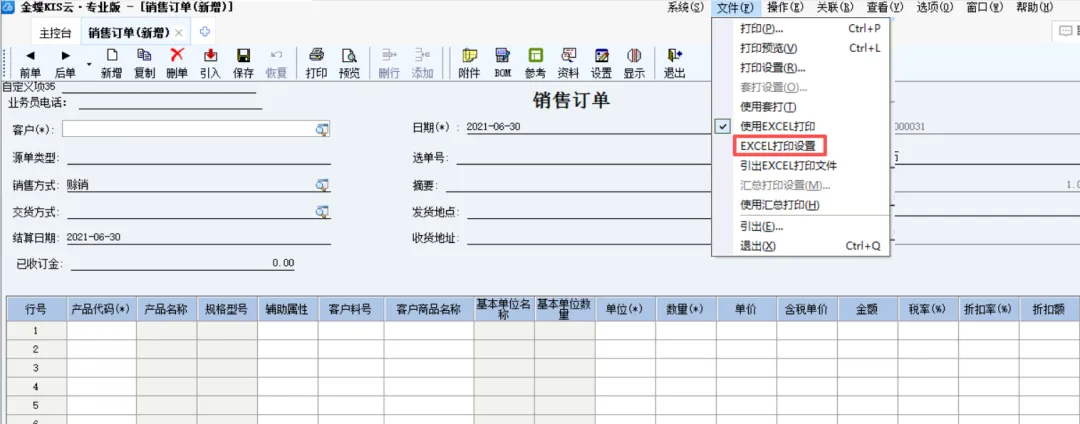
2、点击“EXCEL打印设置”;
3、点击“导入”找到设置好的Excel模板双击导入,需要注意的是Excel模板不能重名;
4、点击“打印预览”看看打印效果。
特别需要注意的是Excel打印功能纸张方向、打印区域等设置,需要在Excel模板里进行设置,而且每次调整Excel模板以后需要在金蝶KIS云·专业版“Excel打印设置”中删除以后重新引入。
金蝶软件专家 | Joshua_Jiang
【专业身份】
专注金蝶小微产品线十余年,已助力500+企业高效应用金蝶系统
✅全版本技术支持:金蝶软件KIS系列/K/3 Wise/精斗云/云星辰/云星空等实施服务✅数据安全与迁移:提供账套修复、版本升级、历史数据迁移等关键数据服务。✅咨询规划:为企业提供金蝶软件选型建议、业务流程优化及数字化转型路径设计。
【我的优势】
✅实战派专家:从工厂PMC岗位成长起来的金蝶云社区MVP,更懂企业实际痛点
✅全栈技术能力:覆盖从操作系统、数据库(SQL)到金蝶软件技术支持。
✅持续分享,共同成长:不定期分享实战技巧、行业案例与高频问题解析。
分享金蝶软件小微产品功能解析·常见问题解析,欢迎大家围观: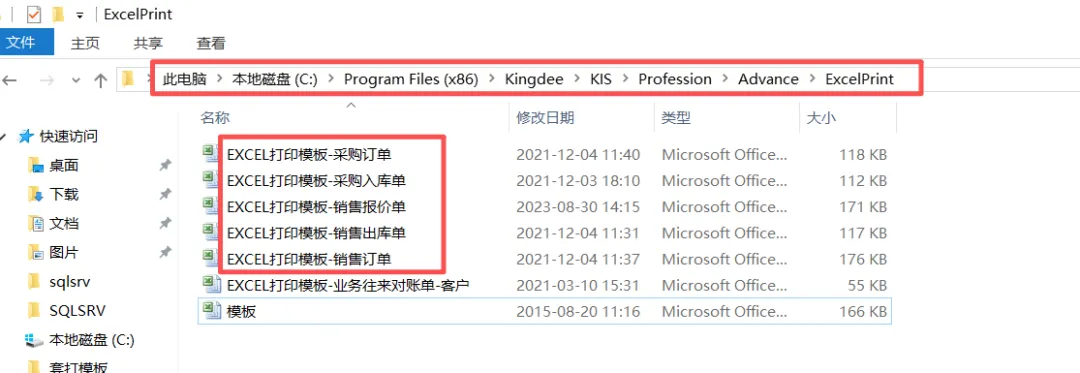
 10个月宝宝每天需要喝多少奶粉?

