你有没有遇到过这种情况:明明是日期、时间、数字,放进公式里就乱了。格式丢了,显示怪了,表格看着还特别别扭。
别急,Excel里有个老好用的函数——TEXT。
它不只是“转文本”,它能把日期、数字、时间,直接变成你想要的样子。
今天这篇,不讲虚的。
就讲6个一学就会、马上能用的TEXT实战写法。
1. 日期别再变序列号了,TEXT一键保格式
Excel最烦人的地方之一,就是日期一参与计算,显示就容易跑偏。
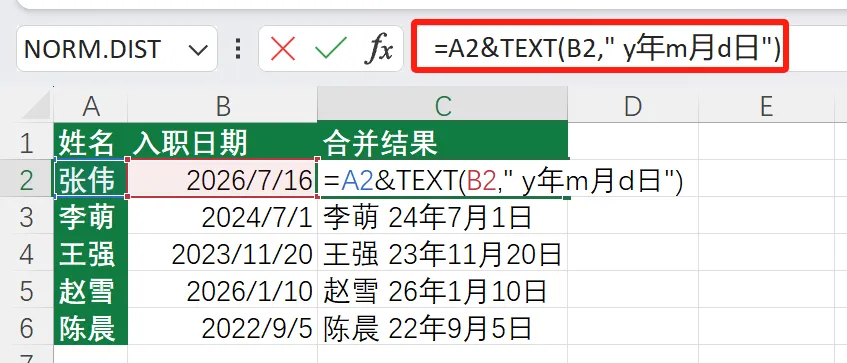
比如你想把姓名和日期拼在一起,结果日期变成了一串数字。
这时候,TEXT就能救场。
公式:
=A2&TEXT(B2," y年m月d日")
意思很简单:
A2是名字,B2是日期。
TEXT负责把日期按你想要的格式变成文字,再拼到一起。
这样输出的效果通常就是:
张三 26年7月16日
2. 成绩、等级、状态,直接一条公式搞定
很多人判断分数,第一反应就是套IF。
嵌套来嵌套去,公式长到自己都不想看。
其实TEXT里能直接写条件。
公式:
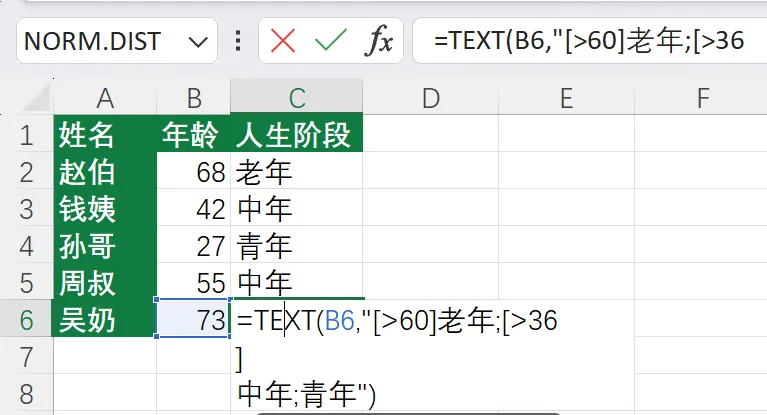
=TEXT(B2,"[>60]老年;[>36]中年;"青年")
这个写法很妙。
它把不同分数段直接显示成不同结果:
❶ 大于60,显示“老年”
❷ 大于36,显示“中年”
❸ 其他情况,显示“青年”
比起一堆IF,这种写法短很多。
表格一眼看懂,后期维护也省事。
3. 时间差想取整小时?[h] 真香
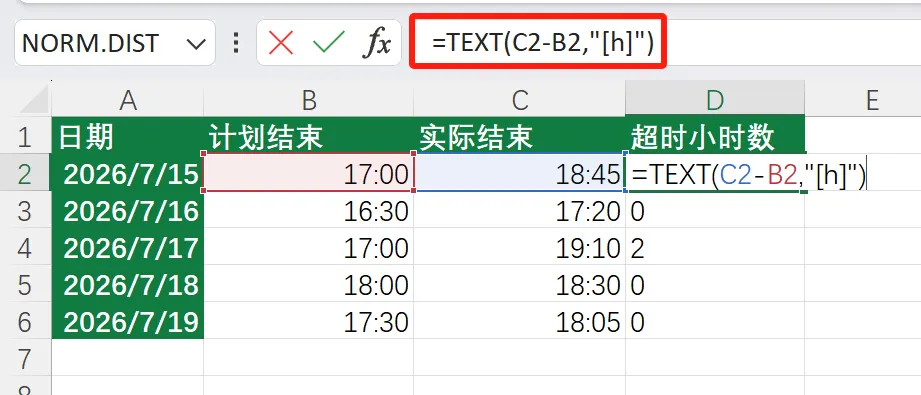
两个时间相减,算出来经常是一串小数。
你只想知道:一共过了几小时。
多余部分不要。
那就用这个。
公式:
=TEXT(C2-B2,"[h]")
这里的 [h] 很关键。
它不是普通的小时显示。
它会把时间差直接转成总小时数,不足1小时的部分自动舍掉,如果你想的X小时X分钟,就把[h]改成[h小时m分钟]。
比如:
9:00 到 15:30
结果就是 6
4. 月份想变中文?一行就够了
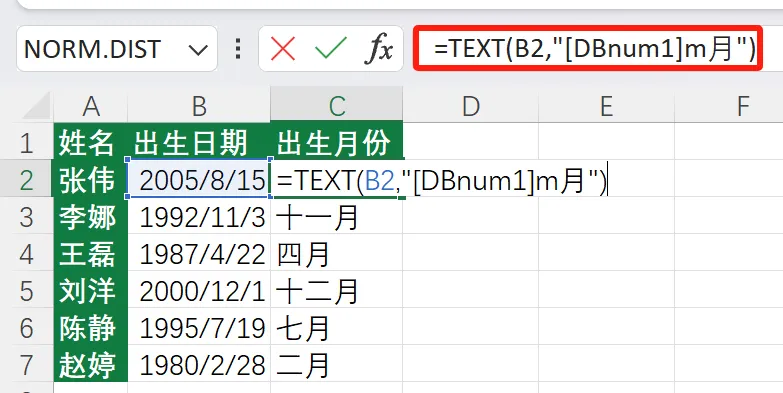
有些报表不想显示“1月、2月”,想要更正式一点,显示成一月、二月。
这个也能直接做。
公式:
=TEXT(B2,"[DBnum1]m月")
这里的 [DBnum1] 会把阿拉伯数字转成中文小写数字。
再配上 m,就能把月份格式变成中文样式,如果你想把年份加上,[DBnum1]m月改成[DBNum1]e年m月d日。
比如:
❶ 1月 → 一月
❷ 2月 → 二月
❸ 12月 → 十二月
5. 涨了还是跌了,顺便把结果说清楚
很多人做同比环比,光显示数字还不够。
领导最想看到的是:比去年多了多少,少了多少,还是没变。
TEXT也能直接写出来。
公式:
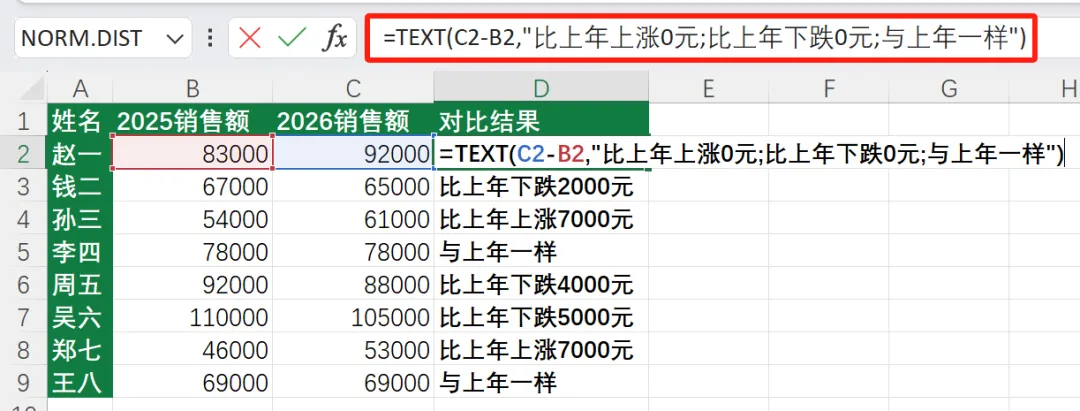
=TEXT(C2-B2,"比上年上涨0元;比上年下跌0元;与上年一样")
这里的 0,代表TEXT第一参数的数值。
所以结果会自动把差值带进去。
比如:
❶ 比上年上涨7000元
❷ 比上年下跌2000元
❸ 与上年一样
这种展示方式很直白。
不用再额外拼文字。
看报表的人也不用猜。
6. 身份证里的出生日期,能直接提出来
这个技巧很实用。
有些表里只有身份证号,想要出生日期,还得手动拆。
其实可以直接提。
公式:
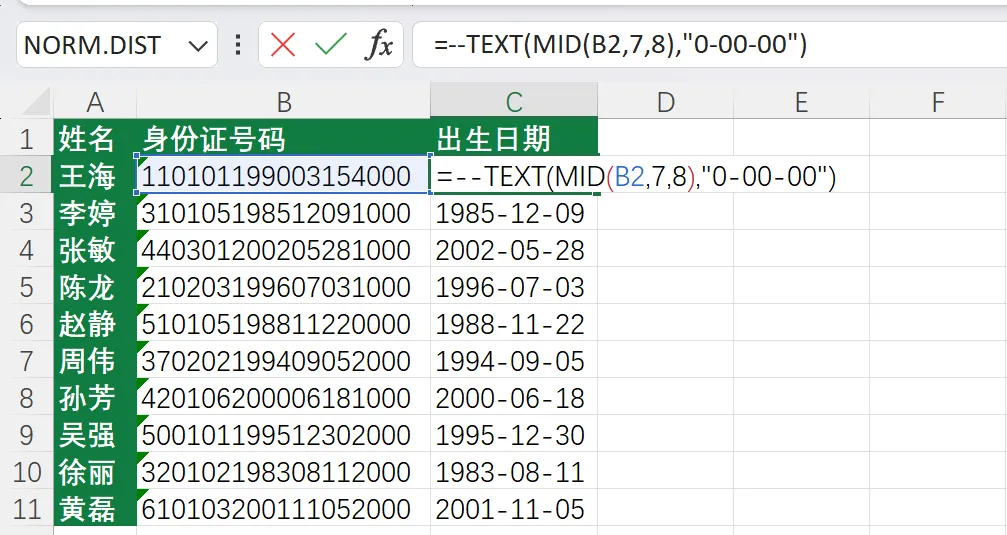
=-TEXT(MID(B2,7,8),"0-00-00")
拆开看:
MID(B2,7,8):从第7位开始取8位,也就是出生年月日
TEXT(...,"0-00-00"):整理成日期样式
TEXT这个函数,表面看只是“格式化”。
真用起来,能把很多看着麻烦的表格问题,直接按住。
结尾
你会发现,Excel里很多不是不会做,
是你没找到那个“更短、更顺手”的公式写法。
如果你觉得这6个技巧有用,建议收藏。
以后做表,直接翻出来就能用。
点个赞,关注一下。
下次我继续整理一篇更实战的Excel公式技巧。
你转发给同事,也许能帮他少加半小时班。
👇👇👇