自学相伴,共同进步,大家好,这里是 EXCEL 自习室。
在日常处理Excel表格时,你是不是经常遇到这样的烦恼:拿到一张满是数据的表格,里面既有空格,又有完全空白的行。你想一键删除这些空行,于是用了「定位条件」→「空值」,结果却发现——所有含空格的单元格都被选中了,整行被误删,数据乱成一锅粥!
今天学习只用一步辅助列,就能精准删除真正完全空白的行,就算单元格里有再多空格也安然无恙。
1. 核心思路
我们给表格添加一个“辅助列”,用 COUNTA 函数统计每一行非空单元格的个数。
如果统计结果是 0,那就说明这一行所有单元格都是空的(包括那些看似空白实际只有空格的地方),这样的行才是我们真正要删除的目标。
2.详细操作步骤
第一步:添加辅助列
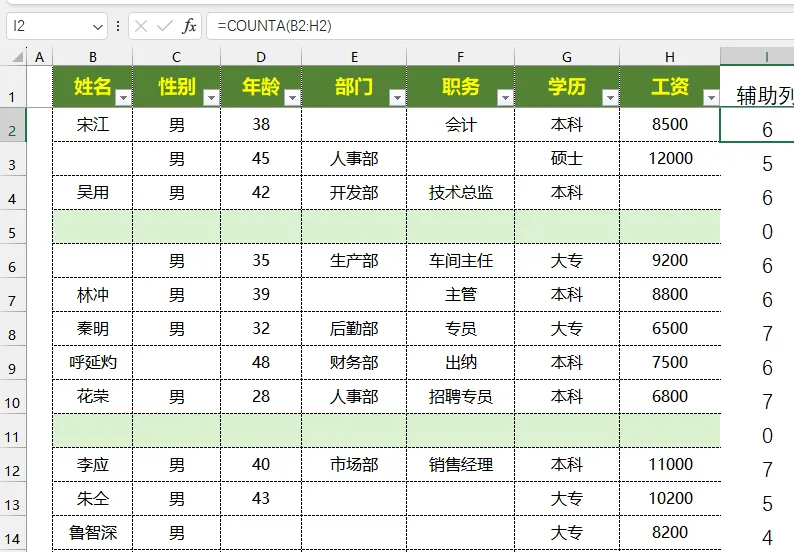
在你表格数据的最右侧新增一列作为辅助列。
输入公式:=COUNTA(B2:H2)
公式作用:统计当前行有内容的单元格个数。
- 有内容的行:显示数字(1、2、3…)
- 完全空白的行:只显示0
第 二 步:筛选出全部纯空行
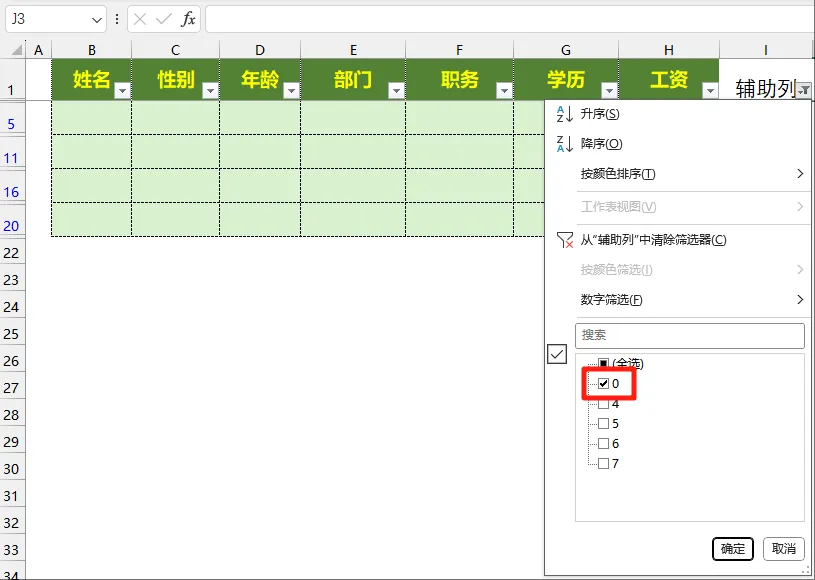
1、选中整个辅助列,按下快捷键 Ctrl+Shift+L 快速开启筛选;
2、点击辅助列表头的下拉箭头,只勾选数字0,取消其他所有选项;
3、点击确定,表格此时只会显示100%纯空白行,所有有效数据全部隐藏保留。
第三步:一键删除空行
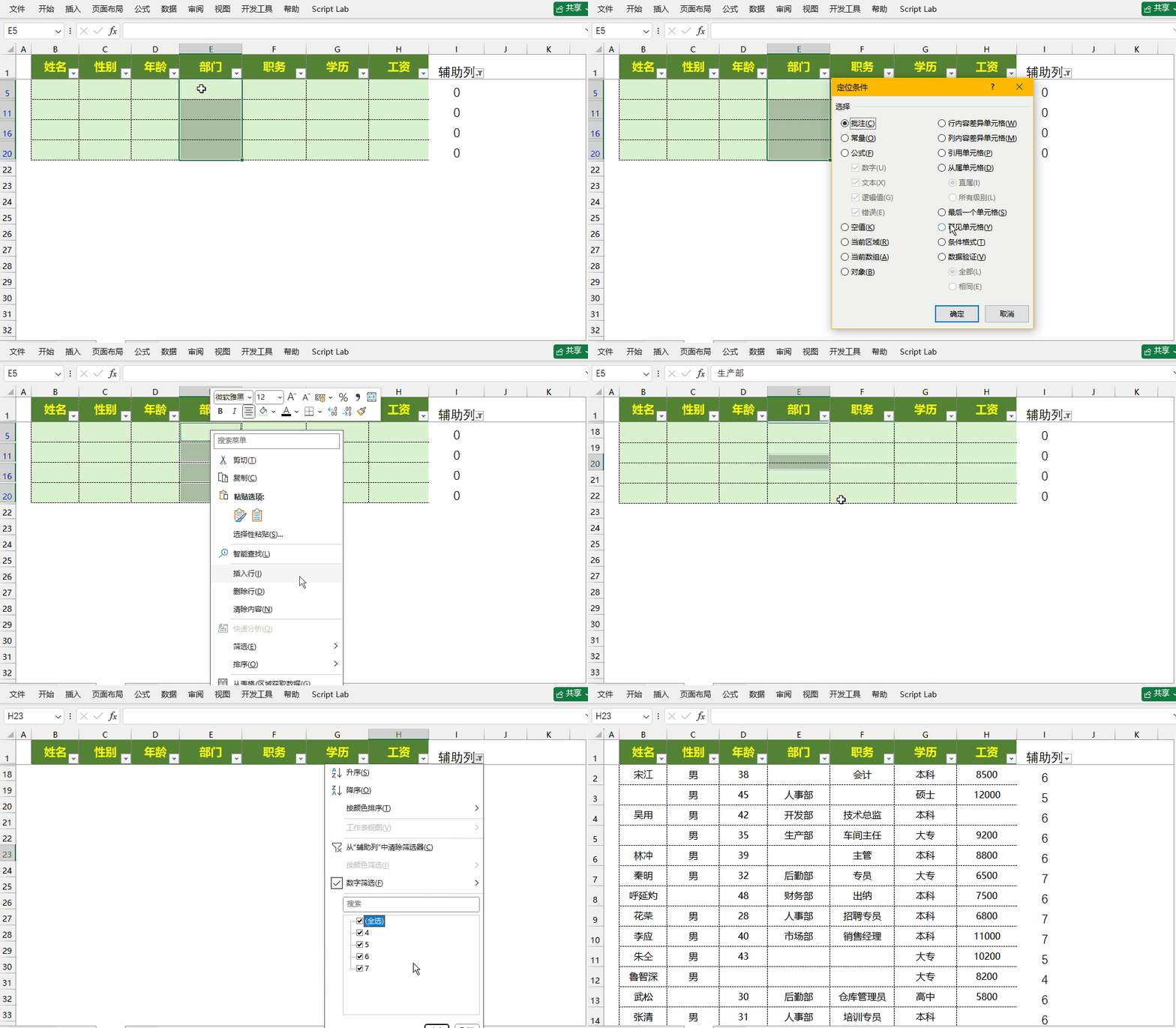
1.选中显示的数据,ctrl+g,选择可见单元格
2.右键-删除行
3. 取消筛选状态,所有非空行就恢复正常显示啦
进阶优化:清理单元格“隐形空格”
很多表格的“假空白”,是单元格藏了肉眼看不见的空格,会导致空行删不干净。
清理方法(通用万能):
1、选中全部数据区域,按下 Ctrl+H 打开替换窗口;
2、【查找内容】输入一个空格,【替换为】留空不填;
3、点击【全部替换】,一键清除所有隐形空格。
清理完成后,再执行上面的删空行步骤,效果最完美。
 10个月宝宝每天需要喝多少奶粉?

