同一个提示词,我用 WorkBuddy 的设计创意、专家、ppt-master 技能三种方式各做了一份 AI 发布会 PPT,横评对比画幅、中文字体、配色还原和价格差异,告诉你哪种方式生成PPT最稳。
上一篇已经预告,WorkBuddy生成PPT主要三种方式,分别是设计创意、专家、技能,今天对这三种方式的PPT生成进行横屏测试。
主题是做一份 AI 硬件发布会的PPT,产品叫 ORB,风格要 Dieter Rams 那种极简。
提示词我一字不差地写了三遍,分别丢进 WorkBuddy 的三个入口:设计创意、专家、还有 ppt-master 技能。
本来以为同一句话,出来的东西应该差不多。结果还是有不小差异的。
先说怎么测的
为了公平,三份用的是完全同一段提示词,配色、字数限制、封面要求全写死了,产品设定也都是 ORB 极简发布会。我盯的就几个硬指标:画幅对不对、中文字体乱不乱、配色忠不忠实、价格怎么编、整体像不像那么回事。
1. 设计创意:最快,但有点"野"
设计创意入口:左侧“新建任务”-“设计创意”-“PPT设计”。
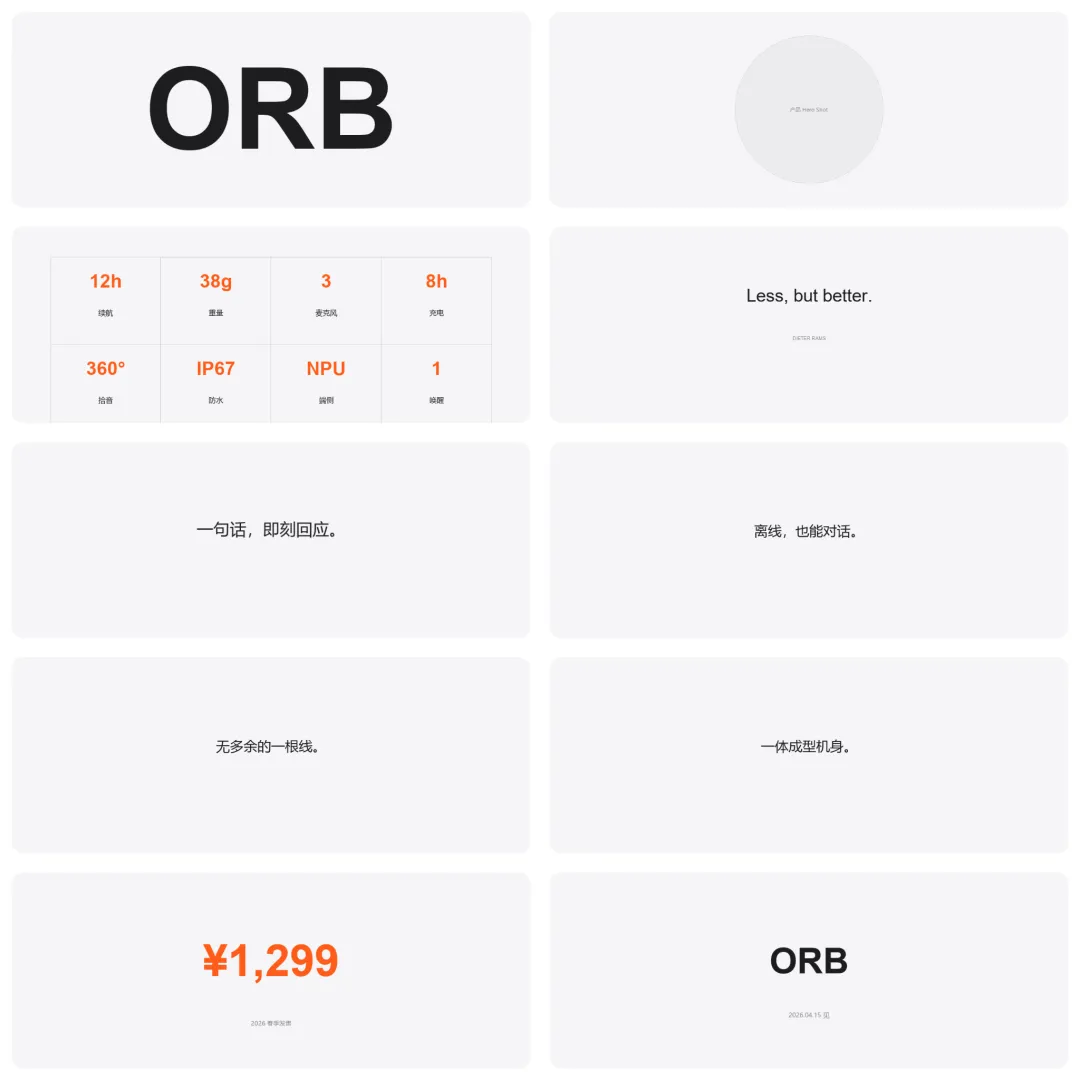
一句话丢进去,它直接给我吐出一份 pptx。16:9,10 页,Arial 配微软雅黑,价格填了 ¥1,299。
有意思的是它底层其实是 python-pptx 生成的,代码里专门处理了中文字体(不然中文会变豆腐块),本机没装 PowerPoint 就用 Pillow 先渲染预览做质检。
优点很直白:最快、最不需要动脑,风格还原也挺高。
缺点也明显:细节有待于优化。比如价格,提示词里我压根没提,它没问我就自己编了个 ¥1,299。你要是没注意,拿去给老板看就尴尬了。
2. 专家:内容最专业,但两个坑直接劝退
第二个是专家,入口是点击WorkBuddy左侧的专家--搜“PPT制作专家”。
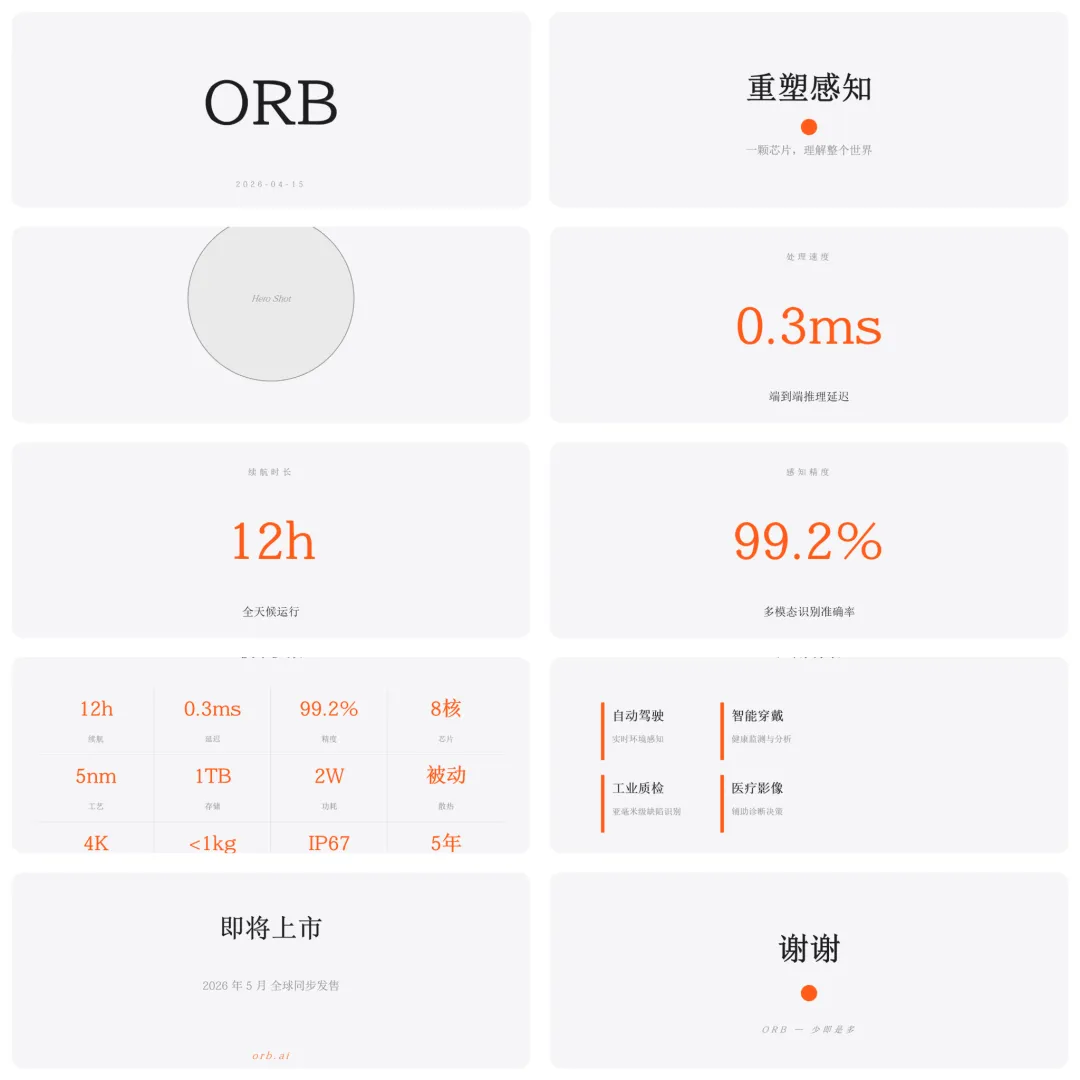
对话式,我把同样的提示词扔给专家。10 页,内容是我见过最「产品化」的:自动驾驶、工业质检、医疗影像都写进去了,技术参数一口气列了 12 项。
但是,有个硬伤不修根本没法用:
那就是字体。它用了 Helvetica Neue,这是西文字体,不带中文字形。页面里「重塑感知」「谢谢」全成了方框豆腐块。
整份没写价格,比设计创意「克制」。
内容最扎实,可惜这个坑不修没法见人。
3. ppt-master 技能:最规矩,代价是多走几步
第三个是技能,用的技能是ppt-master。它走一套标准工作流:先跟我确认方向锚点,再写 Design Spec 设计规范,然后手写 SVG 一页页画,最后导出 pptx。
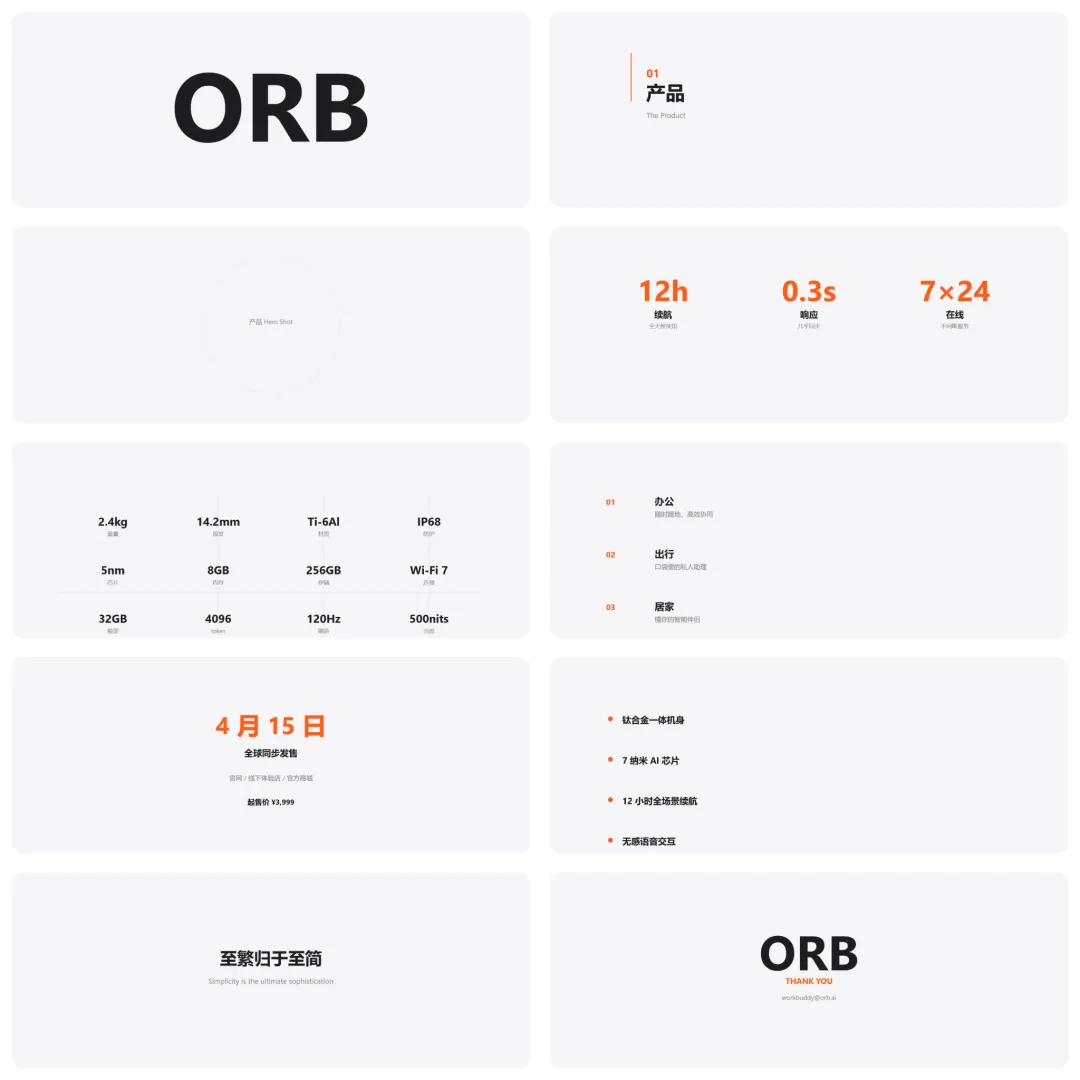
16:9,10 页,Segoe UI 配微软雅黑,价格 ¥3,999(过程中审定的)。
它最「规矩」:配色严格锁死、有可追溯的设计规范文档、导出 0 错误。三家里面风格还原度最高,基本就是你要的 Dieter Rams 那味。
代价是步骤多,中间要跟我确认一轮。适合愿意走流程、要可复现的人。
三份摆一起看
| | | |
|---|
| | 4:3 ❗ | |
| | Helvetica Neue(乱码) ❗ | |
| | | |
| | | |
| | | |
| | 最高 | |
| | | |
| | | |
我的建议
- 临时救急要快 → 设计创意,但发出去前一定扫一眼细节。
- 想认真做一份能拿出手的 → ppt-master 技能,比例、字体、配色全对,就是多花几分钟。
- 专家那条路子→内容最强,但发布前一定记得把画幅改成 16:9、字体换成带中文的,不然白搭。
你平时用 WorkBuddy 做 PPT 走哪条路?评论区聊聊。
#WorkBuddy #AI做PPT #PPT生成 #效率工具