在Myexcel零代码报表设计中,交叉表是非常实用的统计表,最大优势是支持行列双向动态扩展,这也是它和常规固定行列明细表最核心的区别。
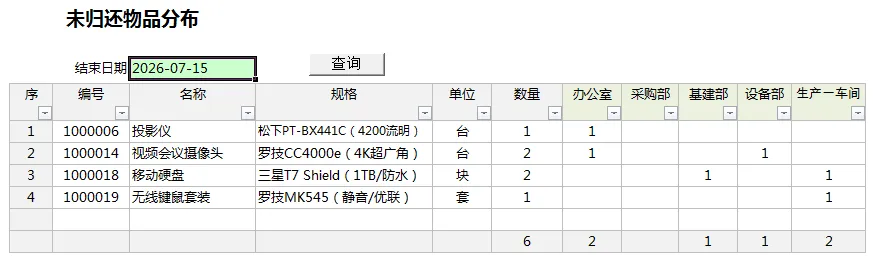
之前分享的办公用品管理系统中,【未归还物品分布表】就采用了交叉表设计。今天我以这张实战报表为例,完整拆解Myexcel交叉表的设计逻辑、搭建步骤和核心公式配置。
一、交叉表与普通明细表的核心区别
常规的Myexcel明细表,结构很简单,仅由单一表头区域+数据区域组成,行列数量固定,无法动态拓展。
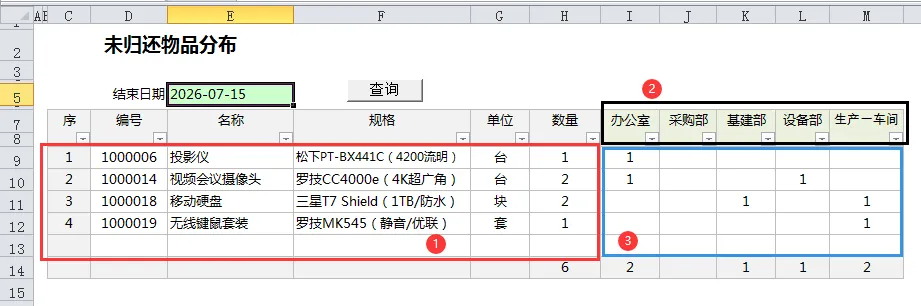
而交叉表分为三大核心区域,结构更灵活,支持行列动态增减:
数据区域:右下方数据填充矩形区域(案例中I9:M13)
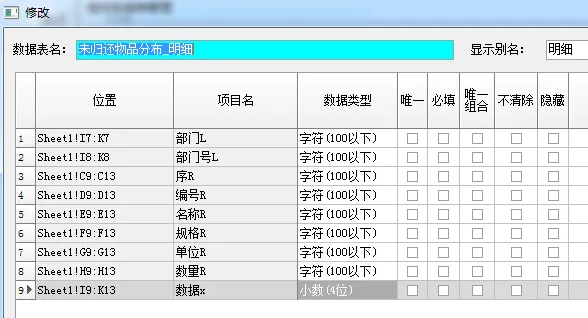
对应三大区域,数据项也分为三类,规则固定:
二、从零搭建交叉表:模板数据项定义
交叉表新建方式和普通重复明细表不同,下面带大家完整从零配置。
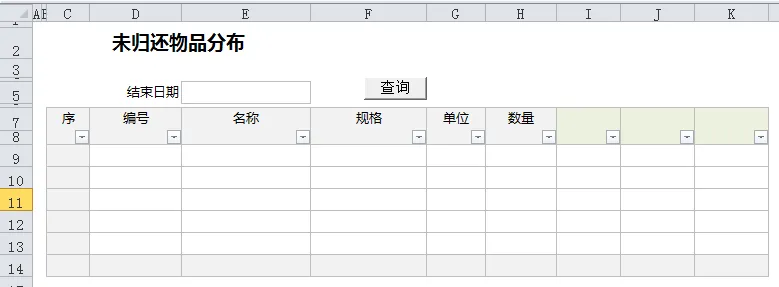
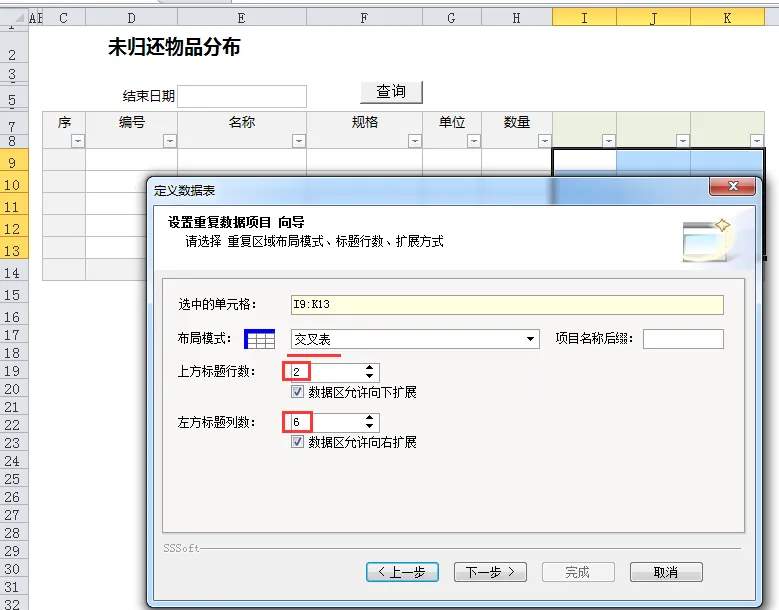
从上图表样式可以看到,列标题区域初始是空白的,这也是交叉表的核心优势:行、列标题均通过表间公式动态取数生成,而非固定表头,可以根据业务数据自动扩展,远超普通明细表的固定表头局限。
实操设计时无需预置过多行列,预留2-3列基础位置即可,系统支持自动拓展填充。本表主表仅设置【结束日期】一个基础字段,重点讲解交叉表核心数据项配置。
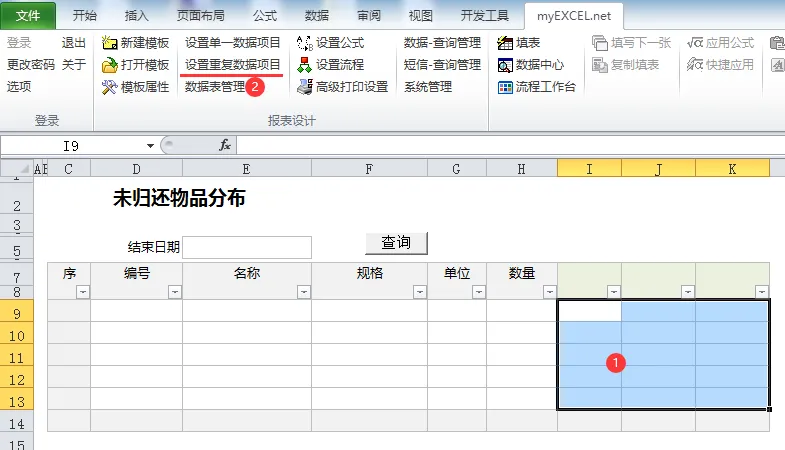
1. 选中数据区域,开启重复数据项目设置
鼠标选中目标数据区域 I9:K13,通过顶部菜单栏或右键菜单,点击【设置重复数据项目】。
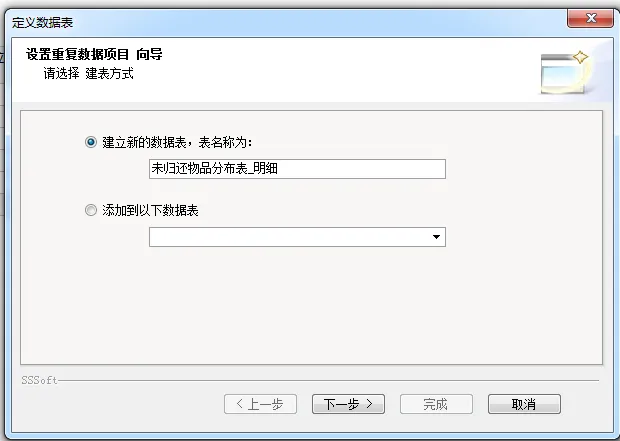
2. 进入数据表定义流程
弹出【定义数据表】窗口,直接点击下一步,进入布局设置界面。
3. 选择交叉表布局,精准配置行列参数
布局模式选择【交叉表】,按实际占用区域填写参数:
重点注意:参数统计以原始行列为准,隐藏、合并的行列也要计入实际数量,不可只按显示行列填写,避免布局错乱。
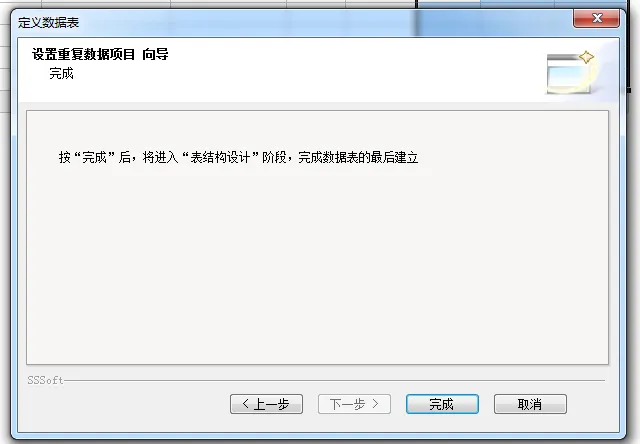
参数设置完成后,依次点击下一步、完成,进入数据项目配置窗口。
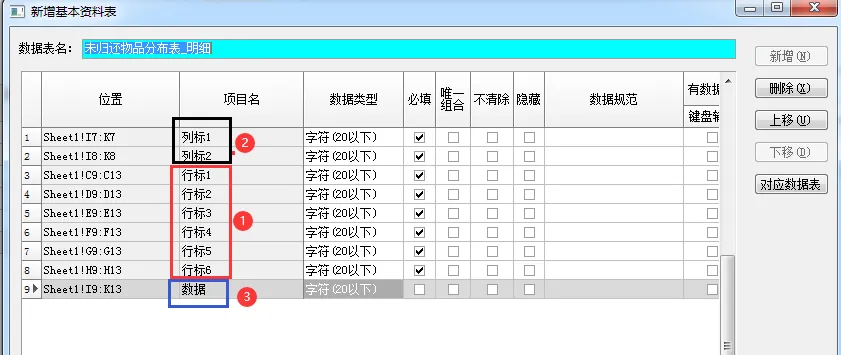
4. 匹配三大区域数据项
根据布局参数,系统自动匹配区域数据项数量,按需配置即可:
本表为查询报表,无需设置必填项。我习惯在行、列数据项后缀添加R、L区分类型,方便后期维护,大家可按需自定义命名。
至此,交叉表基础数据项定义全部完成。
三、核心配置:三条表间取数公式
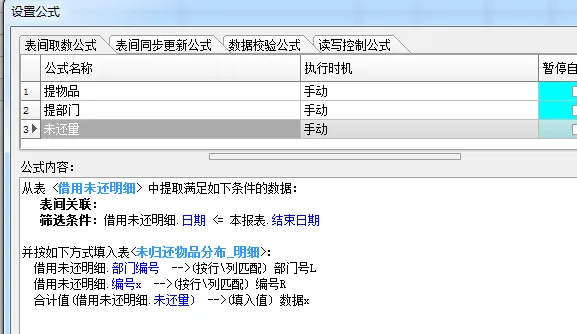
所有交叉查询报表,核心逻辑统一:三条公式分别填充行标题、列标题、数据区域,复杂报表也只是在此基础上微调,底层逻辑不变。
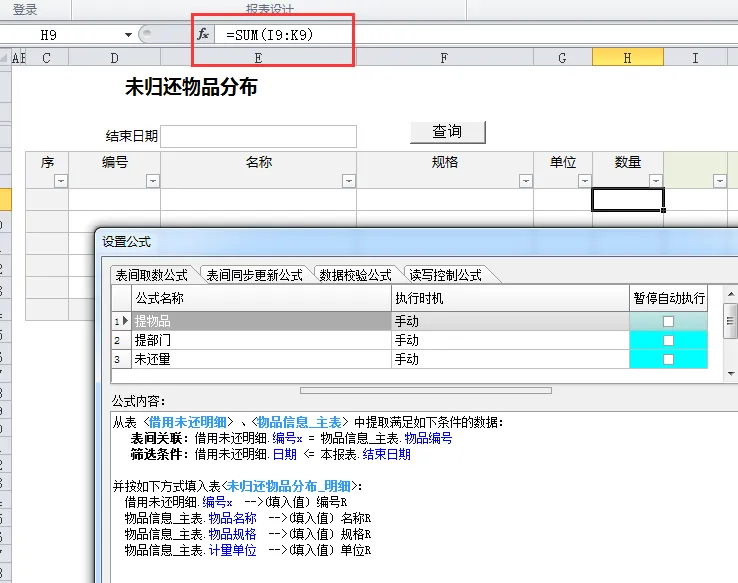
1. 第一条公式:填充行标题区域(物品信息)
从内部数据源提取未归还物品的编号、名称、规格、单位四项核心信息,序号、数量合计通过Excel函数公式辅助计算。
必勾关键选项:
勾选【执行前清空被填充数据表的整个区域】:多次查询时清空历史数据,避免数据错乱
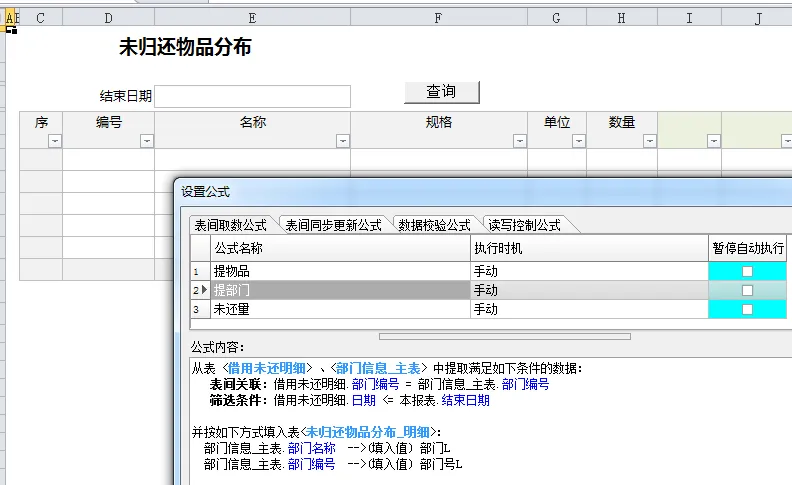
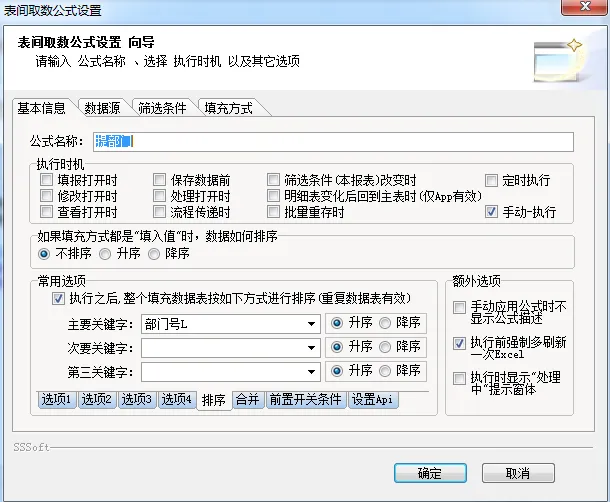
2. 第二条公式:填充列标题区域(部门信息)
提取部门编号、部门名称填充列标题,部门编号设置同色隐藏,仅用于数据排序,不展示在前台报表中。
设计思路:优先从内部数据源取部门数据,可自动过滤无数据的空部门,比直接读取基础资料表更精准。
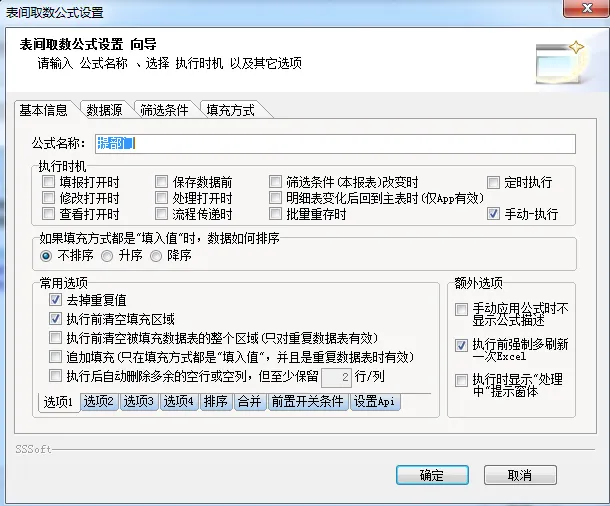
关键设置区别:
禁止勾选【执行前清空被填充数据表的整个区域】,否则会清空第一条公式填充的行数据 只需勾选【【执行前清空填充区域】即可。
3. 第三条公式:填充核心数据区域
本条公式是交叉表数据精准匹配的关键,需要设置双重行列匹配条件,分别对应行标题的物品编号、列标题的部门编号,确保数据精准填入对应单元格,杜绝错位、错配问题。
四、优化经验
交叉表属于复杂查询报表,日常落地有一个实用优化习惯:
将所有表间取数公式设置为手动执行,搭配查询按钮、粘贴对应VBA代码触发查询。
相较于自动触发公式,手动查询更适配大数据量、多次查询的场景,能有效避免报表卡顿、数据加载异常,大幅提升使用流畅度。
五、总结
Myexcel交叉表的核心精髓,就是动态行列拓展+三段式取数逻辑。
只要吃透行标题、列标题、数据区域的配置规则,掌握三条核心取数公式的搭配技巧,无论是物品分布、库存统计、部门汇总、订单多维分析,所有复杂的二维统计报表都可以轻松搭建。熟练掌握交叉表,能极大提升Myexcel系统的报表设计能力。