01 为什么这类教程值得学
很多职场人不是不会用 Excel,而是怕看到一张又大又乱的表。
几十列、几千行、各种日期、金额、渠道、客户、状态,看起来都在表里,但就是不知道从哪儿开始。
以前你可能要自己筛选、排序、做透视表、画图、写结论。现在 AI 可以帮你把第一轮分析做出来。
但这里有个关键区别:
AI 不是替你“拍脑袋下结论”,而是帮你更快找到线索。
比如:
• 哪些月份销售额下降明显?
• 哪个渠道转化率最高?
• 哪些客户复购下降了?
• 哪些订单金额异常?
• 这张表适合做什么图?
• 这段数据怎么写成周报?
这些都是 AI 很适合帮忙的地方。
02 正确流程:别直接问结论,先做数据体检
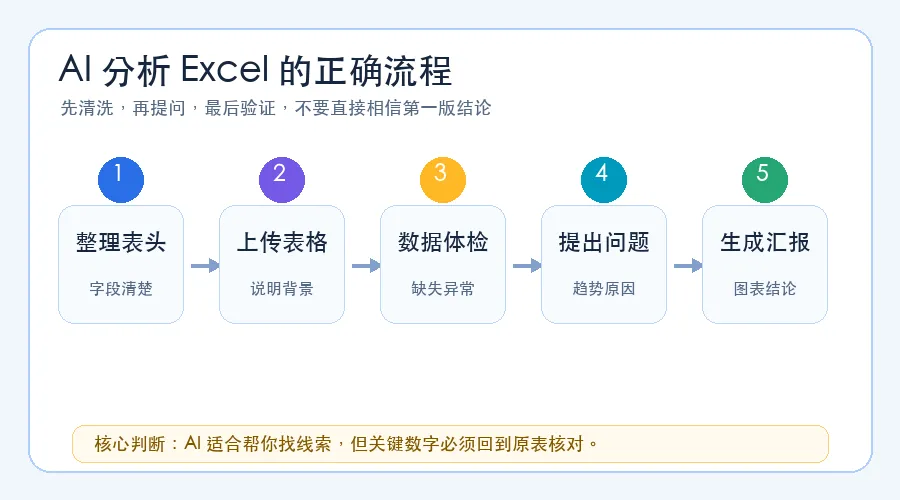
拿到一张表,我建议固定走 5 步。
第一步,整理表头。
表头必须让人能看懂。不要出现“字段1”“备注2”“未命名列”。AI 不是神仙,表头越乱,分析越容易跑偏。
第二步,上传表格并说明背景。
你要告诉 AI:这张表记录的是销售、库存、客户、投放、课程报名,还是别的业务。
第三步,先做数据体检。
先让 AI 检查缺失值、重复值、异常值、字段含义和分析风险。不要一上来就要结论。
第四步,提出具体问题。
不要问“帮我分析一下”。要问“哪个渠道贡献最高”“哪个产品下滑最快”“异常订单集中在哪些区域”。
第五步,生成汇报。
让 AI 输出结论、关键数字、图表建议和下一步行动。
03 上传表格前,先做这 5 个准备
上传前先花 3 分钟整理表格,能减少 70% 的误判。
第一,表头改成人话。
比如把 amt 改成 订单金额,把 dt 改成 下单日期,把 src 改成 来源渠道。
第二,一列只放一种信息。
不要把“北京-老客户-已付款”塞在同一个单元格里。城市、客户类型、付款状态应该分成三列。
第三,统一日期和金额格式。
有的写 2026/7/1,有的写 7月1号,AI 和 Excel 都容易处理错。
第四,删除明显无关的空白行和合并单元格。
合并单元格适合人看,不适合机器分析。
第五,敏感信息先脱敏。
手机号、身份证、客户真实姓名、内部价格等信息,不要直接丢给在线 AI。
04 第一句提示词:先让 AI 做表格体检
你可以这样问:
我会上传一份表格,请先不要急着给业务结论。

请先帮我做数据体检:
1. 判断这张表大概记录了什么业务;
2. 解释每一列可能代表什么;
3. 找出缺失值、重复值、异常值;
4. 判断哪些字段适合做维度,哪些字段适合做指标;
5. 告诉我这张表目前不适合直接分析的地方;
6. 给我一份清洗建议。

请用小白能看懂的话解释。
这一步很重要。
因为很多数据分析的问题,不是分析方法错了,而是表本身有问题。
比如订单金额里混了退款金额,客户数量里混了游客,日期字段有一部分是文本格式。你如果不先检查,后面结论很可能看起来很像真的,但其实基础就是歪的。
05 第二句提示词:让 AI 围绕业务问题分析
做完数据体检后,再进入真正分析。
不要问:
帮我分析一下这张表。
这句话太宽泛,AI 很容易给你一堆泛泛的描述。
更好的问法是:
请基于这份表格做一次业务分析。

业务背景:
这张表记录的是【填写业务背景】。

我最关心的问题:
【填写你想知道的问题,比如销售额为什么下降、哪个渠道效果最好、哪些客户值得重点跟进】

请输出:
1. 3-5 条最重要的结论;
2. 支撑每条结论的关键数字;
3. 可能存在的异常或风险;
4. 建议制作的图表类型;
5. 可以采取的下一步行动;
6. 哪些数字需要我回到原表核对。

要求:
- 不要只复述数据;
- 先讲结论,再讲依据;
- 如果数据不足,请明确说明不能判断什么。
这条提示词的重点是“业务问题”。
AI 不怕数据多,怕你目标不清楚。
06 工具怎么选:ChatGPT、Copilot、Gemini、Canva、Codex
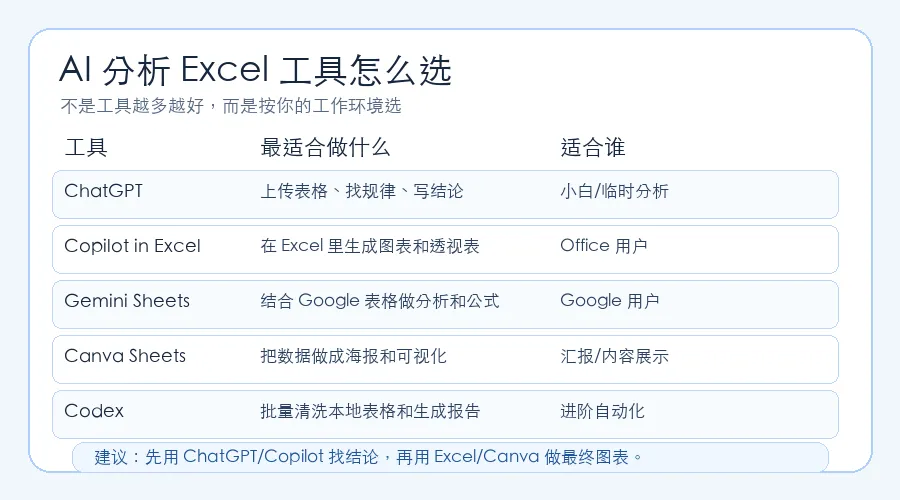
不同工具适合不同场景。
ChatGPT:适合小白做临时分析。
你可以上传 Excel 或 CSV,让它解释字段、找规律、生成图表建议、写汇报结论。适合“我手里有一张表,但不知道怎么读”的情况。
Copilot in Excel:适合 Office 用户。
如果你本来就在 Excel 里工作,Copilot 的优势是能贴近表格环境,帮你生成图表、透视表、公式建议和分析说明。
Gemini Sheets:适合 Google 表格用户。
如果你的团队用 Google Sheets,Gemini 更适合在表格里生成公式、分析数据、辅助图表和整理内容。
Canva Sheets:适合把数据做成展示。
如果你不是要深度分析,而是想把数据做成海报、简报、内容卡片,Canva 更顺手。
Codex:适合进阶自动化。
如果你有很多本地表格,需要批量清洗、合并、生成报告,Codex 更适合做自动化处理。
普通人可以先记住一个选择:
临时分析用 ChatGPT,正式办公用 Copilot,Google 表格用 Gemini,视觉展示用 Canva,批量自动化用 Codex。
07 第三句提示词:让 AI 生成图表建议
很多人做数据图表,会犯一个错误:
为了有图而做图。
真正好的图表,必须回答一个问题。
你可以这样问 AI:
请根据这份表格,推荐适合放进 PPT 或汇报里的图表。

请输出:
1. 图表标题;
2. 使用的字段;
3. 推荐图表类型;
4. 这张图想表达的核心观点;
5. 图表旁边应该配的一句话结论。

要求:
- 不要为了做图而做图;
- 每张图只表达一个观点;
- 优先推荐普通人能看懂的图表。
比如:
• 看趋势,用折线图。
• 看占比,用饼图或环形图。
• 看排名,用条形图。
• 看两个指标关系,用散点图。
• 看不同维度对比,用分组柱状图。
图表不是装饰,它是证据。
08 一条完整可复制的 Excel 分析提示词
如果你只想复制一条,可以用这一版:
我会上传一份 Excel / CSV 表格。

请你扮演一名数据分析助手,先帮我理解数据,再做业务分析。

业务背景:
【这里写这张表记录的业务,比如销售订单、用户增长、课程报名、广告投放】

字段说明:
【如果你知道字段含义,在这里简单说明;如果不知道,请先帮我判断】

我最关心的问题:
【这里写你想知道的问题,比如为什么销售额下降、哪个渠道表现最好、哪些客户值得重点跟进】

请按以下顺序输出:
1. 数据体检:缺失值、重复值、异常值、字段风险;
2. 核心结论:3-5 条最重要发现;
3. 关键数字:支撑每条结论的数据;
4. 图表建议:适合做哪些图,每张图表达什么;
5. 行动建议:下一步应该做什么;
6. 核对清单:哪些数字需要我回到原表确认。

要求:
- 先讲结论,再讲依据;
- 不要编造表里没有的数据;
- 如果不能判断,请明确说不能判断;
- 用普通职场人能看懂的话解释。
这条提示词可以处理大多数日常表格。
真正重要的不是提示词写得多花,而是你有没有告诉 AI:这张表是什么、你想知道什么、结论要用在哪里。
09 最后一定要人工核对这 6 件事
AI 分析 Excel 最大的风险,是它说得太像真的。
所以最后必须人工核对。
第一,关键数字能不能在原表里找到。
第二,金额、人数、订单数有没有混在一起。
第三,日期范围是否一致。
第四,AI 有没有把“相关”说成“因果”。
第五,图表是否真的支持结论。
第六,建议是否能落到下一步行动。
你可以把 AI 当成一个很快的助理,但不要把它当成最终审计员。
10 资料领取
资料领取:关注并回复「Excel分析」,领取《AI 分析 Excel 提示词合集》Markdown 文档。
里面包含:表格体检提示词、通用分析提示词、趋势分析提示词、对比分析提示词、异常分析提示词、图表建议提示词、汇报总结提示词和人工核对清单。
最后:AI 真正帮你省下的,不是点鼠标的时间
AI 分析 Excel 最有价值的地方,不是替你点几下筛选按钮。
它真正省下的是“从一张乱表里找到分析入口”的时间。
以前你拿到表,第一反应可能是头大。
现在你可以先让 AI 做体检、找线索、提问题、生成图表建议,再由你判断哪些结论真的有用。
记住一句话:
AI 负责帮你更快看见线索,你负责判断这些线索是否真的成立。
这才是普通人使用 AI 分析数据的正确姿势。
参考资料
• OpenAI ChatGPT 数据分析与文件上传相关说明:https://help.openai.com/
• Microsoft Copilot in Excel 官方支持文档:https://support.microsoft.com/
• Google Workspace Gemini / Sheets 官方说明:https://workspace.google.com/
• Canva 数据表格与可视化相关说明:https://www.canva.com/

*作者:阿东阿 | 东的AI说*
—— 东的AI说 ——


