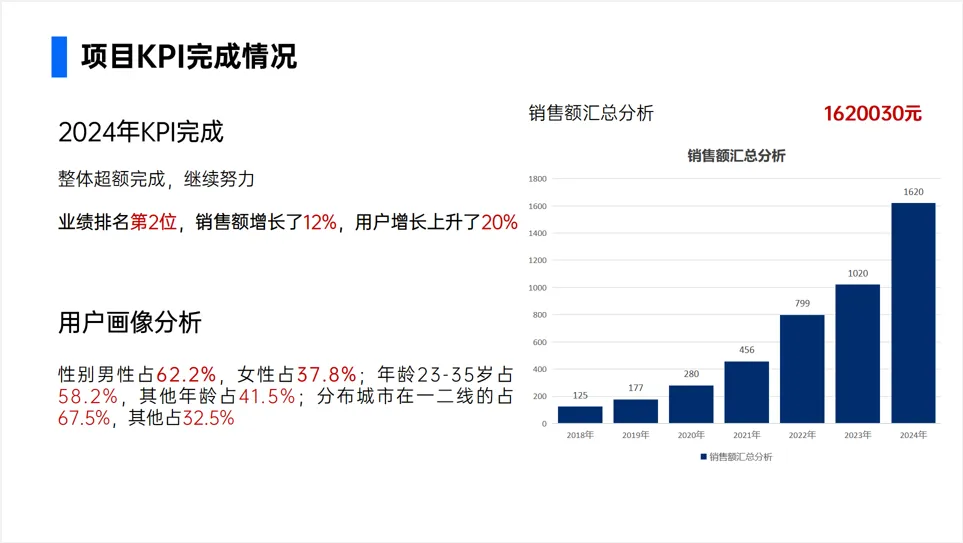
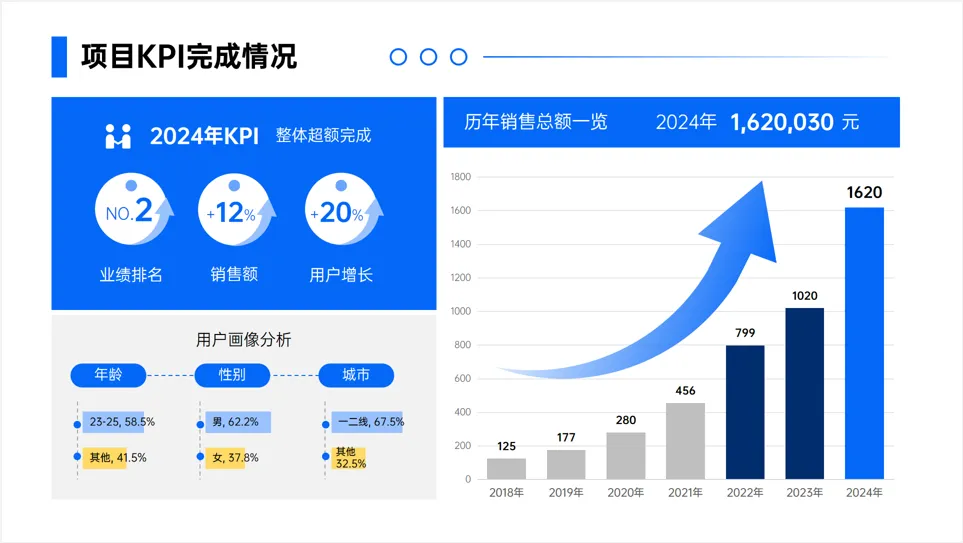
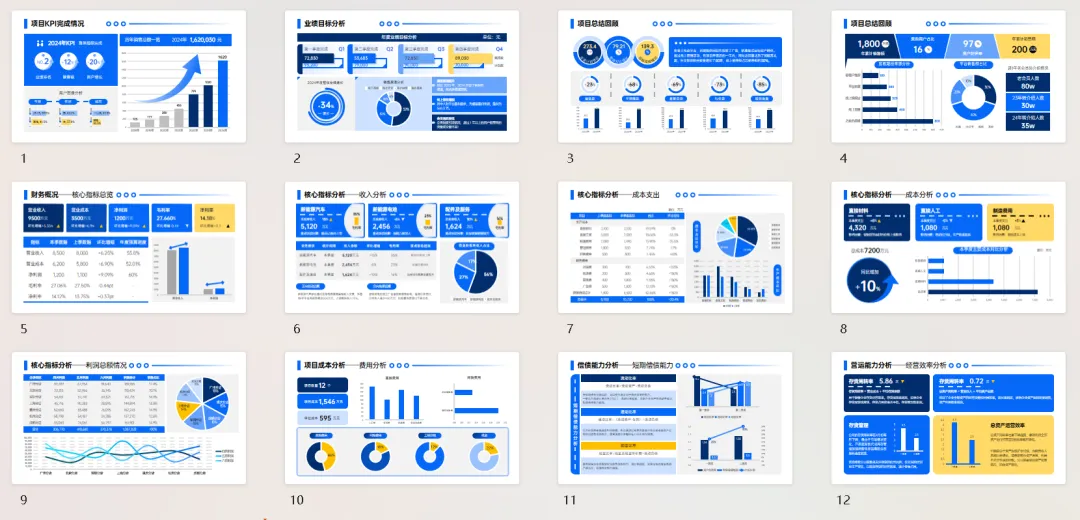
作为职场人,相信大家都做过数据汇报类的工作汇报PPT;尤其是在即将要来的年终工作总结汇报PPT里,难免需要展示各种数据~很多小伙伴在做这类PPT时经常会犯一个小错误——将数据与文字混在一起,重点数据也只会标红或加粗,导致整个PPT页面不协调,不专业,重点数据也不清晰明了。但如果你掌握了下面几个小技巧,哪怕PPT文字数据再多,你也能做出一份专业清晰的数据汇报PPT~ 很多时候你自己做出来的或拿到手的原稿PPT文案大部分像word一样,单纯地把文字数据堆积起来,并未进一步提炼重点。像上面那页原稿PPT,哪怕把数据都标红了,但还是无法让听众一瞬间抓住核心重点。所以需要把文案再梳理,把文字与数据分开展示,并把要额外突出的重要数据字号放大加粗,简单调整PPT主题色,你便能得到这一页版块清晰的PPT页:
像原稿里的“业绩排名第2位,销售额增长了12%,用户增长上升了20%”这句话,我们完全可以用图标和箭头来展示,而右边的图表还额外的增加了上升的箭头,更突显成绩。
PPT要从视觉上做到信息高效传达,才能让观众抓住核心内容,这就是制作PPT的意义,而不是做出word的2.0版本。
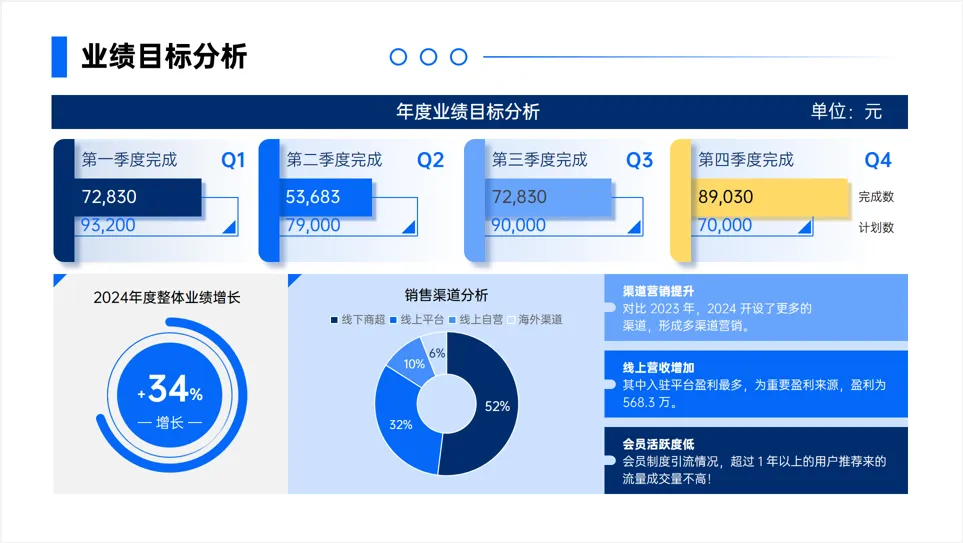
当一页PPT里有很多的文字和数据、甚至是图表等,你不知道怎么排版?很简单,可以用卡片式排版布局,用一个个色块把要承载的内容框住,视觉上也能给人很整齐的感觉,比如这样的:通过不同色块区分开来,避免数据的混淆:
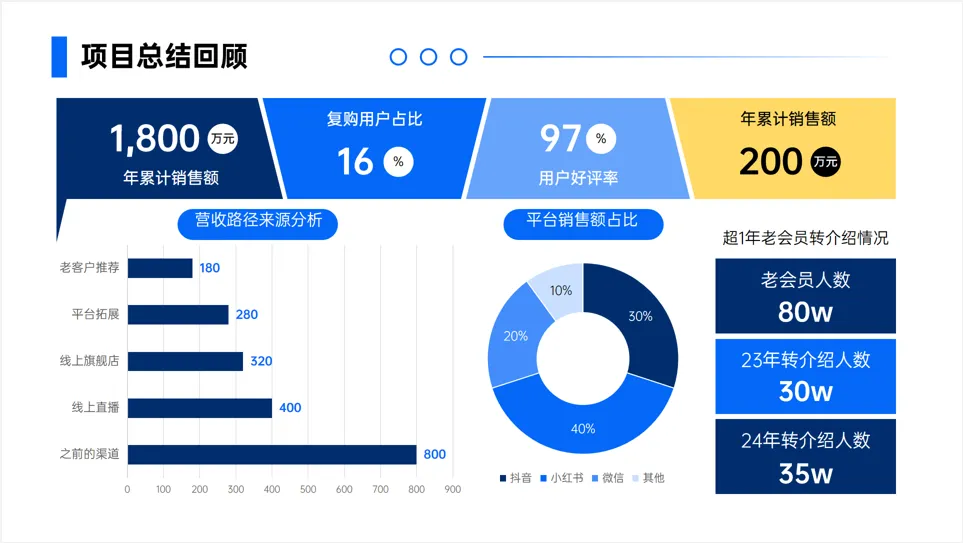
3.用对PPT图表,数据呈现更直观
都知道PPT数据可视化可以用图表来呈现突出,但是你又知道PPT常用图表各自的用法吗?也许你用错了都不知道!
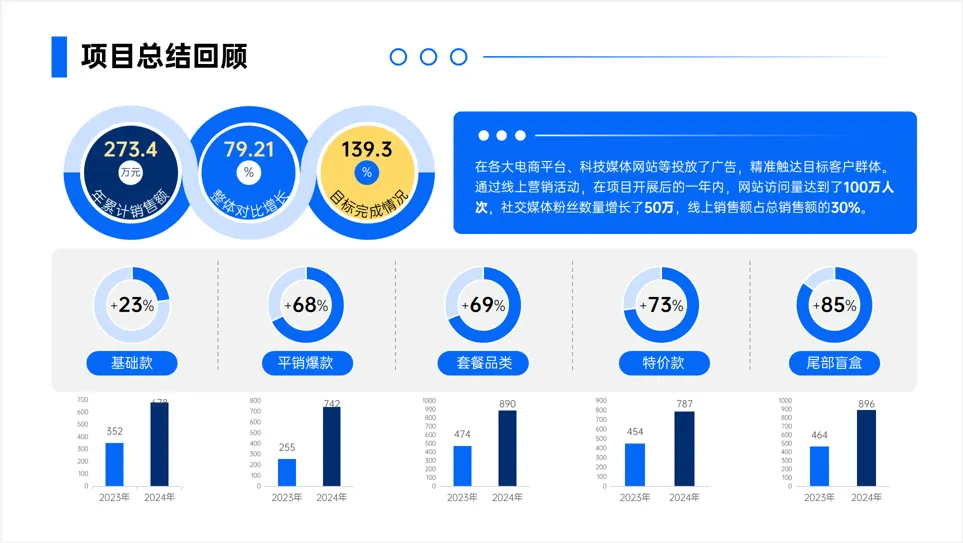
当需要展示数据占比时,一般用PPT饼图或圆环图;当需要进行对比数据大小时,一般是用PPT柱形图;当需要展示数据上升或下降趋势时,一般是用PPT折线图……
比如上面这页,统一用圆环图表示数据占比,用柱状图表示数据之间的大小关系,多方面呈现。
整体可以避免单元素、单色块带来的视觉疲劳,同时也使相关数据井井有条地呈现出来。当然PPT数据可视化可套用的图表还有其他更多样式,但这需要你不断地去“输入”才能持续有效地“输出”。如果你还是觉得手搓ppt页面排版比较难,可以加入我有在陆续更新的模板会员库,一次付费永久免费更新,上面所有PPT案例、2000+页精选PPT模板页(包含各种PPT逻辑图、多图模板、图表模板等),以及各种好看的PPT素材案例(比如各行业相关图片、免扣元素、光效图、箭头等)等源文件都能直接下载~现在超低价入手 :
: