上个月底,财务小妹发来一张200行的费用明细表,让我核对哪些部门超标了。
我盯着屏幕看了20分钟,眼睛都快花了——所有数字都是黑色的,一行行往下找,找着找着就忘了刚才看到哪。
最后还是漏了两条超标记录,被老板问了一句:"这个费用怎么没发现?"
后来我才知道,Excel里有个功能叫条件格式,设置好规则后,异常数据会自动变色标红。不用肉眼翻,一眼就看出来。
今天分享3个财务核对最常用的条件格式技巧,每个30秒就能设好。
第1招:超过阈值的金额自动变红
场景:老板规定部门月度费用不超过5000元,你要快速找出谁超了。
1选中「费用」列的所有数字单元格(表头除外)
2点击菜单栏 「开始 → 条件格式 → 突出显示单元格规则 → 大于」
3在弹出的框里输入 5000,填充颜色选红色,点确定
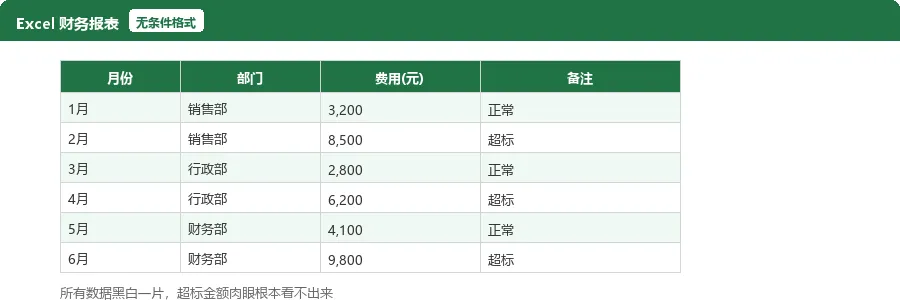
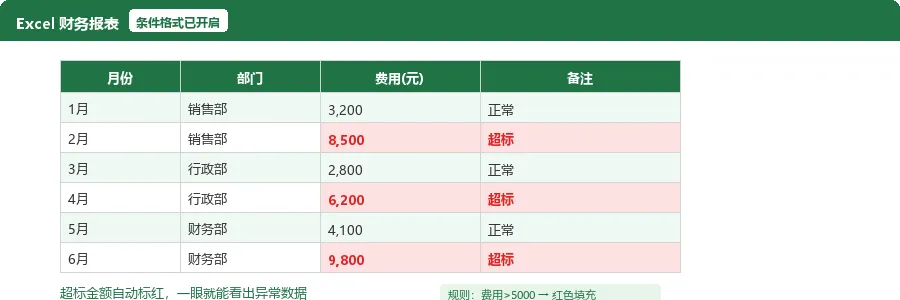
搞定!所有超过5000的金额全部变成红底红字。
💡 进阶技巧:还可以用"介于"规则,把正常范围(3000~5000)标成绿色、低于3000标成黄色,一张表直接呈现三级状态。
第2招:重复姓名一键标红
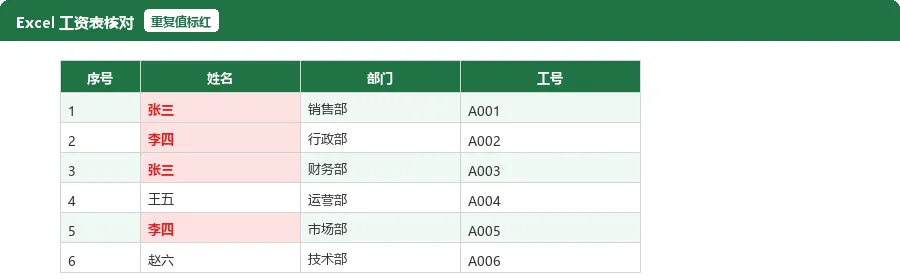
场景:月底做工资表,担心有重名员工被重复录入。
1选中姓名列
2点击 「开始 → 条件格式 → 突出显示单元格规则 → 重复值」
3默认就是红色高亮,直接点确定就行
瞬间!所有出现两次以上的名字全部变红了。
这个功能特别适合核对名单——比如年会签到表有没有重复报名的、供应商名录有没有录重了的。以前要手动用COUNTIF函数筛一遍,现在一个菜单搞定。
第3招:数据条让排名一目了然
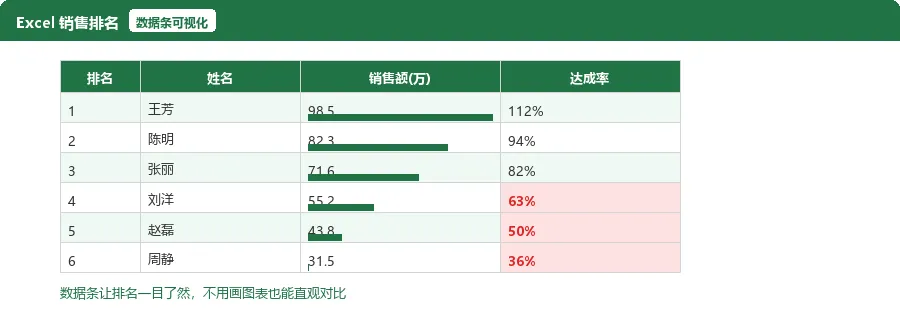
场景:销售部6个人的业绩排名,你想让领导一眼看出差距。
1选中销售额那一列的数据
2点击 「开始 → 条件格式 → 数据条 → 选择渐变填充的蓝色/绿色」
3每个单元格内会出现一条横向的色条,数值越大条越长
不用画图表,表格本身就变成了可视化看板。
配合前面说的"大于"规则,你还能同时把达成率低于80%的人标成红色——一张表,两种维度,信息量拉满。
💡 职场加分项:给老板汇报时,别只丢一张纯数据表。加上条件格式的表格看起来专业很多,老板会觉得你做事有条理。
最后说一句
条件格式是Excel里投入产出比最高的功能之一——花1分钟设置规则,以后每次打开表格都自动生效,省下的时间按小时算。
今天这3招,建议你挑一个马上试试。哪怕只用第1招(超标标红),下次再也不会漏掉异常数据了。
 10个月宝宝每天需要喝多少奶粉?

