做仓储、财务、采购的小伙伴,每天最繁琐的工作,一定是重复录入入库单信息!
核对客户、找单据编号、填开单日期、录入商品数据、统计金额……一套流程下来耗时又费力,还容易出现输错、漏填、数据对不上的问题,返工率极高。
今天给大家分享一套Excel全自动入库单制作教程,只需要选择客户→自动匹配对应单号→一键带出所有入库明细!
一、前期准备:搭建基础表格模板
首先在Excel工作簿中,新建两个工作表,提前搭建好基础框架,这是自动化生成入库单的核心基础:
- 明细表:录入所有入库原始数据,包含单据编号、客户名称、开单日期、开单人员、商品名称、开单数量、出库数量、结余数量、应收金额、实收金额、未付金额等完整字段。
- 入库单:设计标准入库单模板,预留客户名称、单据编号、开单日期、业务员、商品明细、数量、金额等填写单元格。
关键第一步:将明细表转为超级表
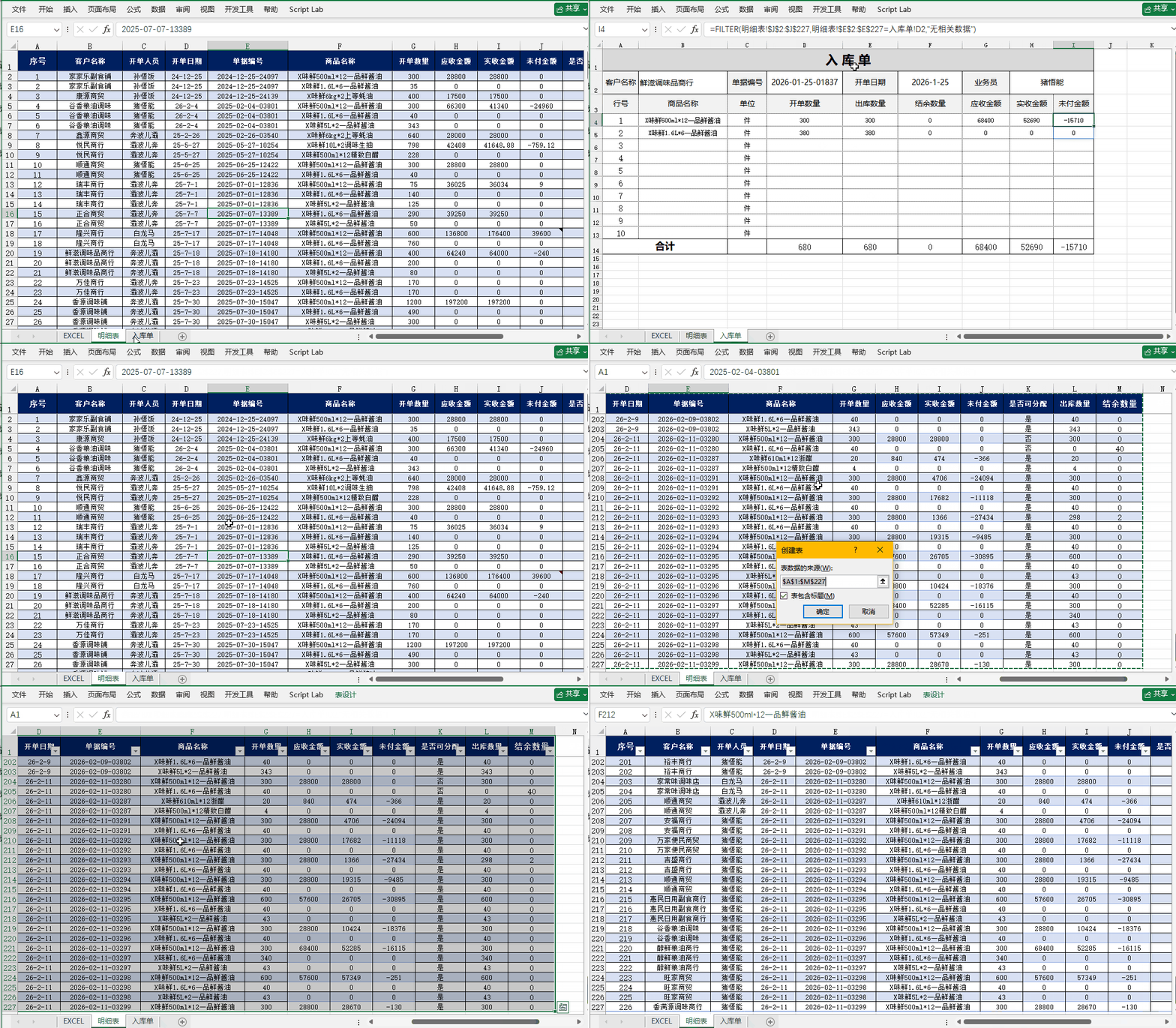
选中明细表所有数据区域,按下快捷键 Ctrl+T,勾选“表包含标题”,点击确定。
注意:此次生成的超级表为【表2】,后续公式会用到。
✨ 优势:超级表可自动拓展数据范围,后续新增入库记录,公式和下拉菜单会自动同步更新,无需手动修改区域,彻底杜绝数据遗漏。
二、设置客户名称下拉菜单(去重精准筛选)
很多人做下拉菜单会出现客户名称重复、杂乱的问题,我们用UNIQUE函数一键去重,生成干净的客户选择列表。
1. 添加辅助列提取去重客户名
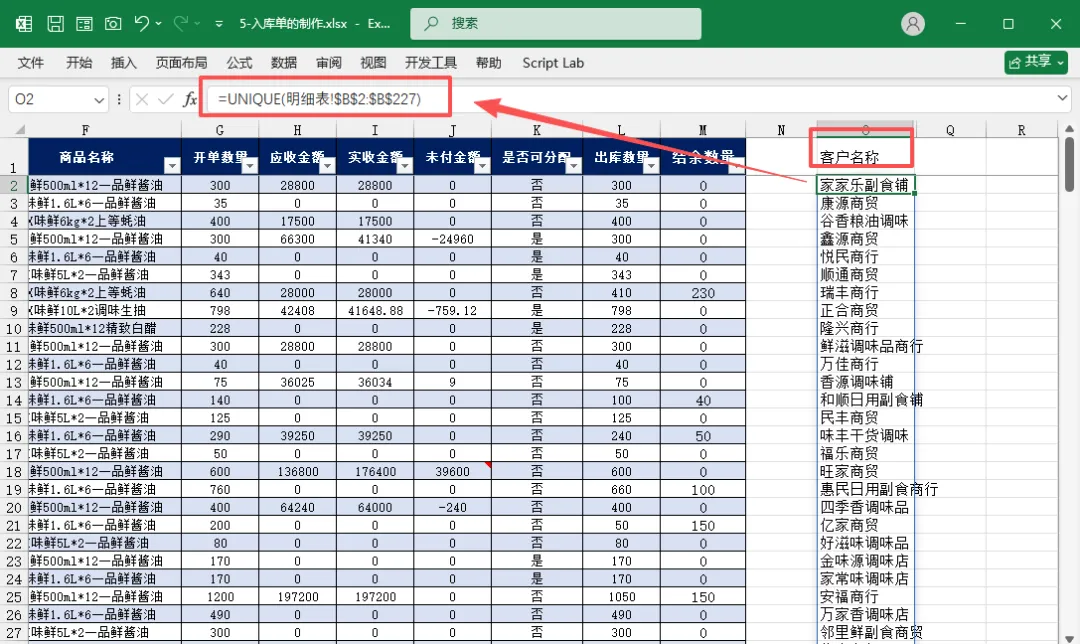
切换到【明细表】,找到右侧空白O列,设置列标题为「客户名称(辅助列)」,在O2单元格输入公式:
=UNIQUE(表2[客户名称])
公式作用:自动提取明细表中所有不重复的客户名称,生成独立的客户清单,无重复、无冗余。
2. 制作入库单客户下拉菜单
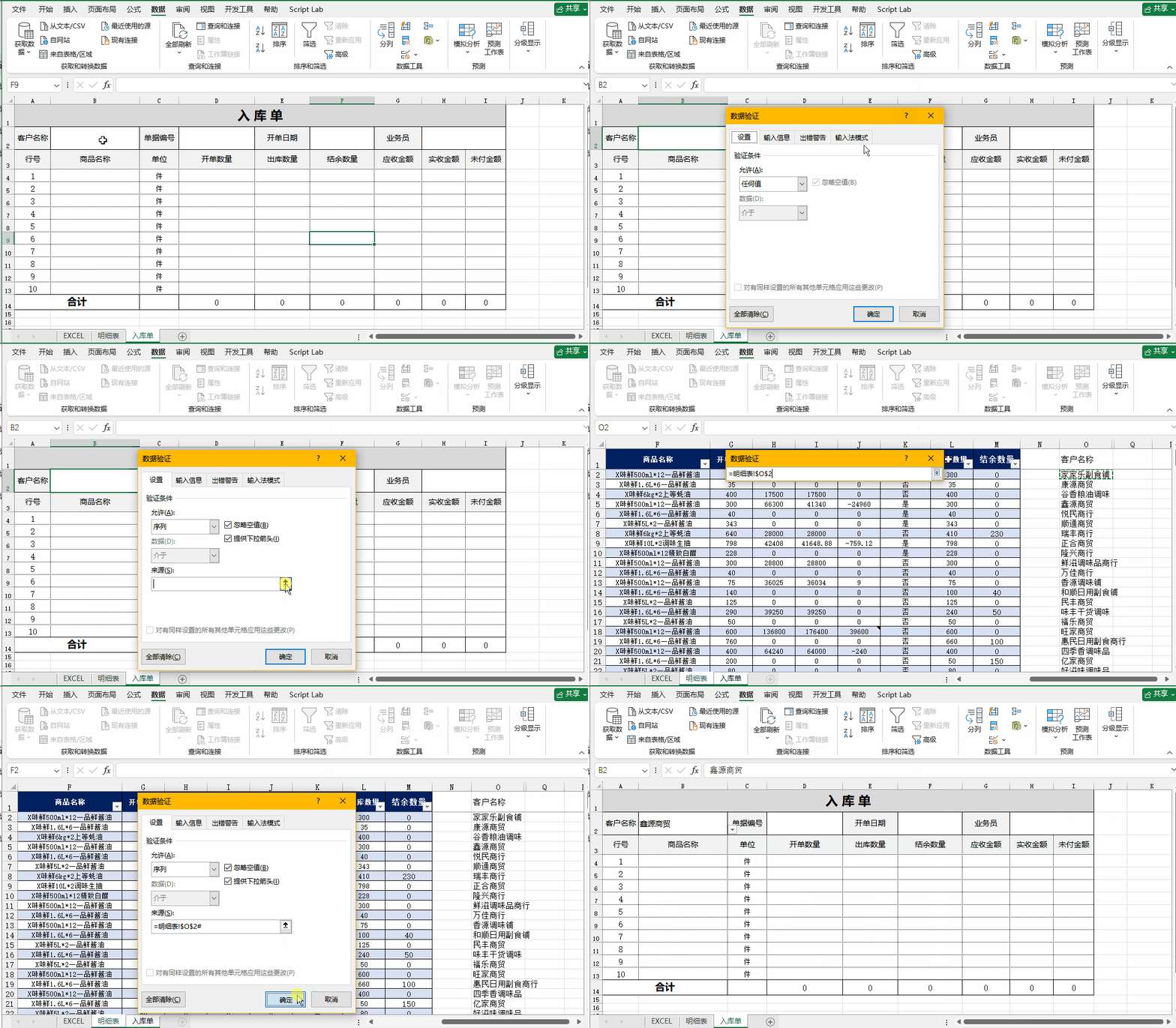
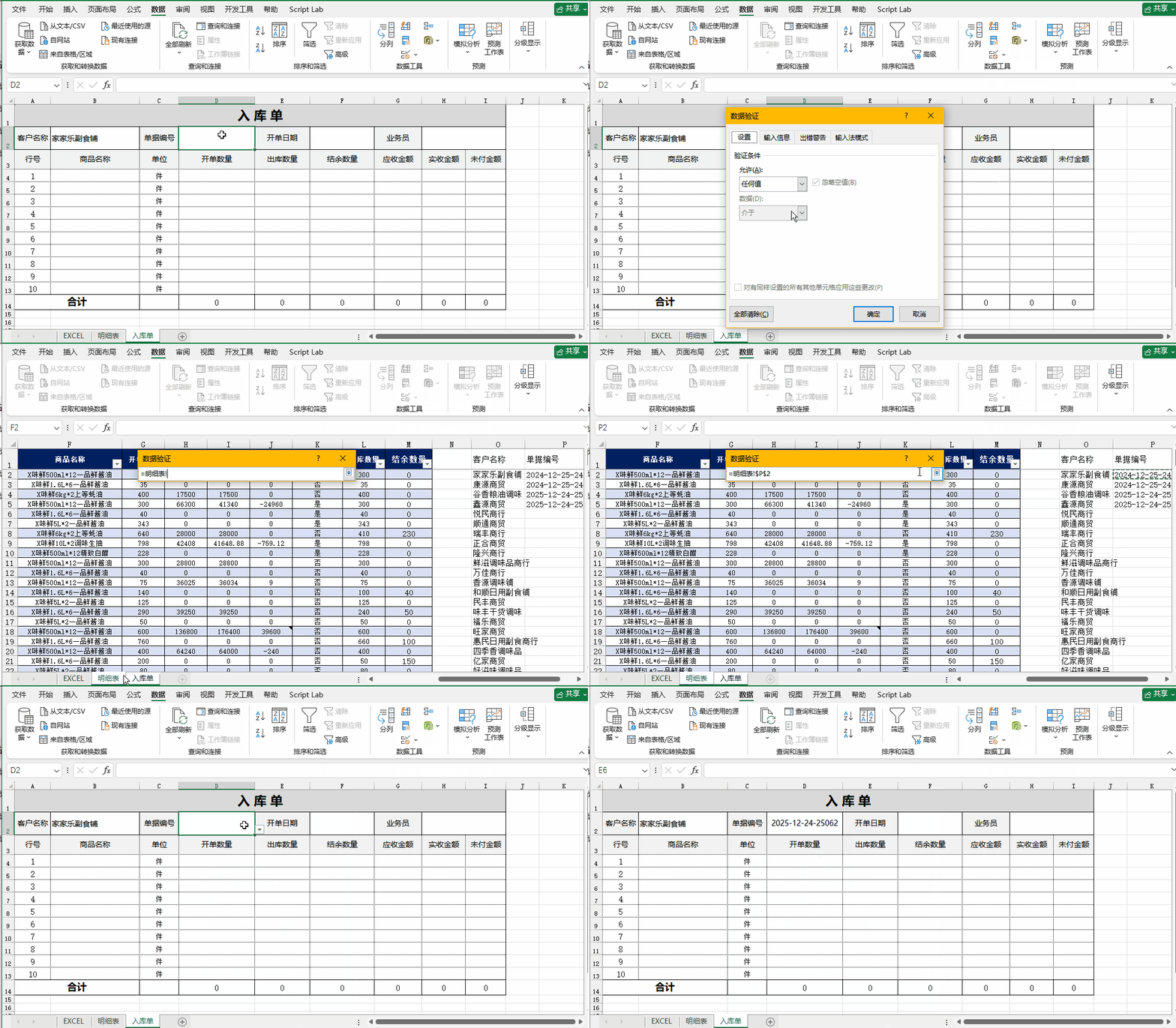
切换到【入库单】工作表,选中B2单元格(客户名称填写单元格):
- 点击顶部菜单栏【数据】→【数据验证】;
- 验证条件选择【序列】;
- 来源处输入公式:
=明细表!$O$2#; - 点击确定,客户名称下拉菜单制作完成。
后续只需下拉选择客户,无需手动输入,规范统一且零出错。
三、联动生成对应单据编号(精准匹配客户)
选定客户后,自动筛选出该客户对应的所有入库单据编号,实现二级联动筛选。
1. 添加辅助列匹配客户单号
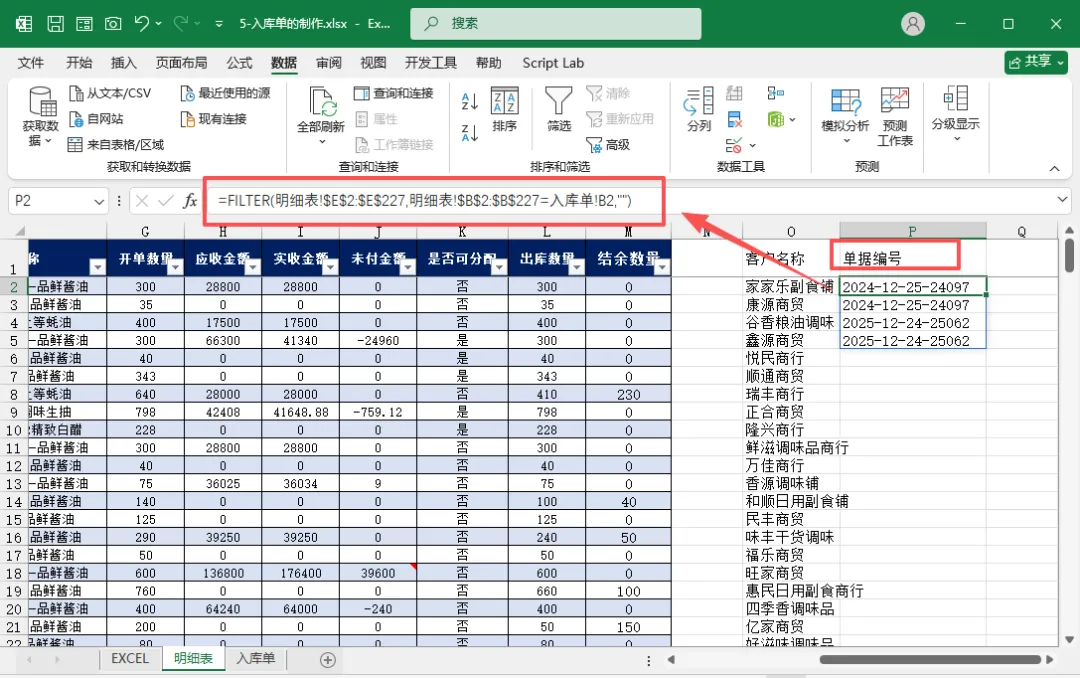
回到【明细表】,右侧P列设置列标题为「单据编号(辅助列)」,P2单元格输入FILTER筛选公式:
=FILTER(表2[单据编号],表2[客户名称]=入库单!B2,"")
公式作用:根据入库单选中的客户名称,自动筛选出该客户对应的全部单据编号,无数据时显示空白。
2. 制作单据编号联动下拉菜单
切换【入库单】,选中D2单元格(单据编号单元格):
- 打开【数据】→【数据验证】,条件选择【序列】;
- 来源输入:
=明细表!$P$2#; - 确定完成设置。
✅ 最终效果:选择不同客户,单据编号下拉菜单会自动刷新对应单号,不会出现跨客户错选单号的情况。
四、一键自动带出基础信息(日期+业务员)
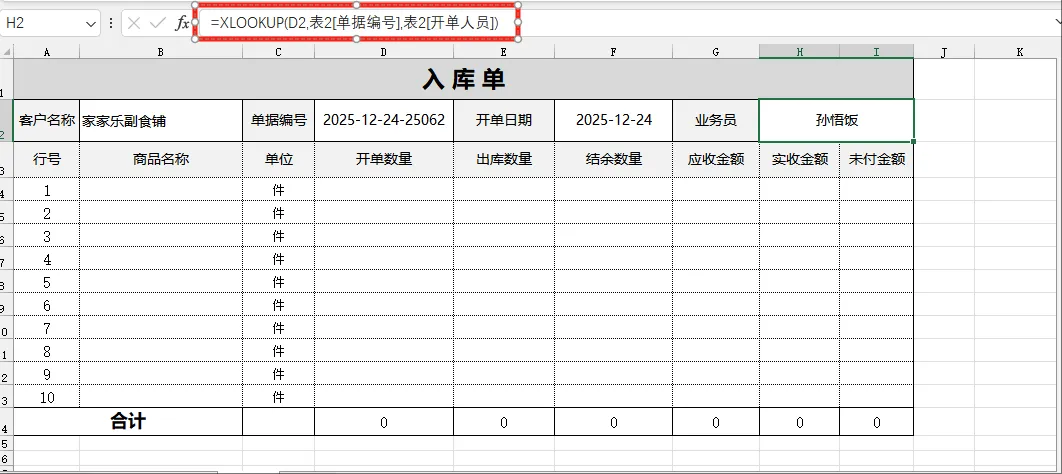
选定单据编号后,通过XLOOKUP函数精准匹配唯一对应的开单日期、开单人员,自动填充无需手动录入。
- 开单日期公式(入库单对应日期单元格):
=XLOOKUP(D2,表2[单据编号],表2[开单日期]) - 开单人员/业务员公式(入库单业务员单元格):
=XLOOKUP(D2,表2[单据编号],表2[开单人员])
原理:以单据编号为唯一匹配依据,精准调取对应基础信息,数据一对一对应,杜绝错乱。
五、批量自动提取全套入库明细数据
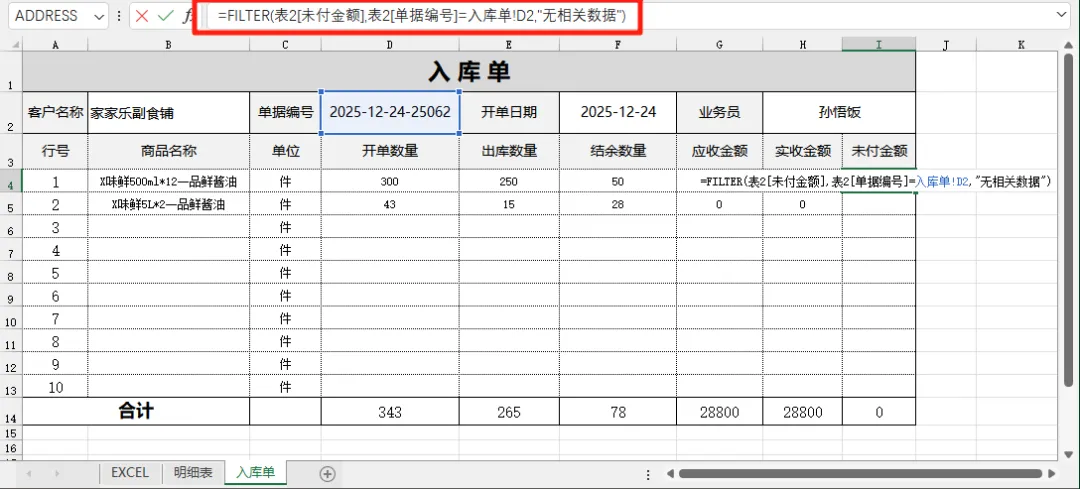
这是整套自动化的核心!选定单号后,一键批量带出该单据下所有商品明细、数量、金额数据,无数据时友好提示,清晰直观。
全部使用FILTER函数,根据选中的单据编号自动筛选对应数据,全套公式直接复制即可用:
- 商品名称:
=FILTER(表2[商品名称],表2[单据编号]=入库单!D2,"无相关数据") - 开单数量:
=FILTER(表2[开单数量],表2[单据编号]=入库单!D2,"无相关数据") - 出库数量:
=FILTER(表2[出库数量],表2[单据编号]=入库单!D2,"无相关数据") - 结余数量:
=FILTER(表2[结余数量],表2[单据编号]=入库单!D2,"无相关数据") - 应收金额:
=FILTER(表2[应收金额],表2[单据编号]=入库单!D2,"无相关数据") - 实收金额:
=FILTER(表2[实收金额],表2[单据编号]=入库单!D2,"无相关数据") - 未付金额:
=FILTER(表2[未付金额],表2[单据编号]=入库单!D2,"无相关数据")
✨ 贴心设计:当单据无对应数据时,自动显示「无相关数据」,避免单元格空白报错,表格更规整。
写在最后
这套全自动入库单模板,适配仓储管理、财务对账、采购登记等场景,一次设置、永久复用,彻底告别低效手动录入!
 10个月宝宝每天需要喝多少奶粉?

