一招搞定PPT柱形图,老板看了都说高级
- 2026-11-09 02:18:36
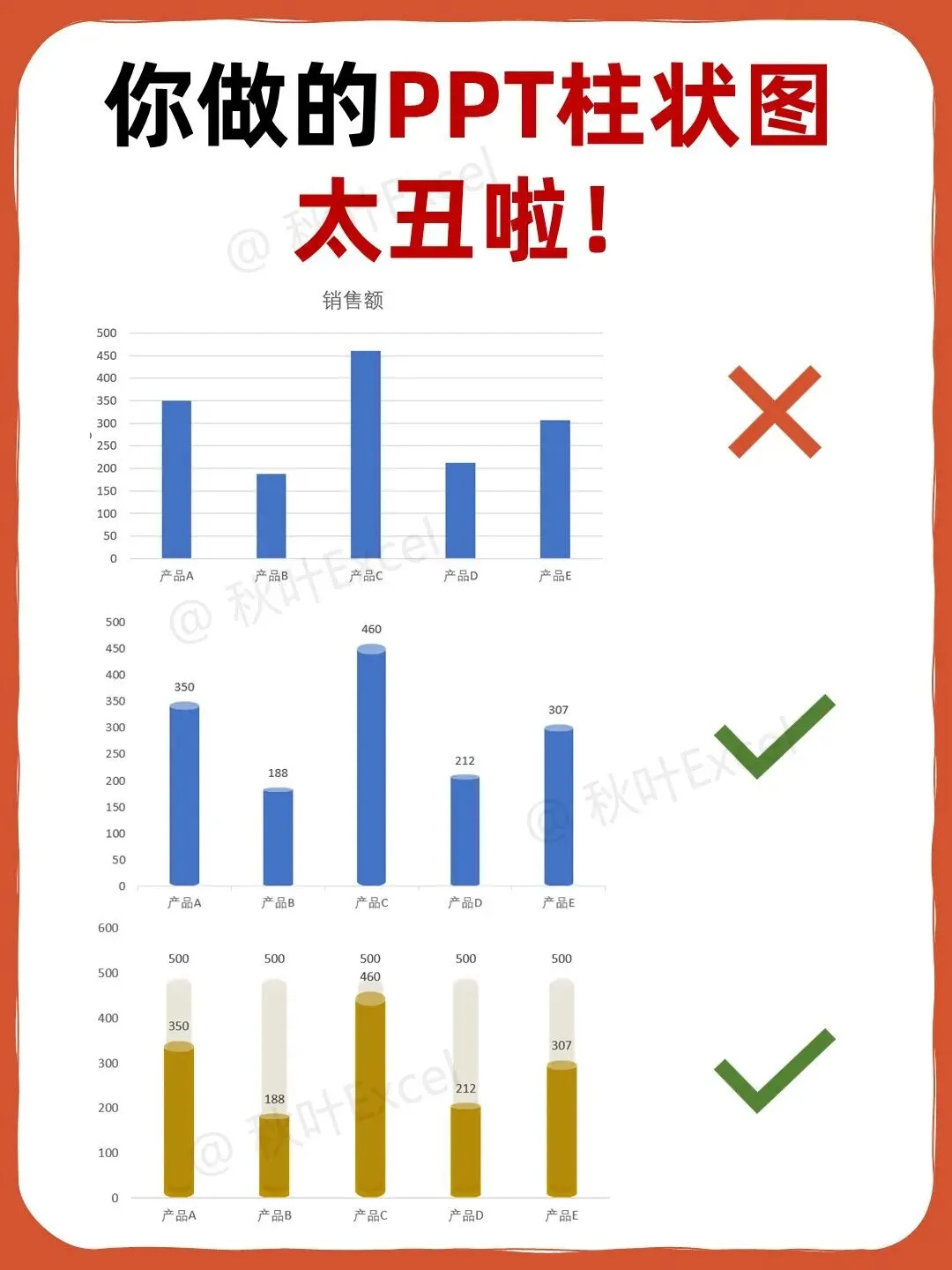
还在抱怨自己做的PPT柱形图太丑?明明数据一样,别人的图表却高级感满满,其实你只是没掌握这几步!今天表姐手把手教你,从插入到美化,从平面到立体,6个技巧让你的柱形图秒变专业级展示效果,老板看了都说高级。
表姐整理了552页《Office从入门到精通》,私信【教程】即可领取!↑↑↑
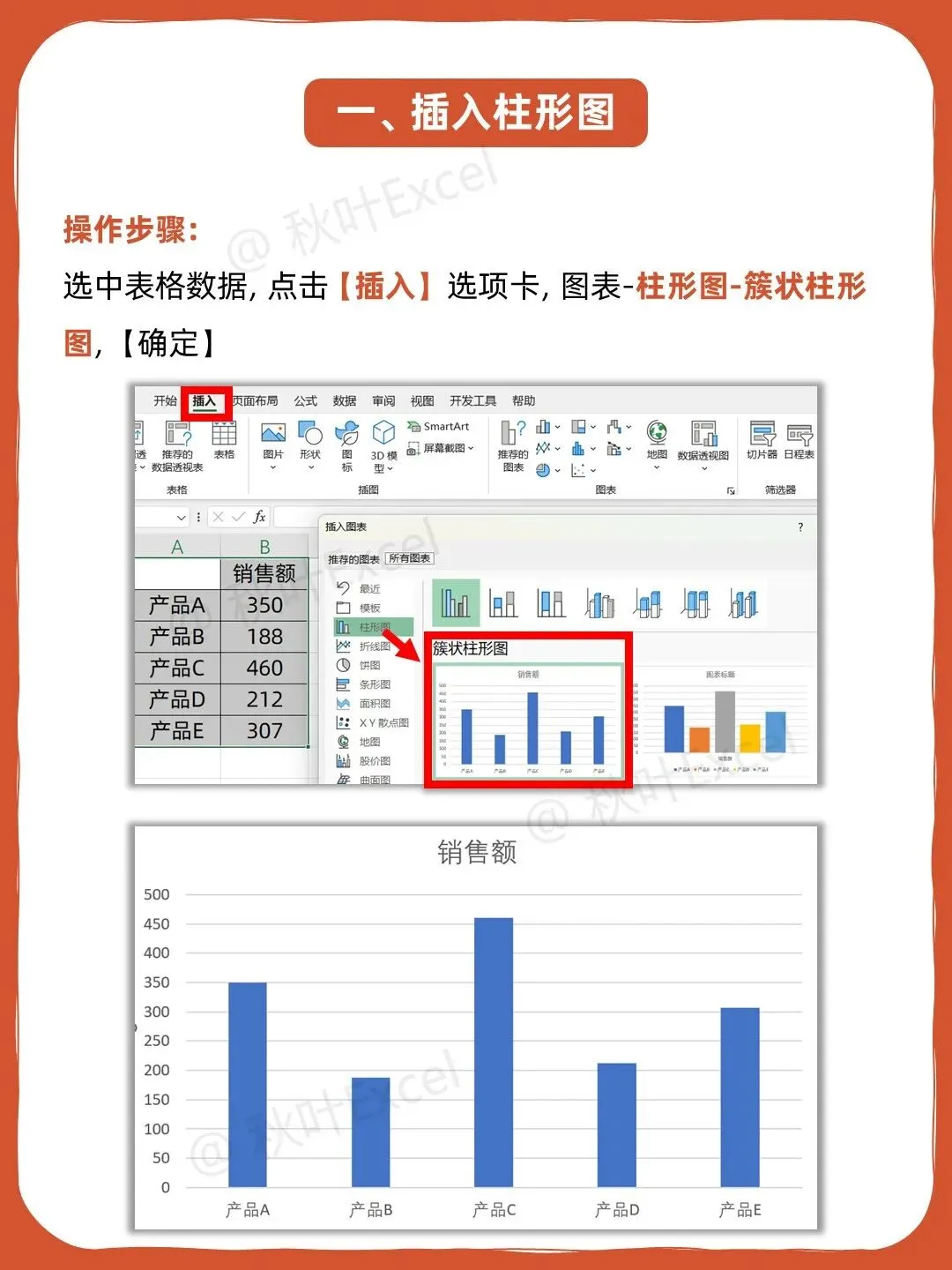
一、插入柱形图
选中表格数据,点击【插入】选项卡,选择图表中的簇状柱形图,即可快速生成柱状图。插入图表后,默认样式通常比较朴素,可以进入下一步进行美化调整。这是制作所有柱形图的基础操作,适合在汇报、数据展示等场景中快速出图。
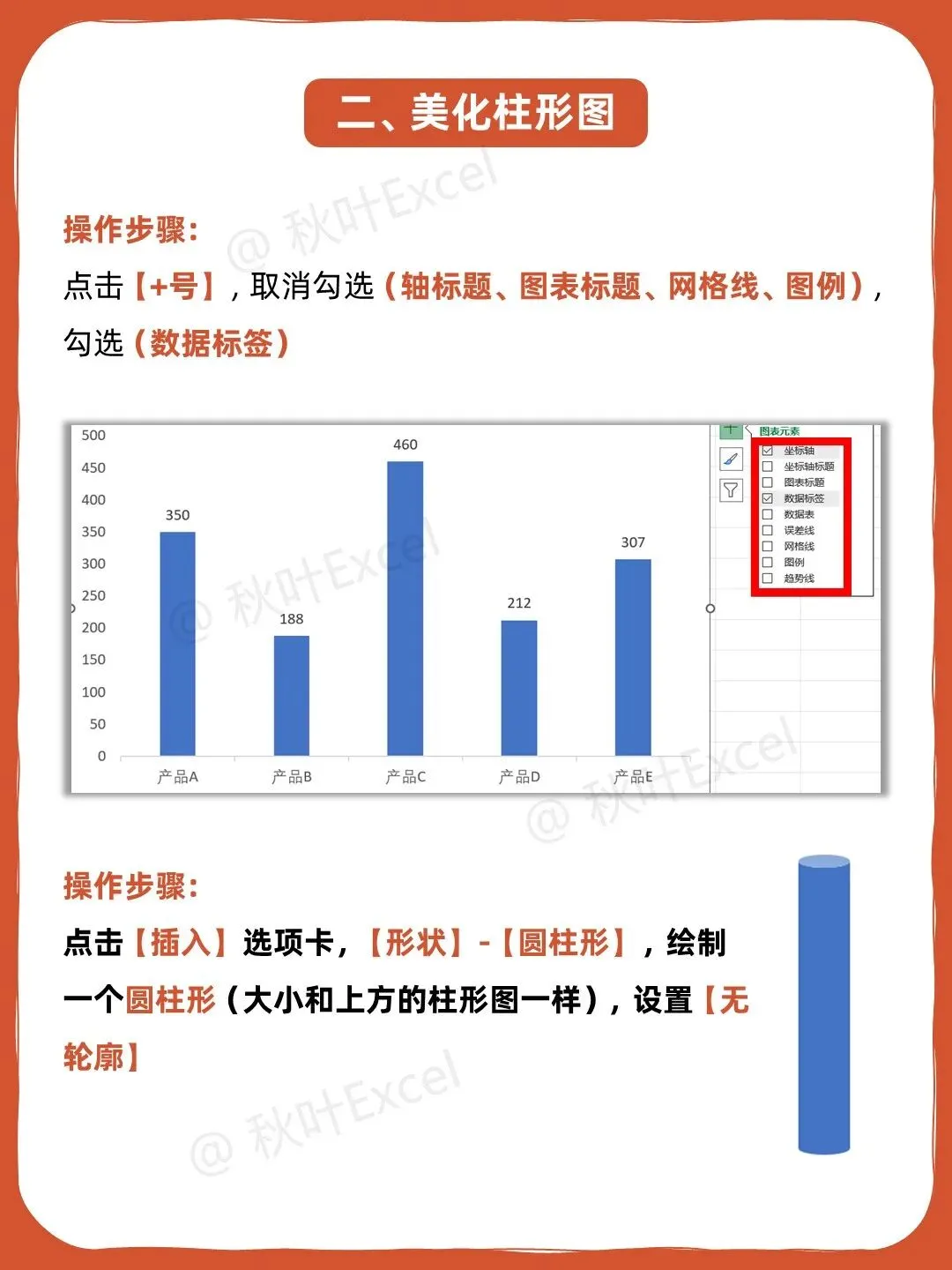
二、美化柱形图
点击图表右上角的【+号】,取消勾选轴标题、图表标题、网格线、图例,勾选数据标签,让图表更简洁清爽。然后点击【插入】选项卡,选择【形状】中的圆柱形,绘制一个与柱形图高度一致的圆柱体备用。数据标签能让读者直接看到具体数值,省去来回对比的麻烦。
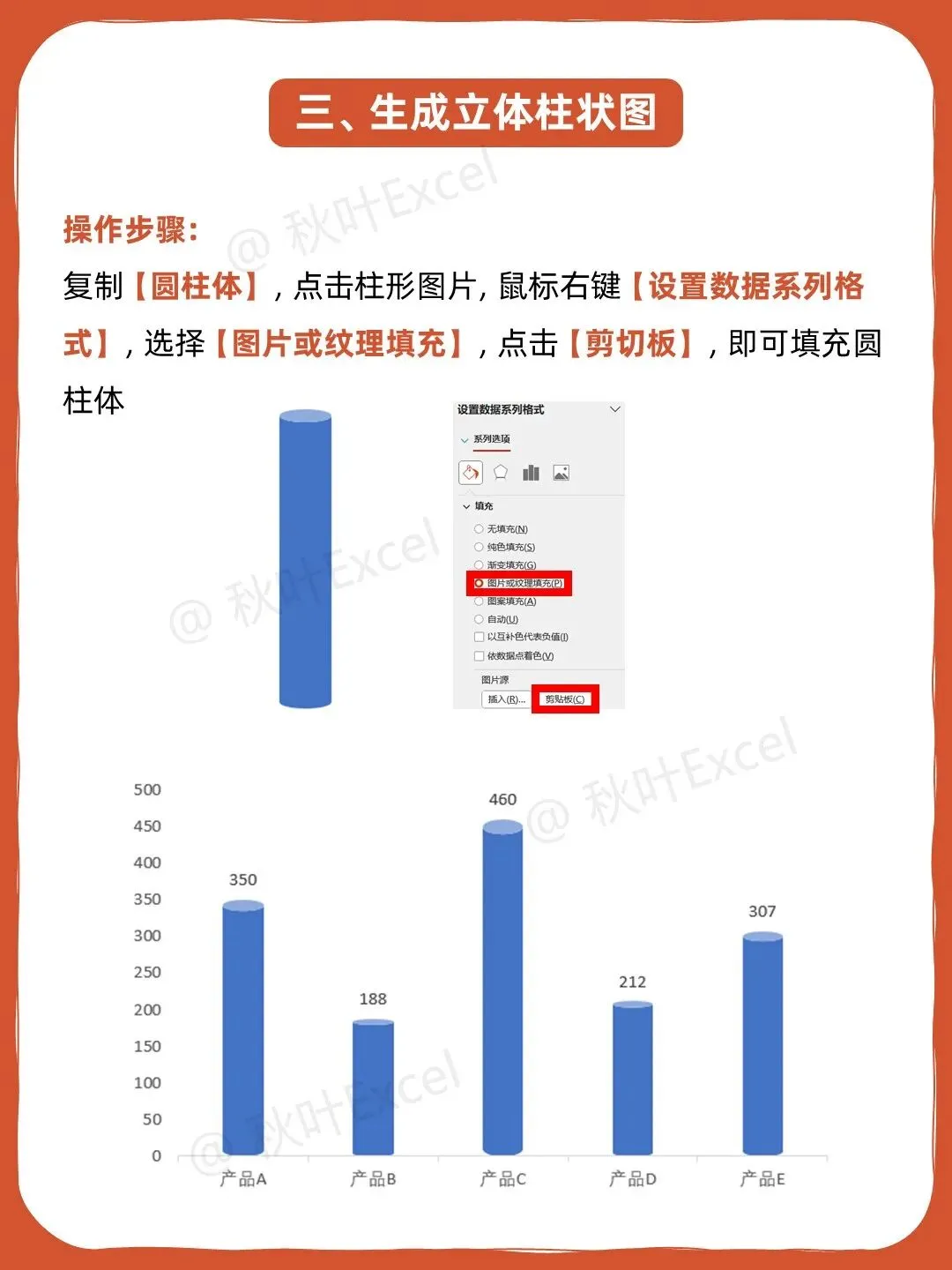
三、生成立体柱状图
复制圆柱体形状,点击柱形图区域,鼠标右键选择【设置数据系列格式】,在右侧面板中点击【图片或纹理填充】,再点击【剪切板】,圆柱体即可填充到柱形图中,瞬间变成立体效果。这个技巧利用了PPT自带的形状填充功能,不需要任何插件,就能让普通柱形图拥有立体感。
四、生成簇状柱状图
全选数据区域,点击【插入】选项卡中的图表,选择簇状柱形图。同样点击【+号】,取消勾选不必要的元素,勾选数据标签。与普通柱状图相比,簇状柱形图可以同时展示多个产品线的对比数据,更适合做横向对比分析,在销售汇报中非常实用。
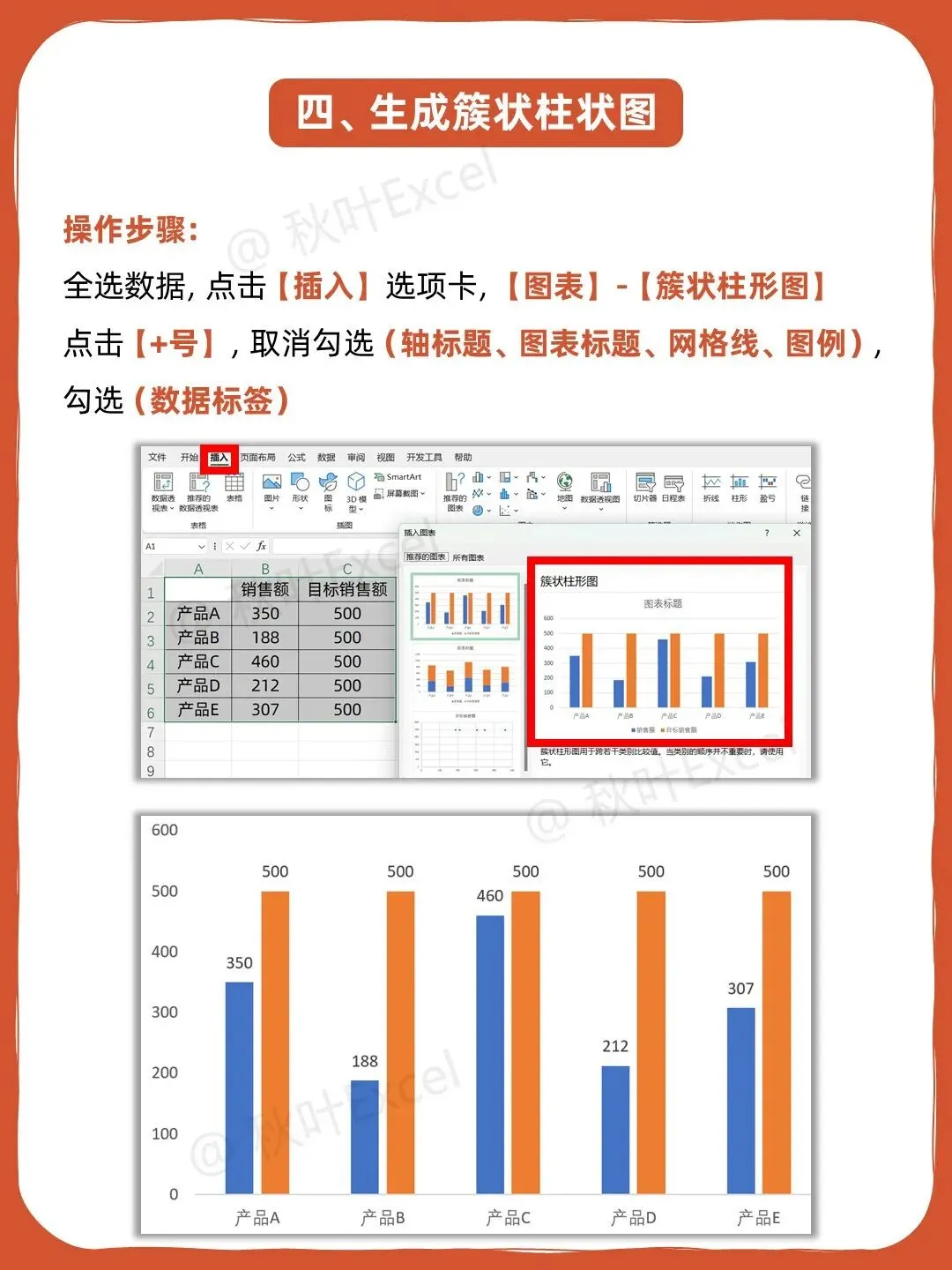
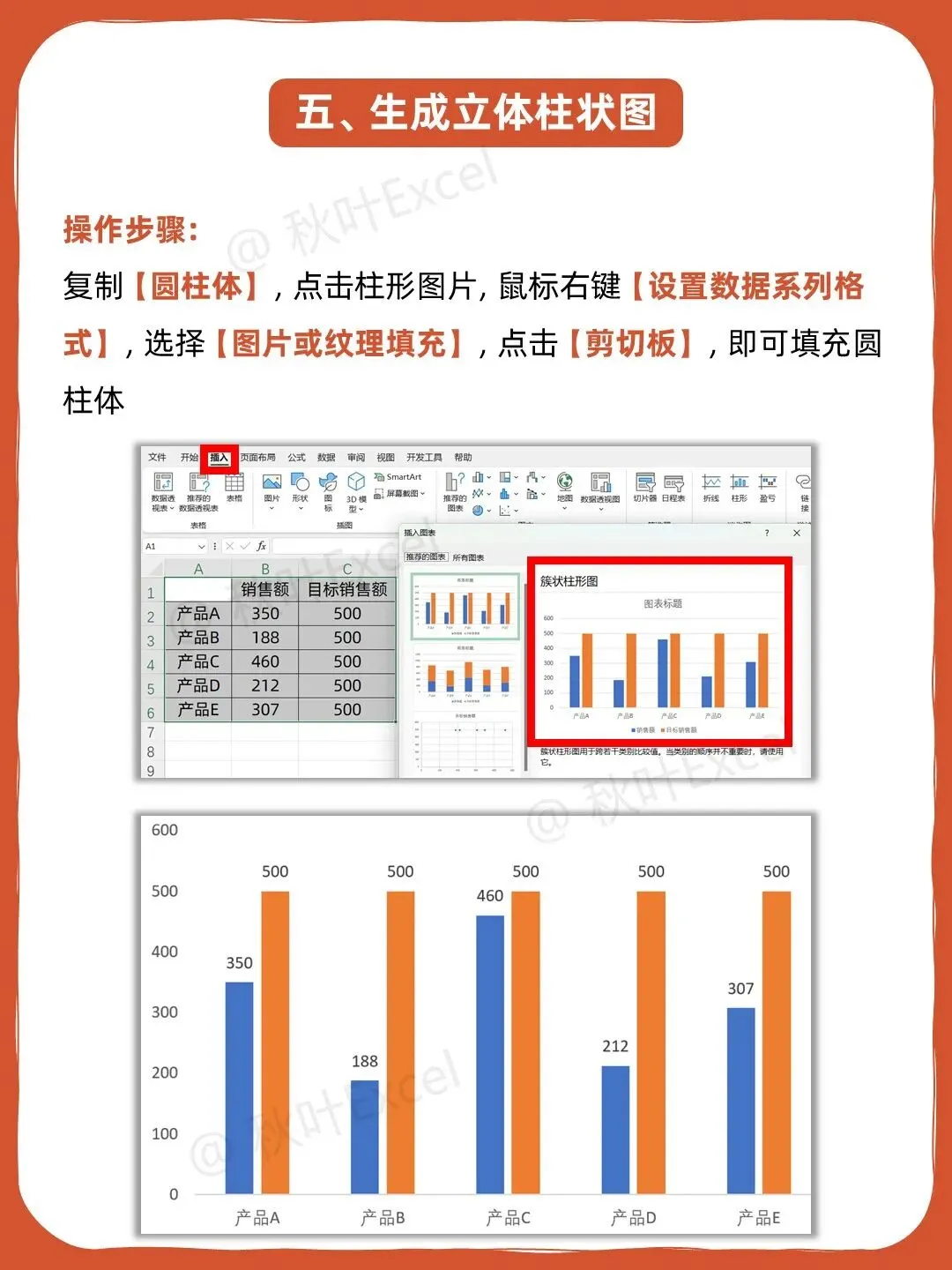
五、生成立体柱状图
再次复制圆柱体,点击柱形图右键选择【设置数据系列格式】,用图片填充方式将圆柱体填入柱形图中,即可生成带目标销售额的立体柱状图。如果是做业绩对比,在实际值上方叠加目标值,更能直观看出完成情况。这个方法在季度汇报中使用频率极高。
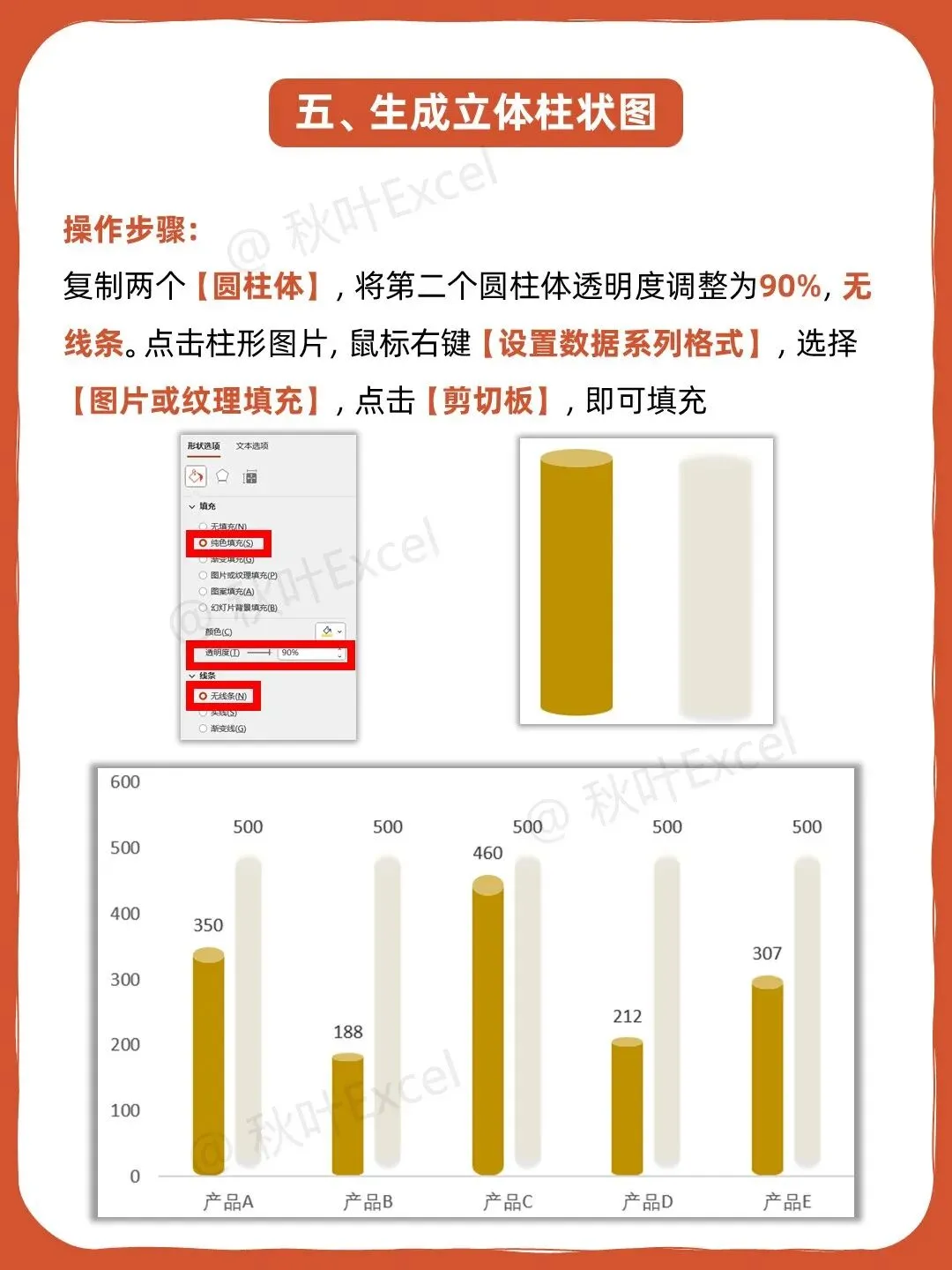
进阶技巧:将第二个圆柱体的透明度调整为90%,无线条,再同样填充到柱形图中,可以在不遮挡原有数据的情况下,叠加一层半透明效果,进一步丰富图表的层次感。适合在已有数据的柱形图上叠加参考线或目标线。
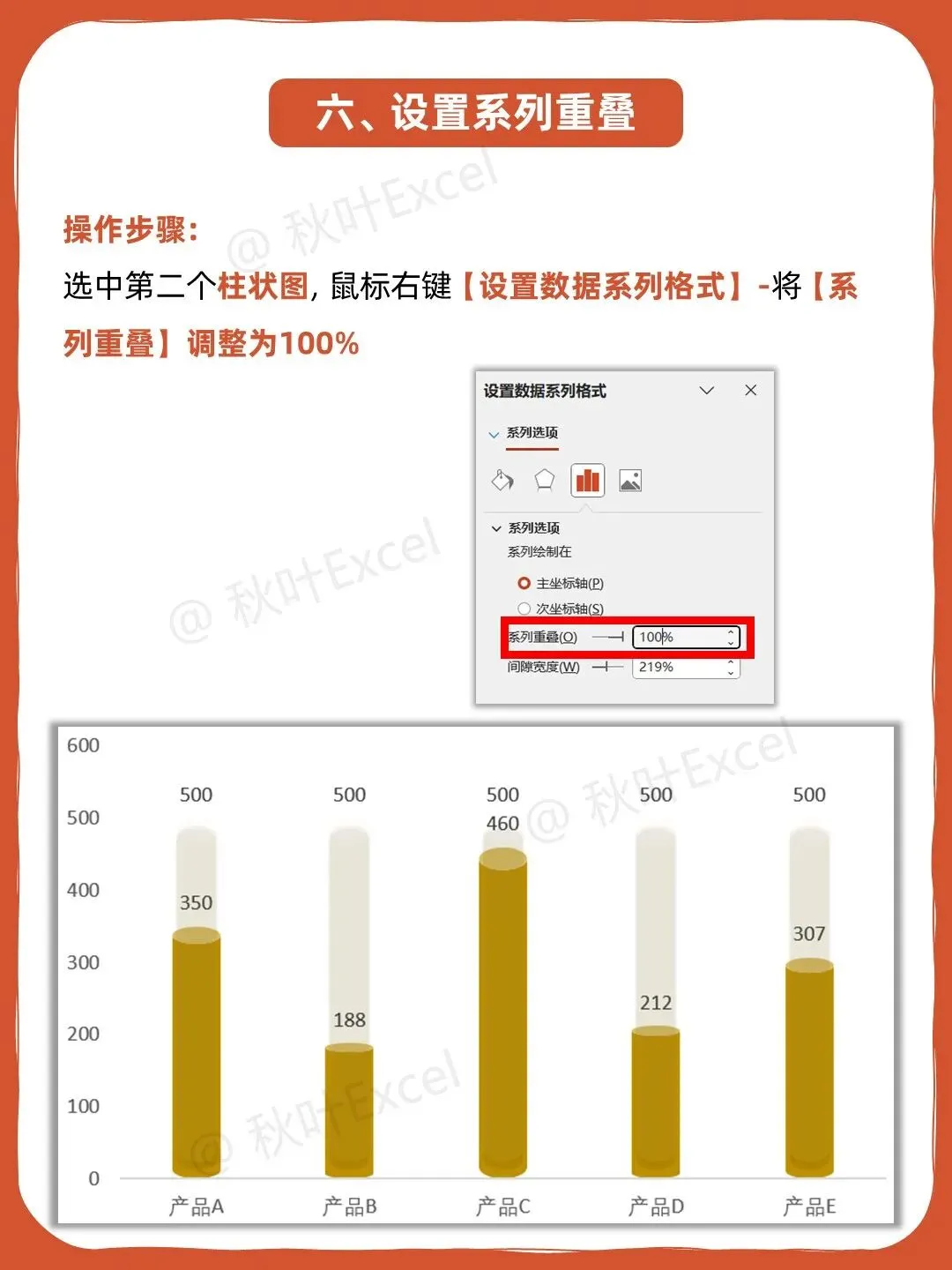
六、设置系列重叠
选中柱形图中的第二个数据系列,鼠标右键选择【设置数据系列格式】,将【系列重叠】调整至100%,即可让两个系列完全重叠在一起。配合前面的透明度技巧,可以精准叠加实际与目标的对比效果。这个设置在做差异分析图时特别有用,一眼就能看出每个产品是否达标。
以上6个步骤,从基础插入到高级美化,覆盖了PPT柱形图制作的完整进阶路径。掌握这些技巧,无论做销售汇报还是数据展示,你的图表都能甩开同事几条街。建议收藏练习,下次做PPT时直接用起来!
#优质图文扶持计划#

