各位木友们好,我是小木。
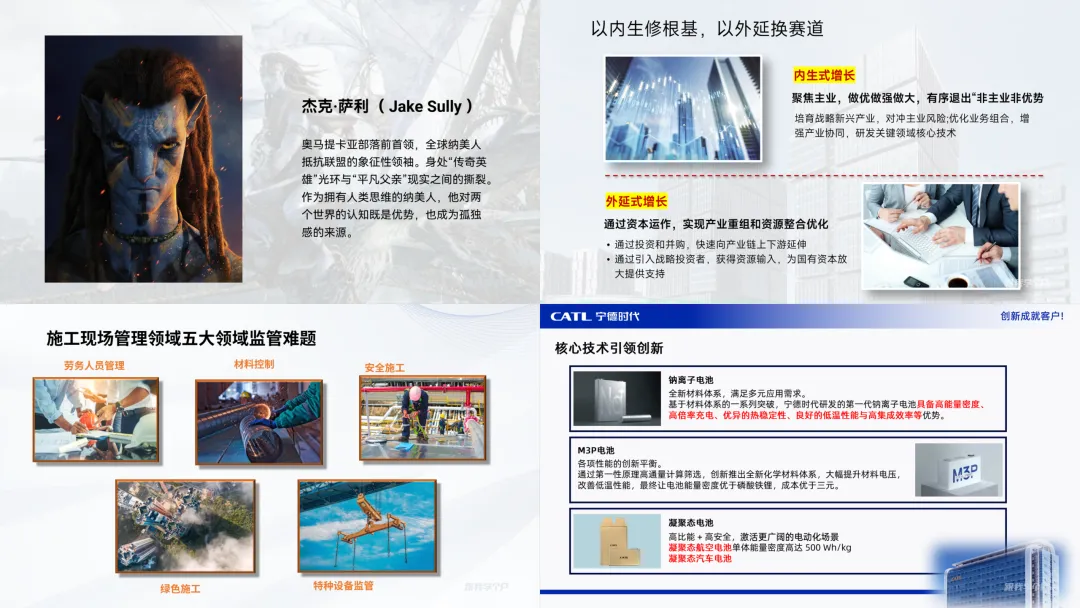
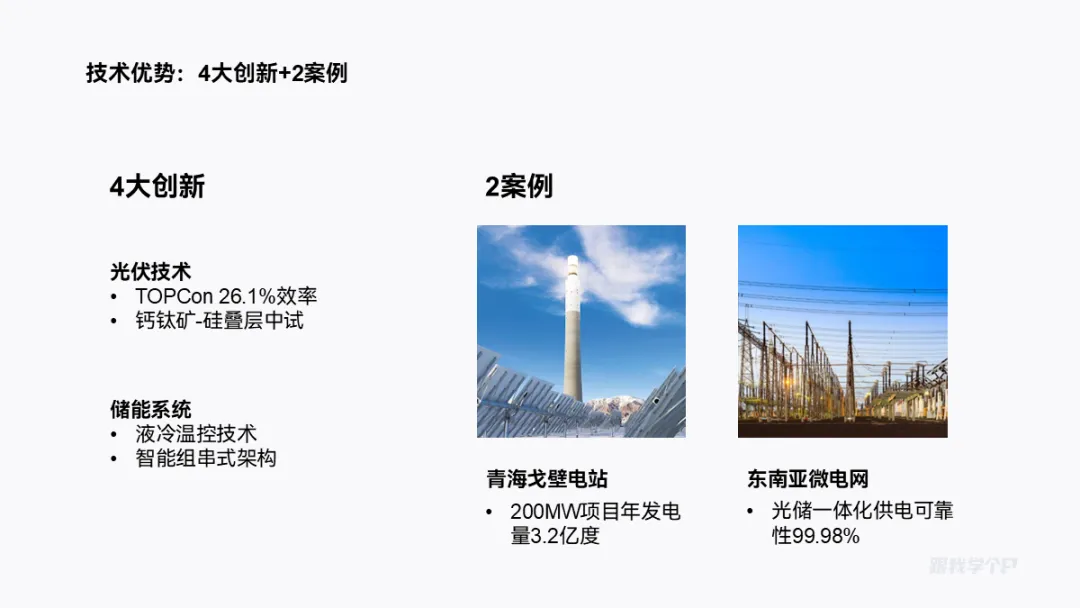
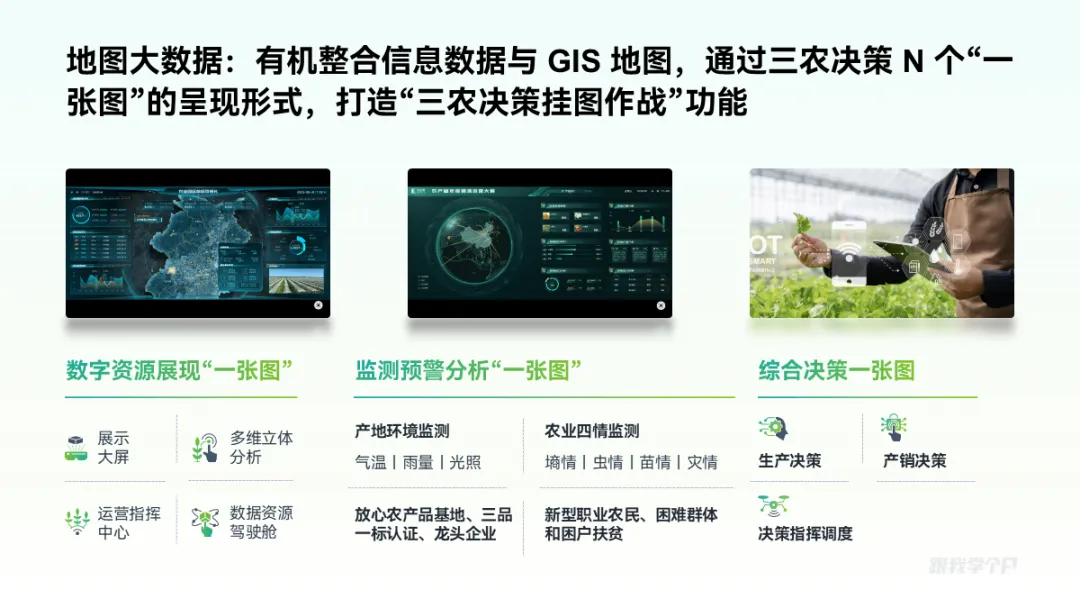
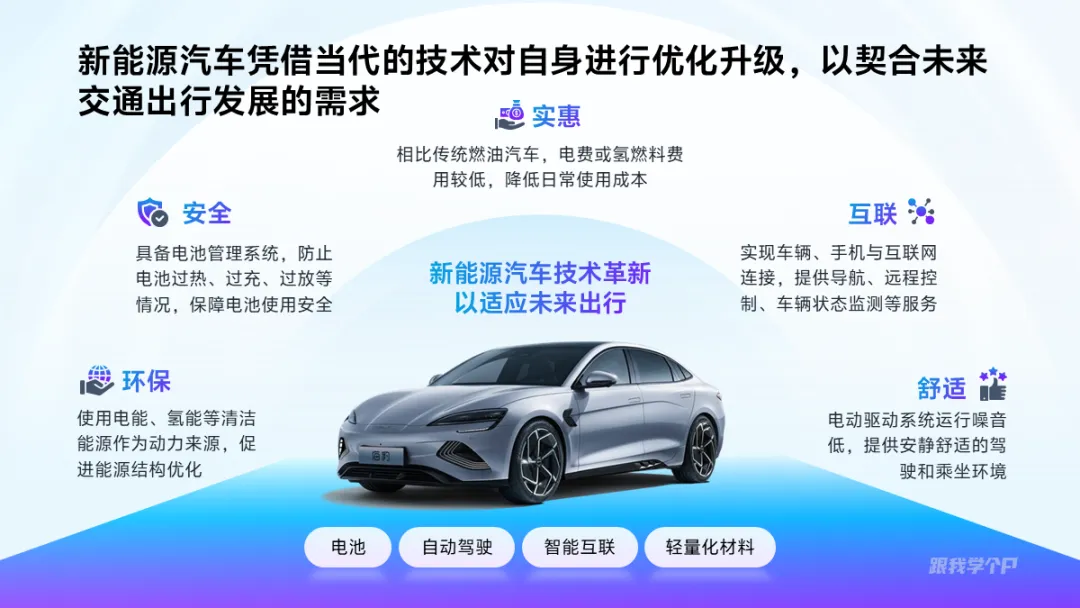
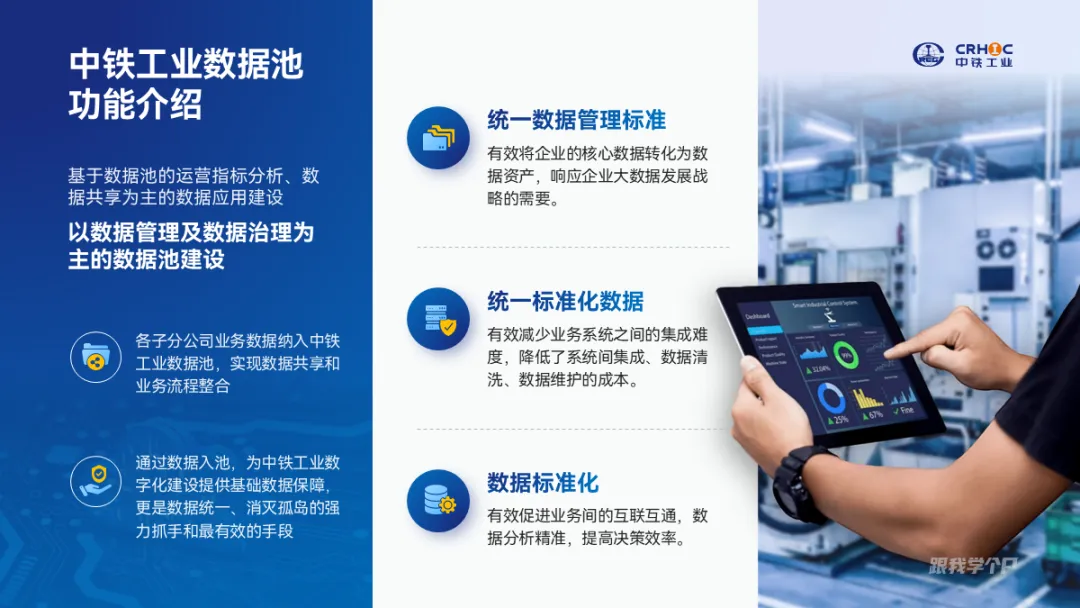
在排版图文PPT的时候,你是不是直接将内容这样丢到页面呢?
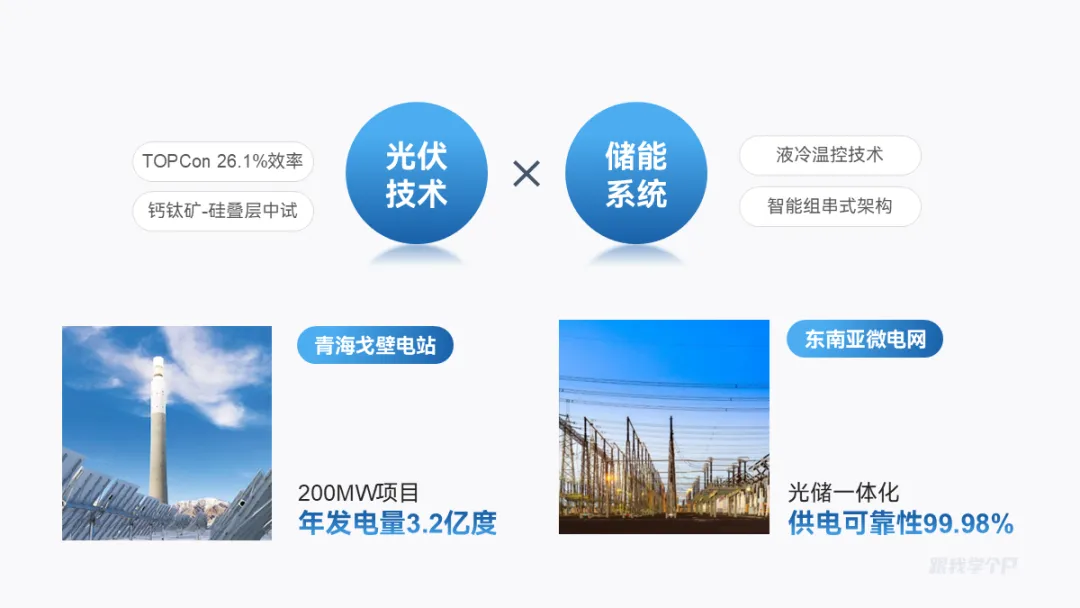
像这种情况,该如何拯救呢?我今天给你提供三个图文的创意排版方法:
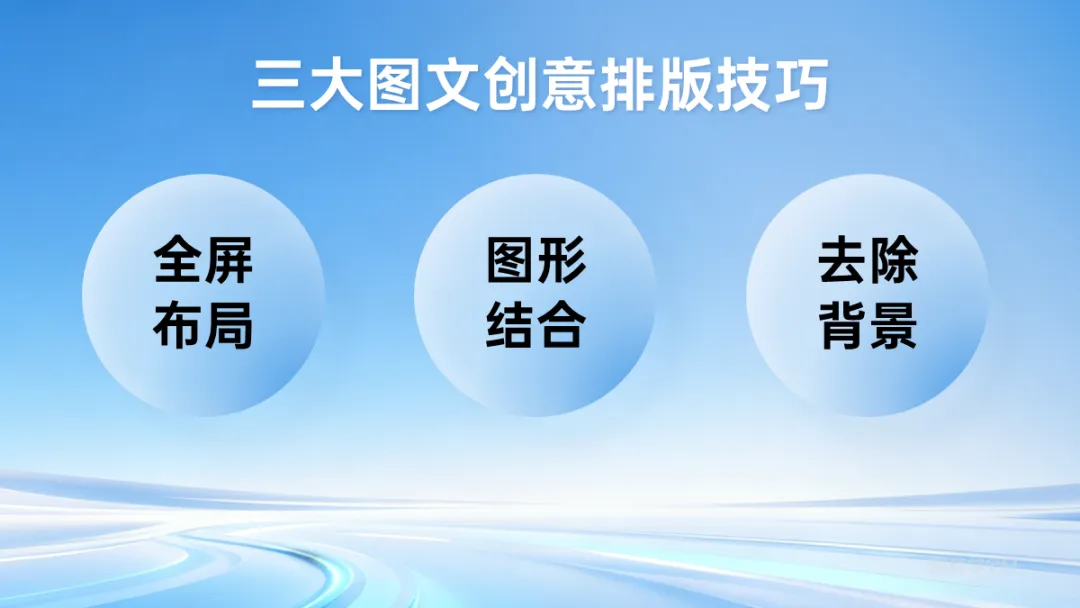
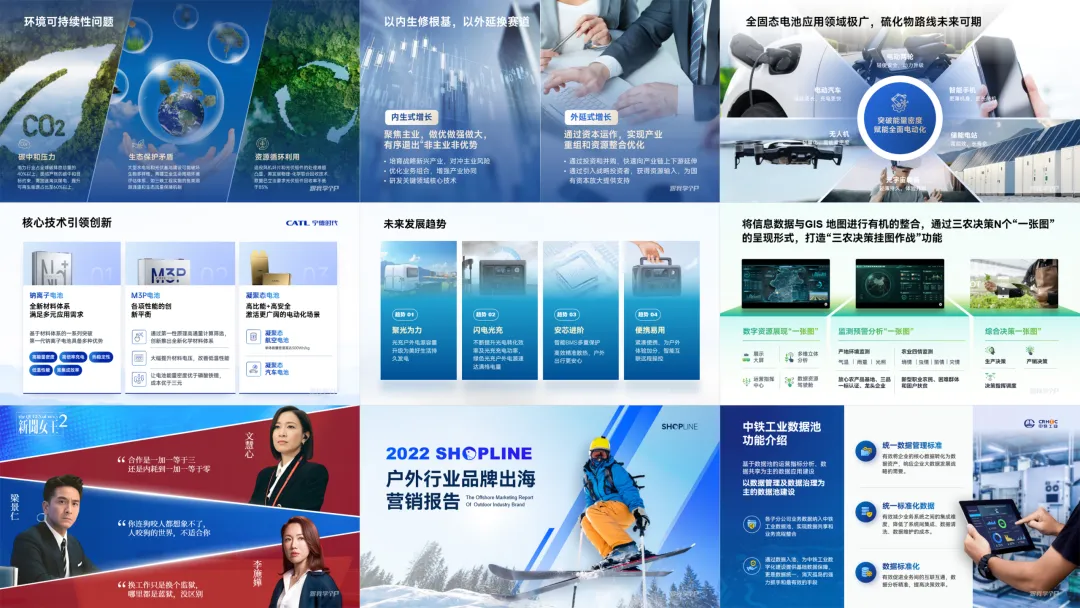
学会这些技巧后,你的图文PPT也能做出高级感👇。
废话不多说,下面我来给大家逐个讲解一下。
▎全屏布局
也就是直接将图片铺满全屏,增强视觉沉浸感、提升信息展示效率,同时解决页面单调的问题。
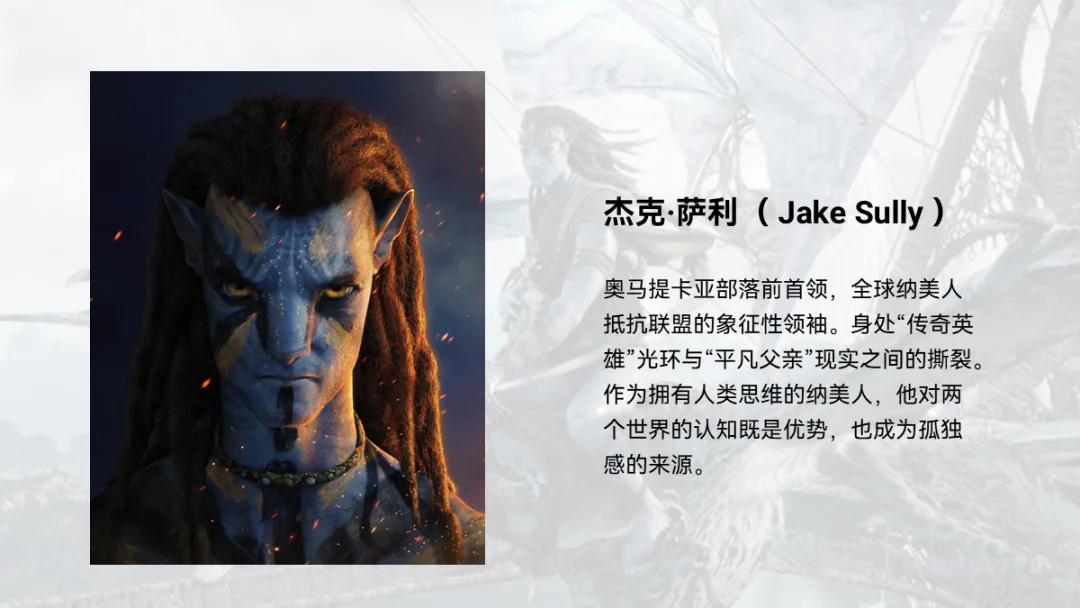
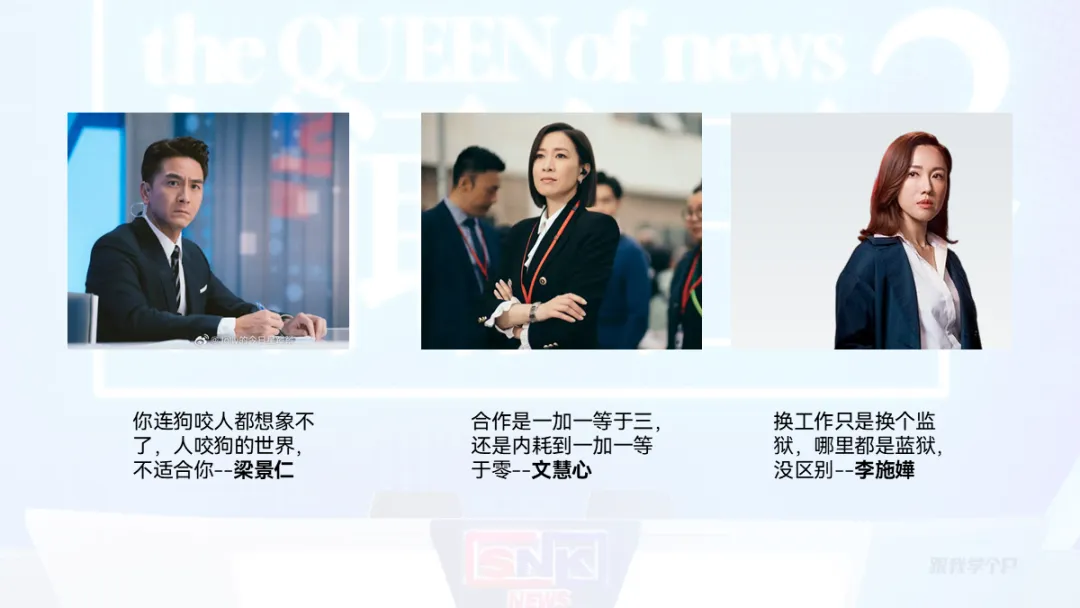
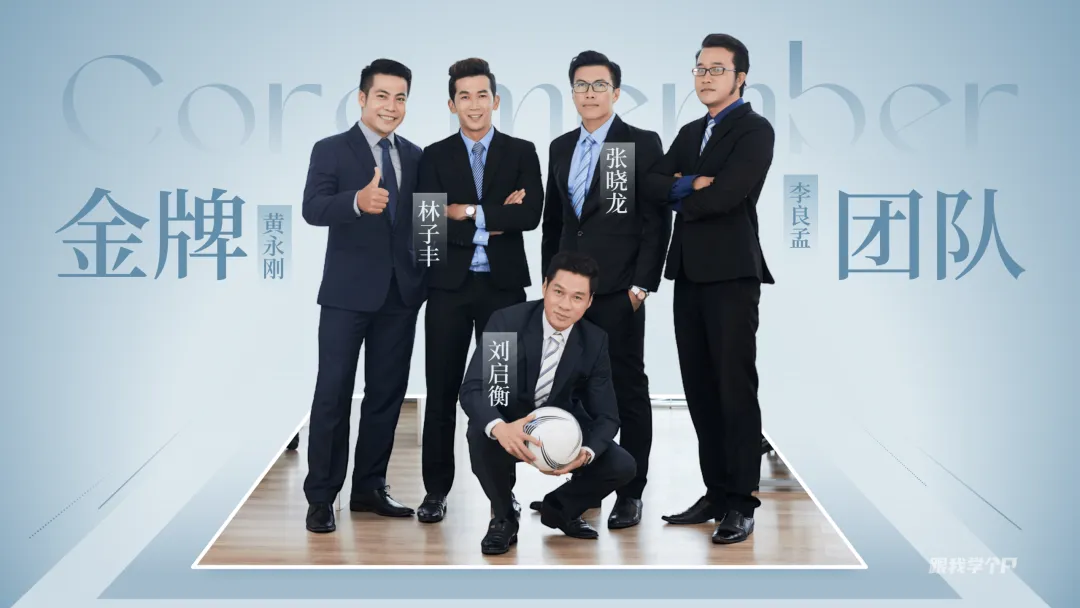
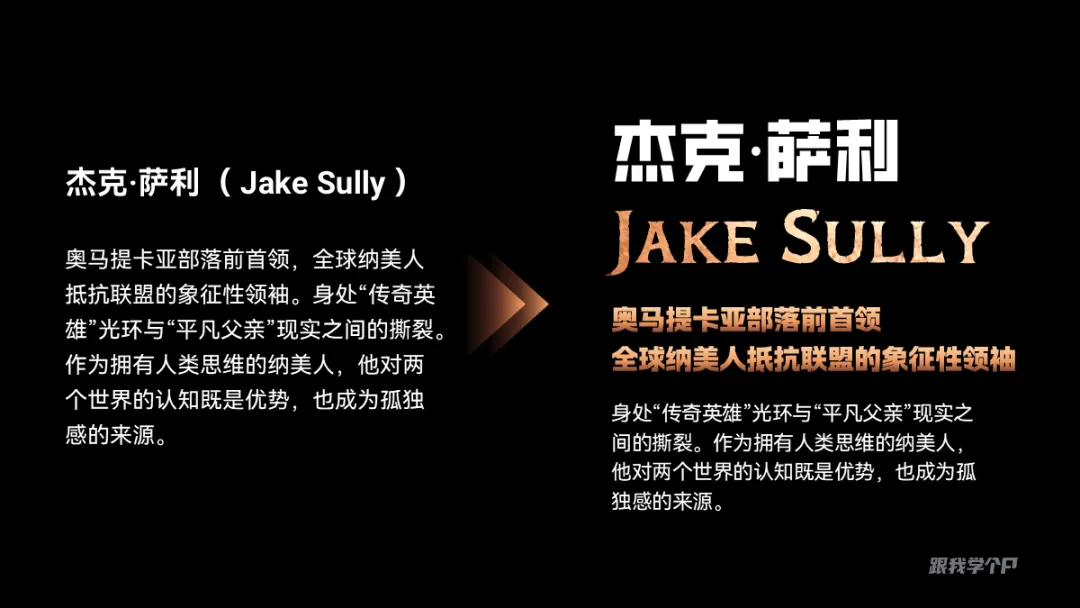
看案例,像这种角色介绍PPT,页面单调,也完全没有设计感:
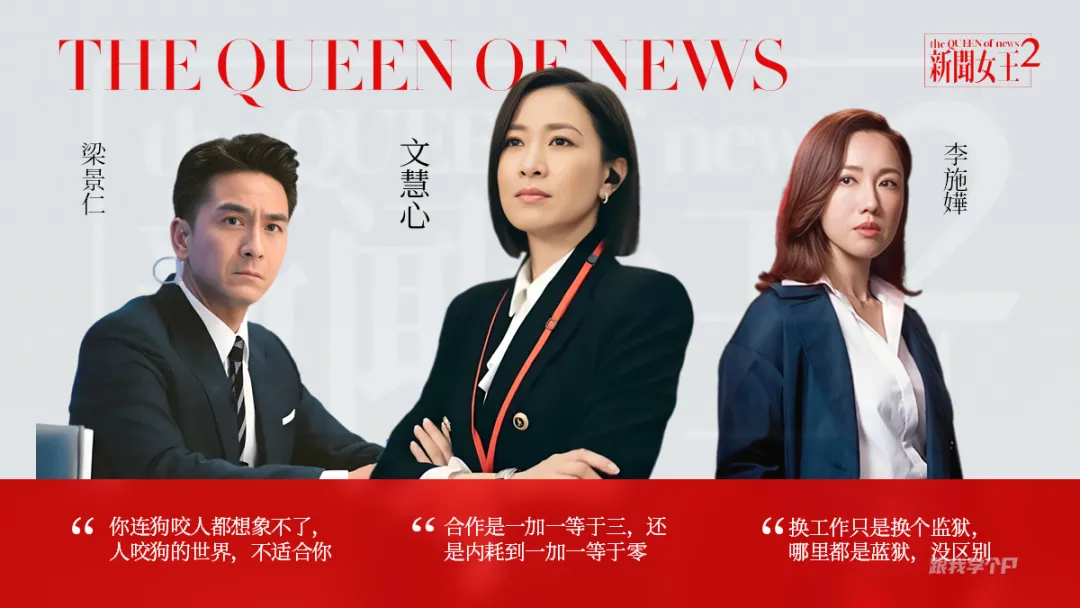
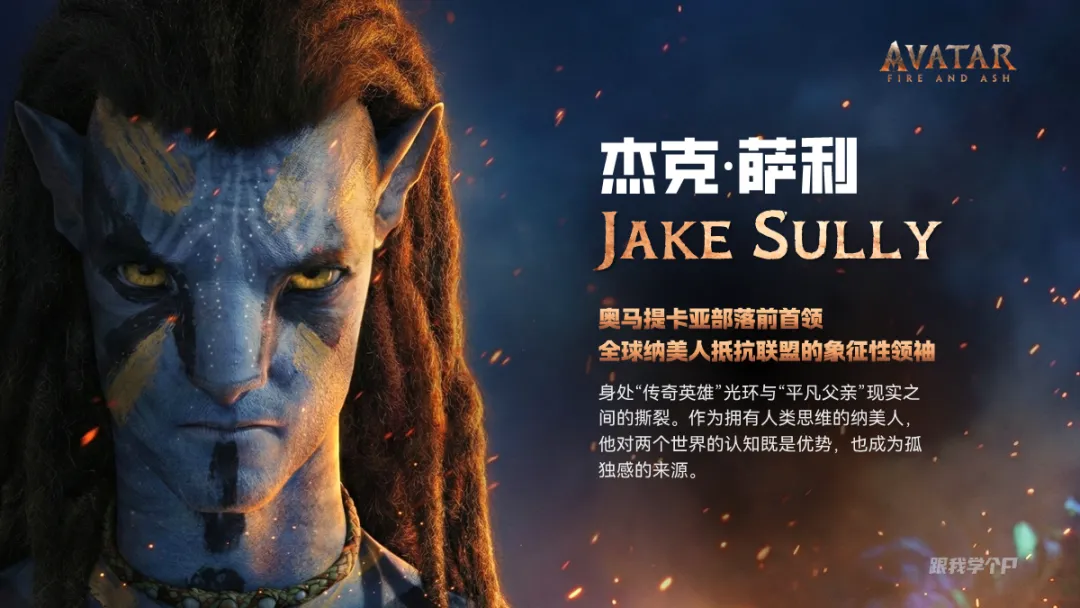
遇到这种情况,直接把图片放大铺满全屏,就不会单调了。
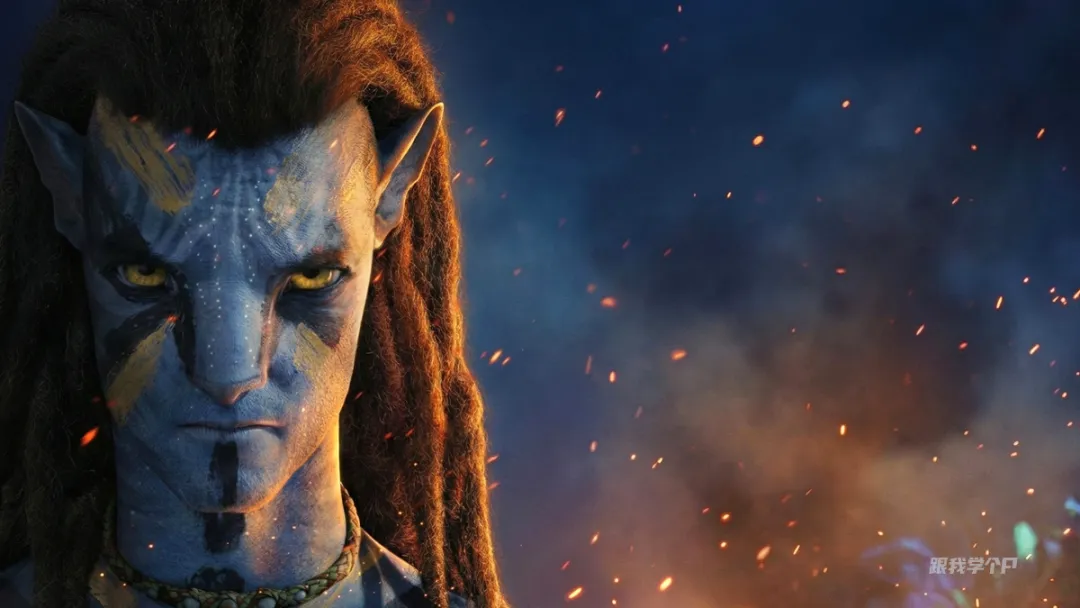
你会好奇图片比例不对,怎么调整和页面比例一致?
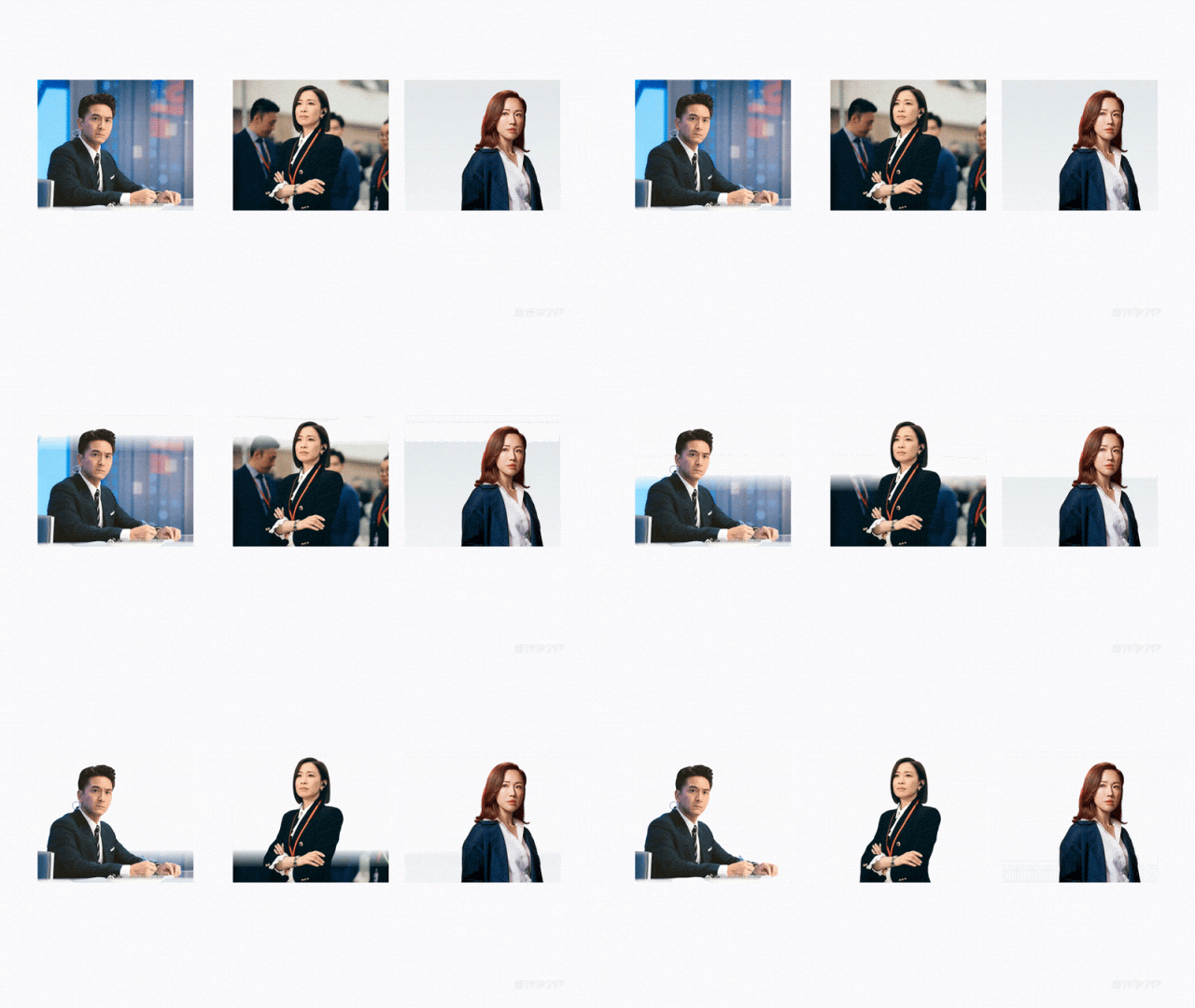
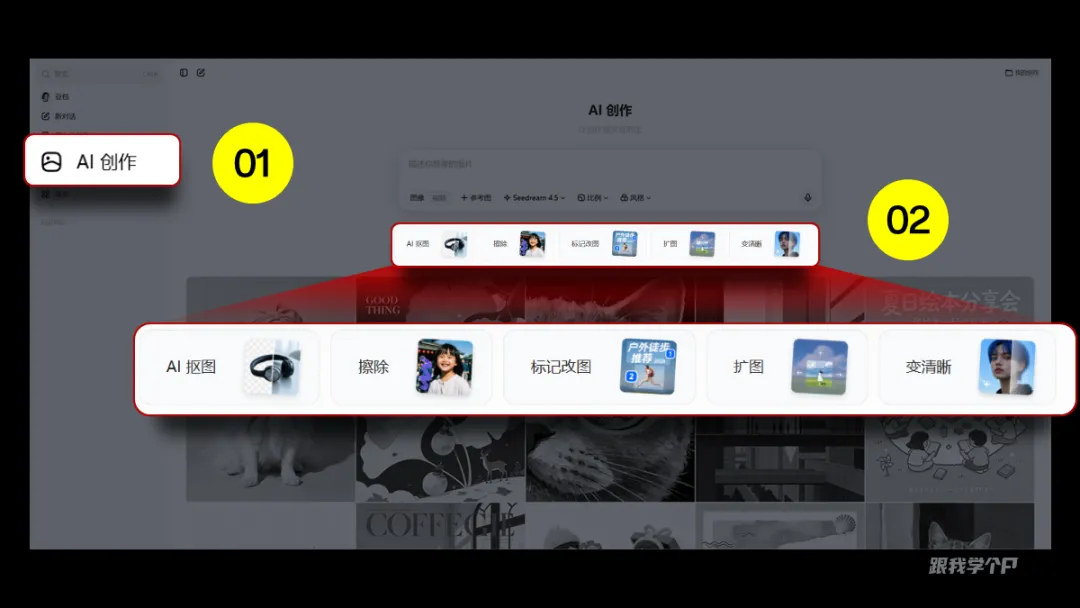
其实是借助AI的扩图功能完成的,比如豆包的AI创作中就有这个功能,比例选择16:9即可:
提炼一下信息层级,调整文字大小、样式和营造对比:
是不是更有视觉冲击力呢?
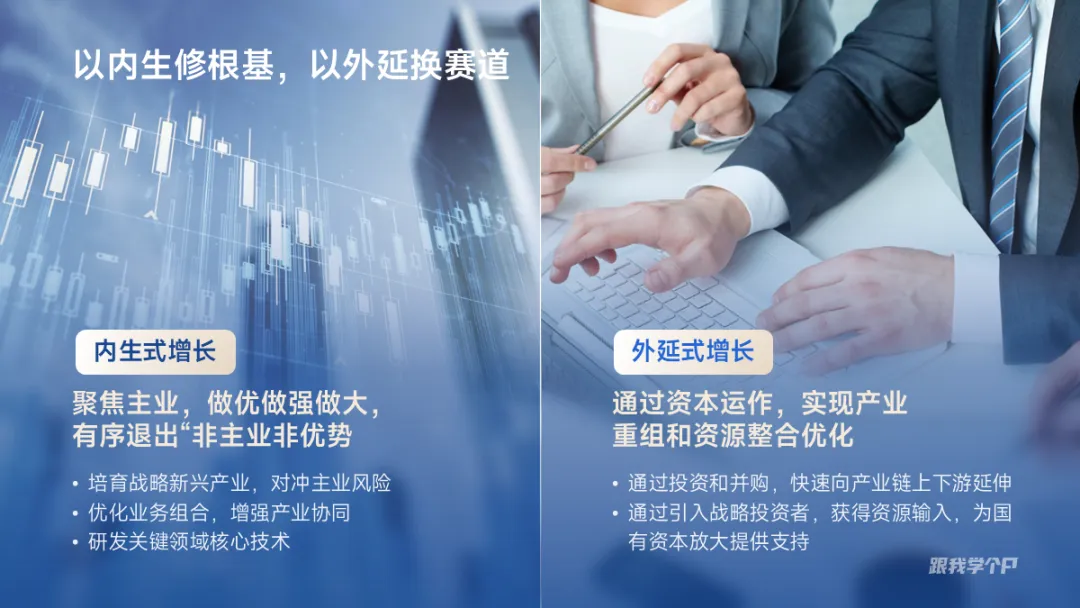
遇到多张图的页面话也适用,比如两张图片:
将图片等分铺满全屏:
用蒙版遮罩凸显内容,轻松搞定。
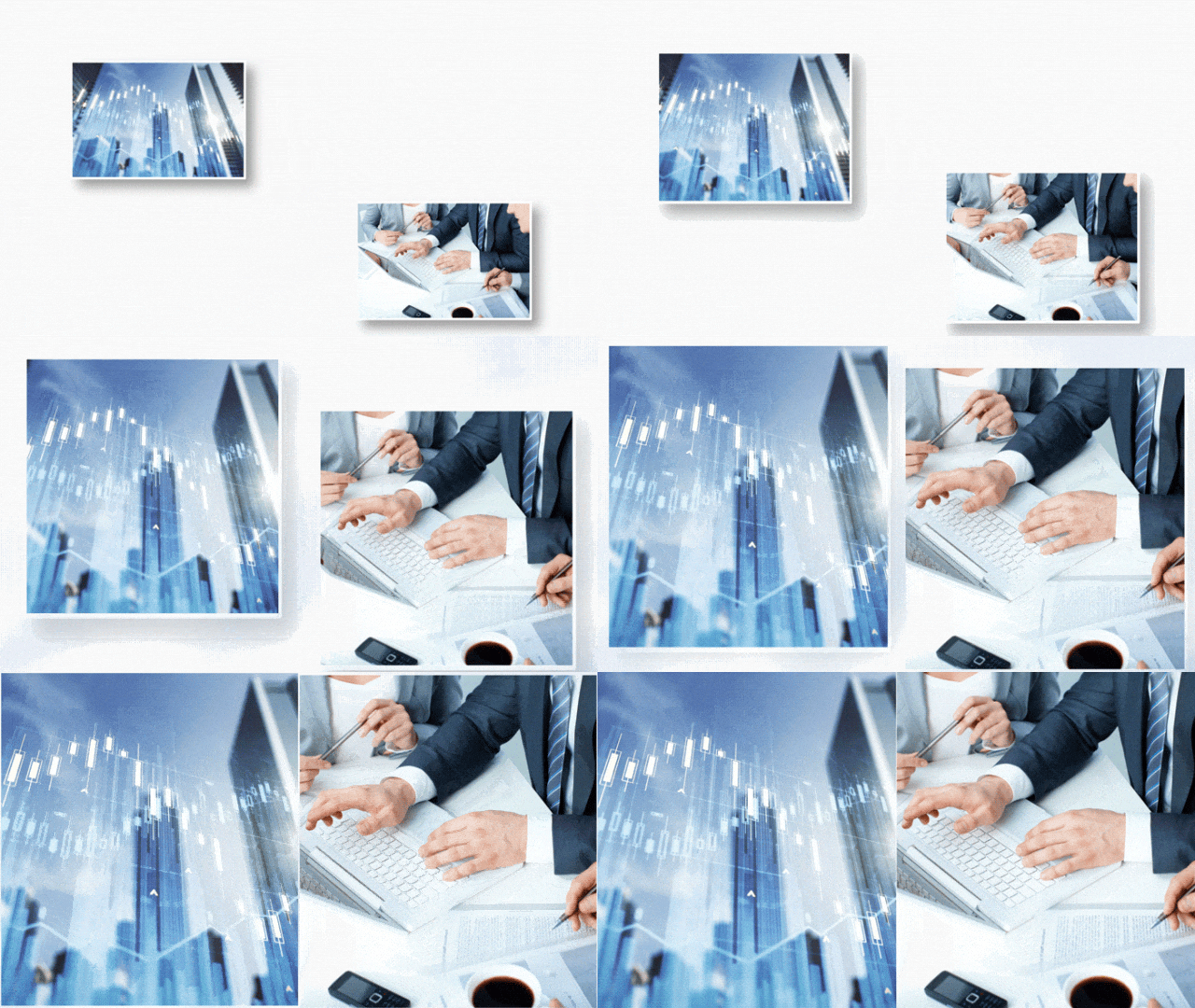
学会这个技巧,接下来只需要依葫芦画瓢即可,比如五张图的内容页,没有对齐,视觉也失衡:
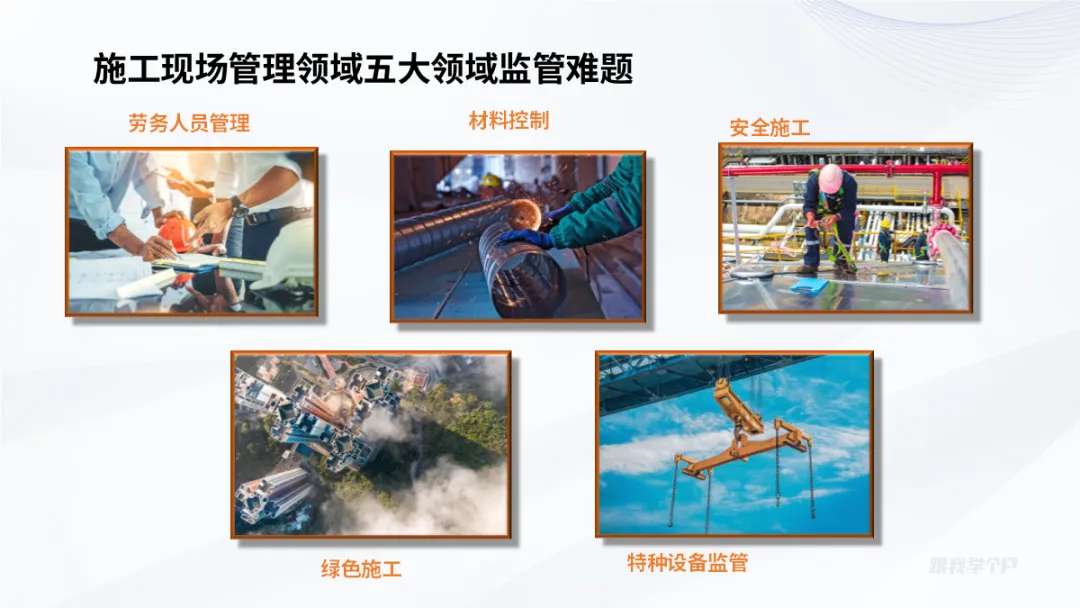
直接将图片等大铺满全屏,是不是更大气?
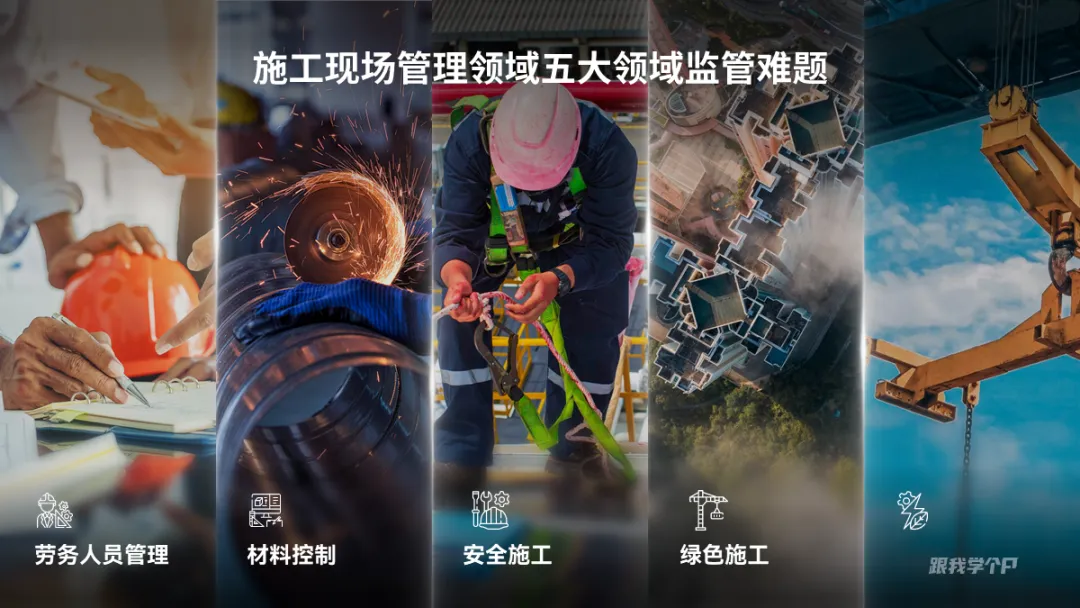
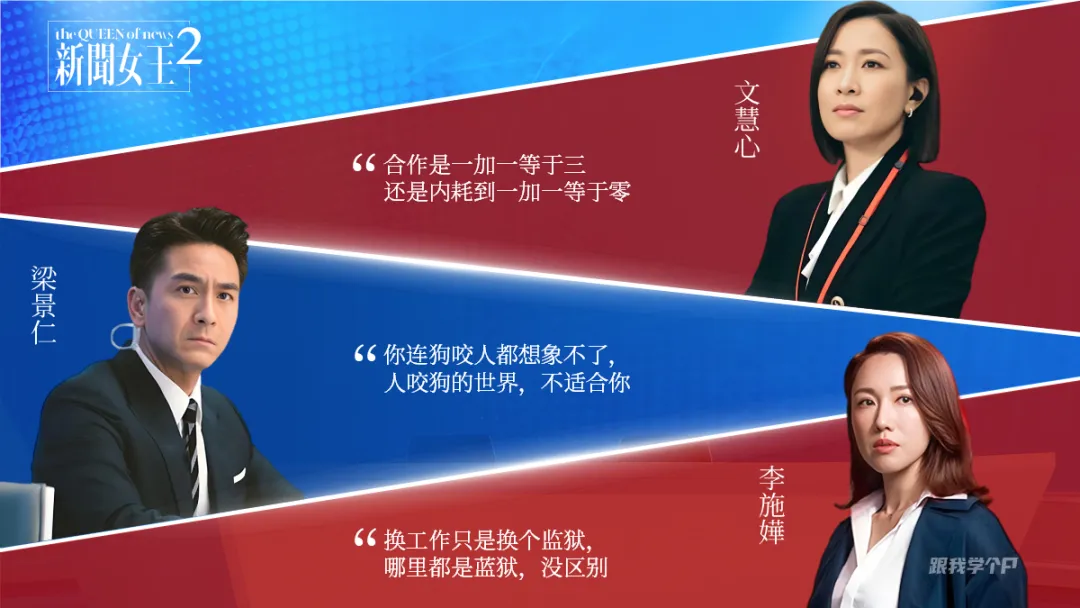
当然,还可以将图片倾斜排版,增加动感。
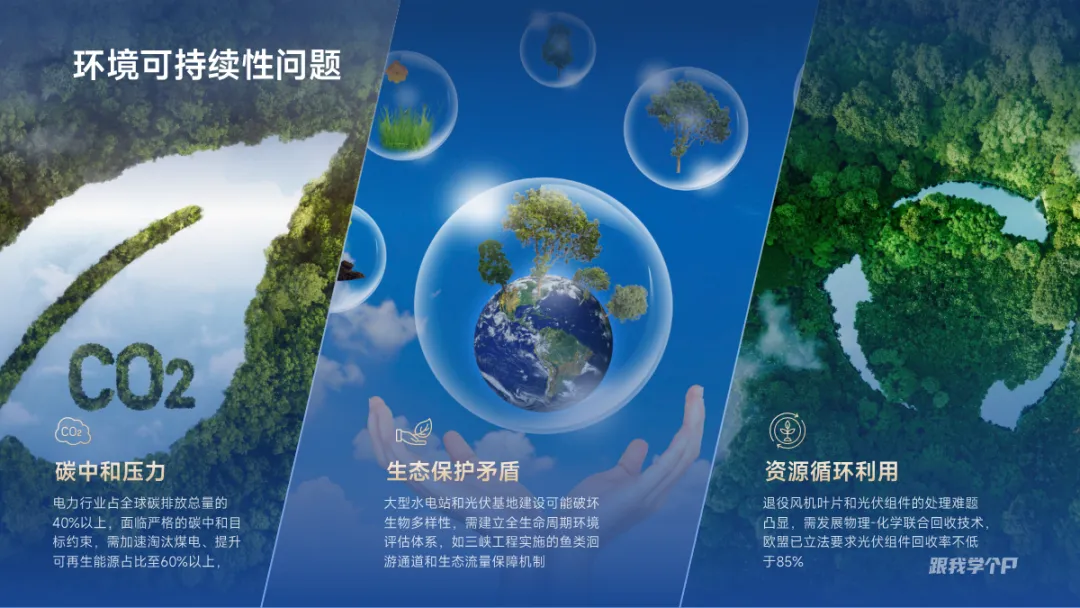
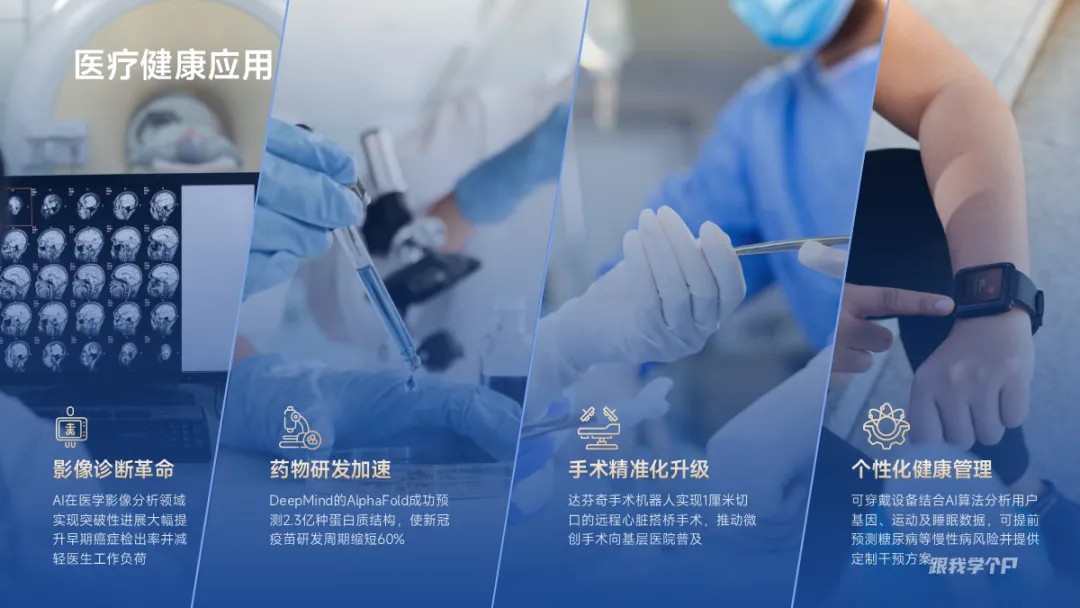
以上效果如何制作?
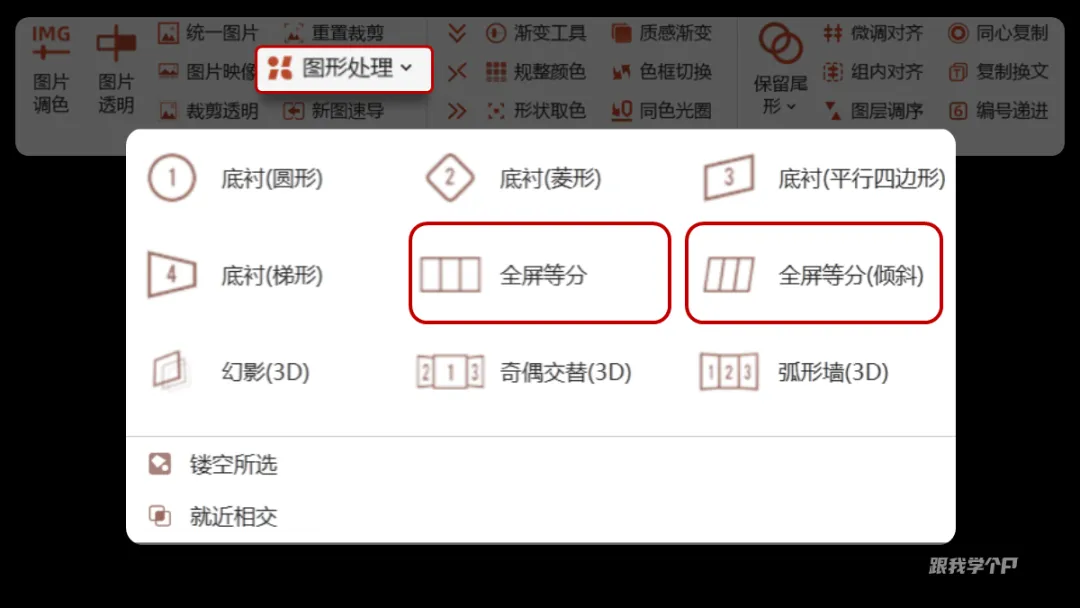
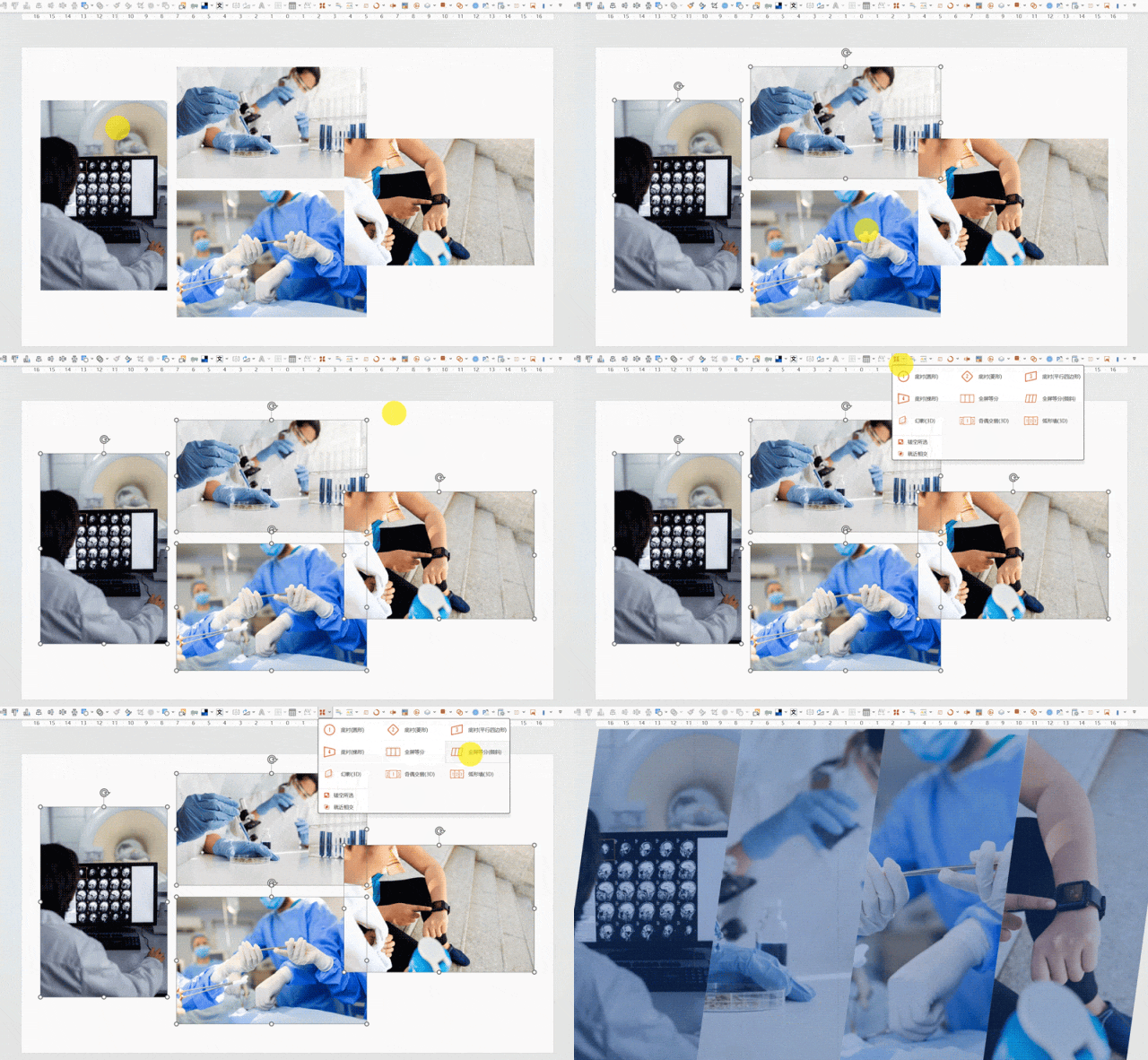
借助OKPlus插件的【图形处理】功能,用下面的【全屏等分】效果就能轻松搞定:
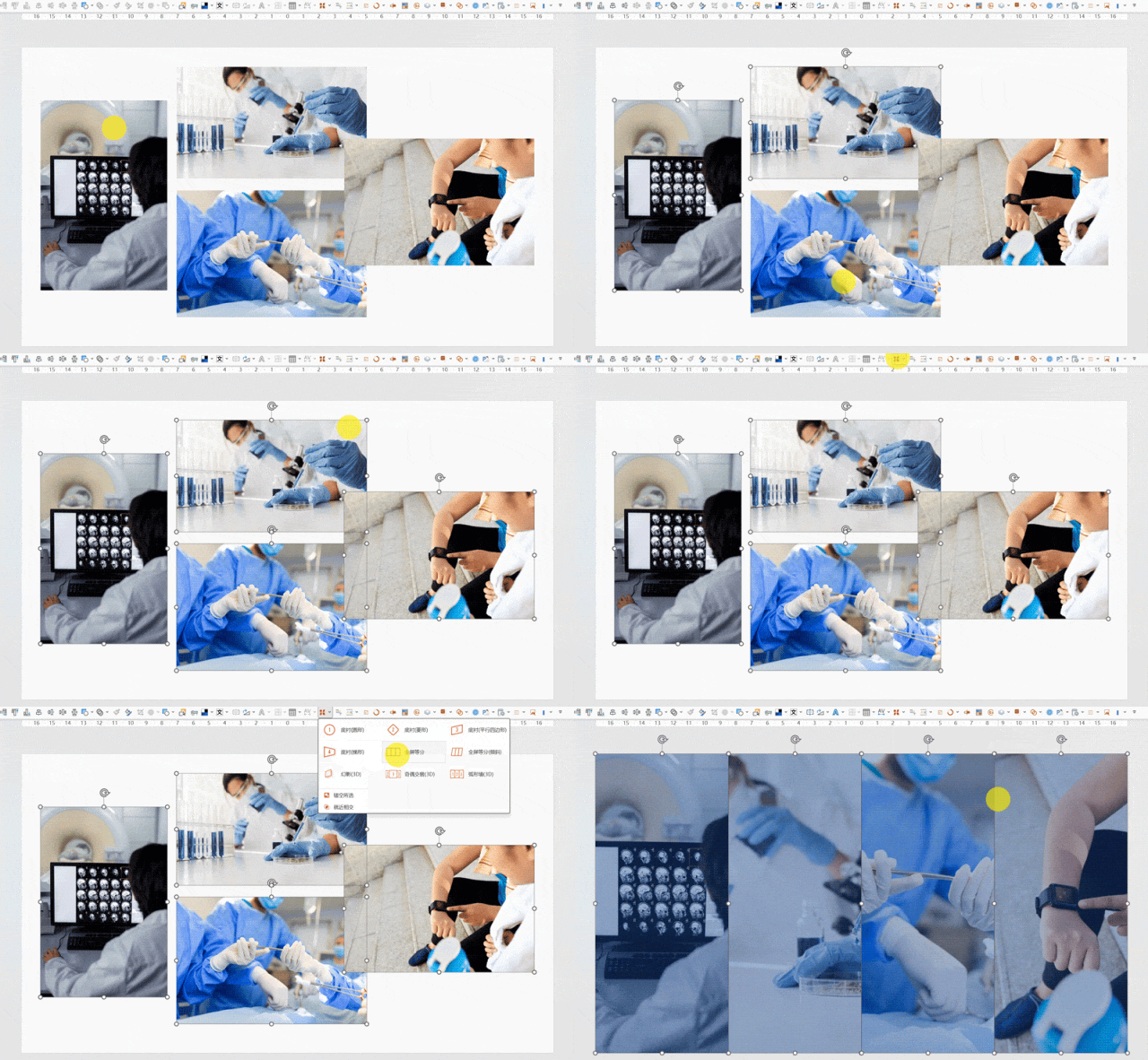
依次选中图片,点击【全屏等分】就能让图片一键等大铺满全屏,还带有蒙版:
想让图片倾斜布局就用【全屏等分(倾斜)】。
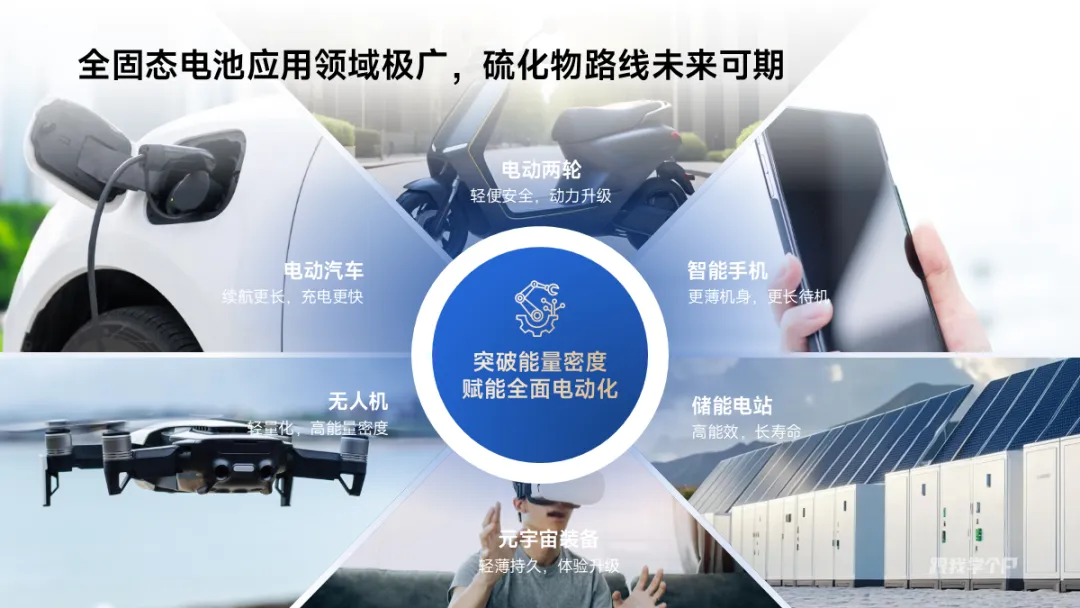
如果遇到页面图片比较多的话,还可以用拆分矩形来划分模块:
将图片填充到形状中,也很帅。
▎图形结合
用形状辅助能提高图片的视觉美感。
主要用于以下两个方面:
1)统一视觉
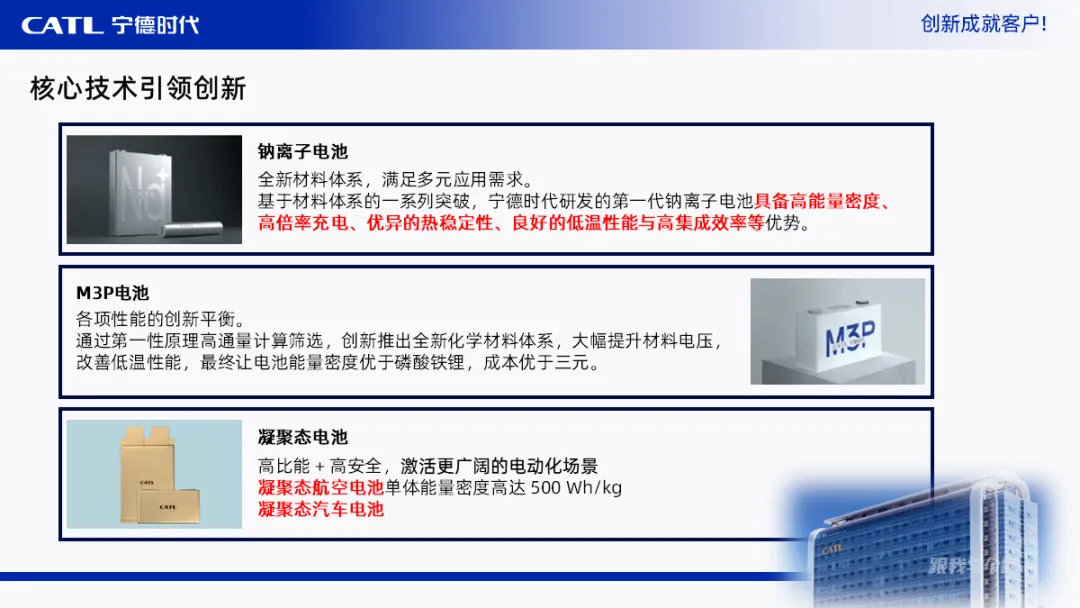
直接看案例,页面图片的背景各不相同,看着会很跳:
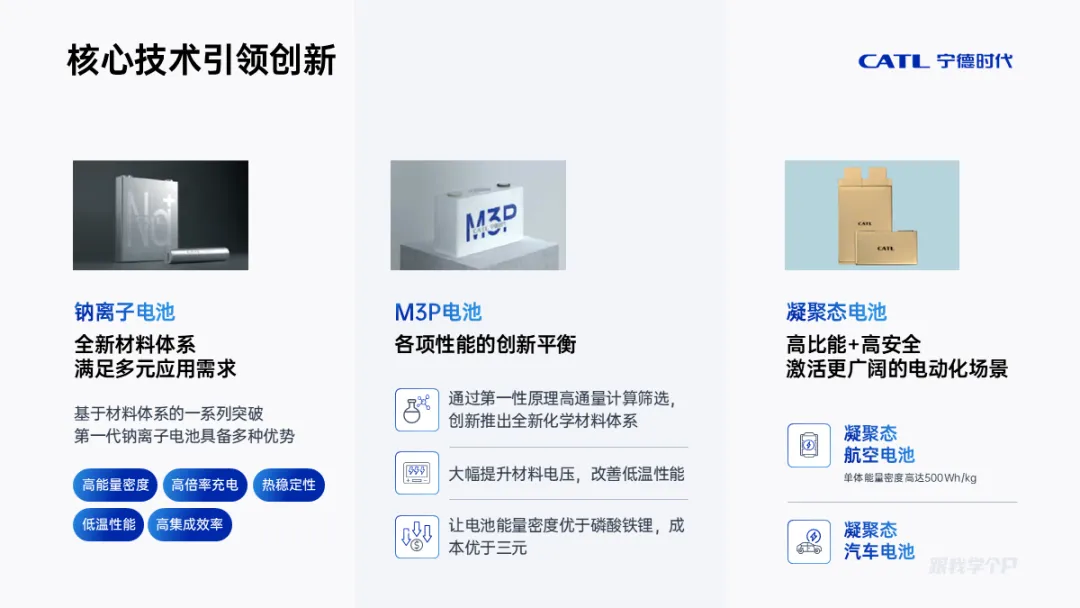
先划分好信息的层级并营造对比,按模块归类好:
接下来解决图片视觉不一致的问题,方法也很简单,抠出图片的主体,叠加在一个渐变色块上:
相同的方法设计其他产品,视觉瞬间变得统一有序。
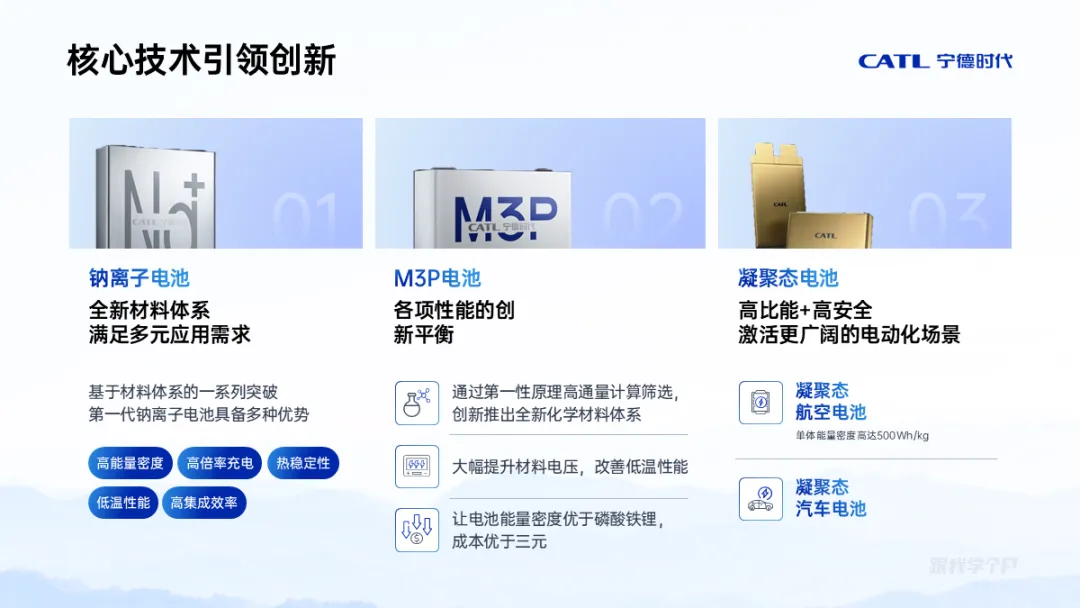
最后在底部再插入一个白色形状统一排版,避免视觉失衡。
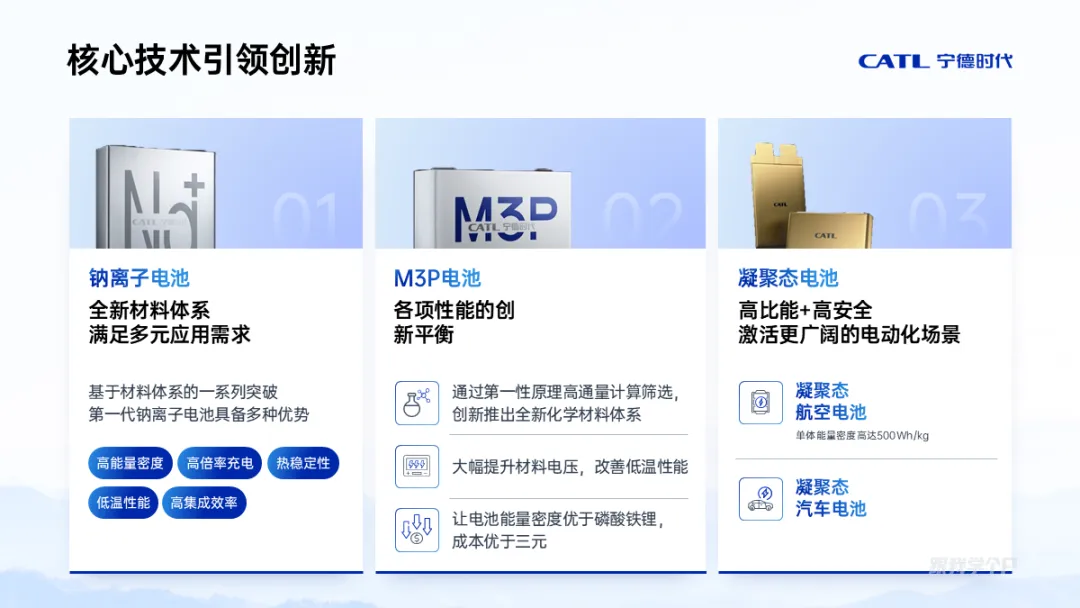
你看,就简单的统一色块视觉,图片美感是不是就上了一个档次呢?
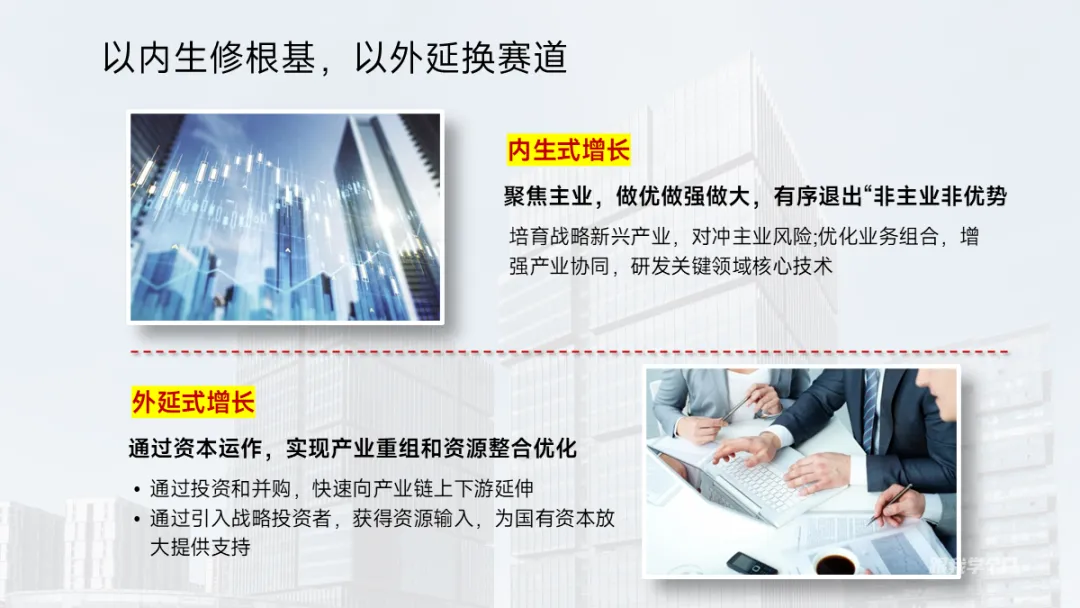
还有这页,排版有些松散,显乱:
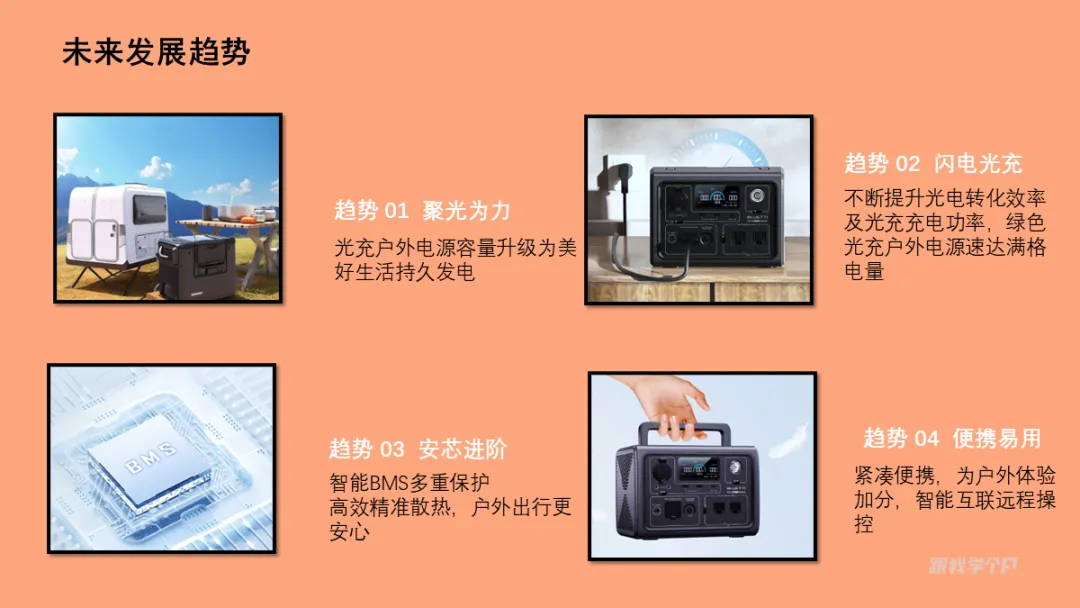
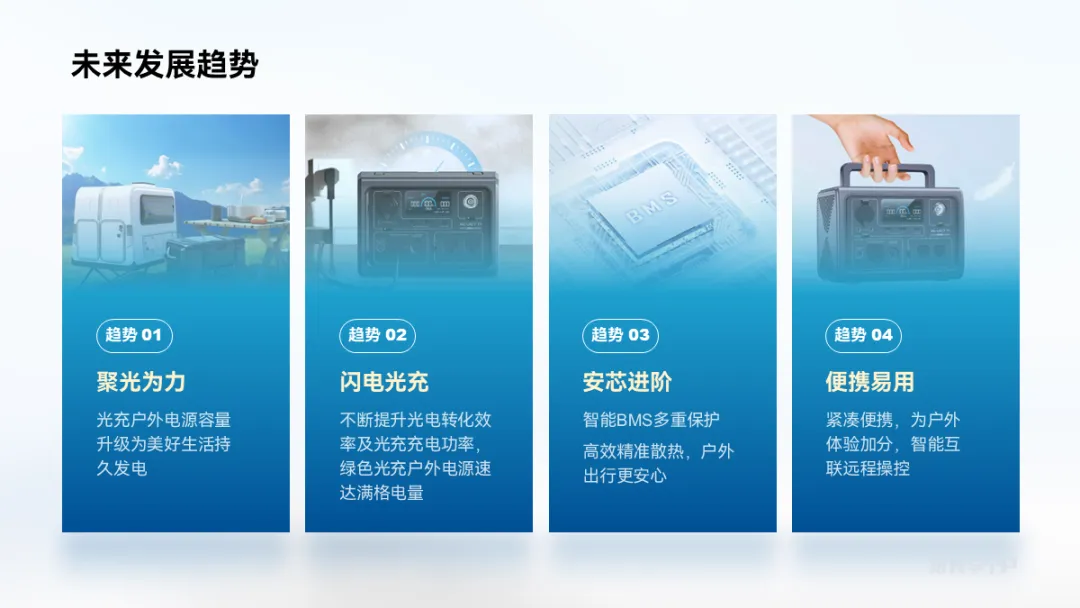
把形状和图片融合在一起,作为视觉单元装载文字:
如此一来,页面杂乱的问题就解决了。
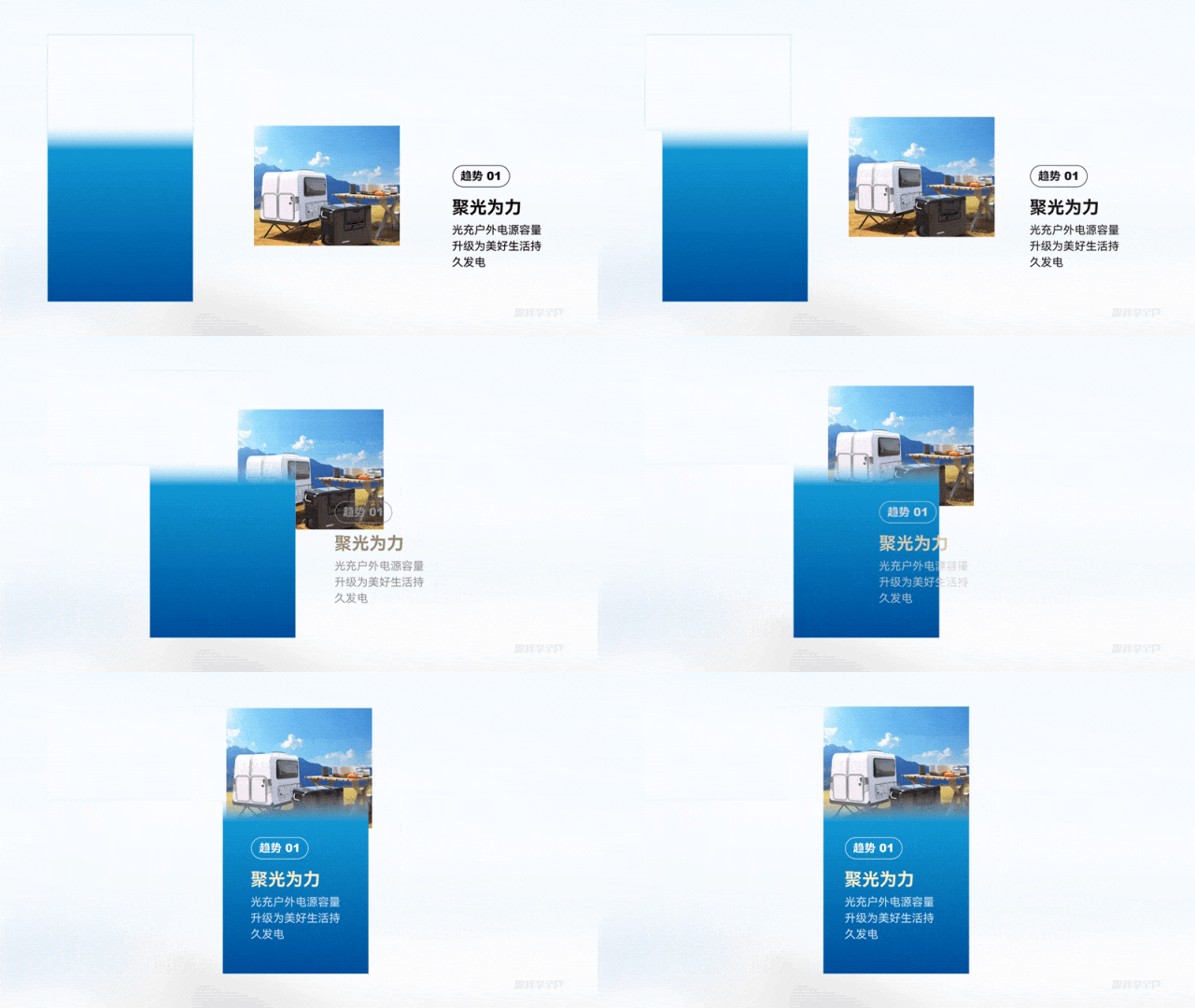
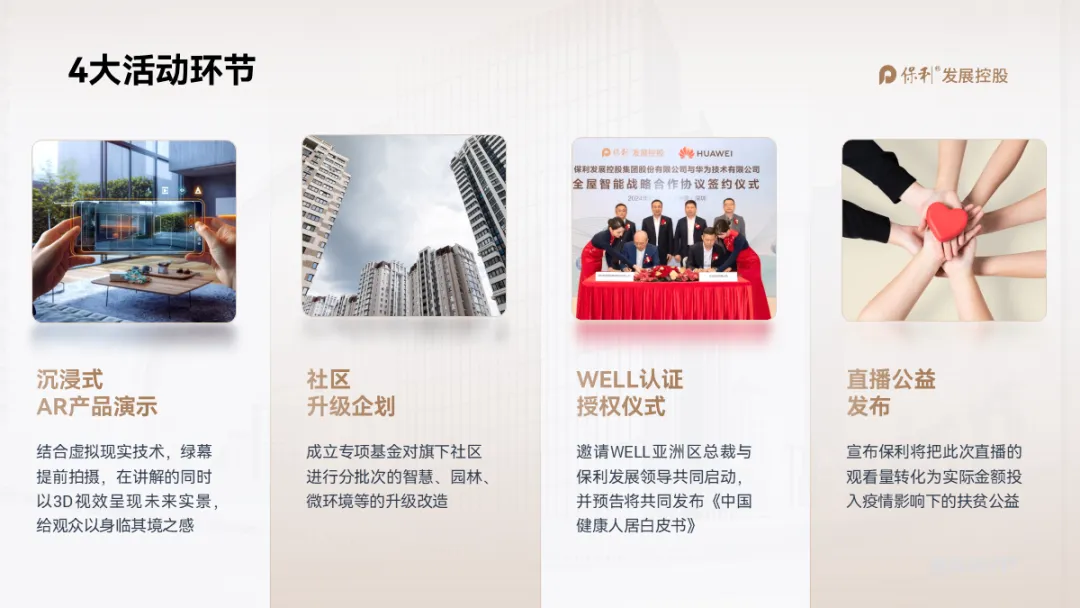
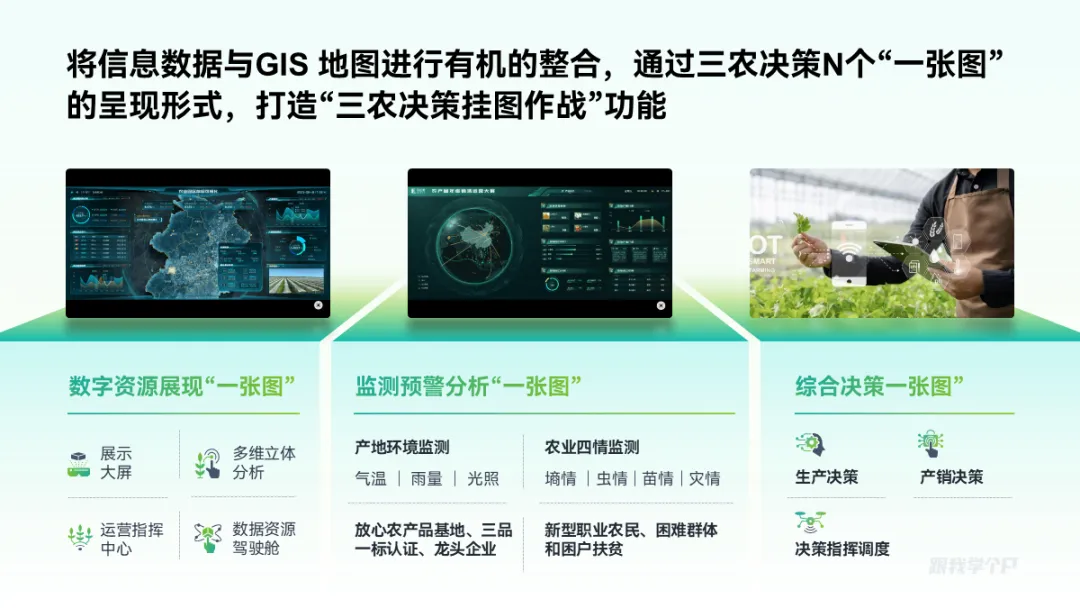
如果还想更简单一点,直接用形状分栏布局内容,统一图片的样式即可,比如这样👇。也就是通过形状来搭建场景,让图片的呈现更具真实感。
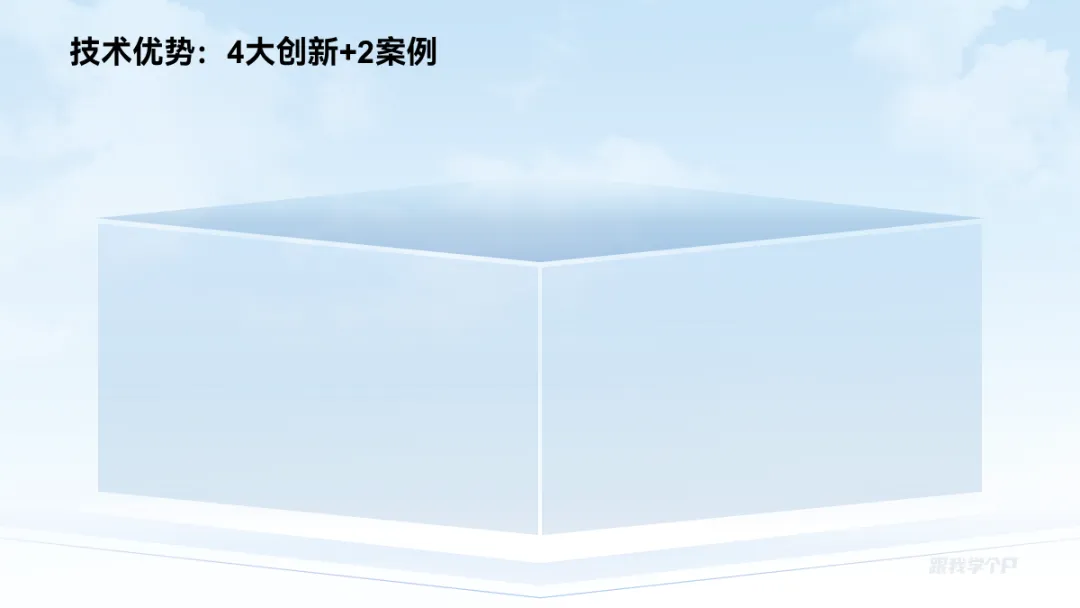
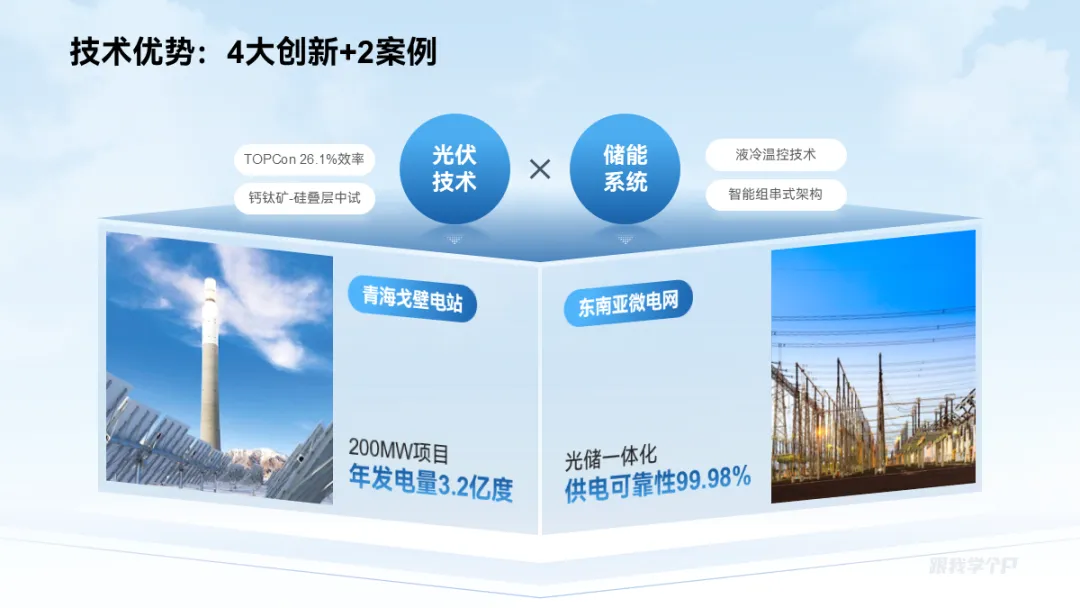
比如这页光电储能的PPT:
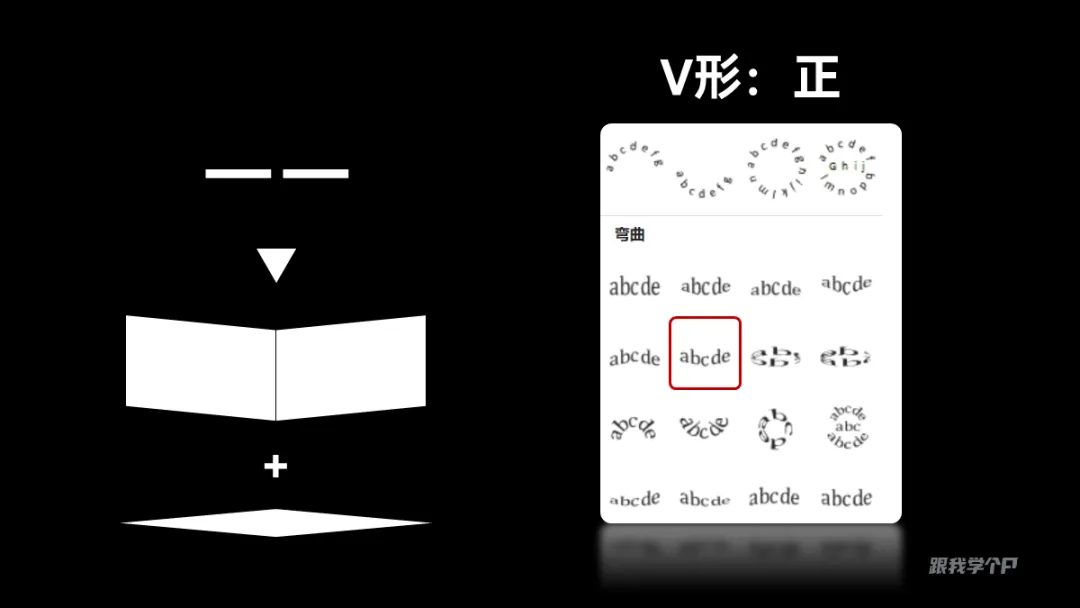
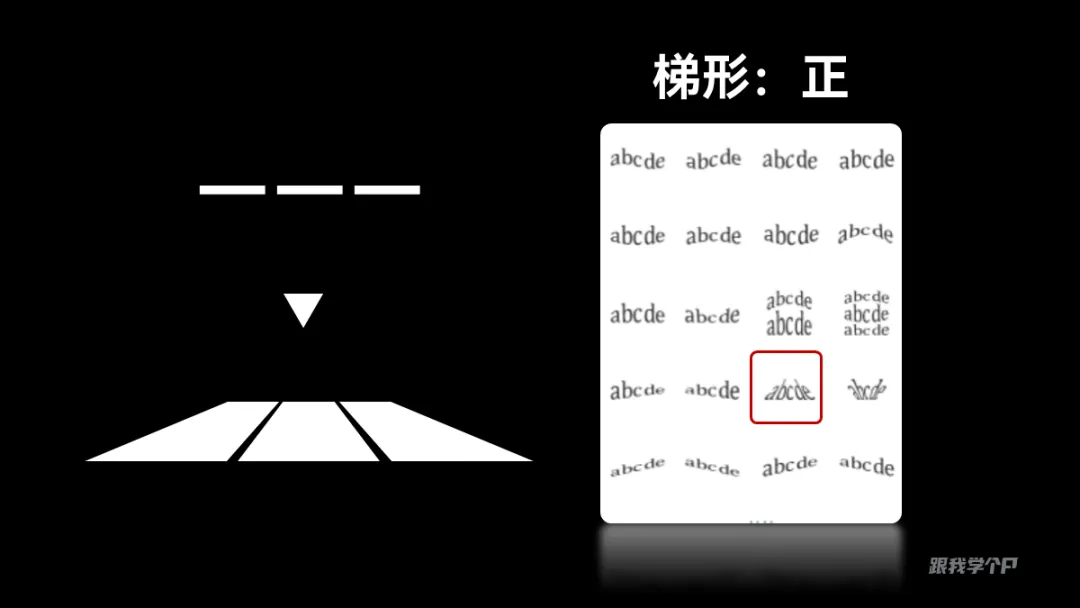
先按照【 4大创新+2案例】梳理好两块内容的主次:再用几个形状搭建组合成一个平台,逻辑化表达,方便理解。原理很简单,文本框中输入两个减号,在文本转化中选择【V形:正】,再加一个菱形即可:最后将图片贴合“墙面”,营造空间感,是不是更有创意?底座的做法跟上面的一样,效果换成【梯形:正】即可:▎去除背景
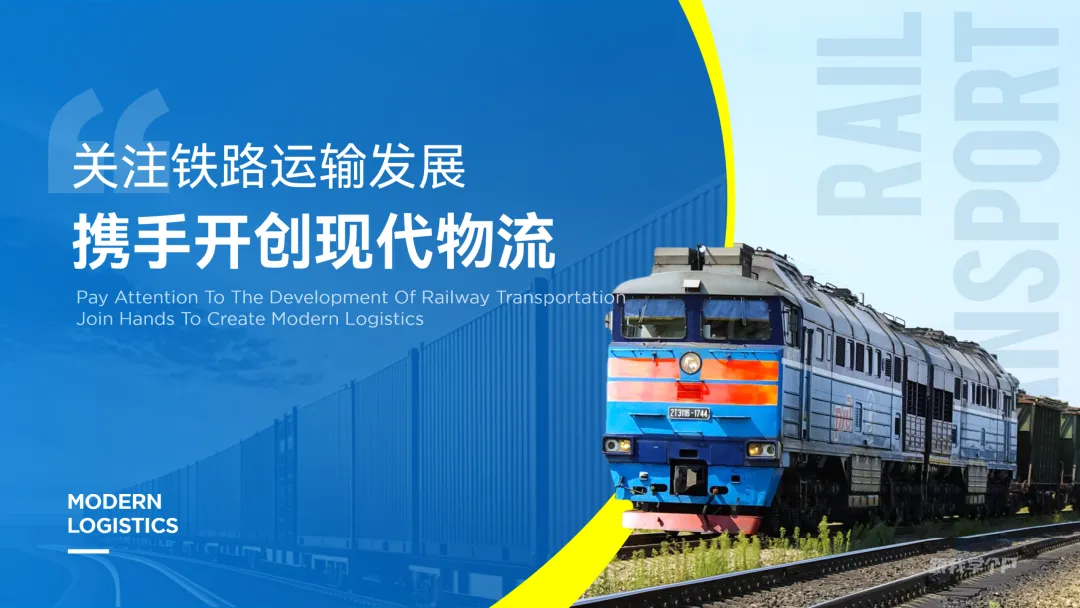
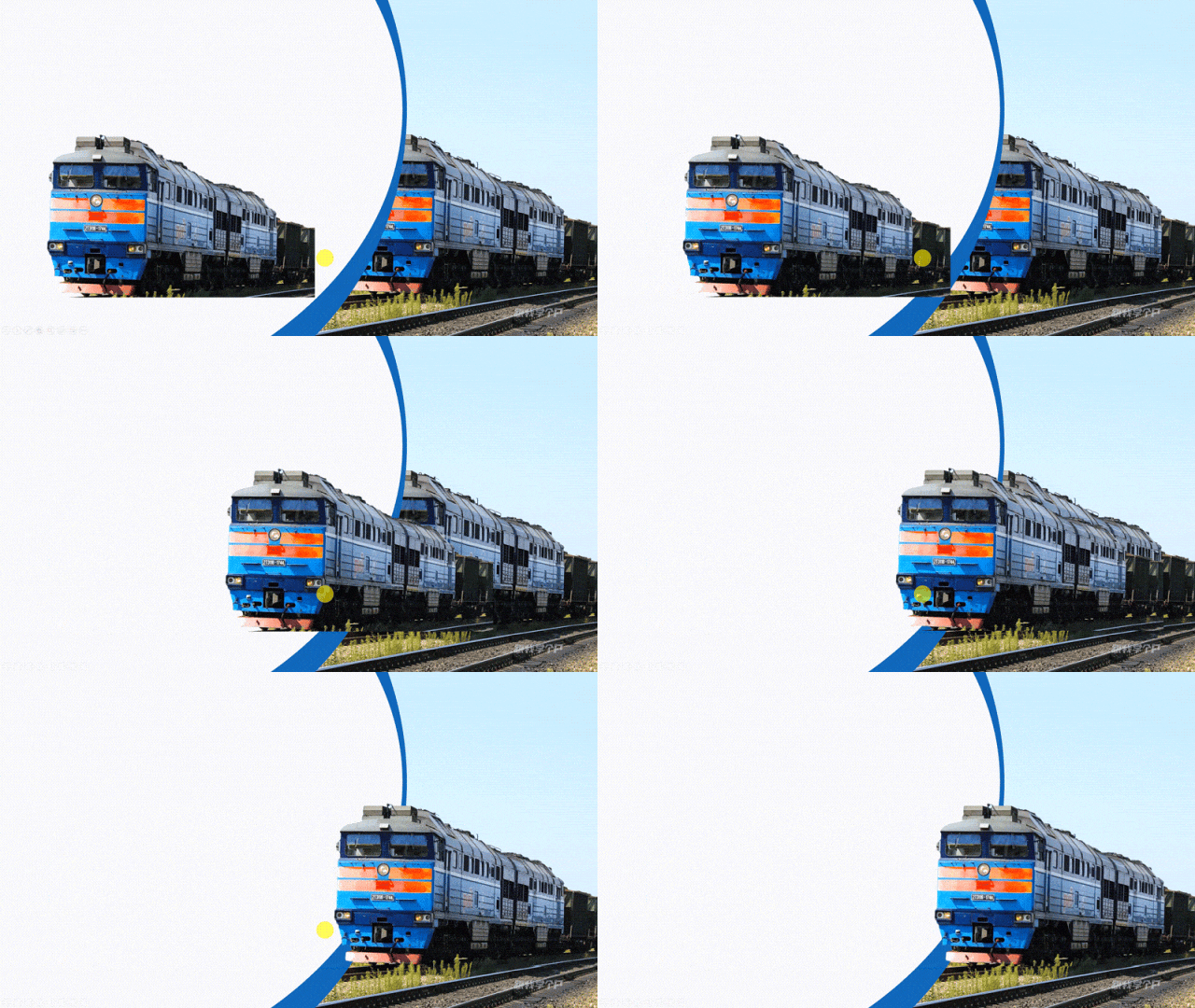
如果图片中有明确的主体,去除背景能释放更多的排版空间,排版也更自由。比如这页三人介绍的页面,一字排开没问题,但不够高级:说到穿插破格形式,这个方法还可以运用到封面的设计当中,比如这页,让火车的主体超出形状:还有这些案例也是一样的逻辑,去除人物主体后叠加在形状之上,可以强化视觉层次:内容页的图文排版也适用,让图片破格展现,设计感拉满。还有人物的裸眼3D效果,也是结合抠图功能来实现的。▎总结
你瞧,高级的图文排版其实也没那么难,只需要在布局和图片处理上略施一点技巧,就能轻松去除俗味。
现在再来总结一下以上3个图文排版的技巧:
全图布局:增加页面美观度和设计感;
图形结合:统一视觉及营造场景感;
去除背景:凸显主体,释放空间,排版更自由。
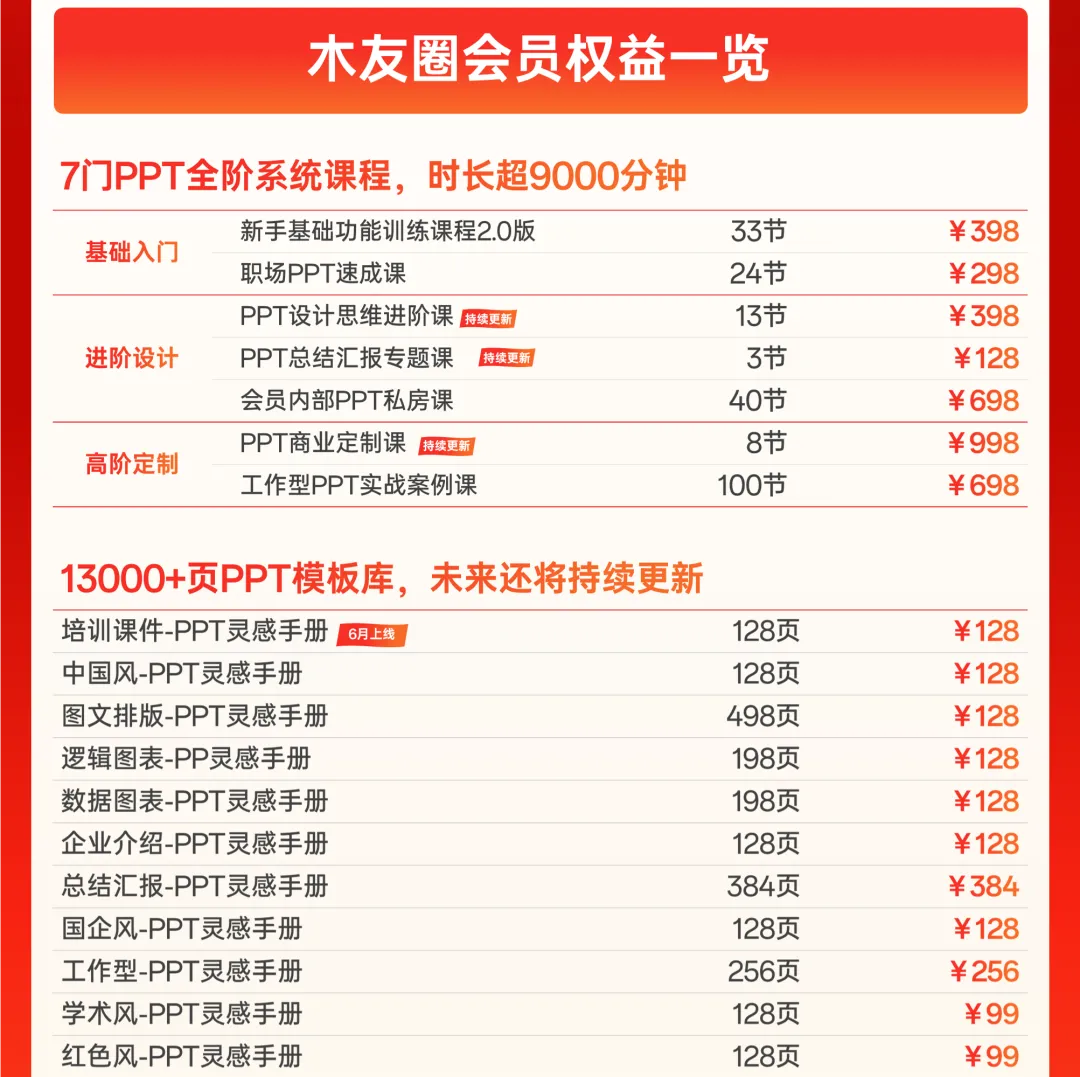
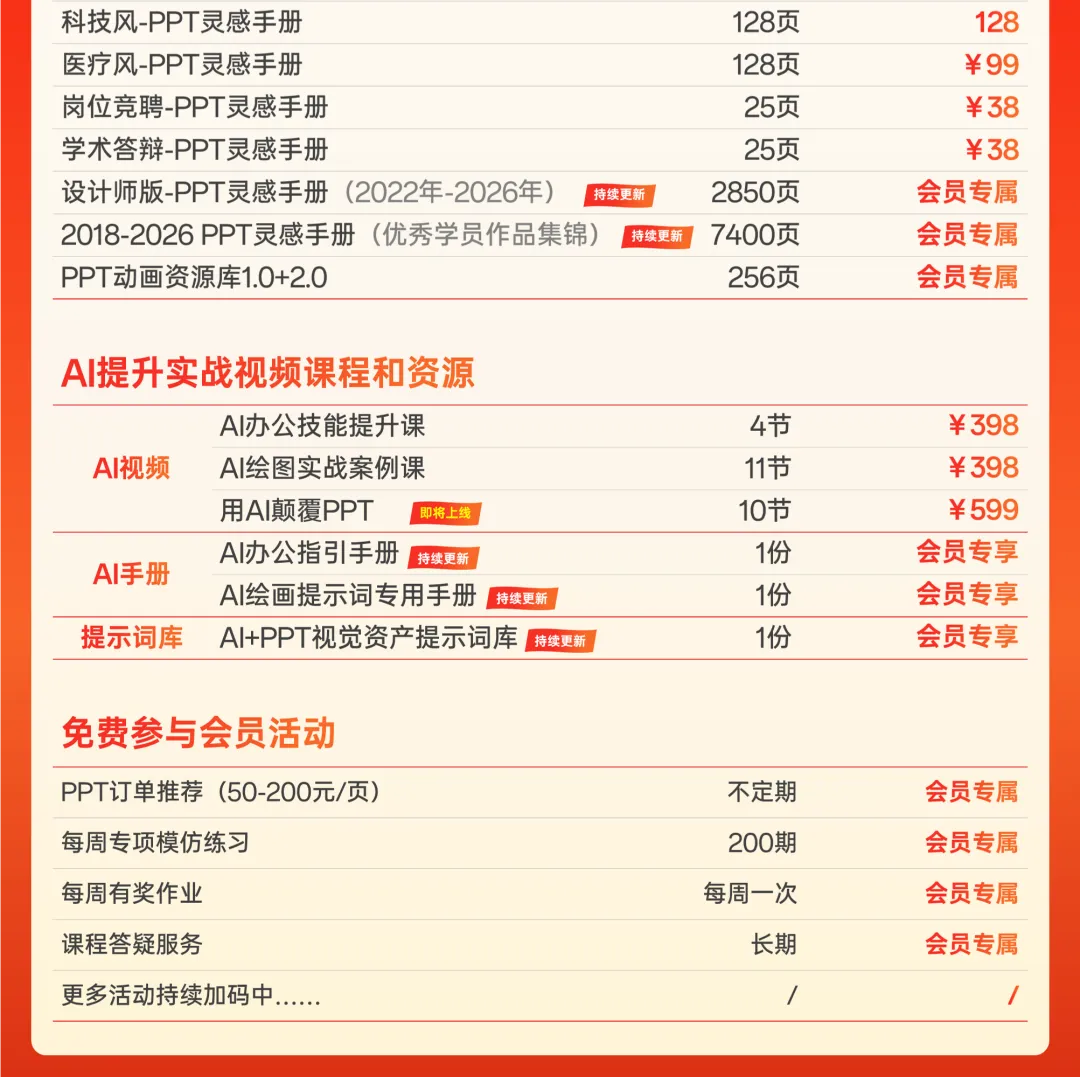
最后,如果你想系统学习PPT+AI,推荐开通木友圈会员。
9门PPT+AI系统课程,原价568元,券后398元!
会员一次开通,终身有效,后续所有更新,全部免费👇!
点击阅读原文,查看PPT会员详情
👇👇👇