之前给大家分享了几个好用的、能提高工作效率的插件,但是有的小伙伴和小哇塞反馈觉得功能很多,不知道从哪开始用,或者不知道怎么用。
的确,安装PPT插件只是第一步,怎么使用这些PPT插件偷懒提效就是第二步啦 。
。
今天小哇塞我就再和大家分享插件里面非常好用的功能~
一、插件1:OK10 GC插件
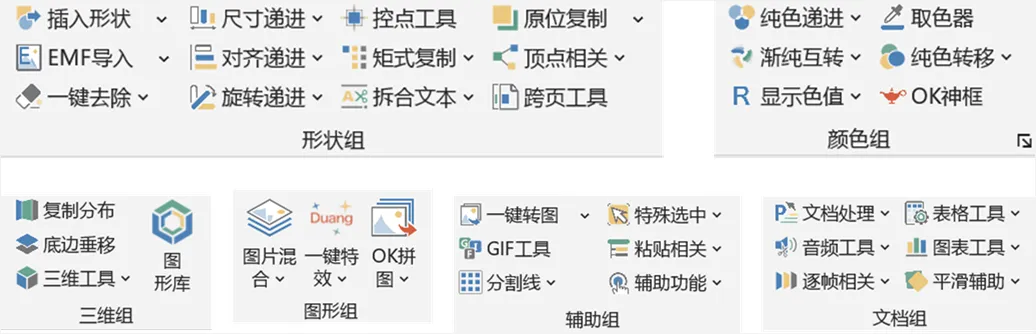
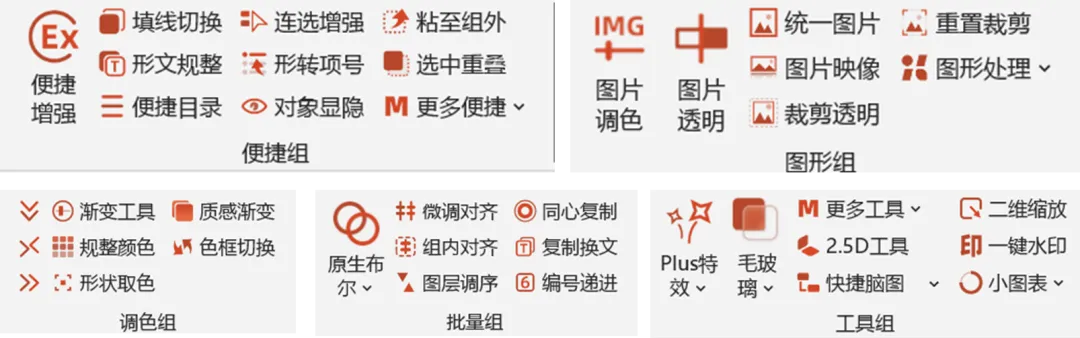
OK10 GC插件有6个功能组:
我平时用得比较多的是形状组、辅助组合和颜色组,其余偶尔会根据需求进行使用。下面从制作需求角度和大家分享如何使用这些功能快速达到我们想要的效果。1.制作全屏蒙版
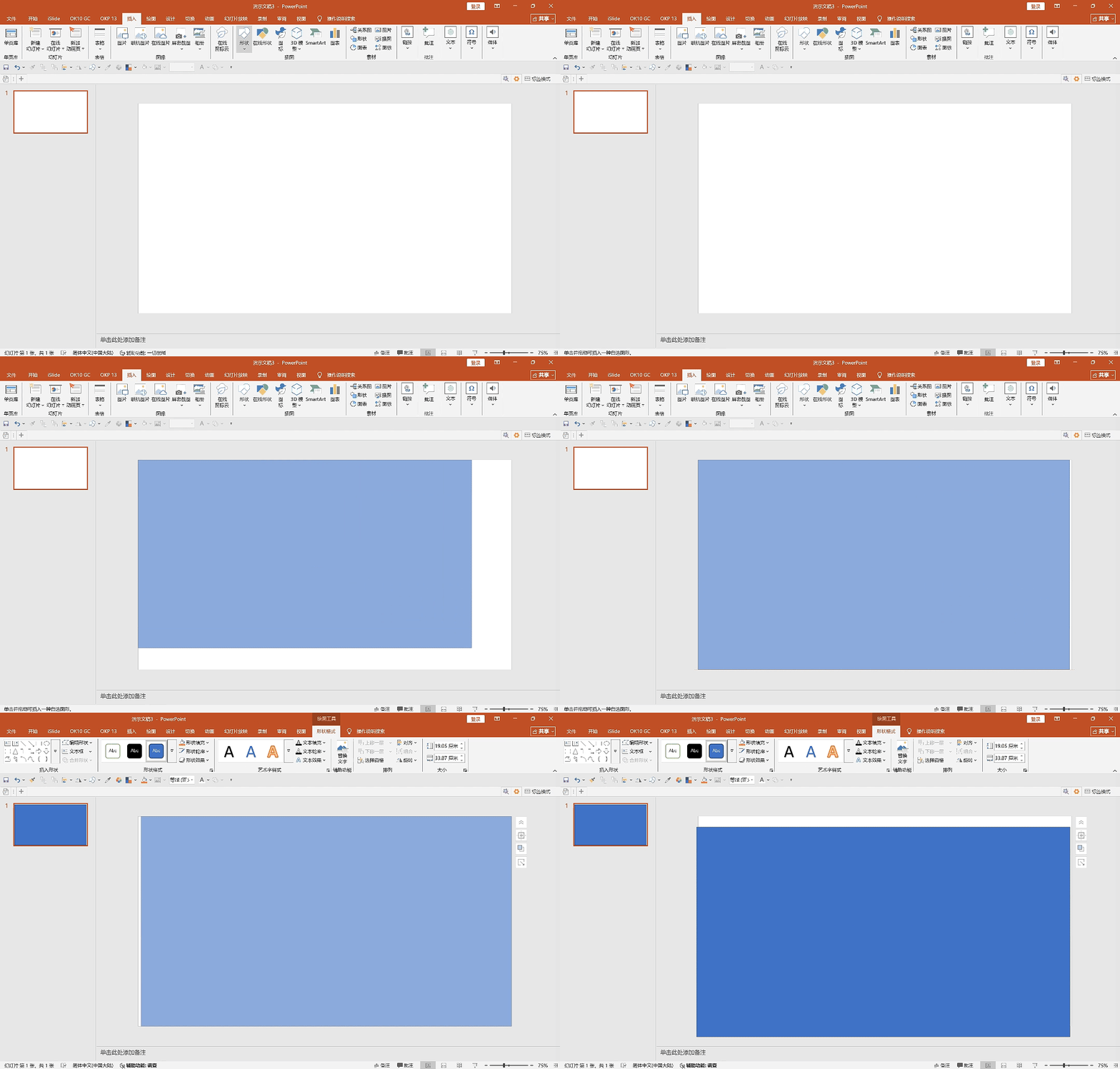
有时候需要插入全屏矩形制作全屏蒙版或者进行布尔运算等等,每次都要手动插入一个矩形调整大小贴合幻灯片四周,但超出框或没贴合就觉得很烦!
要不就是超过幻灯片的页面大小,要不就是肉眼看觉得是全屏大小但是实际放映时才发现还差一点……
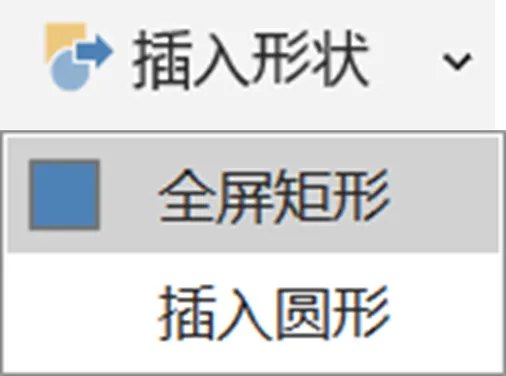
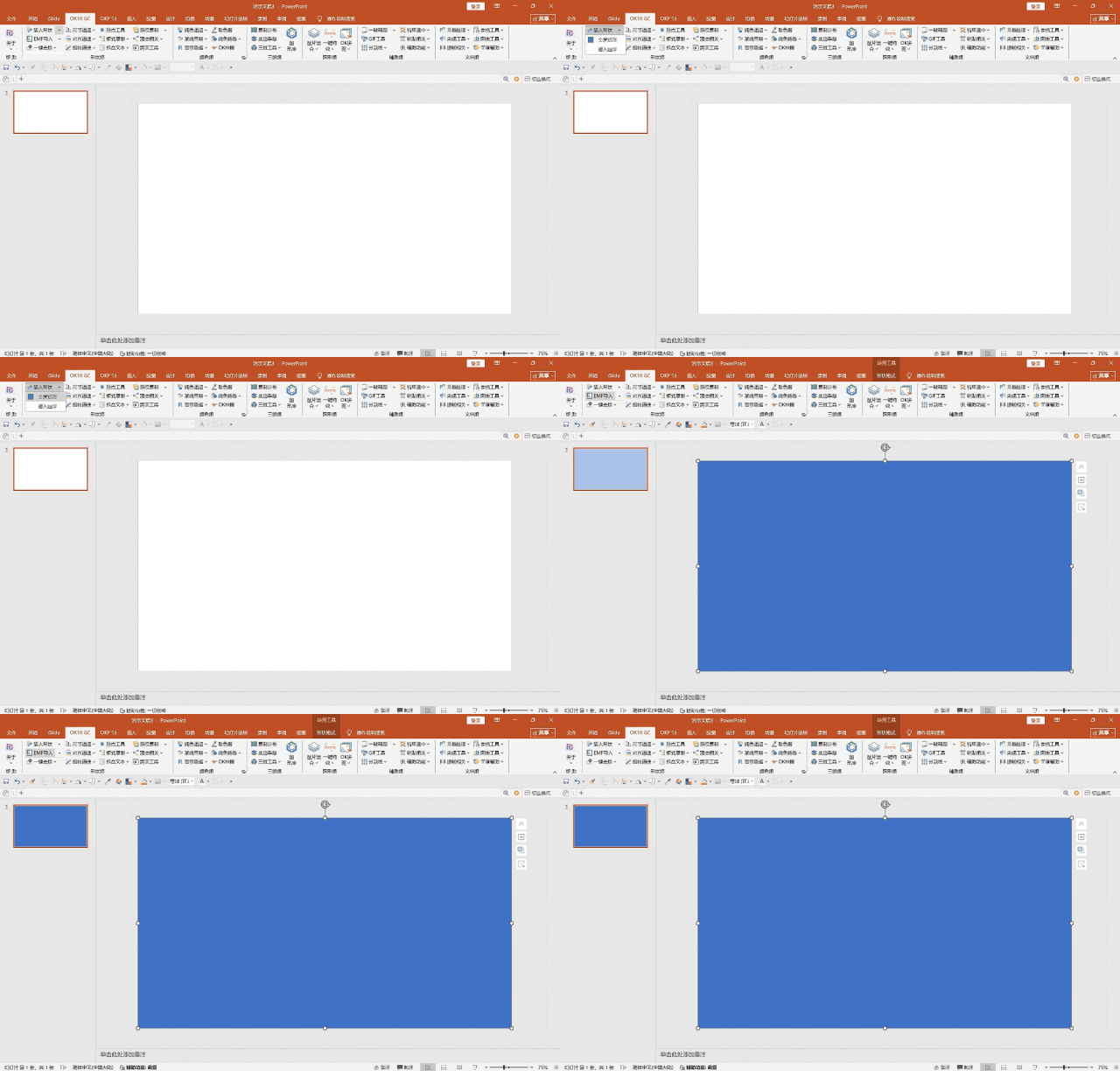
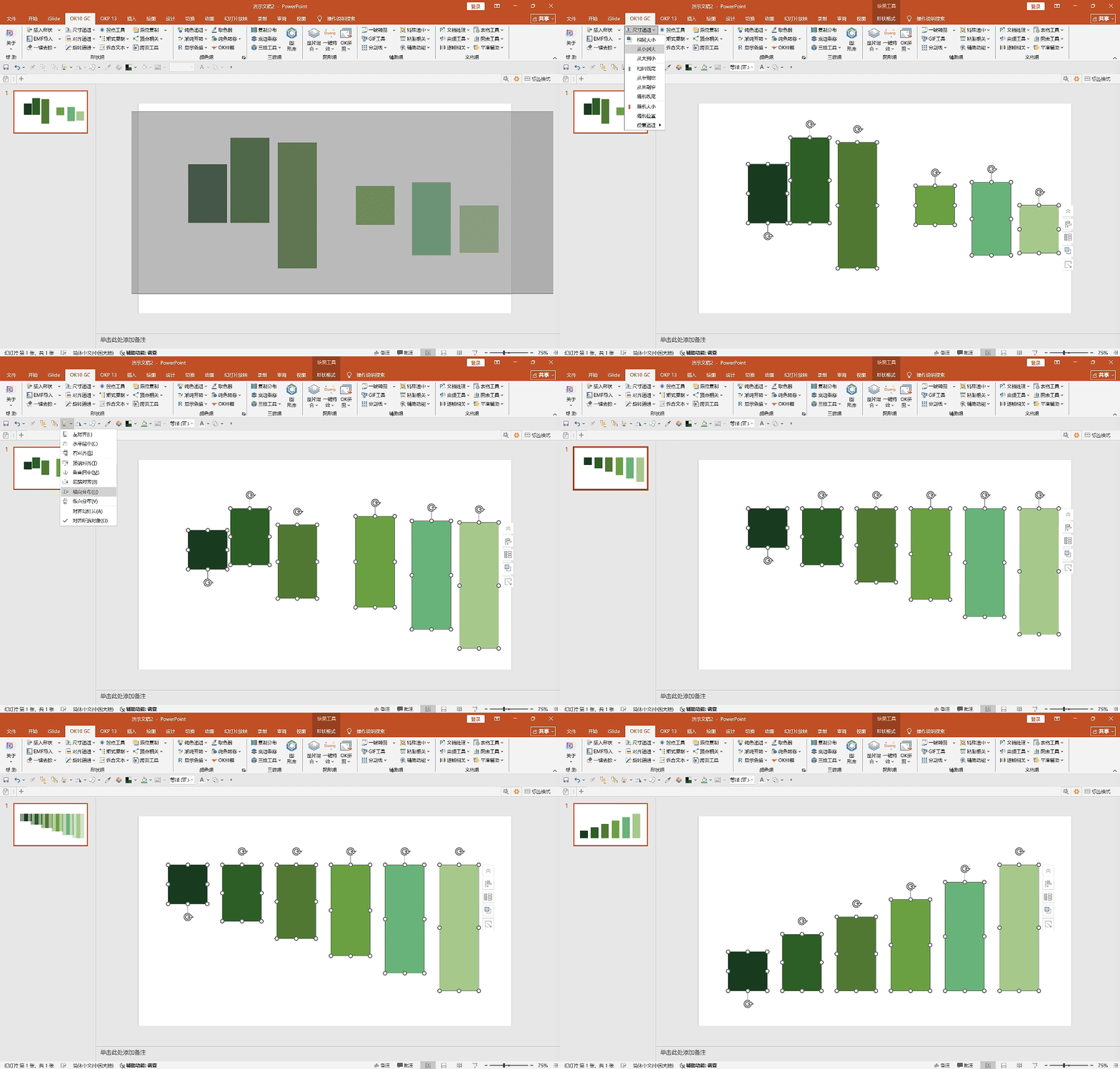
而在形状组中,[插入形状]-[全屏矩形]就很方便!
直接插入,尺寸刚刚好,然后设置后续的操作就行~
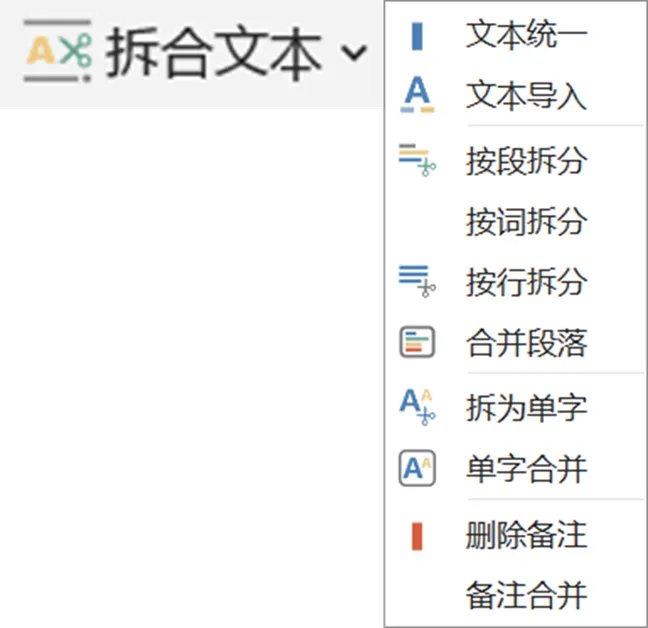
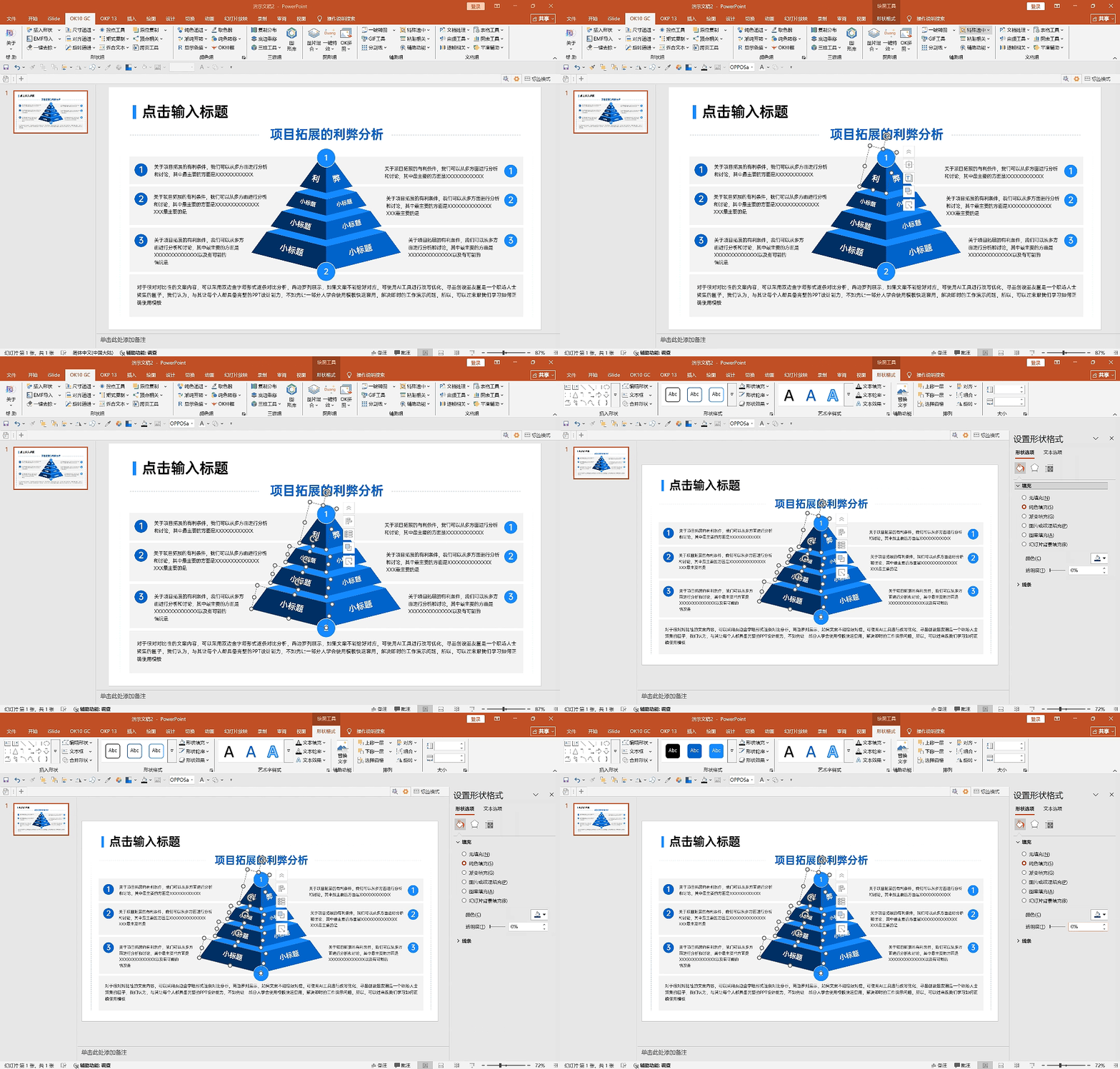
形状组-[拆合文本]里的[文本统一]、[按段拆分]、[拆为单字]等对文字操作编辑都是非常方便的:
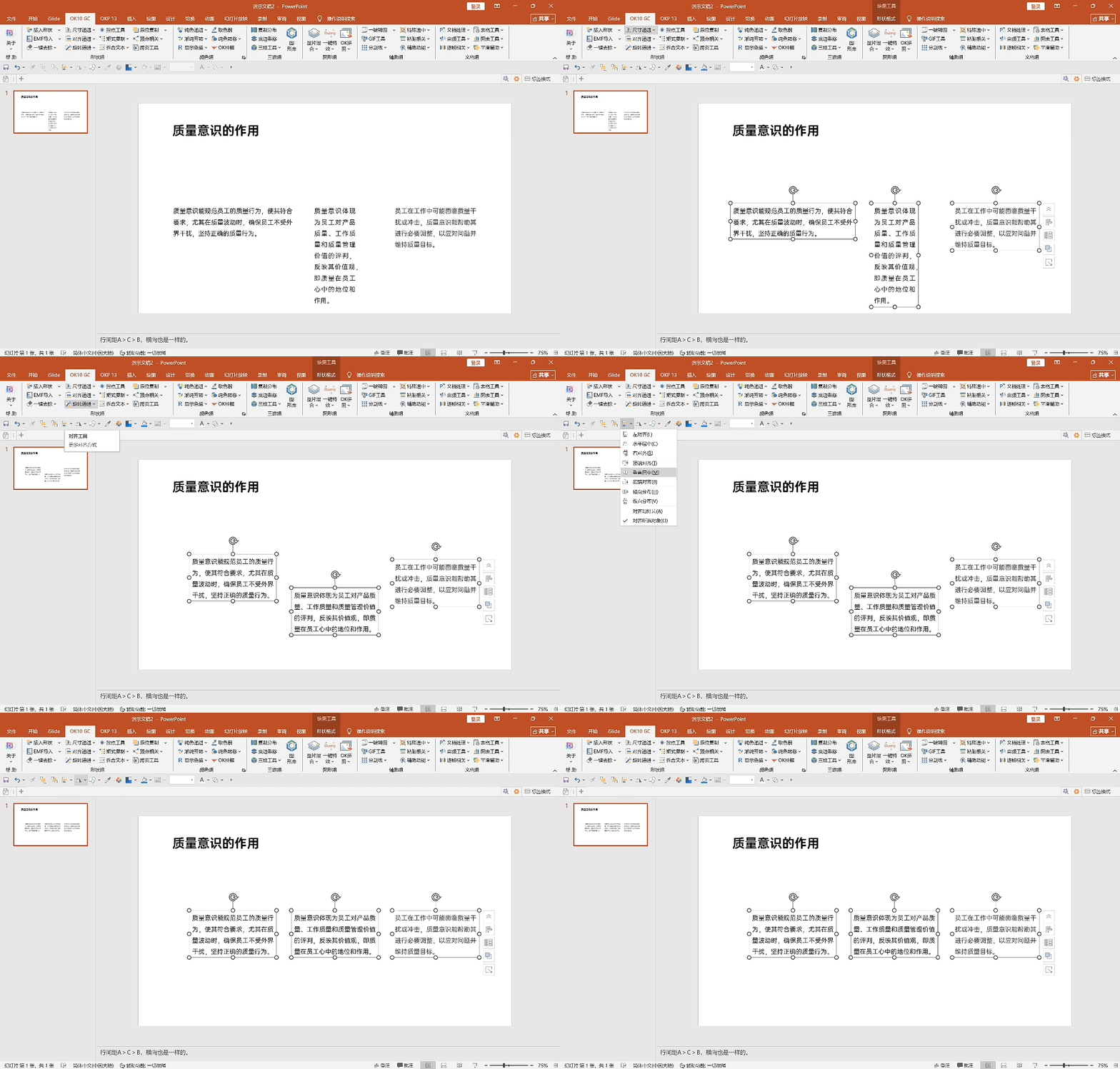
比如一开始插入的文本框长短不一,这是不利于使用对齐功能的;可是使用[文本统一]后可以一键解决这个问题,不需要一个一个调整。
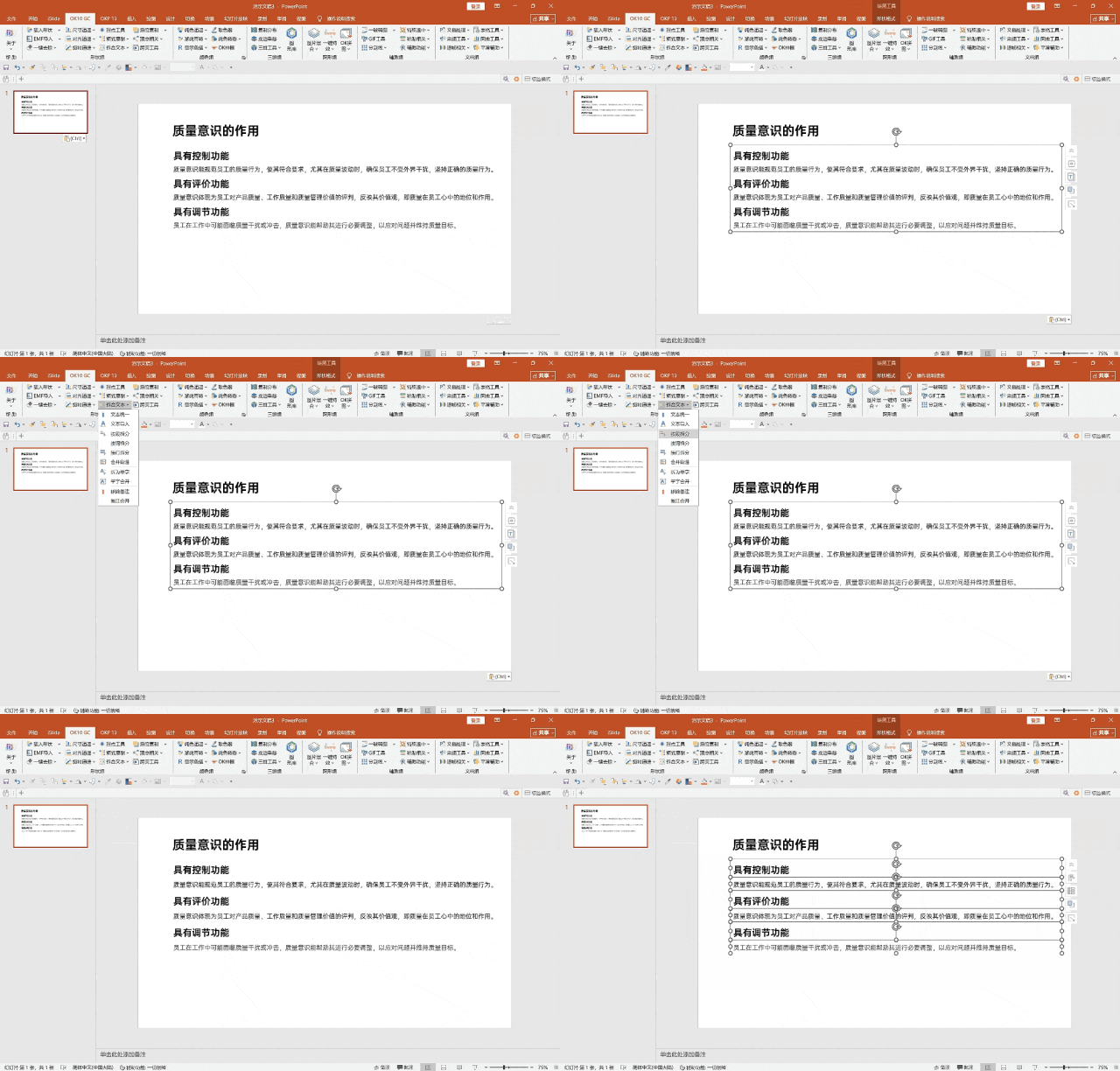
另外建议不要把所有内容都放在一个文本框里,否则会影响后续排版:
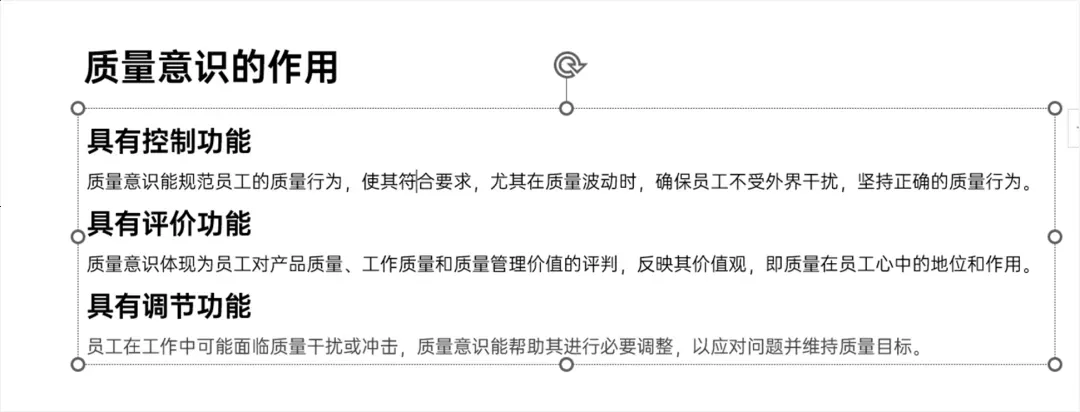 这时就可以使用[按段拆分]拆成一段一个文本框:
而[拆为单字]可以快速把一个文本框内容拆成多个单字文本框,很适合用来逐一排版封面标题的文字。
如可以将书法字体拆成单字一个文本框,进行错落排版,比如字体大小不一的“高低高低”布局,比整齐的对齐排版会更有韵味。
3.快速进行尺寸排版
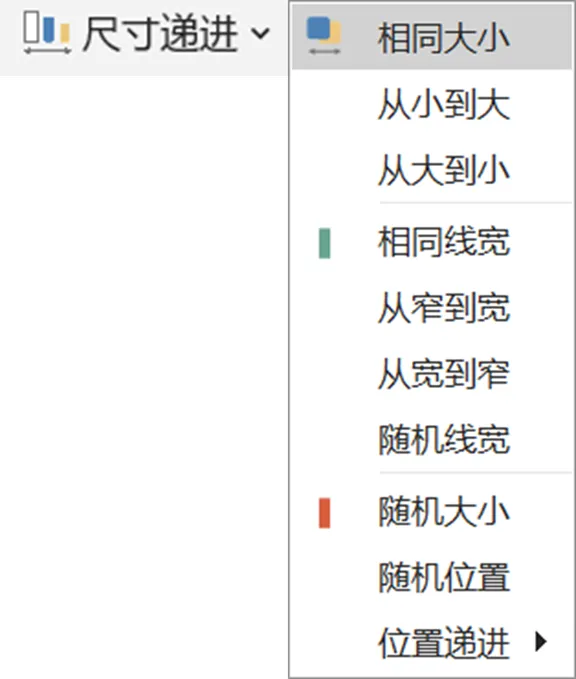
在WPS里是有等尺寸对齐的,PowerPoint则没有这个默认操作,不过形状组—[尺寸递进]里的相同大小则可以进行等尺寸对齐,很方便:
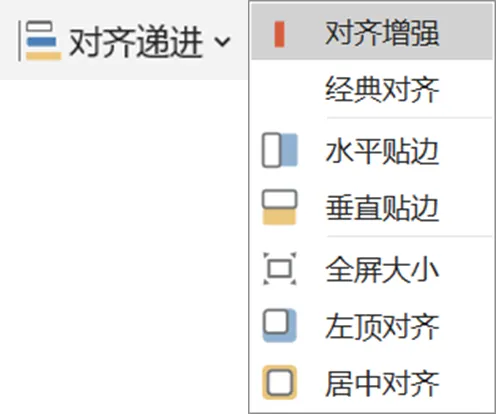
其次就是从小到大或从大到小,方便让形状或图片按大小依次排序:想进一步让形状贴边对齐,就使用[对齐递进]里的贴边操作。接着可以给每个形状用不同的图片进行填充,或先组合所有形状再进行图片填充。4.快速批量选中同类型元素
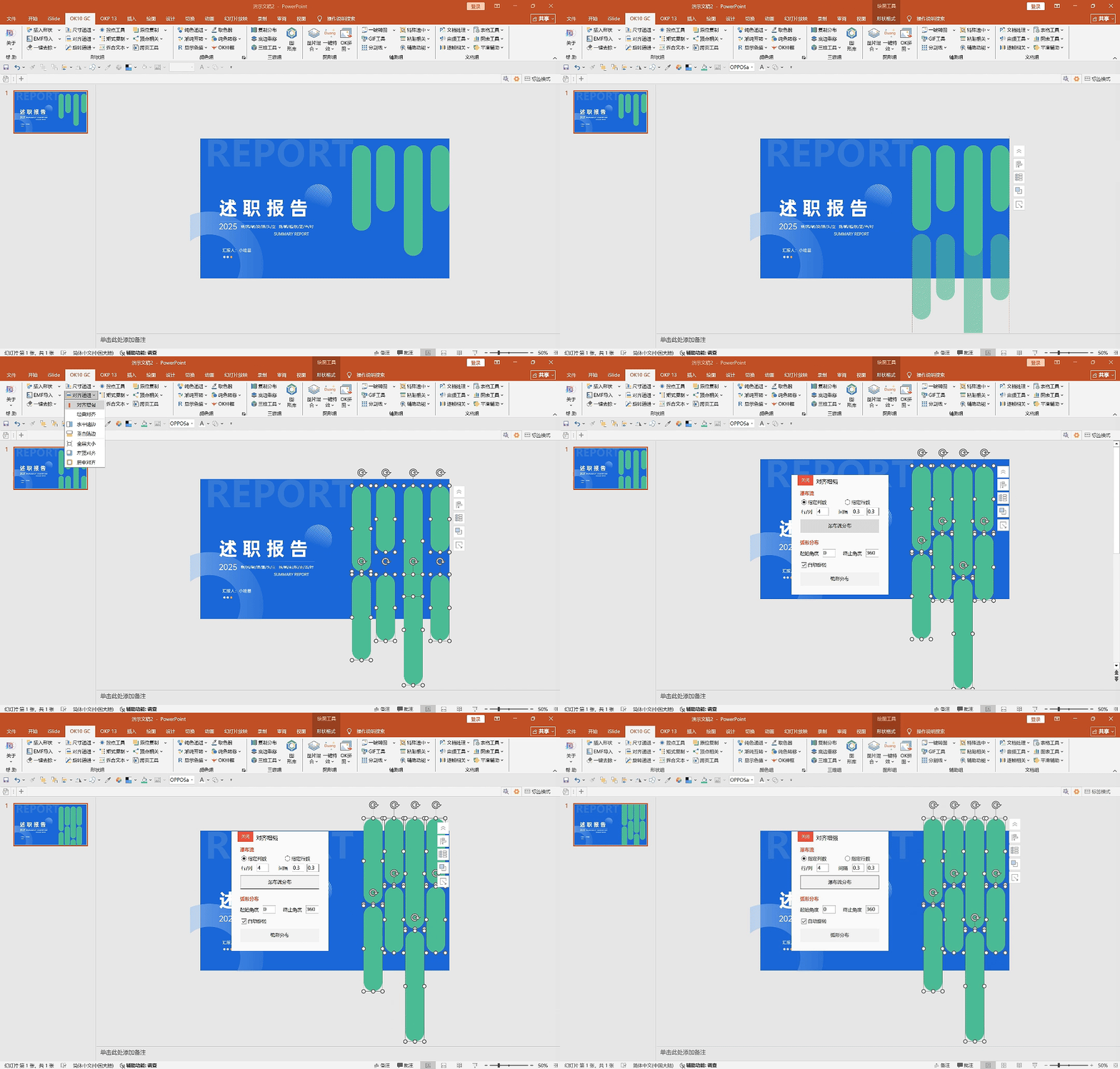
对于要统一处理元素超多的一页幻灯片里的某几个形状,一个一个点击真的是很崩溃,有时候还会点错!
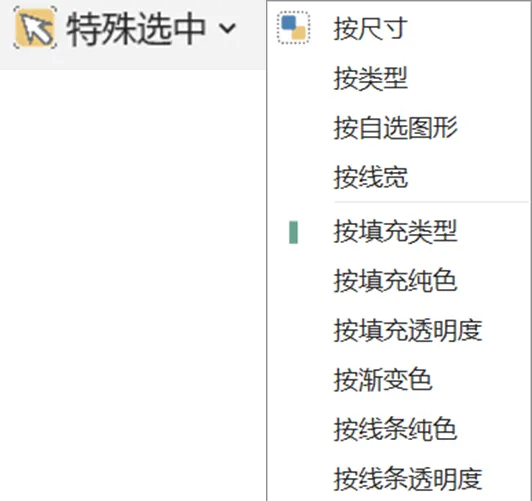
使用辅助组-[特殊选中]里的[按尺寸]、[按填充纯色]等,就可以一键选中所有含有同一属性的元素进行后续操作,超方便!如果你平时做PPT文字和形状用得比较多,其实单用OK10 GC就够了。如果你需要经常用到图表,那可以穿插用到第二个插件。二、插件2:OKPLUS 13插件
OKPLUS 13插件主要有5个功能组:
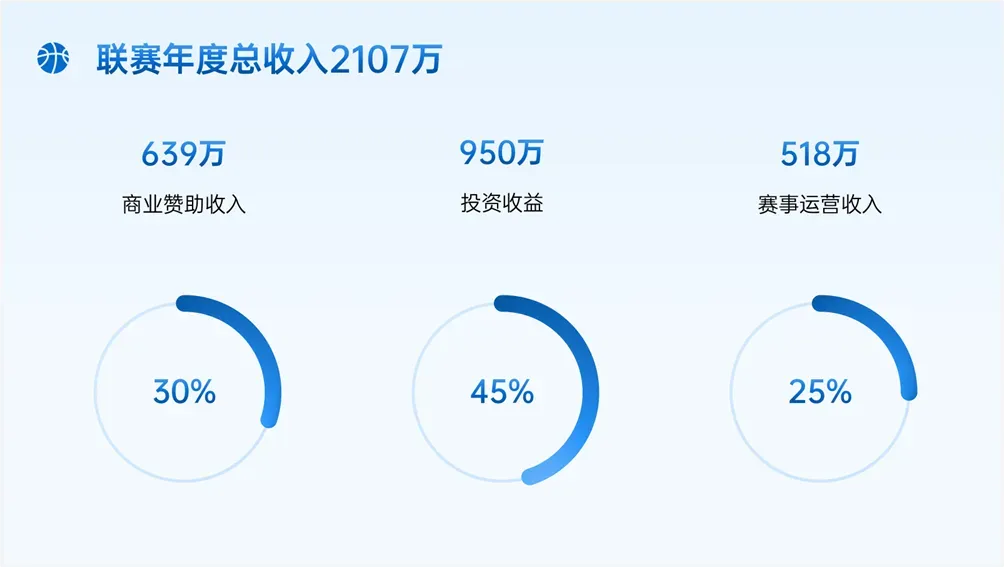
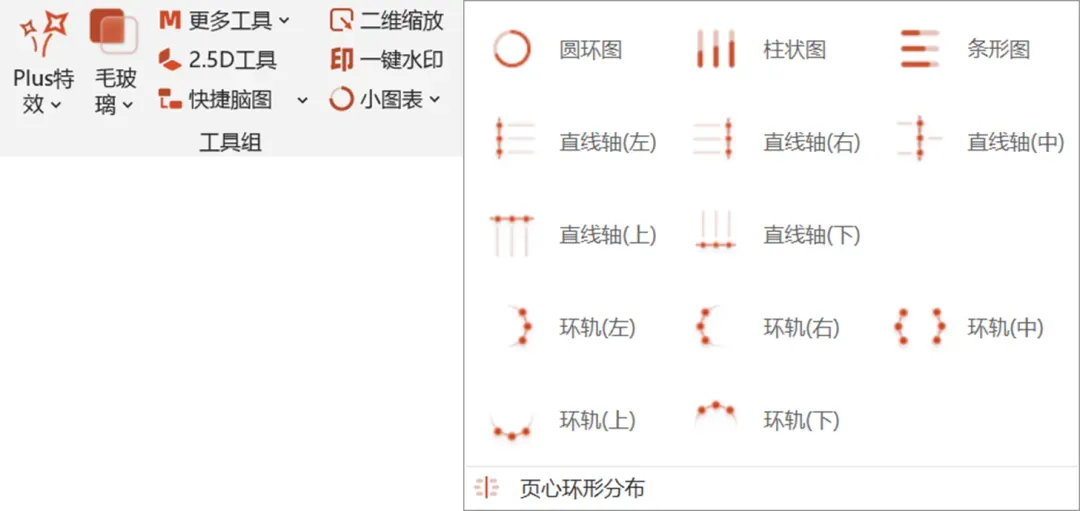
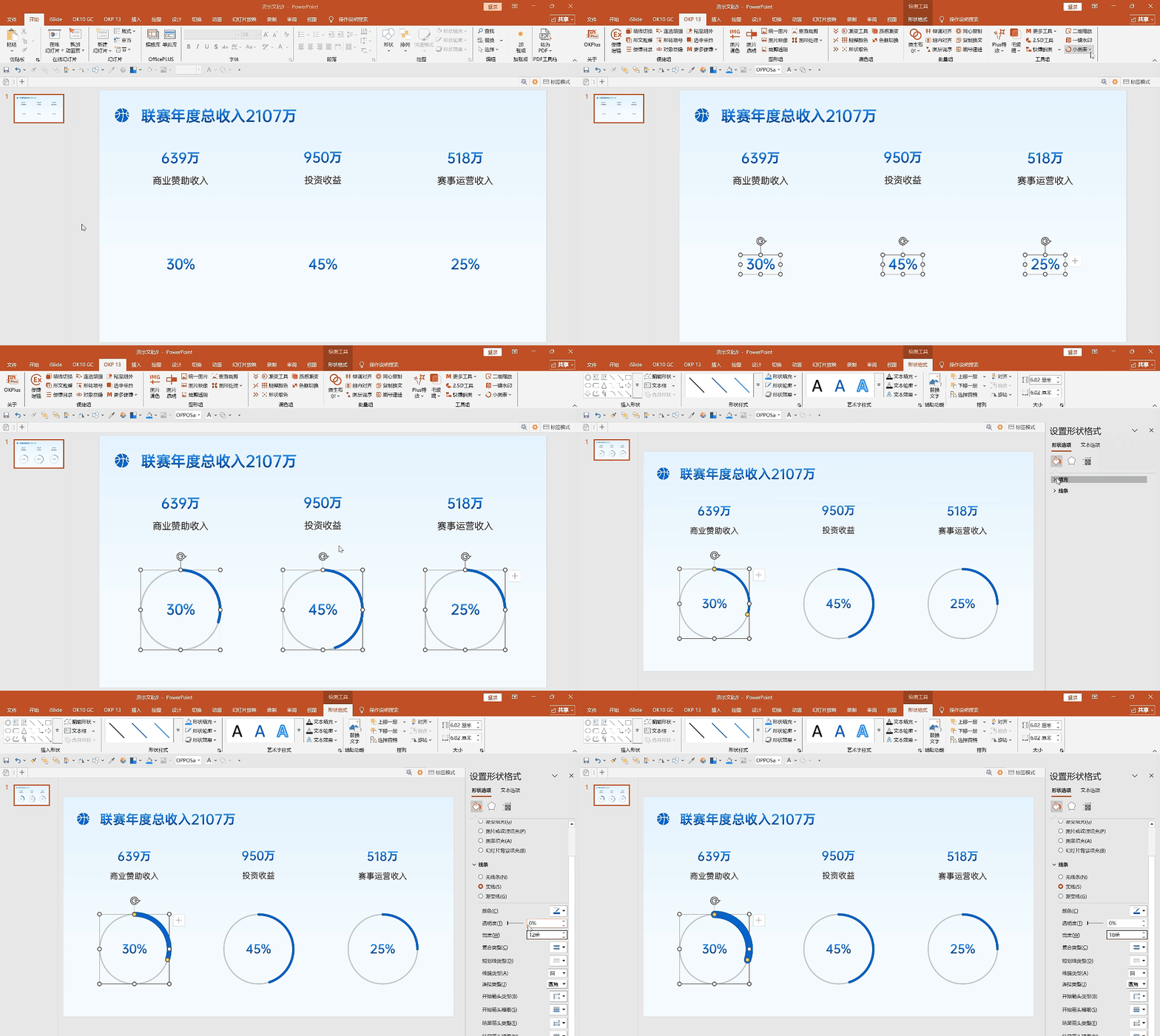
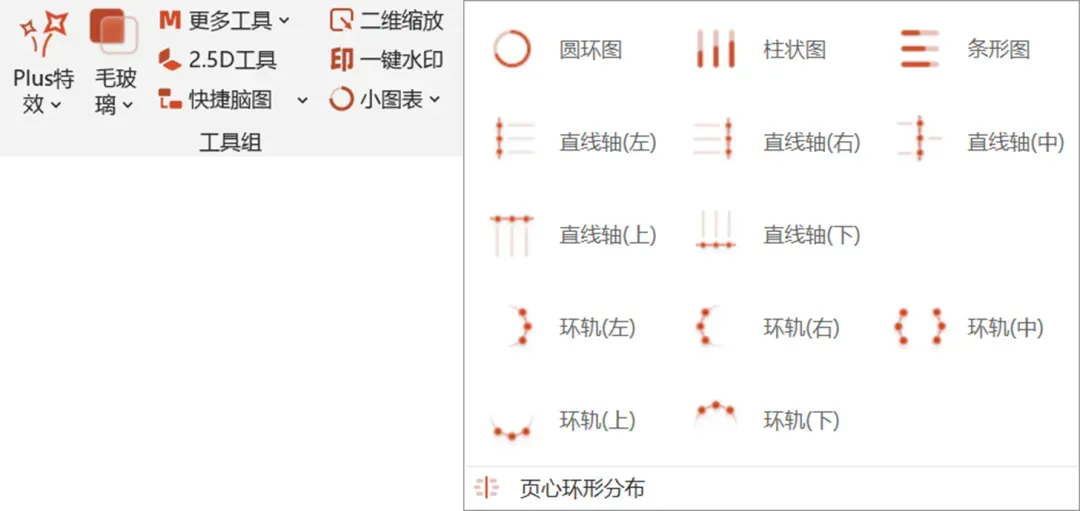
但你又不想通过插入一个一个形状组合而成,而是想一步到位。那可以直接用这个插件-【工具组】里小图表—圆环图功能。一键就能做出类似的样式,剩下就只需要调整形状线条的颜色和大小而已:2.快速制作柱状图
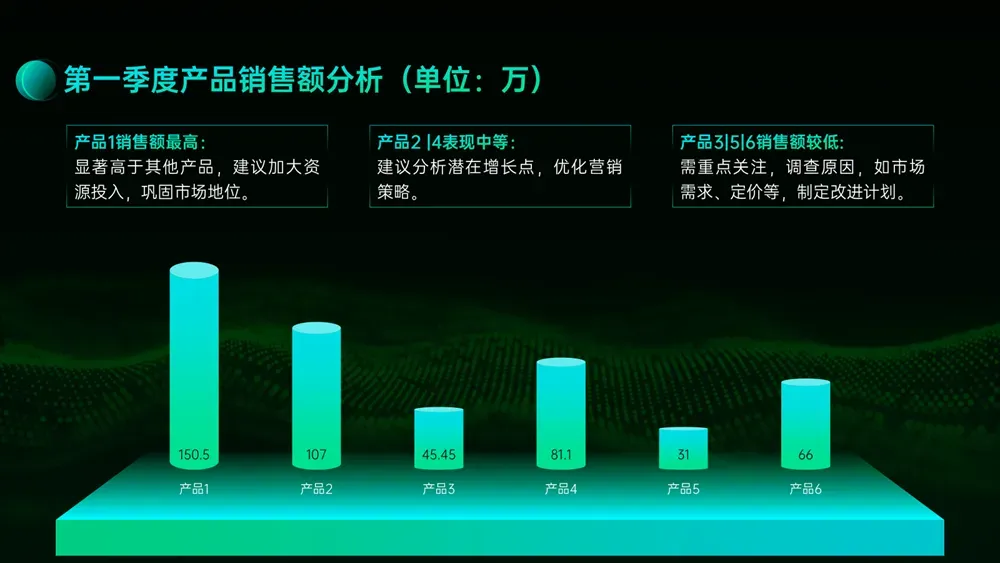
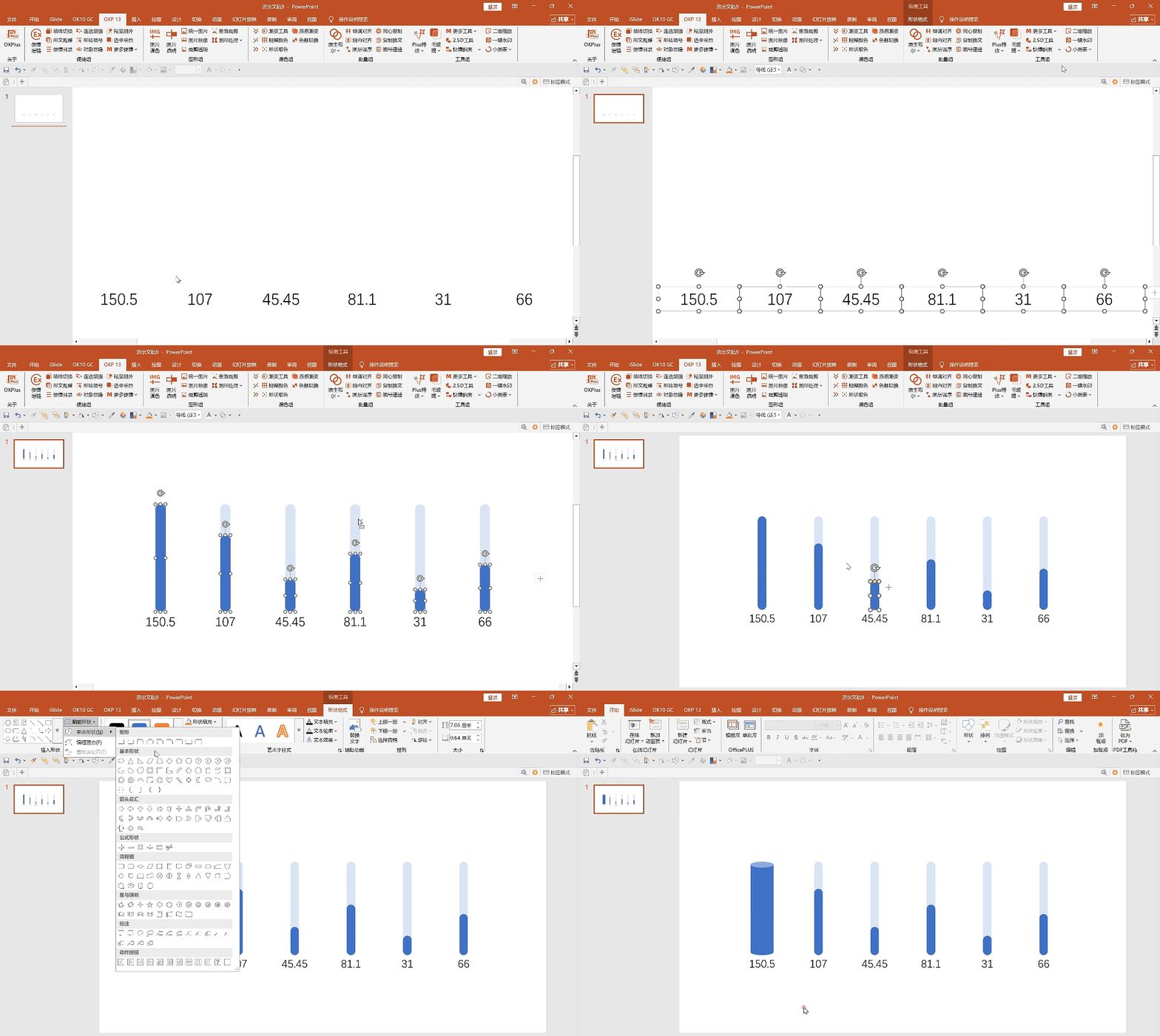
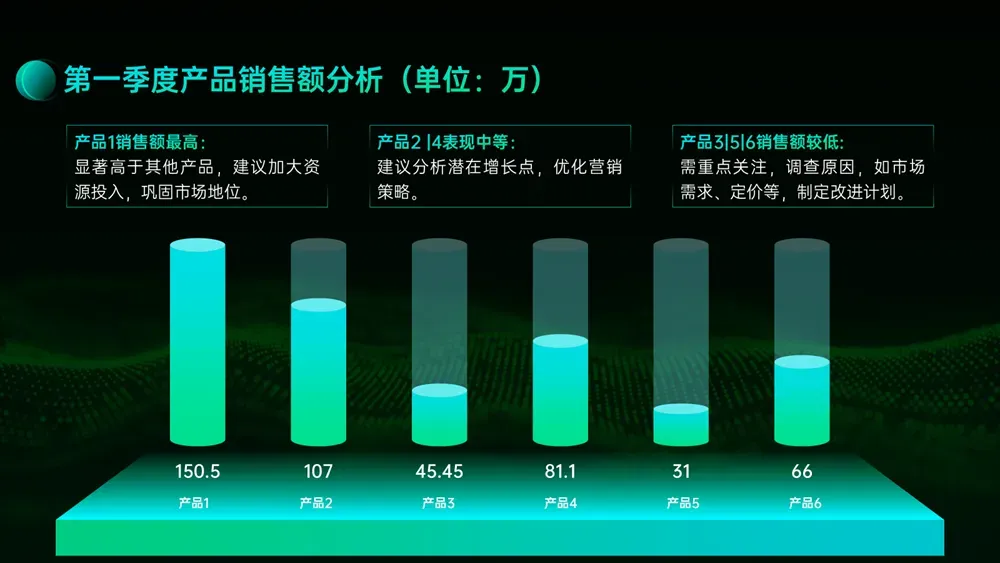
像这种柱形图
除了在PPT里插入图表➡选中簇状柱形图➡输入数据➡调整图表样式等操作,也可以利用小图表-柱形图功能:
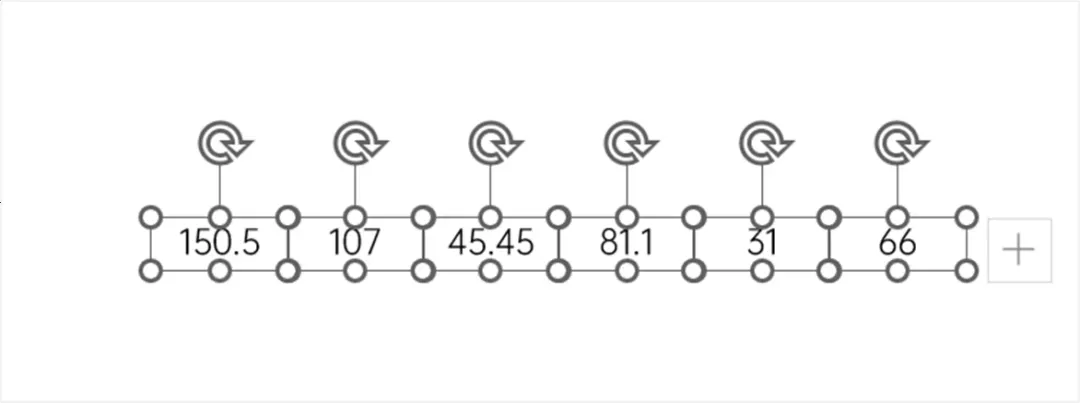
全选后,点击【小图表】里的柱状图,便能自动生成这种默认样式的柱形图:
剩下的步骤就是调整颜色大小或更换形状,便有了这一版不一样风格的柱形图:快是真的快,不过唯一不太好的一点是修改数据,柱形图不会自动同步调整。如果你后期可能会改数据,建议还是踏踏实实用回默认的图表样式。或者你不介意每次更改数据重新使用小图表的功能,只想做得又快又好看,那还是可以使用这个插件的。3.快速制作好看的循环箭头
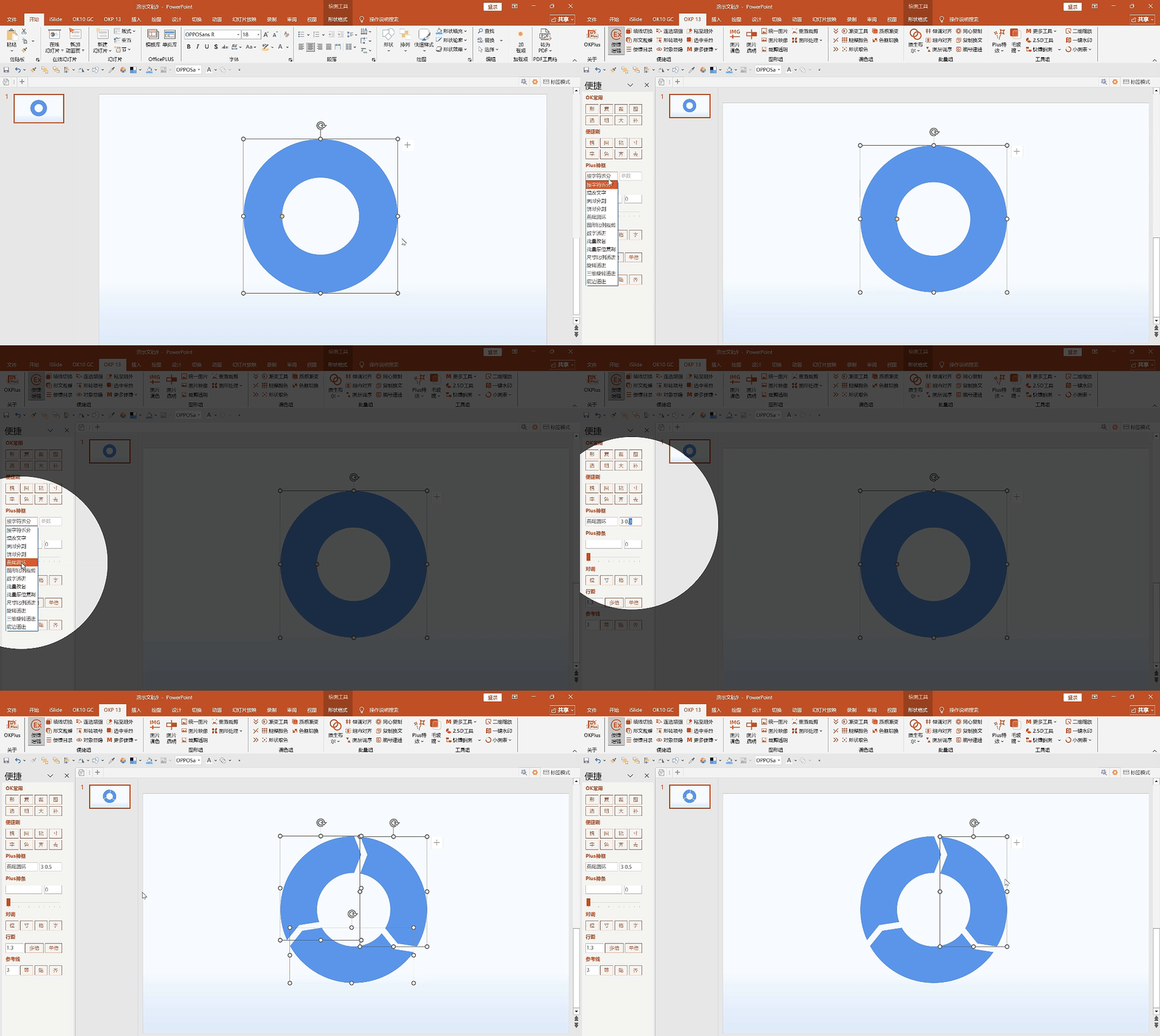
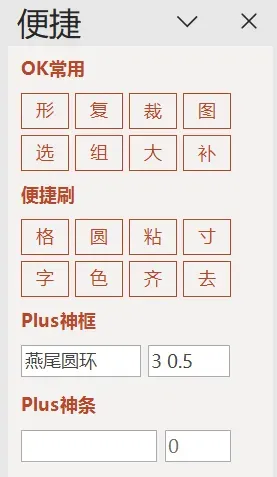
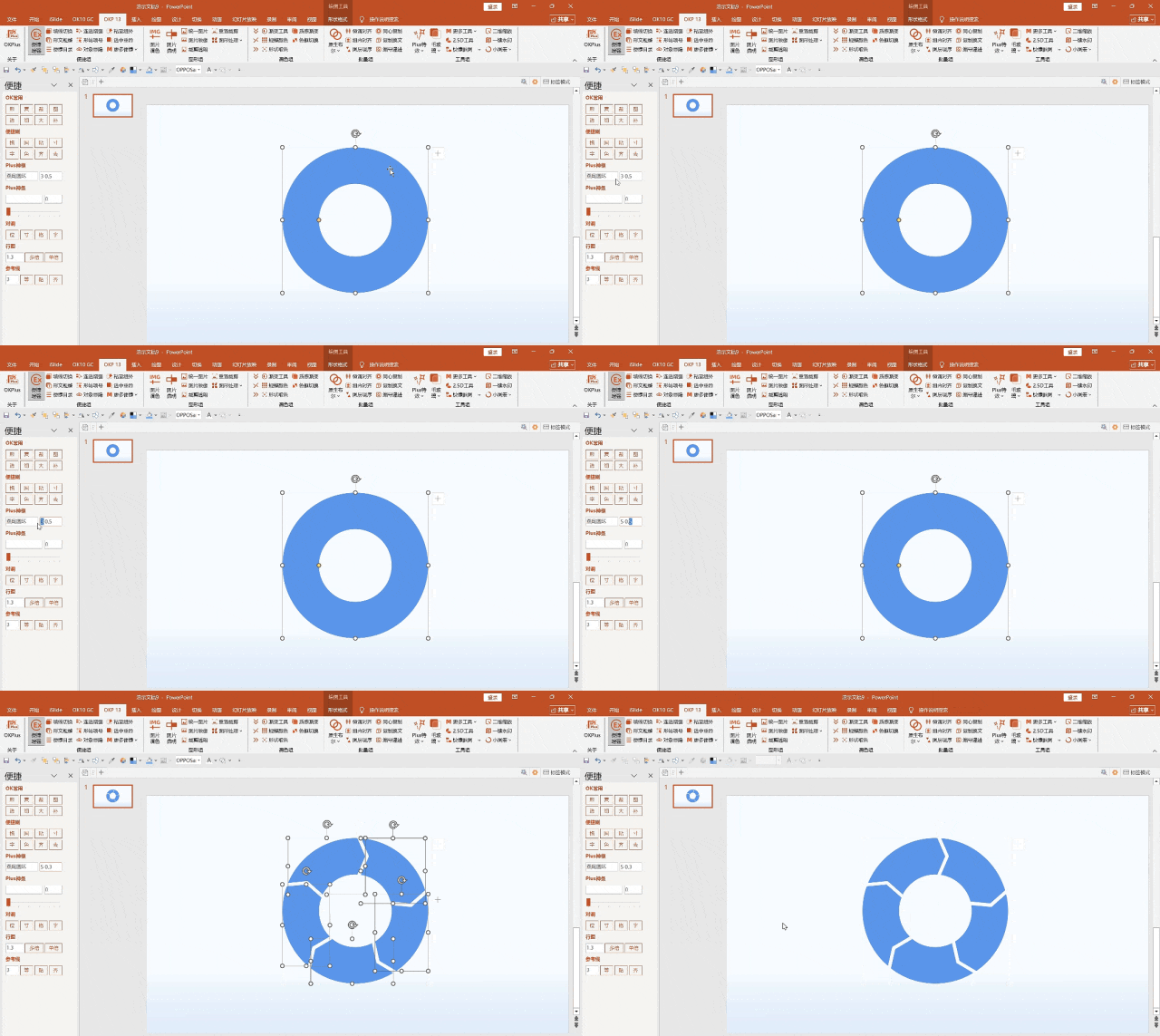
如果你平时需要用到逻辑循环图,不想用SmartArt里面的丑图,也不想自己从0开始手搓,那可以使用OKPLUS 13插件里的【便捷增强】-【Plus神框】-燕尾圆环功能:[Plus神框-燕尾圆环]旁边的数据[3 0.5]代表把圆环切割成3份,每份之间的间隔为0.5厘米:如果你平时做PPT需要经常用到一些逻辑循环图呀,一些简易图表呀,使用这个插件的确比较方便高效~
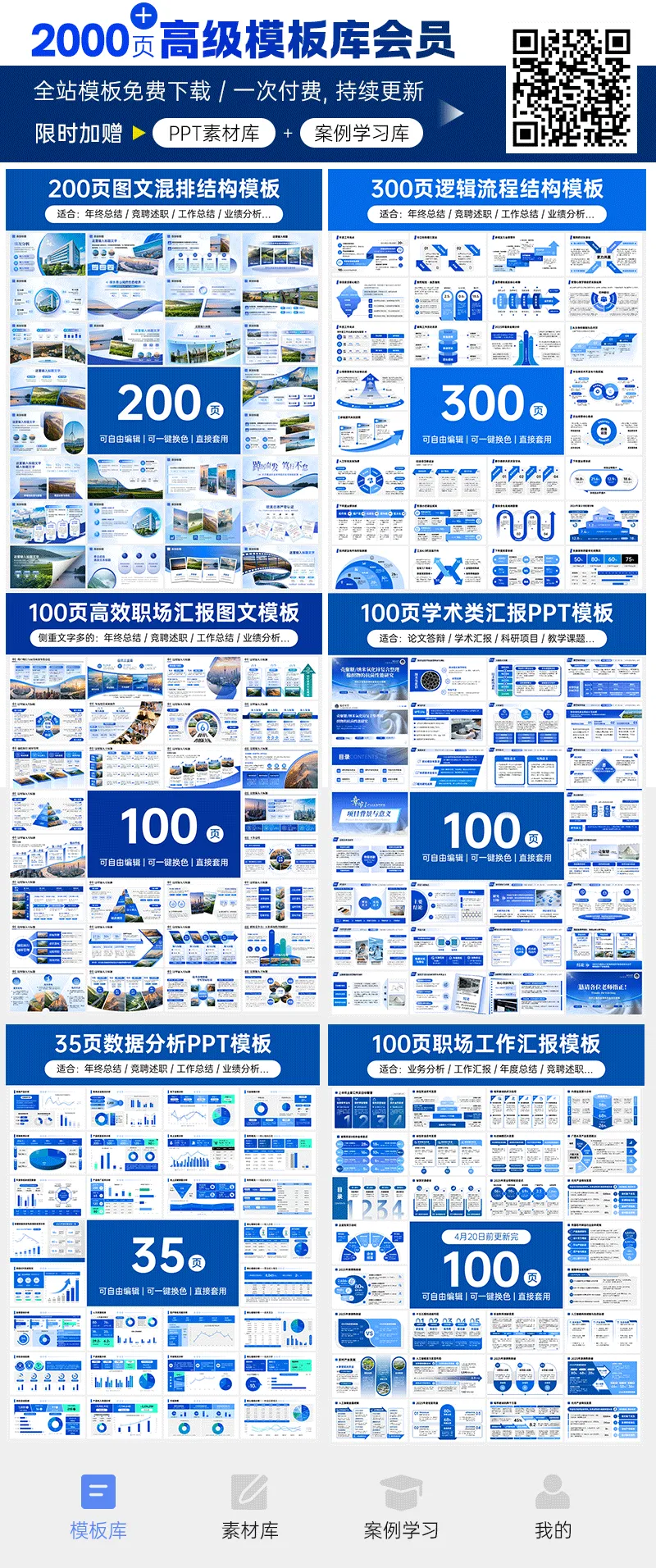
当然,如果你还想做PPT做得更快,那就……套模板!加入我们持续更新的模板会员,一次付费终身免费更新,含2000+页精选模板,满足职场人的各种汇报或排版需求,可自由编辑使用,且后续更新的所有模板都是会员免费的~另外我们通过技术手段,把原来整套整套的模板和素材,根据标签全部打散并在大屏单页展示。
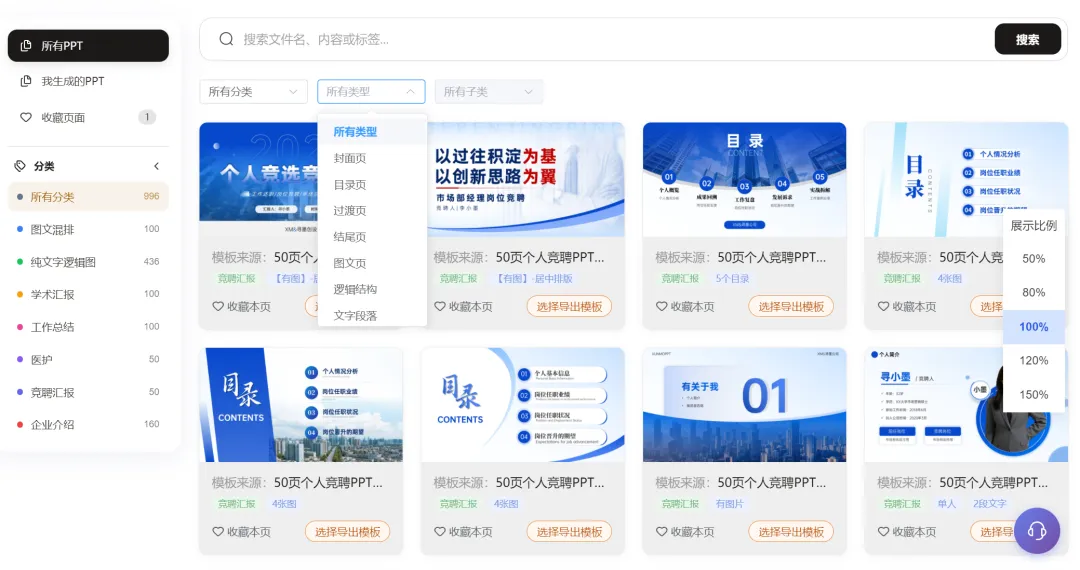
大家每次找模板,不再需要一个个文件打开(费时费力),只需在素材库用标签筛选需要的页面(所看即所得),选完后,直接导出即可使用,省去大量找模板、找素材时间!
(页面陆续上传中)
新系统上线后,原价99元的终身模板会员将涨价至139,趁现在低价锁定吧!