领导:你的PPT没逻辑啊!!我...
有朋友问我,对于职场 PPT 来讲,不需要加一堆花里胡哨的素材,但是需要让逻辑更清晰,该咋办?
这篇文章,就拿一个实际的案例,来跟大家聊聊。
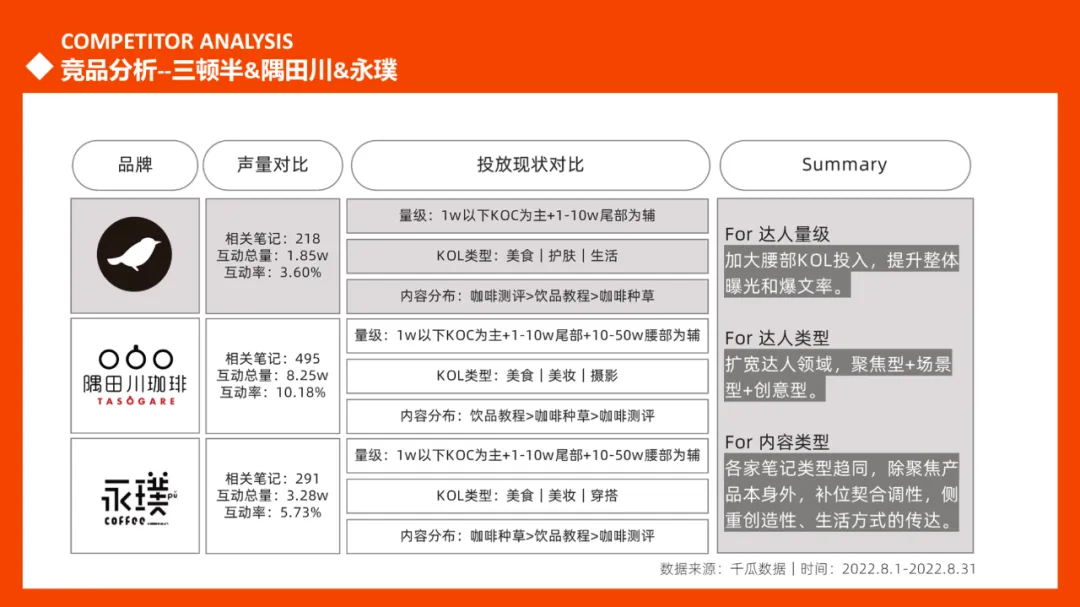
首先来说第一个页面
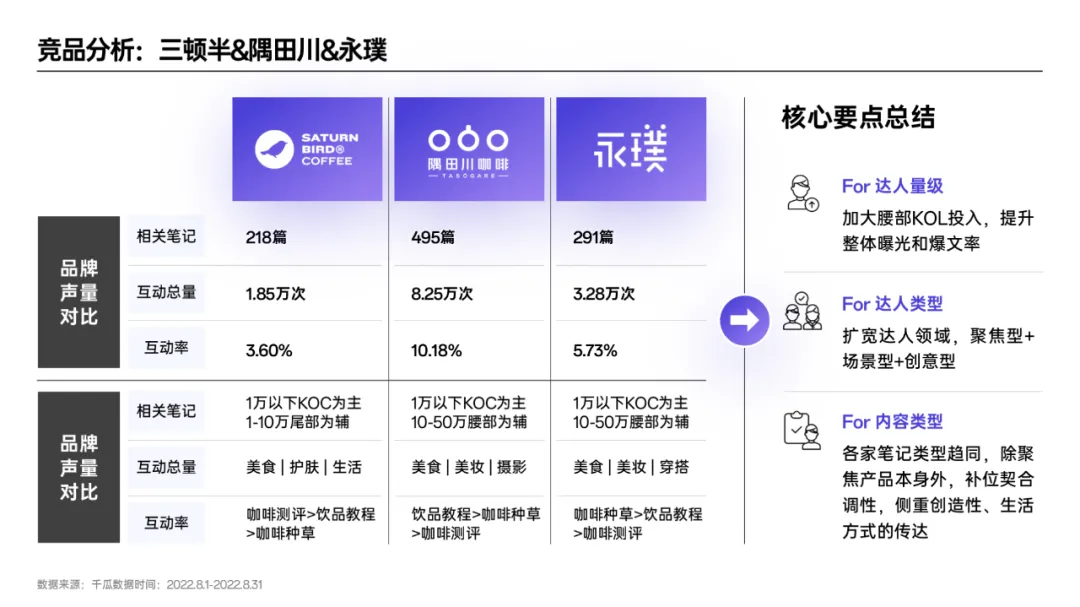
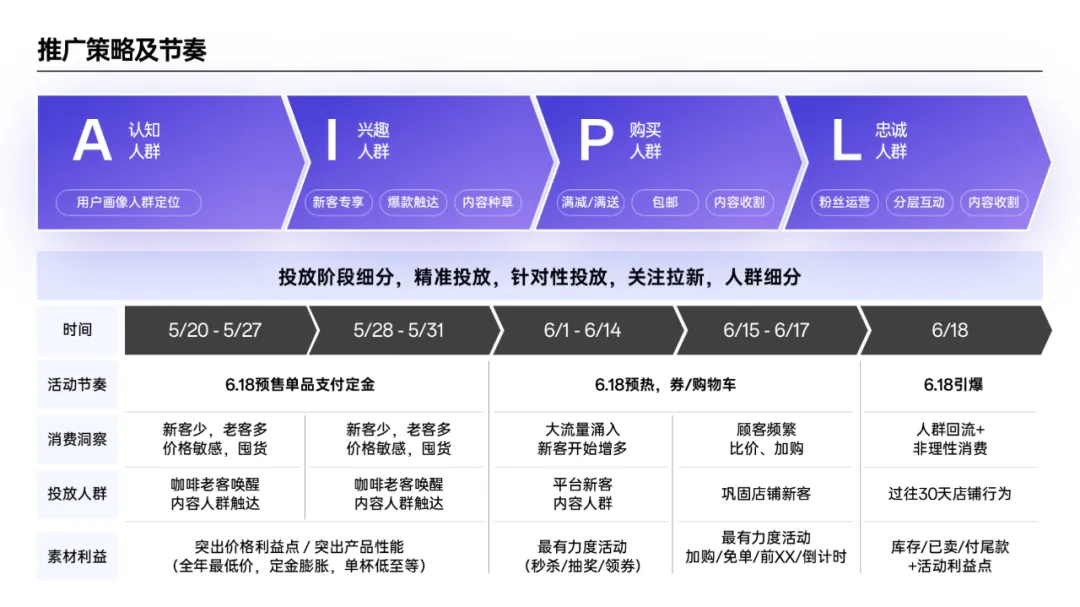
对于表格页来讲,我相信99%的朋友都会遇到,咋办呢?
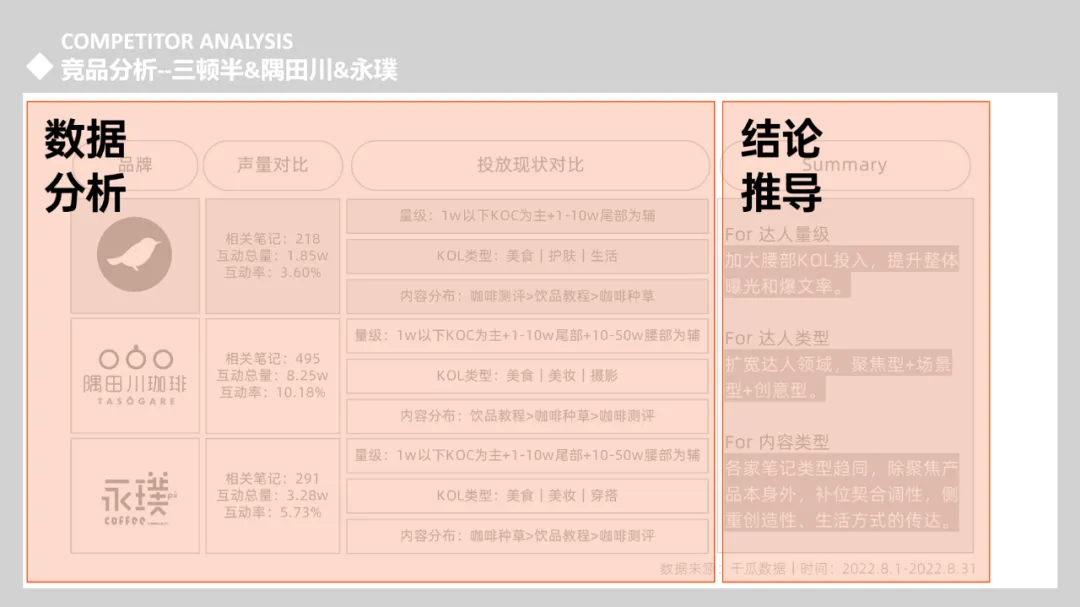
先来分析一下信息的逻辑。左边的内容,更多是数据层面,右边是一些总结,毫无疑问,结论是从数据里得出来的:
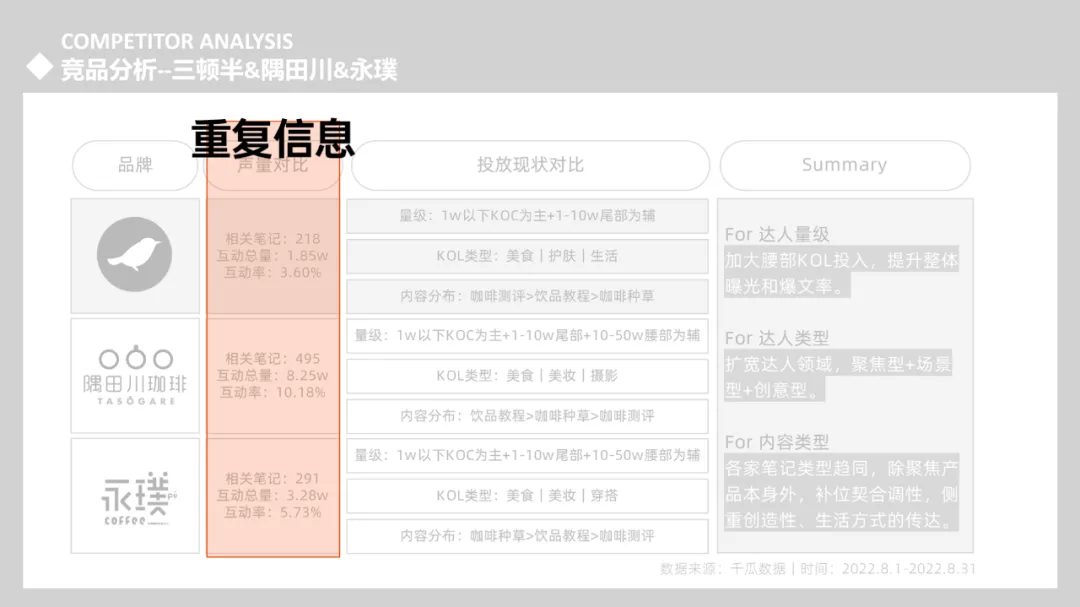
另外继续分析,这一列中的信息,都是分为三个维度的层面来说,属于信息重复了:
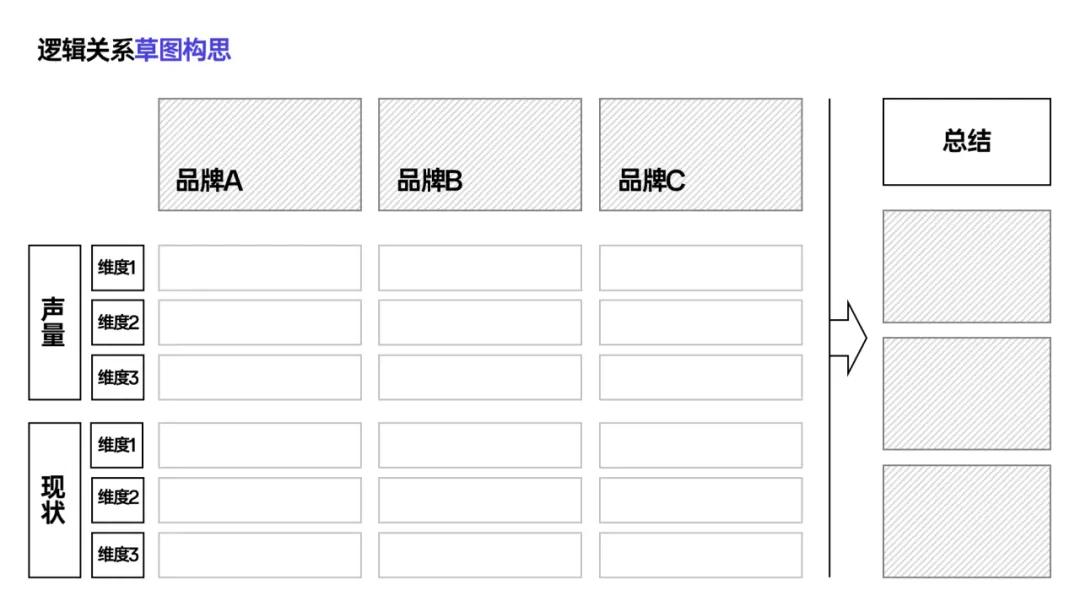
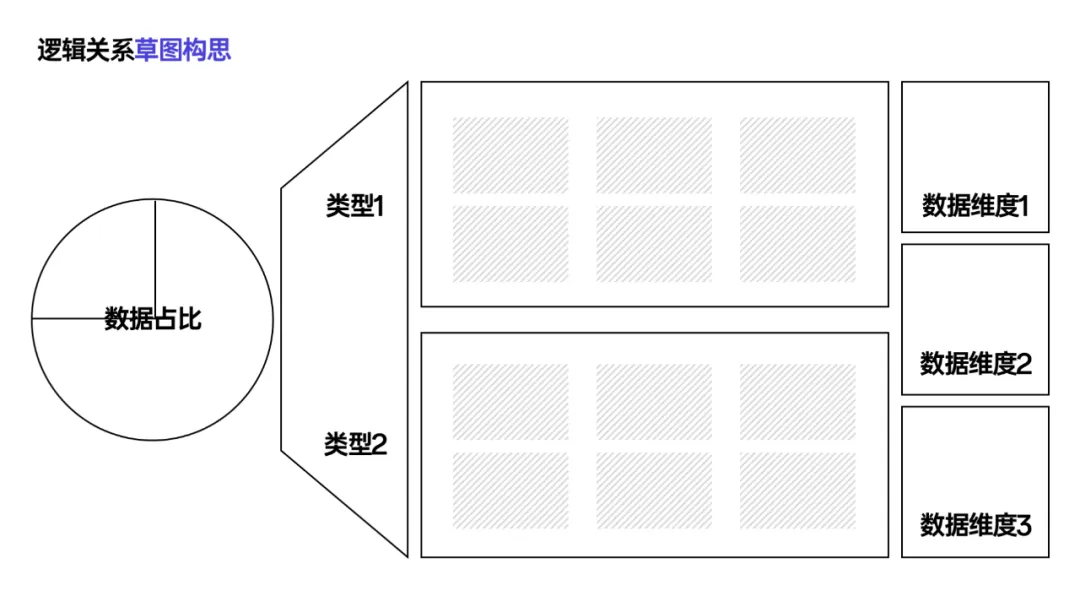
所以,我们可以采用的思路是合并同类项,结合前面的推导内容,那么简单画一个草图,大概就是这样:
信息的结构和逻辑,是不是清晰很多呢?
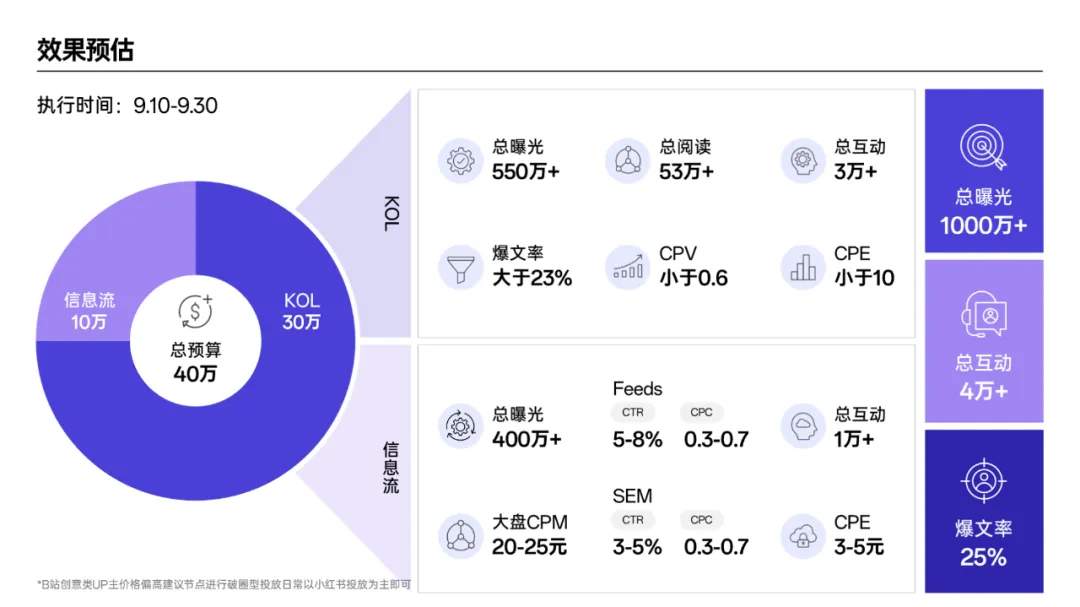
最后,只需要把文字和颜色,填充在对应的色块里,并且插入一些小图标,进行可视化即可:
简简单单,但职场 PPT 做成这样,你觉得够吗?
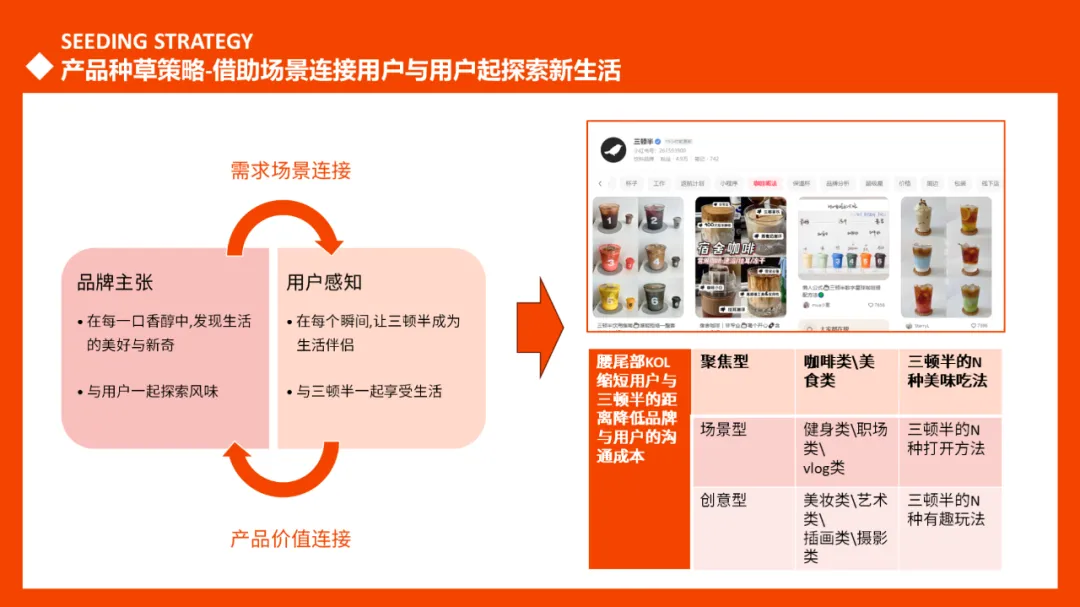
再来看第二页
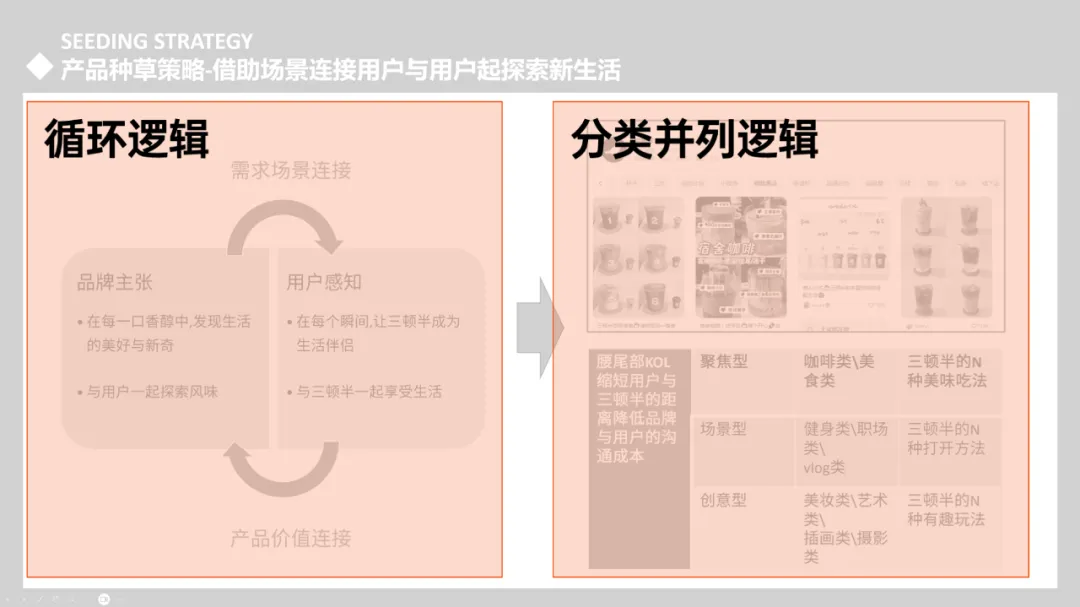
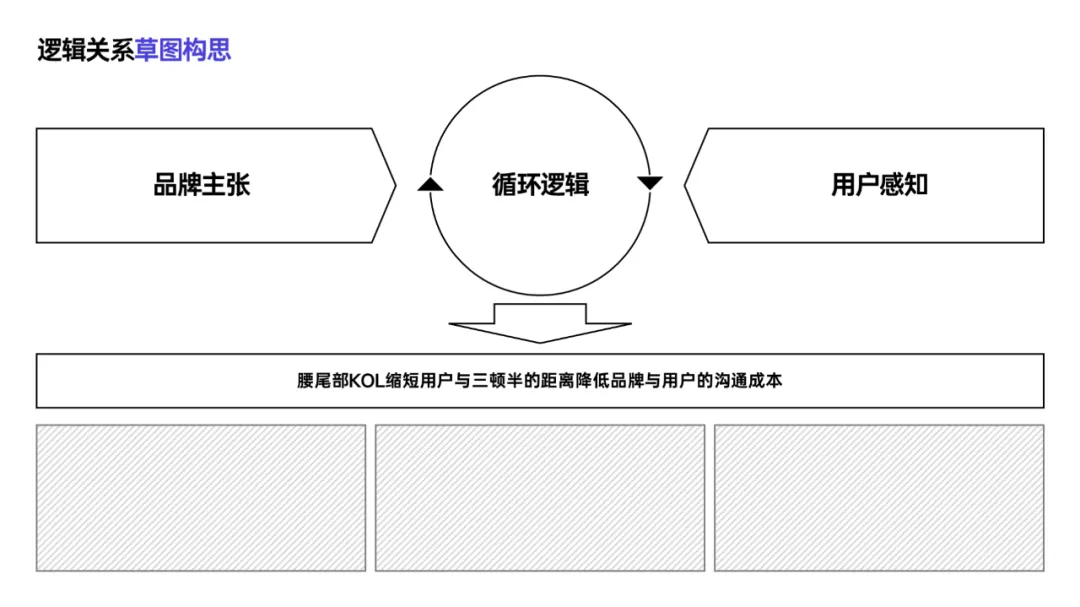
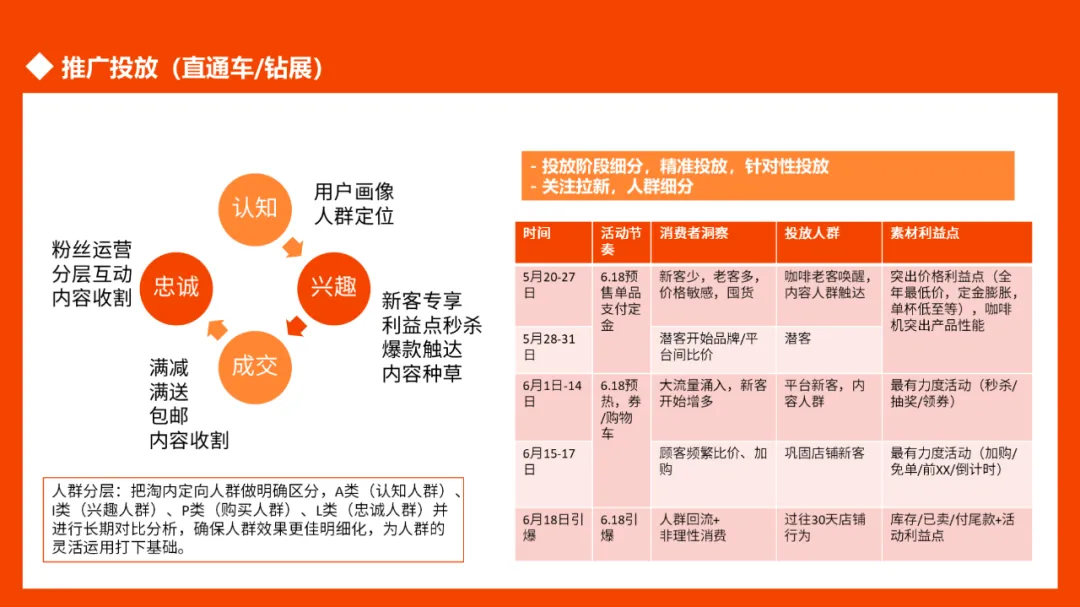
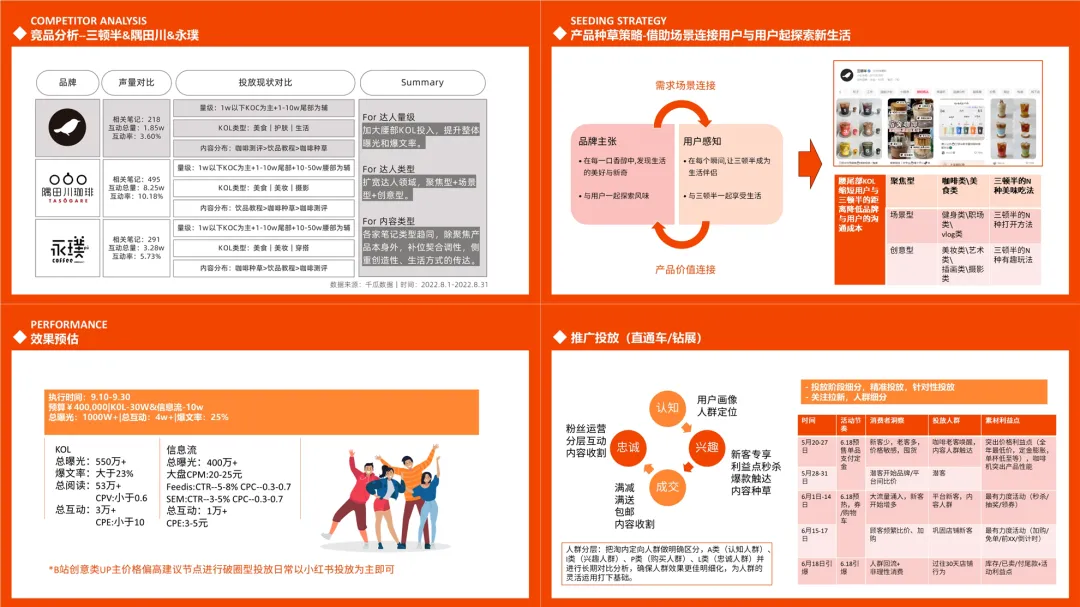
还是先来分析页面的内容,主要分为两个大的版块,左边呢,是一个循环逻辑,而右边呢,这是一个分类的并列逻辑:
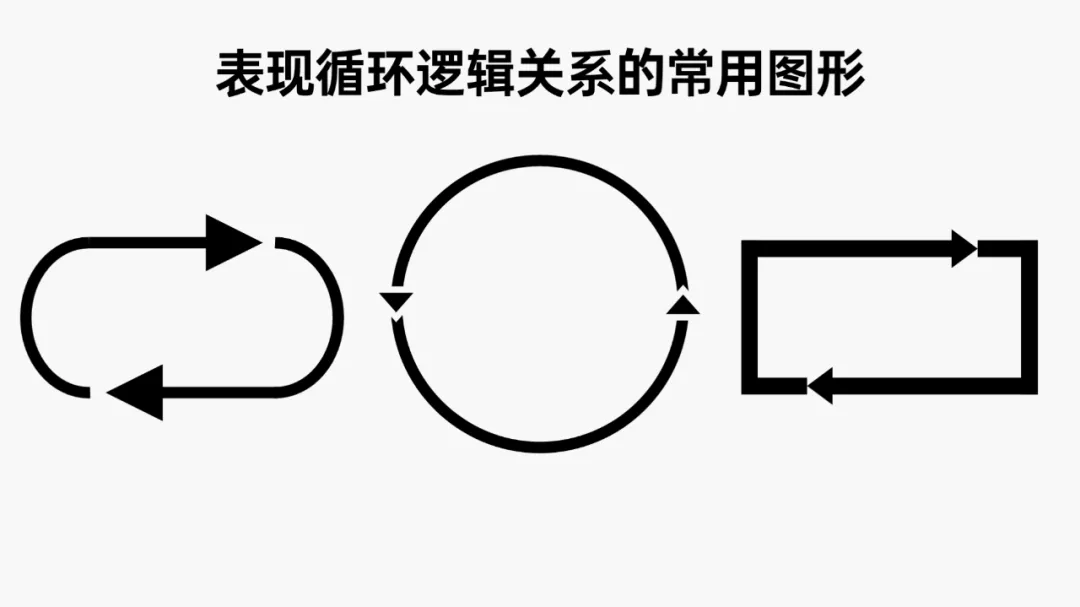
对于循环来讲,你能想到该怎么呈现呢?其实,无非就是闭环而已,可以是圆形,也可以是方形,都是可以的:
那对于并列的逻辑,呈现上就简单多了。
所以,整个页面,如果分为上下结构,大概是这样,
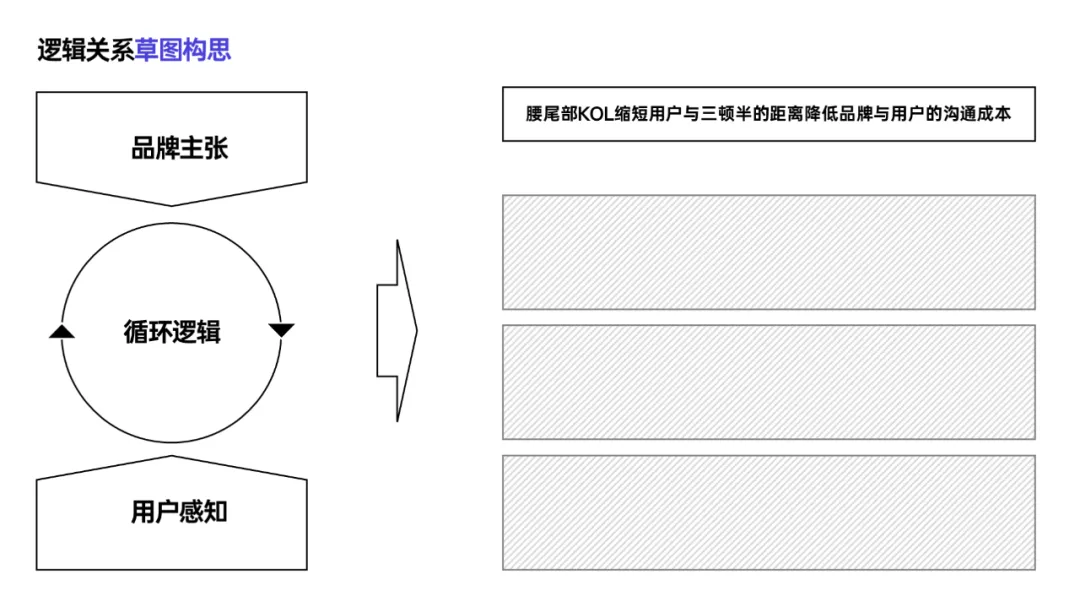
而左右结构呢?也可以是这样:
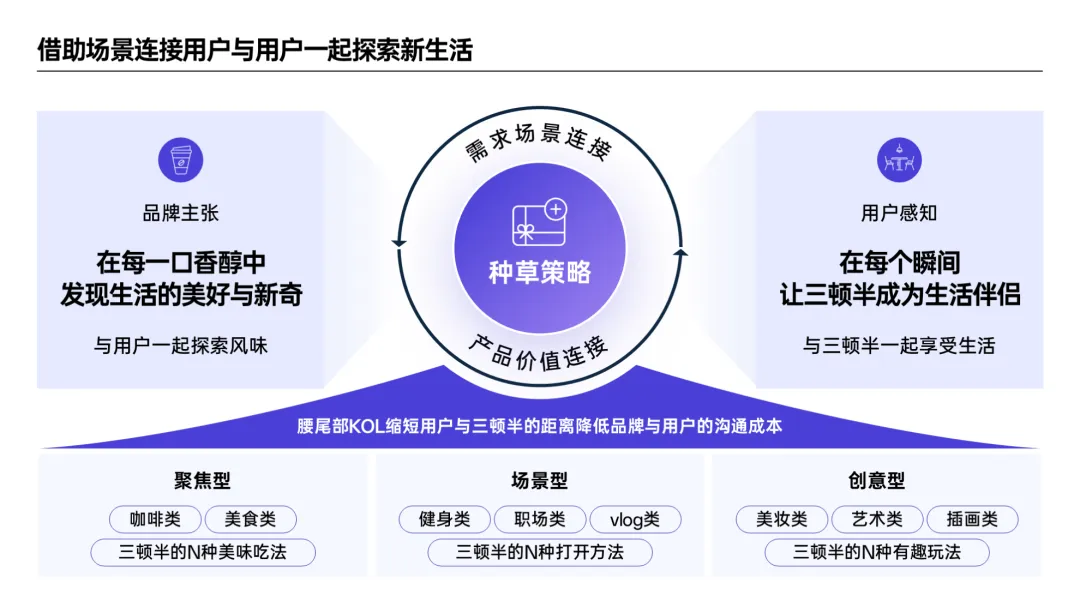
接下来,还是换个颜色即可:
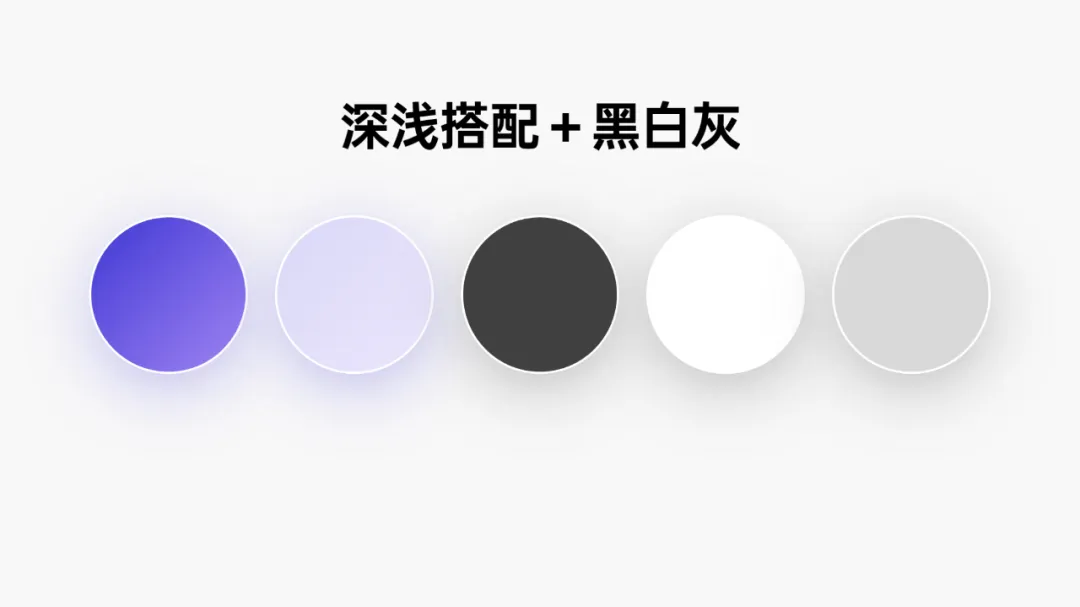
这里也说一下,对于颜色的搭配,在职场 PPT 里,注意深浅搭配,加黑白灰即可:
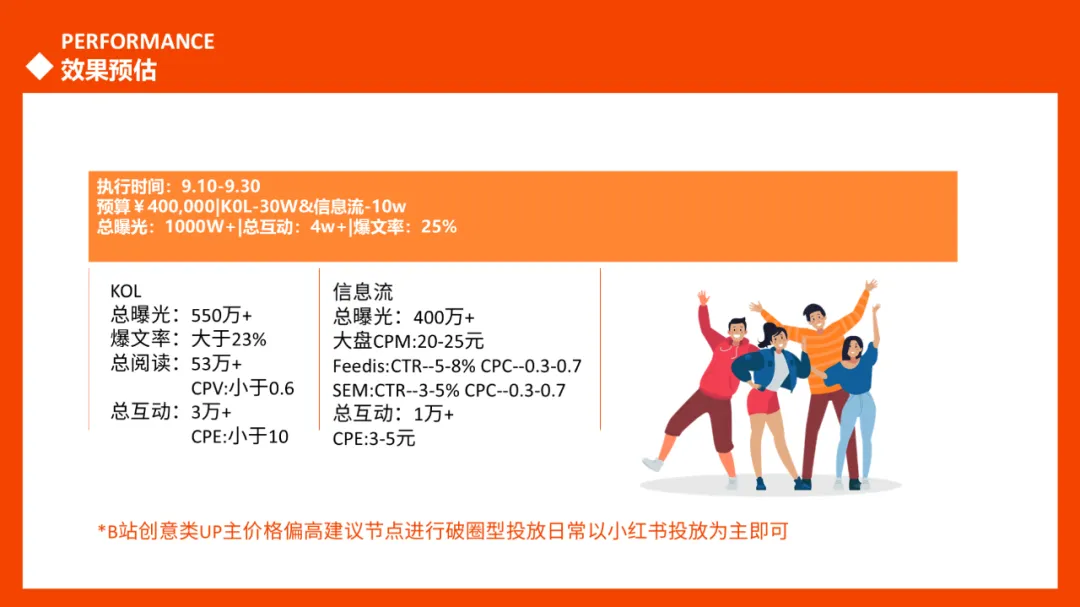
继续看第三页:
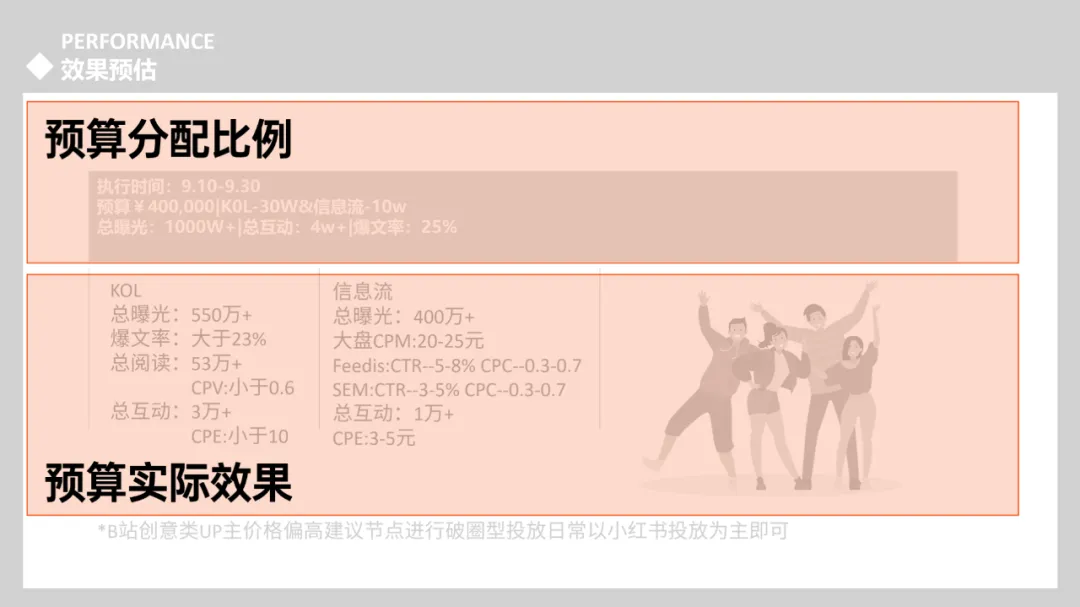
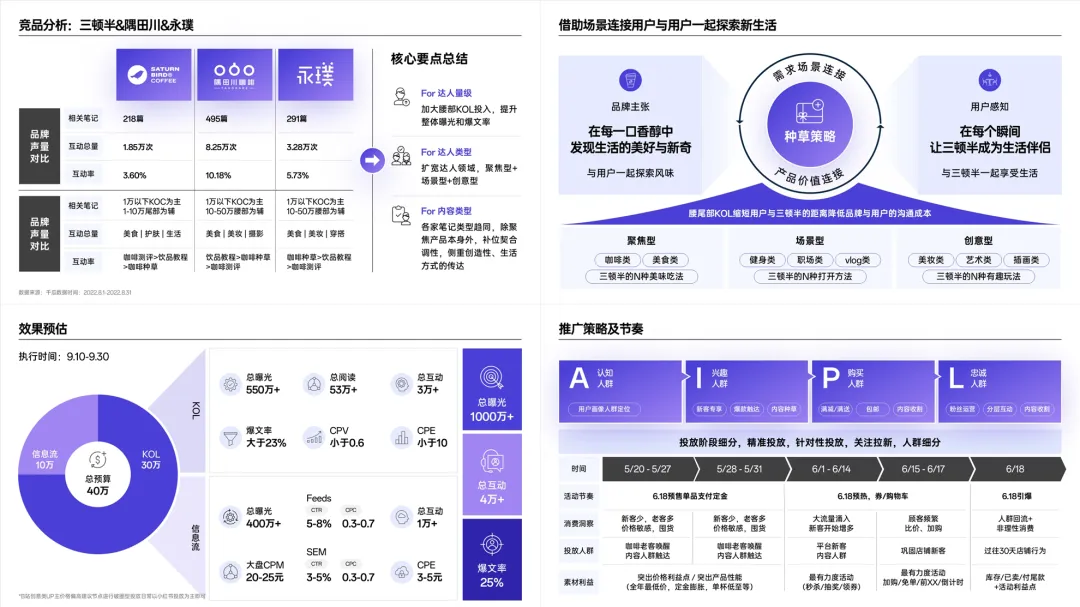
这是一个数据的页面,还是先来分析信息的逻辑,这里分为两个方面,一是预算分配的比例,以及对应的效果:
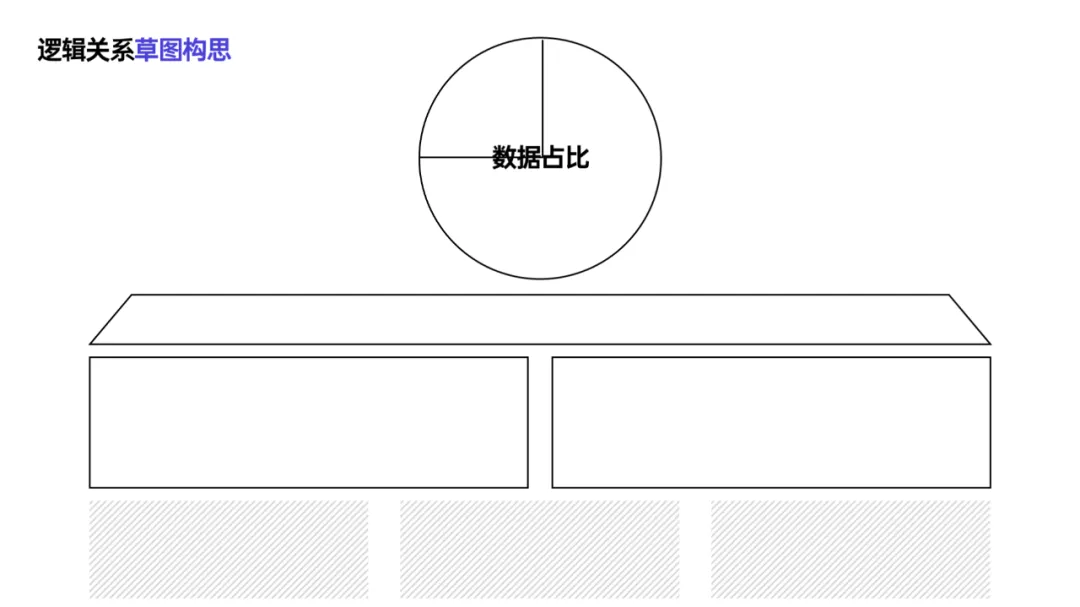
所以,从结构和逻辑上来划分,大概可以变成这样:
或者是这样的:
当然,如果页面上都是文字,看起来也会比较空洞,所以呢,可以加上对应的小图标,丰富视觉效果即可:
最后来看第四页
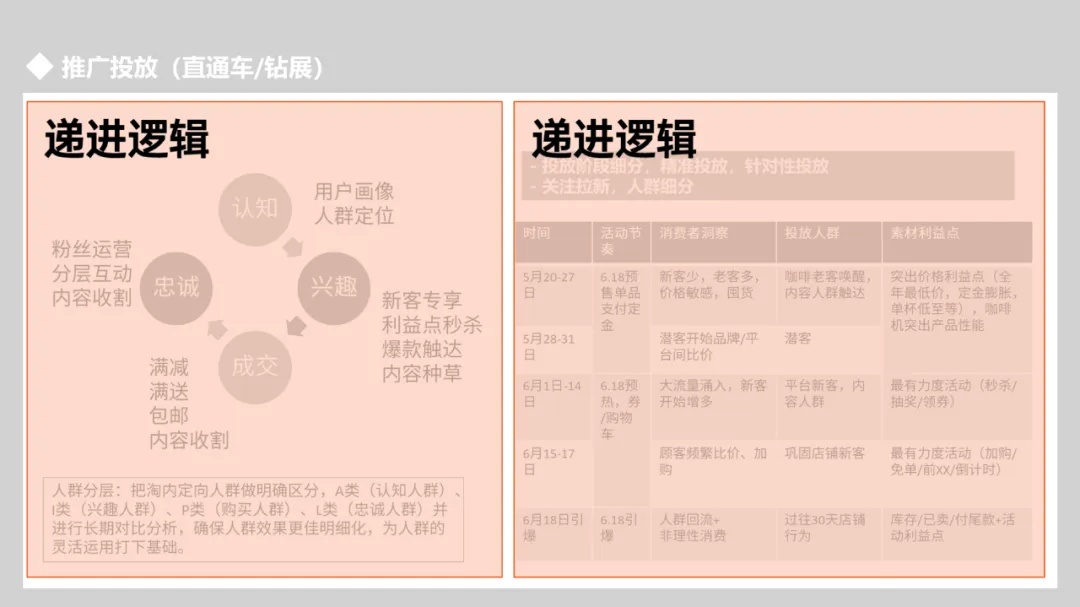
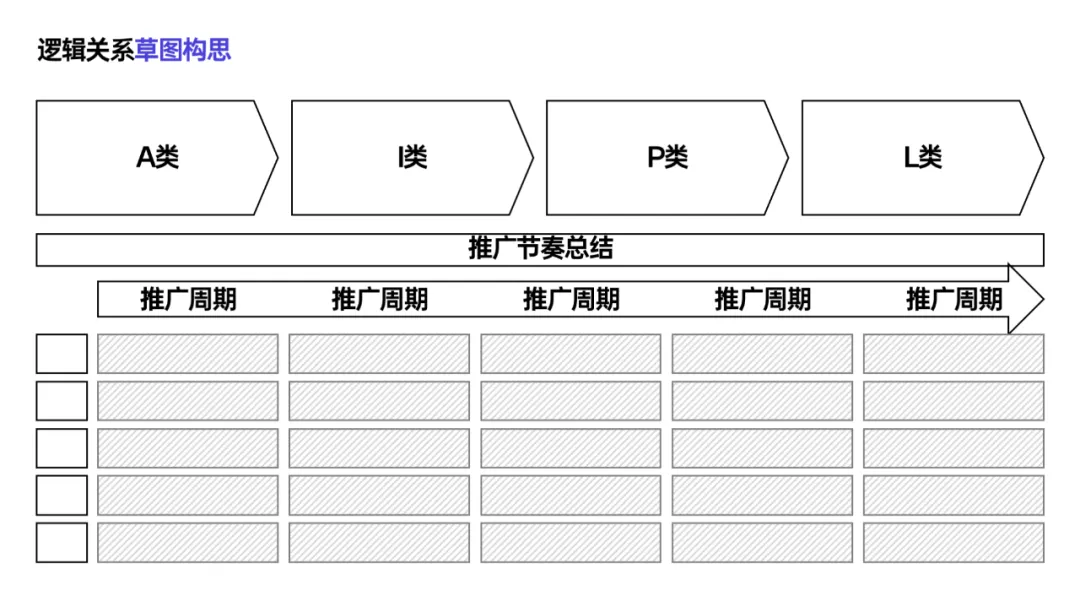
这里信息的逻辑,是什么呢?阅读后可以发现,其实分为两个大的板块,而这两个板块呢,都是递进的逻辑:
而对于递进的逻辑关系,我们能想到的,无非是用一些箭头:
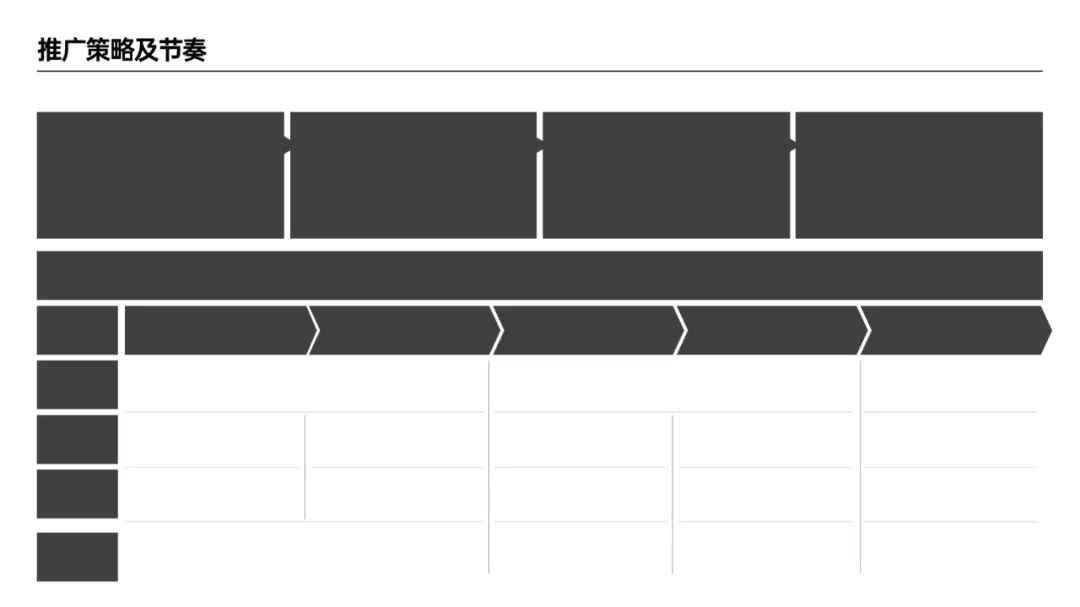
所以,可以先把草图画出来:
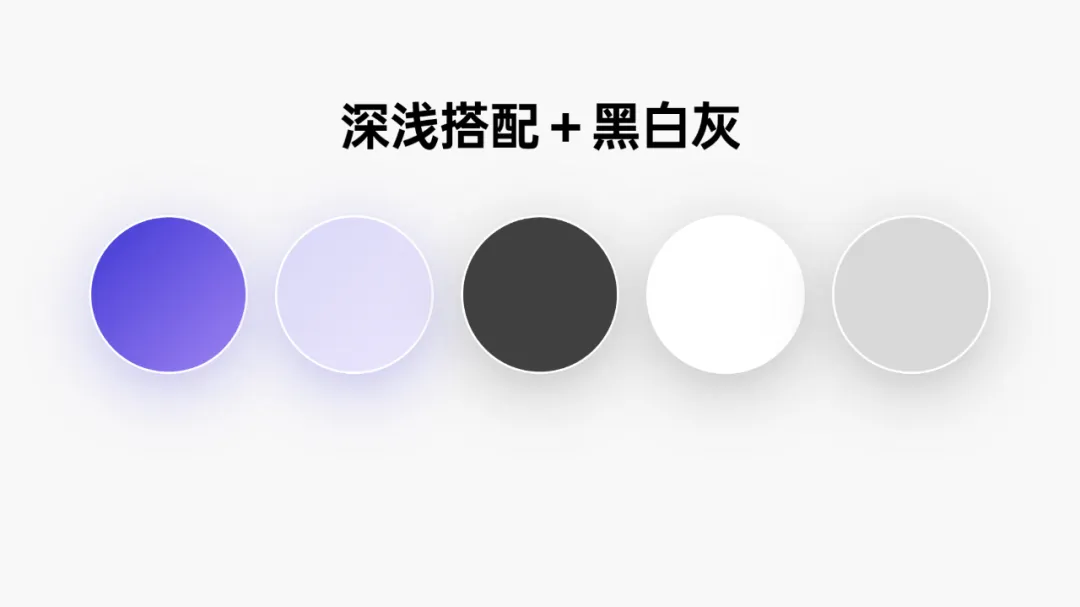
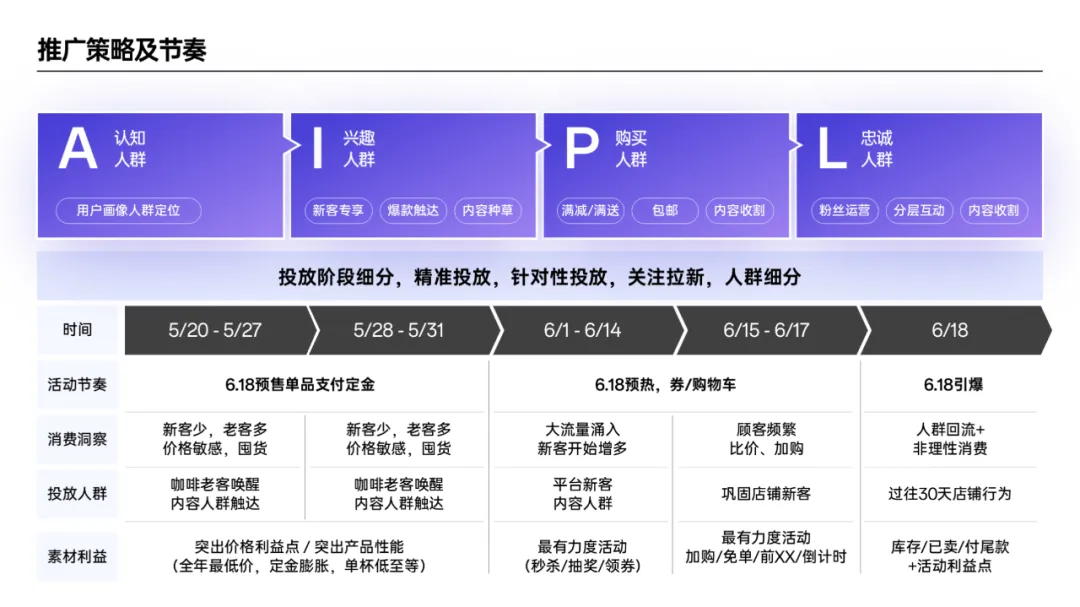
而对于颜色的搭配呢,还是遵循深浅搭配,加黑白灰即可:
这样一来,信息的结构,是不是清晰很多呢?
当然,随便换个图形,只要表现出逻辑关系即可:
不加一张图,纯文字,一样让领导满意,关键在于逻辑清晰。
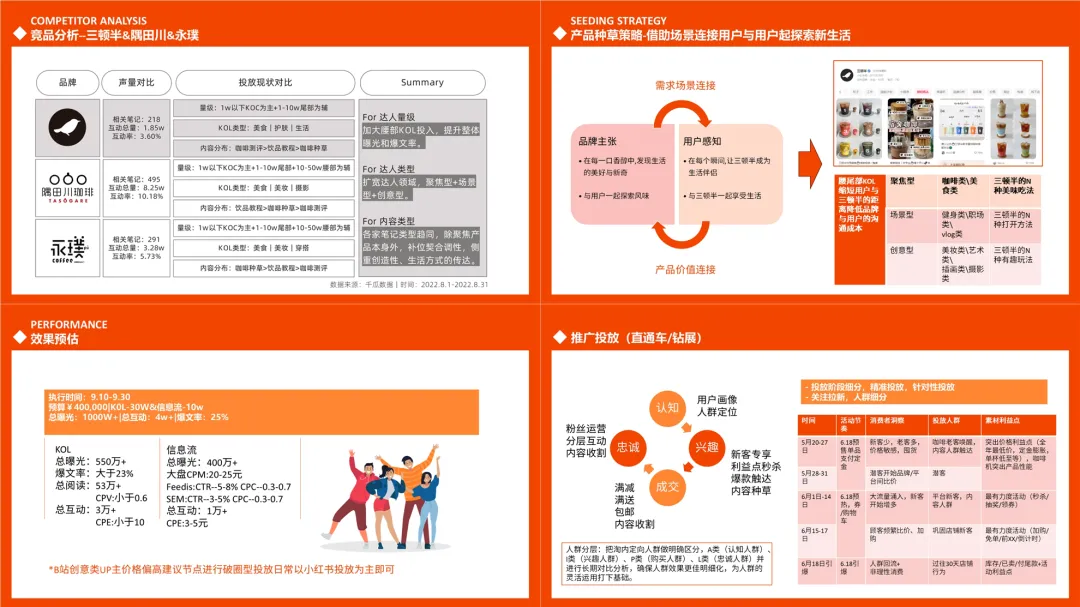
这是优化前:
这是优化后:
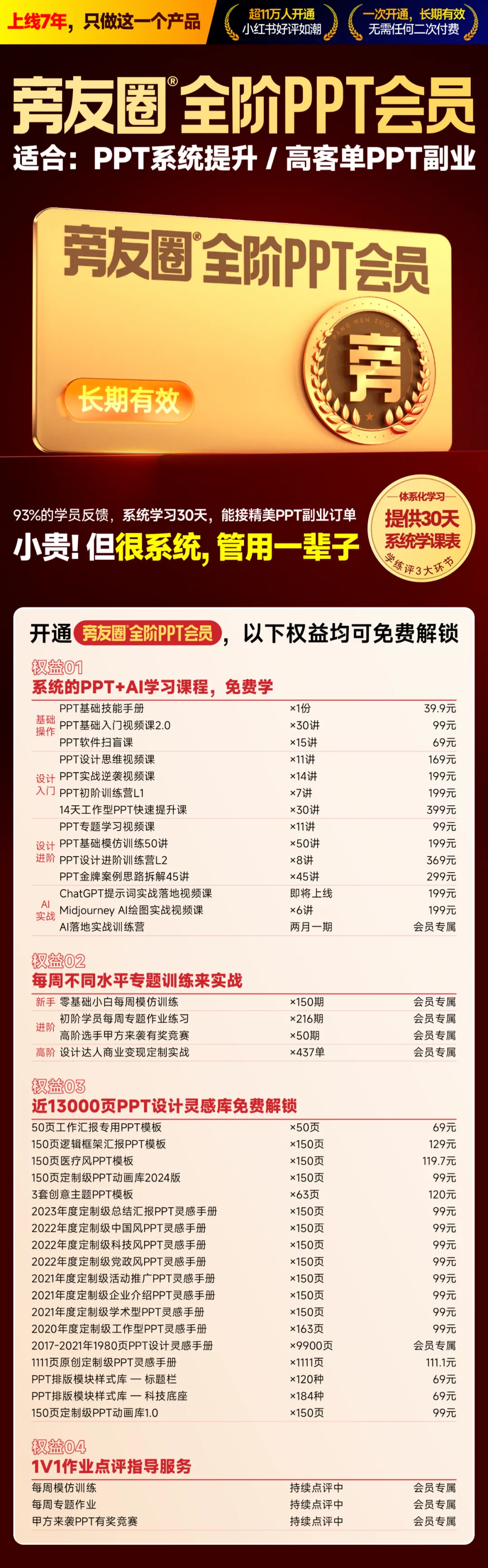
另外,如果你最近在准备年终汇报PPT,可以了解下这份我们全新上线的【350页满分汇报PPT模板】,超好用: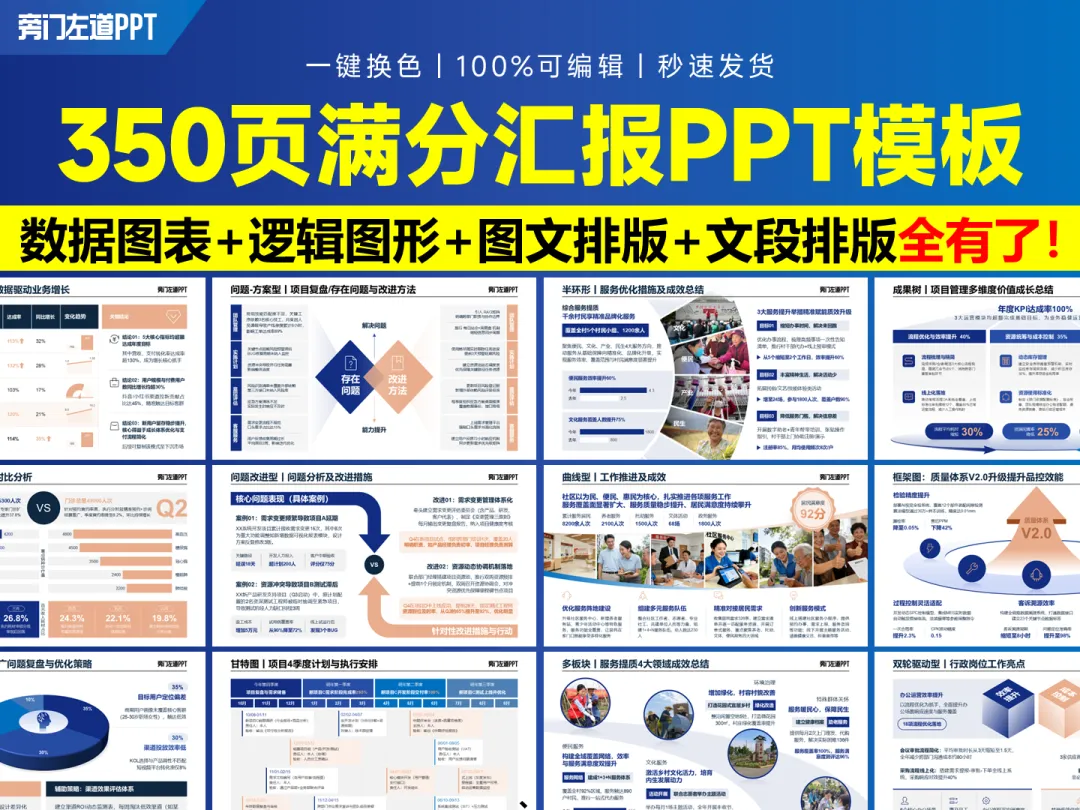 点击图片可了解商品详情无论是工作回顾、亮点展示、思考分析、还是未来规划,都有专门的页面,可以直接拿来抄作业:我也为各位准备了一个早鸟福利,正常售价59.9元,早鸟价只需49.9元,限时72小时。先到先得:如果你想30天系统提升PPT能力,推荐旁友圈全阶PPT会员。适合打算系统学习及想要做PPT副业的朋友。开通后,免费获得13门全阶段学习课程,还有专业助教答疑服务。且一次加入,长期有效,越早开通越划算!