比如: 统计全年12个月的销售数据; 汇总各部门的员工信息;合并多个班级的学生成绩
传统方法很多,但是很不好用。
现在用Excel的TOCOL函数。让这一切变得简单高效!
一、为什么需要合并多表数据?
常见需求场景
TOCOL函数是Excel2021版本及以上版本中的新函数,
函数语法
=TOCOL(array, [ignore], [scan_by_column])
参数说明: - array(必需):要合并的数组或区域 - ignore(可选):指定忽略的内容 - 0或省略:保留所有值 - 1:忽略空白单元格 - 2:忽略错误值 - 3:同时忽略空白和错误值 - scan_by_column(可选):扫描方向 - FALSE或省略:按行扫描(默认) - TRUE:按列扫描
三、实战步骤:合并12个月的数据表
场景描述
假设我们有12个工作表,分别命名为"1月"、"2月"…"12月",每个工作表的A2:A7区域存储着销售数据。现在需要将这些数据合并到"汇总"工作表中。
详细步骤
步骤1:准备数据结构
确保所有工作表的结构一致:工作表命名连续(1月、2月…12月);
数据区域位置相同(如都是A2:A7);
数据格式统一
步骤2:输入TOCOL公式
在"汇总"工作表的A2单元格中输入以下公式:=TOCOL('1月:12月'!A2:A7,1),敲击“回车键”。
公式解析: '1月:12月':表示引用从"1月"到"12月"的所有工作表; !A2:A7:每个工作表中的A2:A7区域 ; 1:忽略空白单元格
步骤3:拖动填充公式
- 选中A2单元格,将鼠标移到单元格右下角,出现"+"号(自动填充柄)
此时,所有12个月的数据已经自动合并到"汇总"工作表中,每个月份的数据按列排列。
四、实际案例演示
案例:合并各班级成绩表
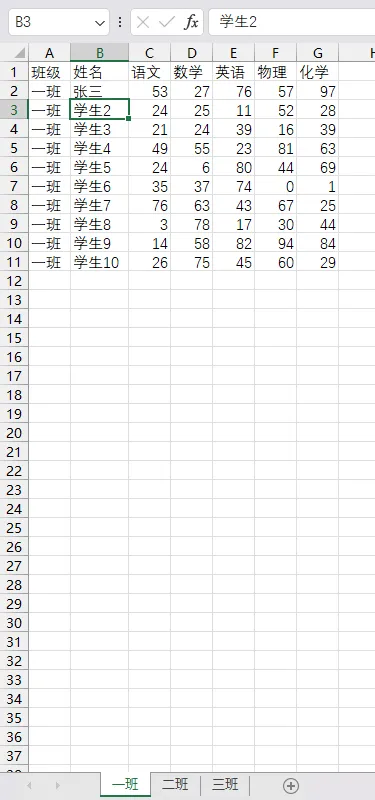
假设有3个工作表:"一班"、"二班"、"三班",每个表的A2:G11区域包含学生姓名和成绩。
操作步骤:
1. 新建"汇总"工作表
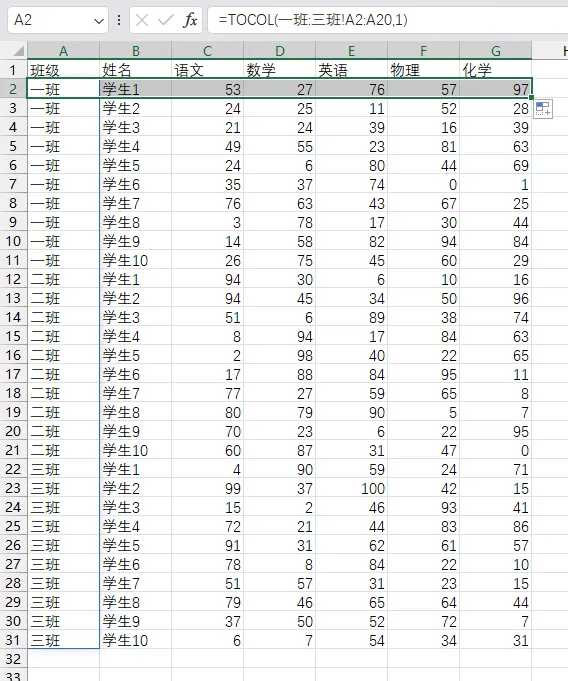
2. 在A2单元格输入: =TOCOL('一班:三班'!A2:A20,1)
( A20是在原有数据区域范围内进行适当的扩大,以保证其他工作表中的数据不丢失。)
3.敲击回车键后,A列数据自动填充完成。拖动A2单元格的自动填充柄,对右侧数据区域进行填充。完成其他数据的自动填充,得到所有班级合并后的成绩表。
在对这些数据进行后续操作时,一班到三班的工作表中任意数据发生变化,汇总表中的数据自动完成同步更新,不再需要进行手动操作。
五、注意事项
不能在工作表数据区域出现空的数据单元格,如果单元中没有数据,要用0补齐。否则会出现数据错位错误。掌握TOCOL函数,让你的Excel数据处理效率倍增!