日常整理表格数据时,排序是最高频的操作之一,但很多人只知道简单点一下升降序,遇到多条件分组整理就束手无策。今天把 Excel 两大排序功能拆解清楚,新手也能一秒上手。
1、适用场景:数据量适中、用户目标明确、只需单一维度排序的表格。
2、排序规则:数字类默认降序(从大到小),时间类默认降序(最新在前),文本类默认降序(Z-A)
【实操示例】
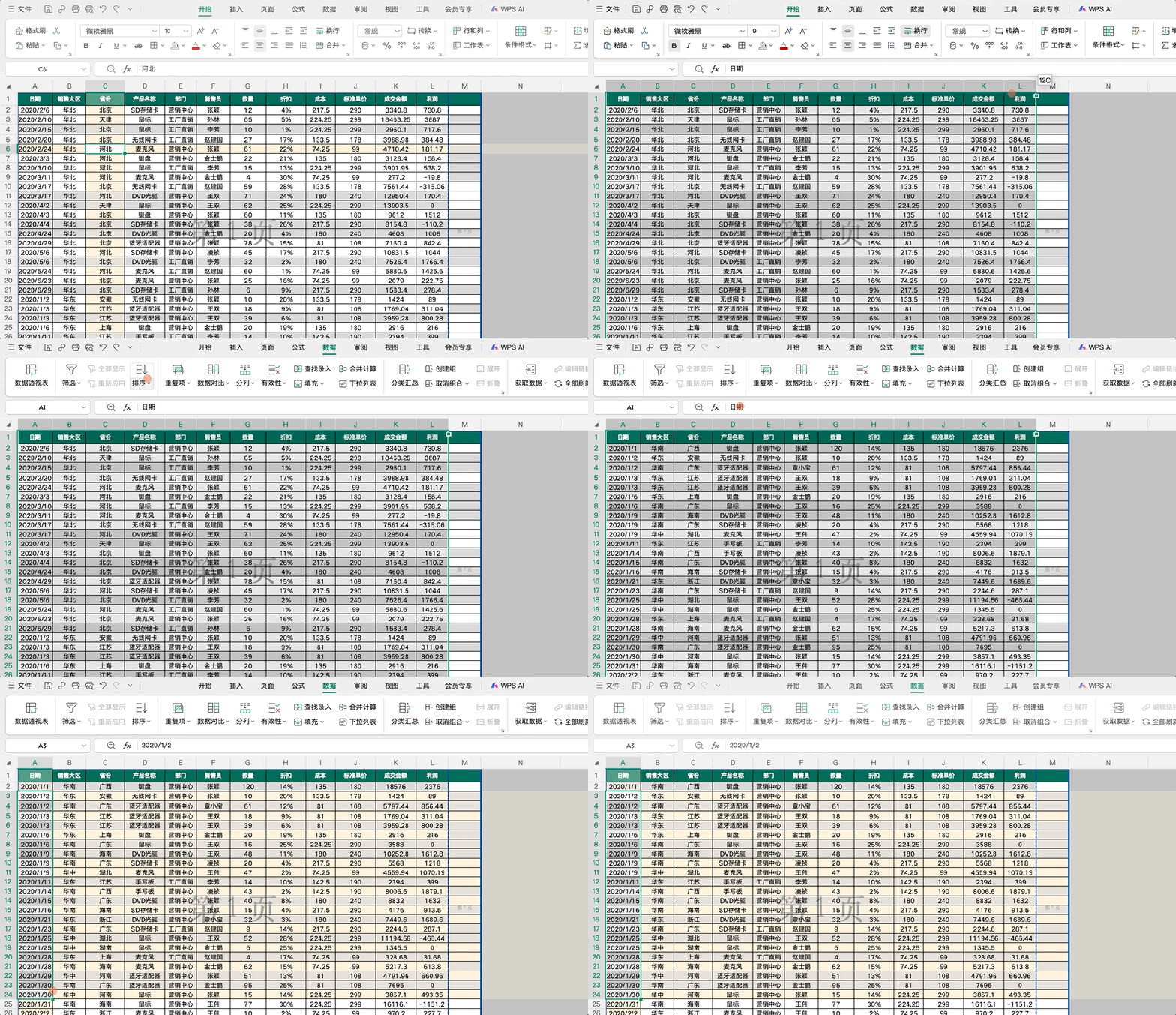
1、选择待排序数据,点击【数据】-【排序】-【升序/降序】,默认按照第一列排序
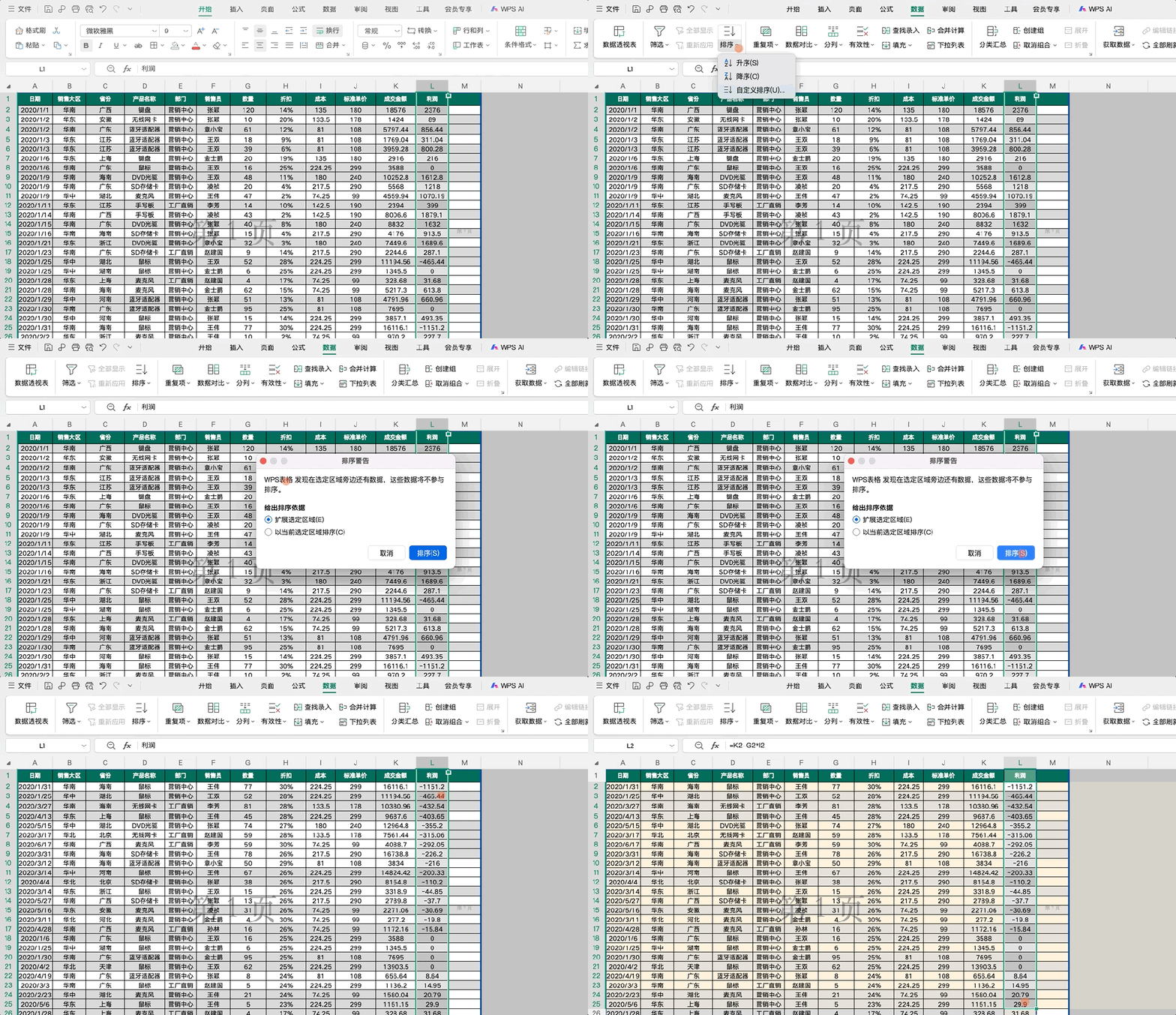
2、单独选择某一列,点击【数据】-【排序】-【升序/降序】,弹出【排序警告框】,选择“扩展选区区域”,单击“排序”,按照当前所选列排序
1、适用场景:数据量大、字段多、分析场景复杂的后台管理系统、数据报表等。
2、设计要点:支持多列组合排序,可自由选择排序优先级
3、排序规则:
1️⃣ 首先依据主关键词(第一排序条件)进行整体排列,仅当主关键词值相同时,才启用次关键词进行局部细分 。
2️⃣ 条件列表从上到下(或从左到右)依次执行,上方/左侧条件优先级永远高于下方/右侧 。
【实操示例】
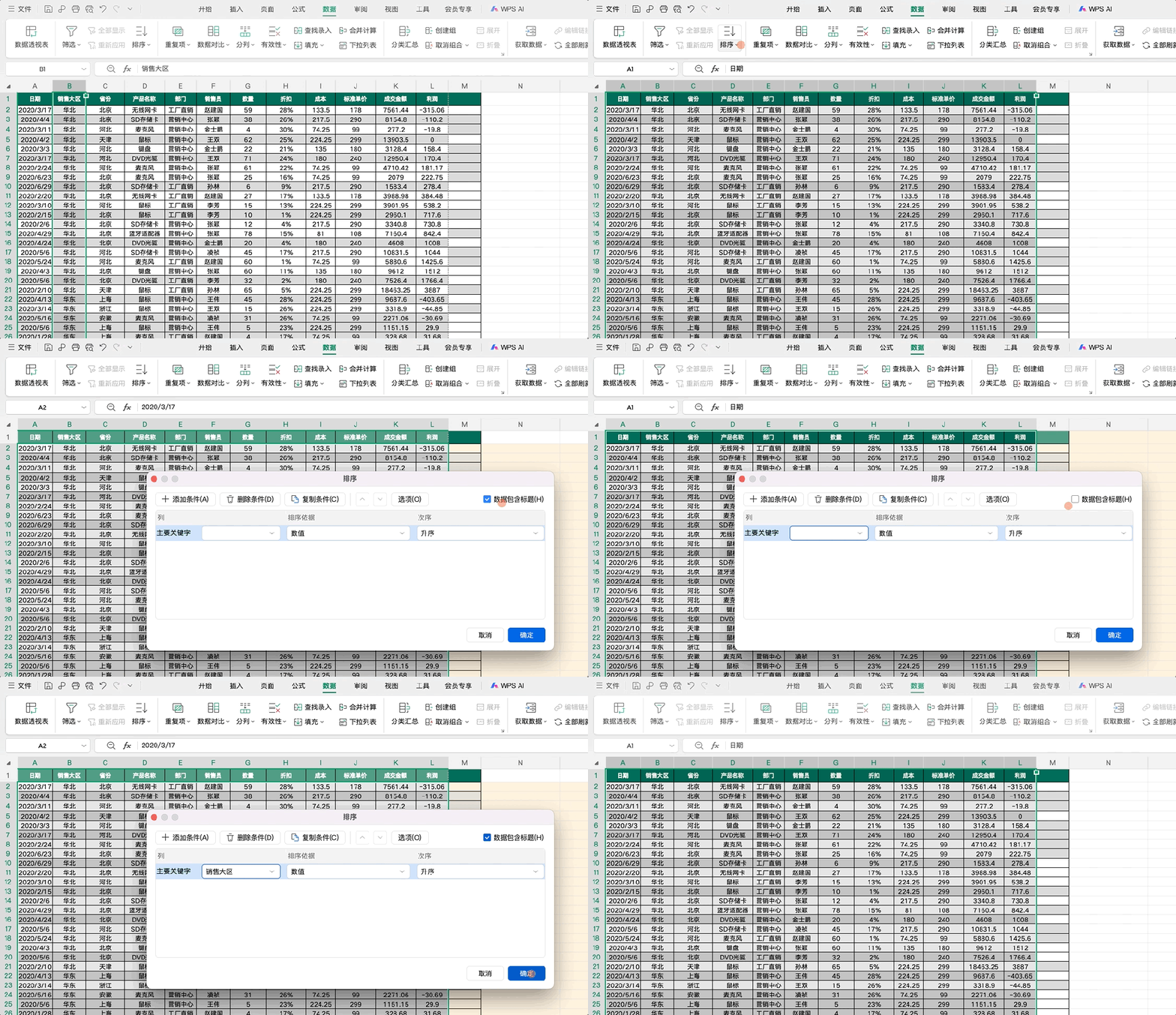
1、选择代表头的数据,点击【数据】-【排序】,显示【排序】弹窗,选择【数据包含标题】,列名会直接显示在排序选项里;
备注:当数据不带表头时,不勾选【数据包含标题】,列名会按照列A、列B、列C等形式显示。
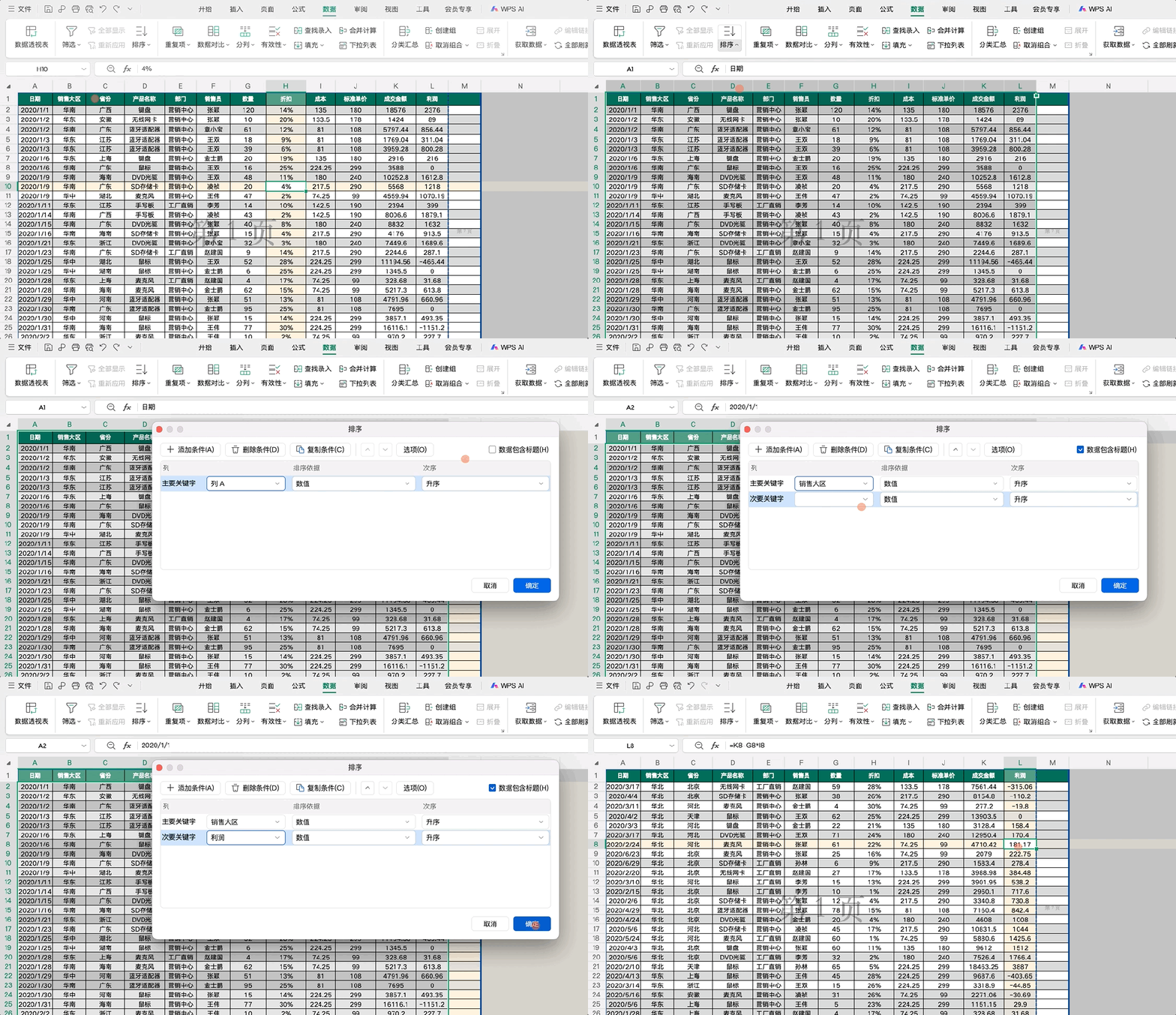
2、在对话框中点击“添加条件”,依次设置主要关键字、次要关键字及对应次序。