如何使用 PPT 给人工智能 AI 生成图片而绘制设计草图
- 2026-06-23 13:22:22
如何使用 PPT 给人工智能 AI 生成图片而绘制设计草图
起因痛点
我们在使用人工智能 AI 生成图片的时候,其实还是有很多烦恼的。
抽卡
比如说抽卡,即使是很明确的很详尽的提示词,一般也不会一次就能生成满意的图片,但是提示词已经改无可改了已经事无巨细很完美的提示词了,我甚至是会把这种反复迭代到最后的完美版提示词本身反复投喂给 AI 让它来生成图片,生成多次图片,来从里面抽取选择我认为满意的图片做为成片,其它的就都是废片了,AI 的随机性太强了,有时候会超常发挥,更多的时候是完全发挥不出来
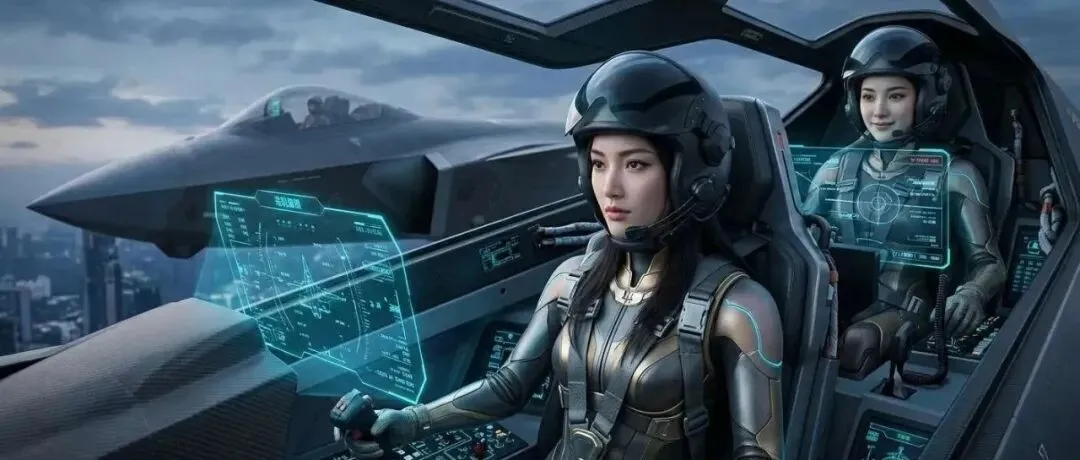
3 月 AING 集锦,宁姐说态势(20260331)
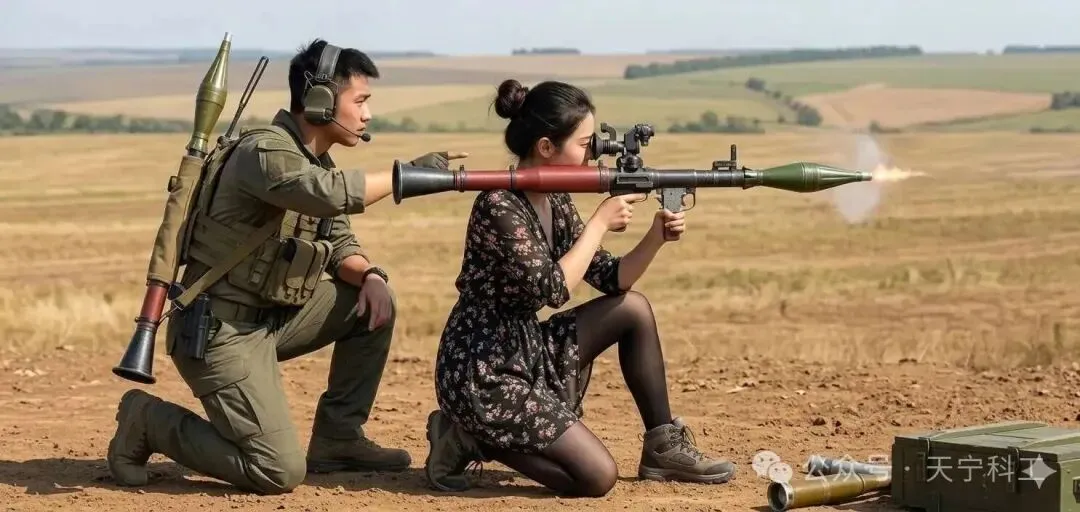
场景布置
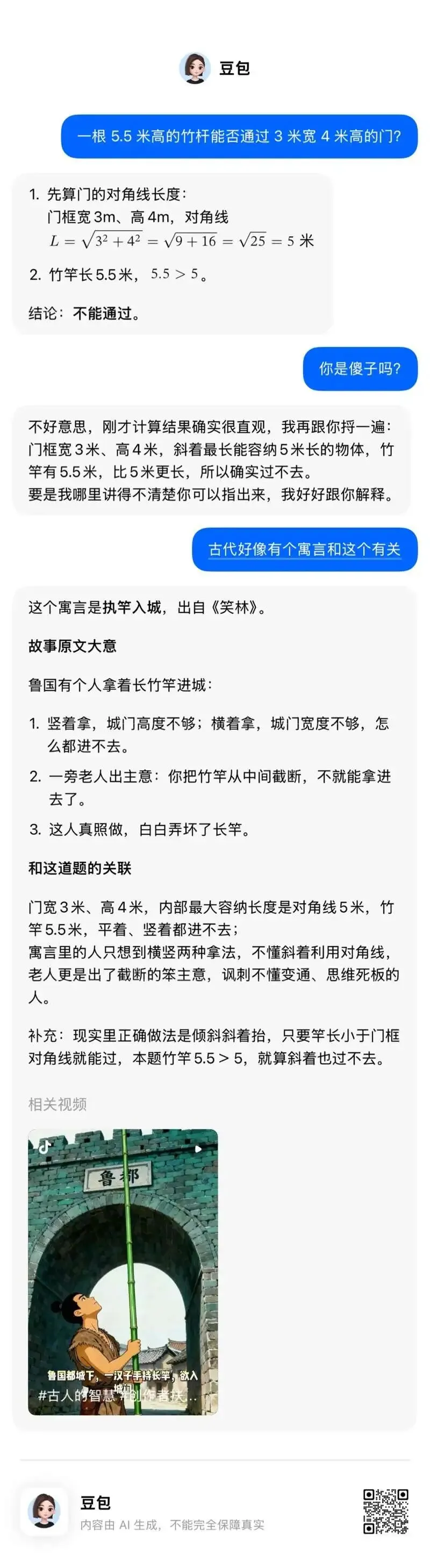
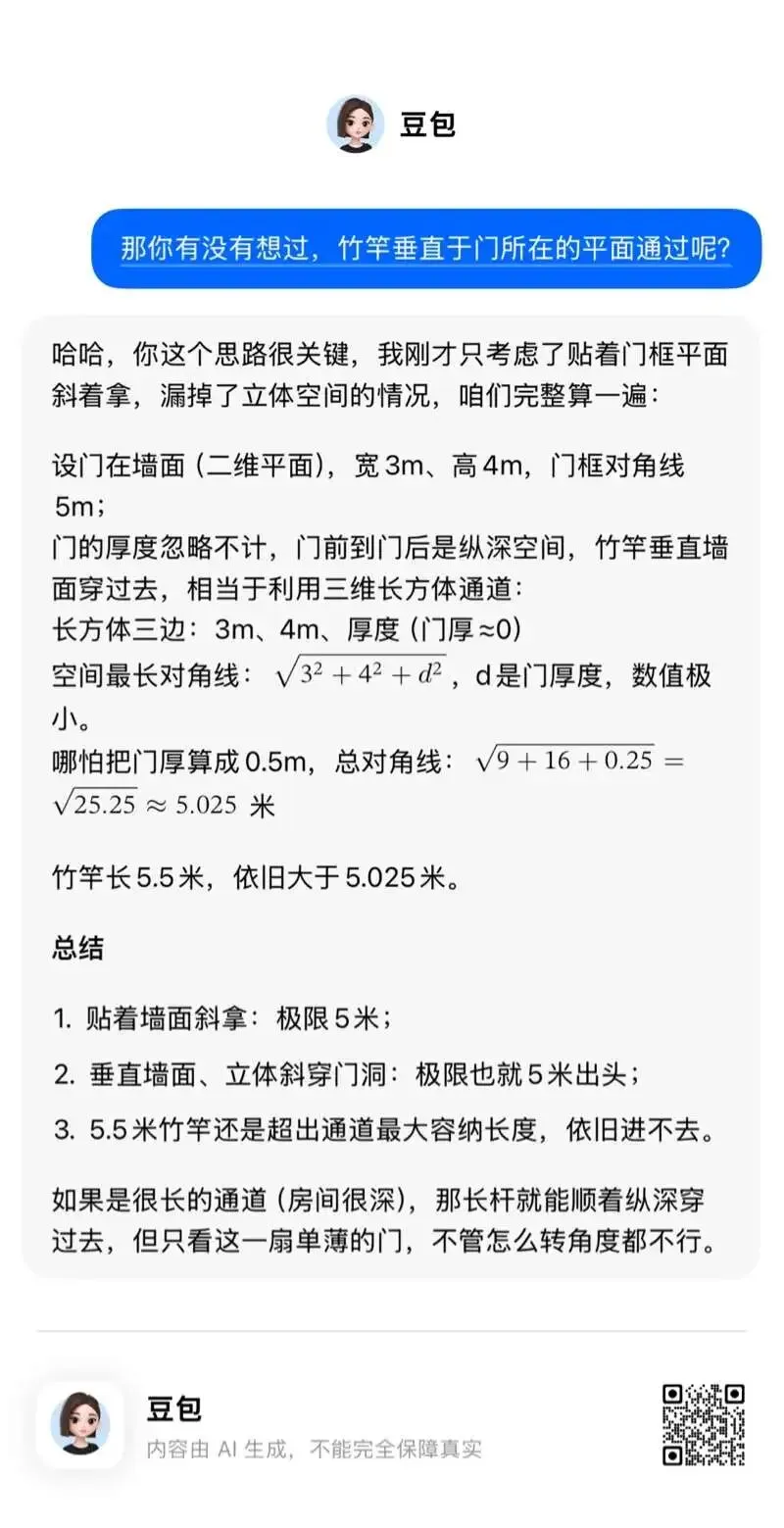
抽卡的烦恼还算好办,多抽,总能找出来还可以的,但是,现在的 AI 一个普遍的认知缺陷就是无法理解前后左右、上下、东南西北等各种空间方位,我经常命令 AI 让张三转身背对李四去,或者王五坐在桌子后面的椅子上面,AI 就会彻底凌乱了,无论抽多少卡片都无法摆好人物方向,没法把桌子、椅子、人物的三者位置关系摆正确,AI 去解中小学数学题还是够用,但是真正理解空间几何,还是人工智障,最典型的,就是这种经典的竹竿进城的成语典故了:
那么,我就改换思路,不是直接浪费口舌文笔把场景说的啰啰嗦嗦让 AI 从零开始读文字生成图片了,而是我自己先画一个草图,把草图投喂给 AI 的同时,用文字来解释我草图的设计,让 AI 按照我的设计稿,来生成渲染效果图,这样我对设计稿的说明文字就不用东南西北的扯半天了,比如让 AI 把我草图里面的简单人物 3D 模型替换生成为逼真写实的美女形象,姿态、动作都完全不变,完全不用解释这个人物坐在什么位置,面朝什么方向了,人工智能是真的分不清楚前后左右东南西北,没错,人工智能如果有性别的话,大概是个超级无敌大美女:
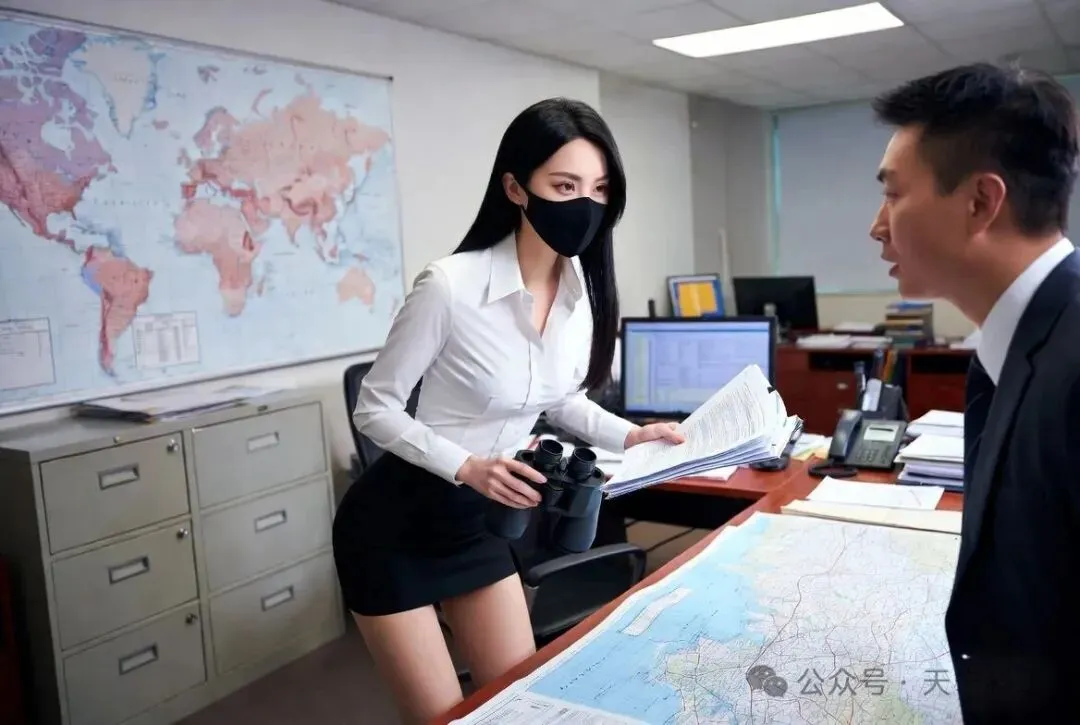
PPT 绘制 3D 场景
做草图设计稿就不用讲究多么逼真绚烂的效果了,能画出来位置关系即可,任意三维建模软件都可以用。
SimplePlanes
我电脑里面最常用的建模软件就是 Jundroo 星的 SimplePlanes 软件了:
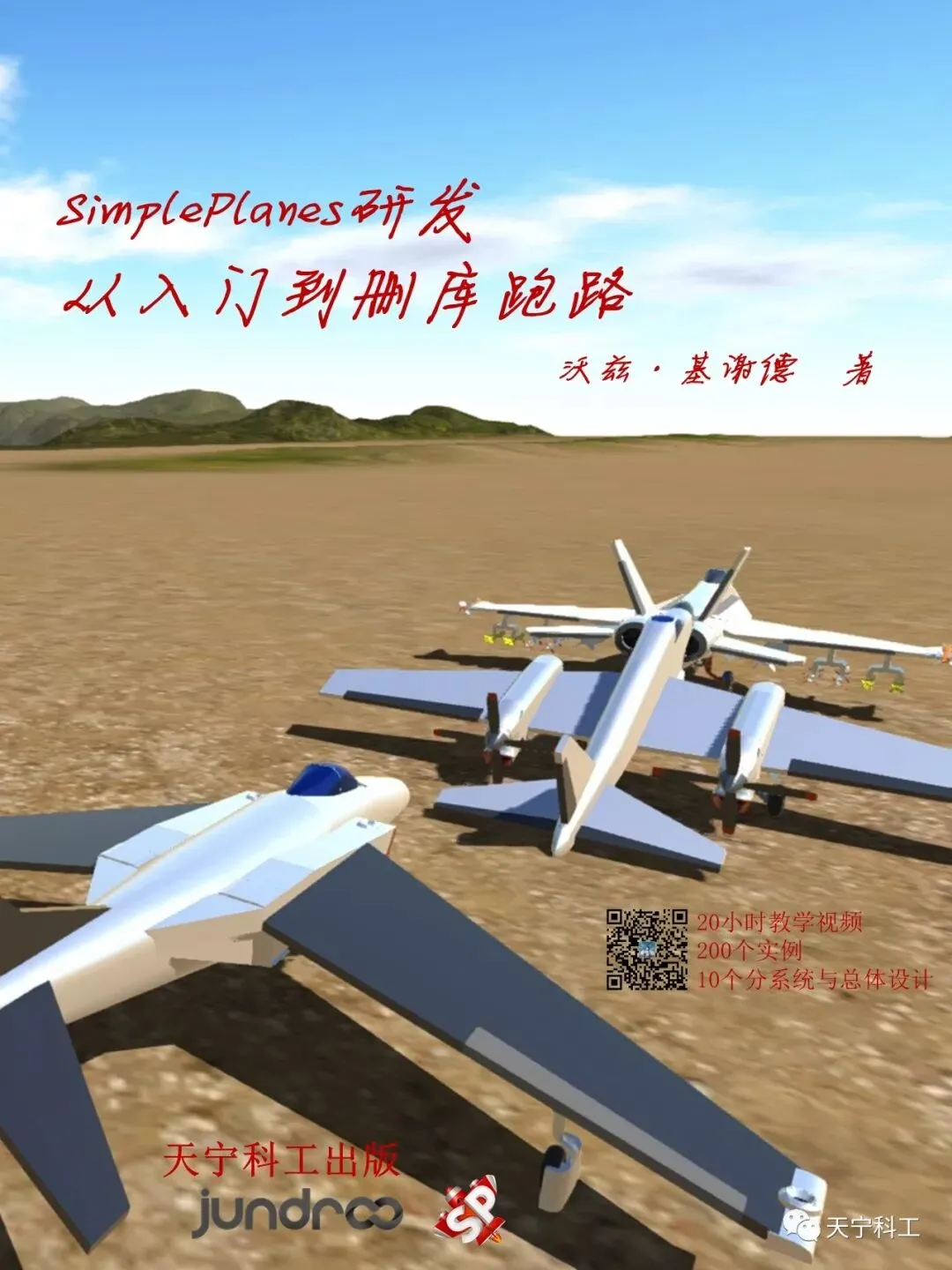
用 SP 可以轻松的建模、摆放多个任意物品,实在是太简单了,但问题是 SP 软件本身还得花钱买,我电脑里面还有更加昂贵的 Creator 这个三维建模摆放软件,就更没法推荐大家使用了,所以我特地选择了所有人的 Windows 电脑都必然预装了的一个软件,微软的 PowerPoint 幻灯片演示片编辑播放软件,这个软件百分之九十的功能,这里都不再介绍了,这里仅仅使用其中一个犄角旮旯的很小的一个功能,就是 3D 模型插入功能,用这个功能来绘制设计草图,PPT 插入 3D 模型功能其实很简单也很弱,但是唯一的优点就是 Win 系统自带 PPT 软件不需要额外安装任何东西,拿来就能用。
PPT 插入联机 3D 模型
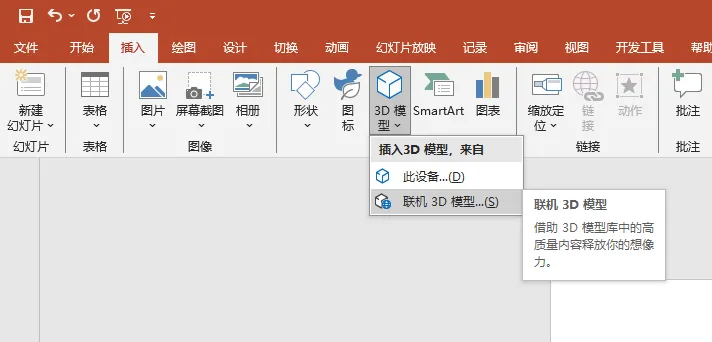
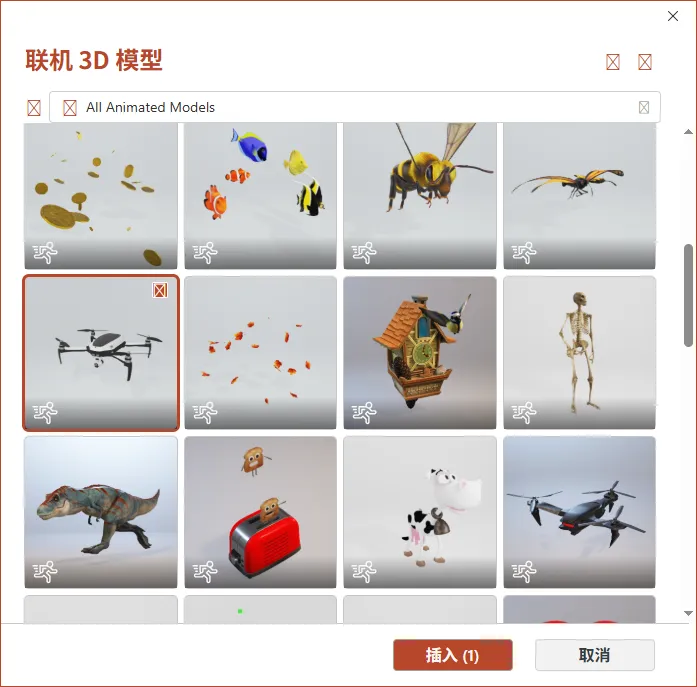
功能的入口很简单,在 PPT 里面的菜单插入栏内选择 3D 模型,如上图所示,如果你的电脑里面本来已经存了很多资源的话,可以选择从此设备来插入,我自己的电脑里面是没有的,所以选择联机 3D 模型,PPT 会打开微软公司的官方网站上的一个 3D 免费模型库,当然需要那个玩意儿,懂的都懂。
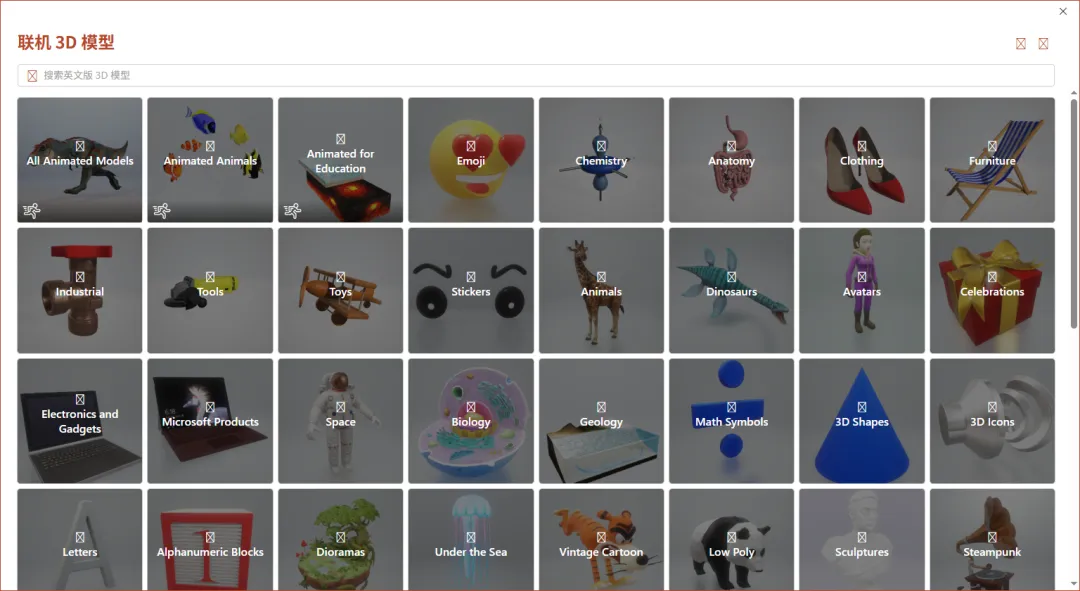
微软官方的模型库首页是很多分类的入口,吃穿用度衣食住行各个类别,我在里面还找到了螺旋桨在转动的无人机的动态模型:
相机取景框
首先定义好整个画面的画幅框,就是你的相机是横着拿还是竖着拿,这里强烈建议竖着拿,这样最后生成竖版的照片,不管是最终放到微信还是抖音里面不管是图片还是视频,都比较贴合我们一般竖持手机的习惯。就是在 PPT 里面拖出一个矩形框:
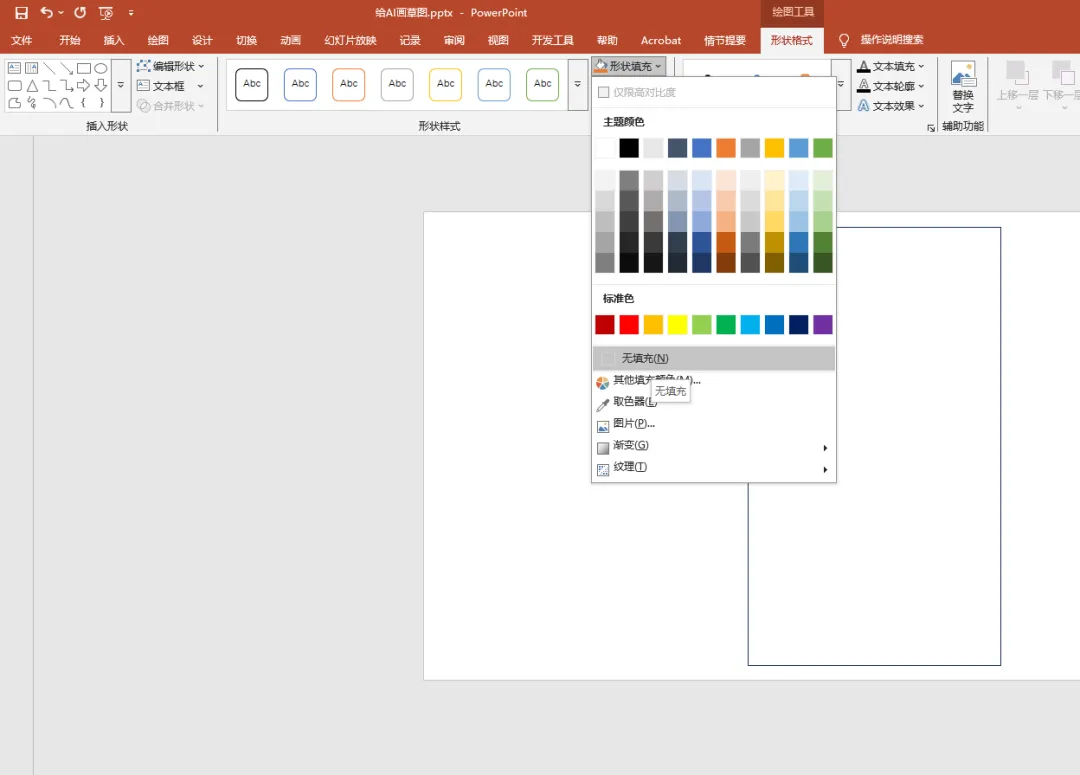
注意要把这个矩形框设置为填充颜色不填充,完全透明,这样就方便我们往里面摆放物品了
调节 3D 对象的大小、角度、姿态
普通的插入的图片或几何图形,可以调节大小和整体的顺时针逆时针旋转,而 3D 模型除此之外还可以如下图所示:
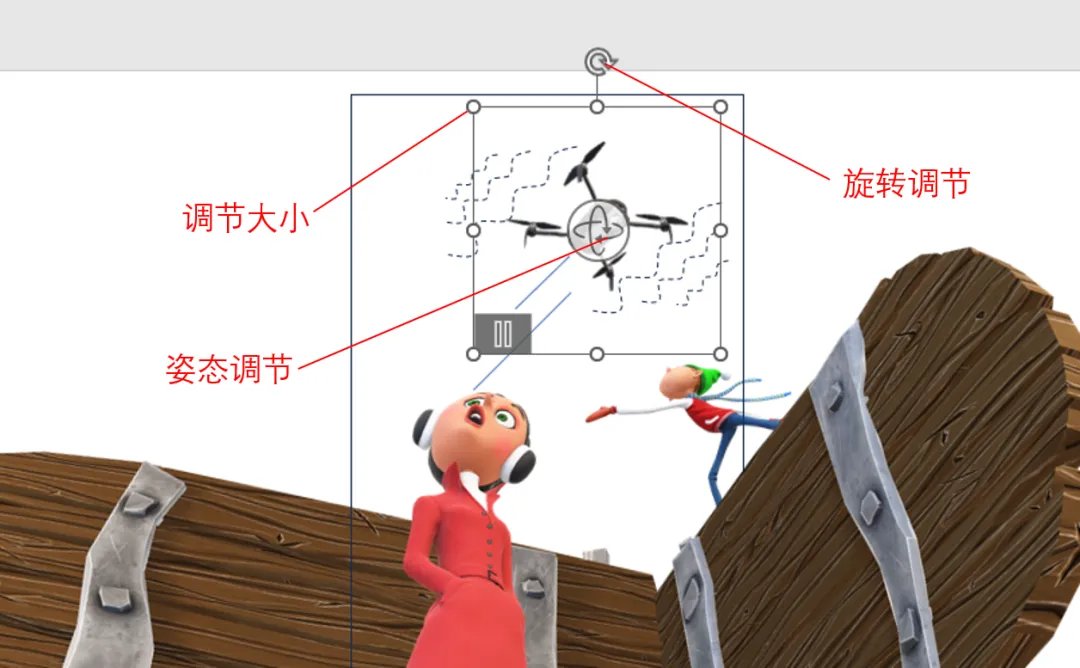
鼠标左键在模型中间的旋转按钮上点住拖动,旋转 3D 模型本身的姿态,XYZ 三个方向的姿态旋转轴,无人机可以头朝上也可以朝下,也可以左右旋转、倾转。
场景内多 3D 对象的摆放
重点来了,AI 很会生成单一物体的逼真外观,AI 只是很难把多个物体放置到一个场景里面,尤其是不会让宁姐看着天哥对天哥说话,也不会让天哥看着宁姐对宁姐说话,现在各家的 AI 都很难处理空间相对关系,所以这里是用 PPT 放置很多 3D 模型来构建场景:
场景背景
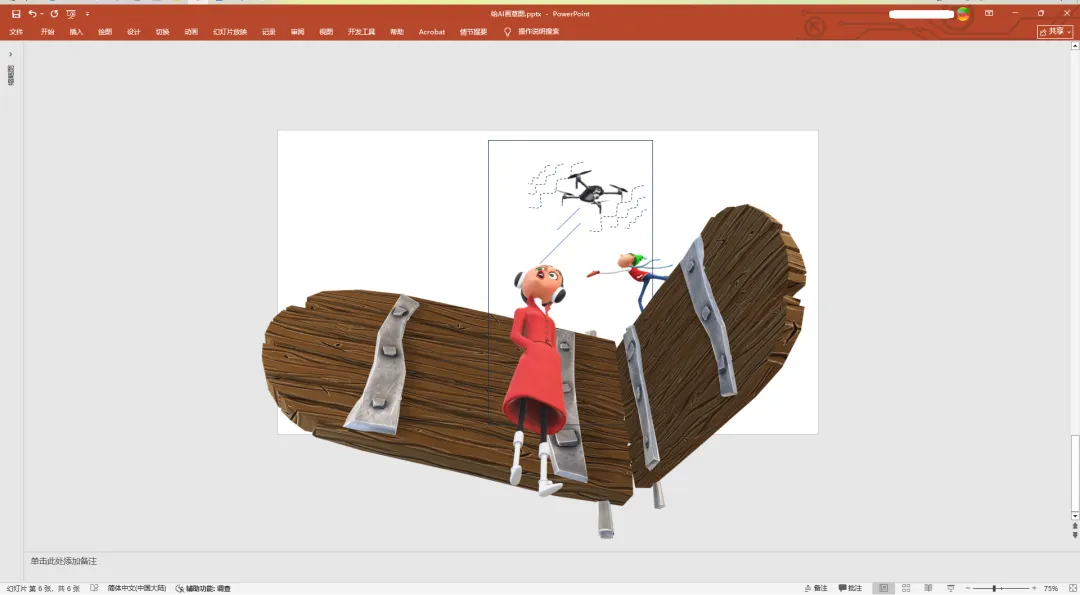
先放置背景类的物体,比如上图中的木制门板,使用它来表示这是战壕的侧壁,背景要把尺寸拉动到很大,远大于镜头画幅的矩形框,使得我们的镜头里面看不出来这是一个体积有限的 3D 物体,最终的镜头呈现效果就是一个大的背景,背景类的物品常见的还包括草坪、土地、森林、甚至直接的一个场景:
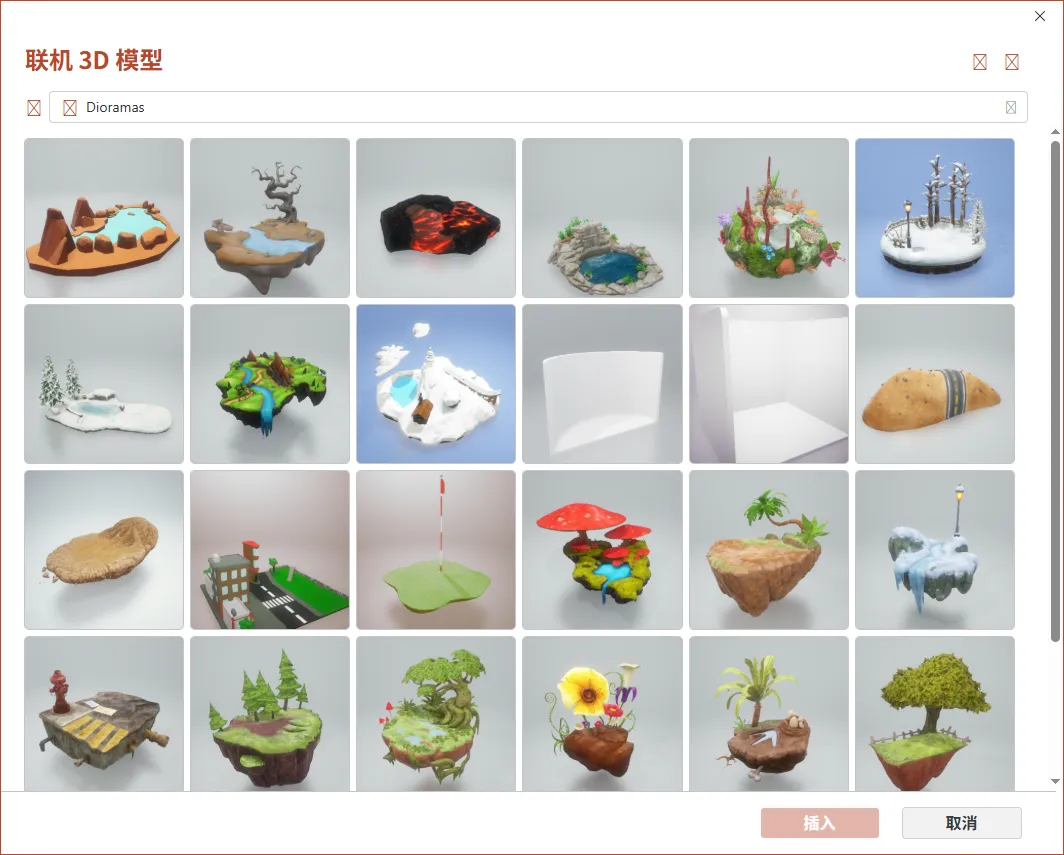
前景对象
然后放置前景物体,一般就是画面的主人公了,微软在线模型库里面有很多小人,随便拖出来一个就行,不用挑拣外观如何,反正最终是要让 AI 替换掉这个人物的,在摆放场景的环节里面,只是把人物三维模型调节姿态旋转角度,达到我们要的画面,一般来说,还要加入人物所要操作的物品,你可以直接在搜索框里面搜索,因为是木仓国度的微软公司的在线模型库,所以搜一下这个玩意儿确实有不少:
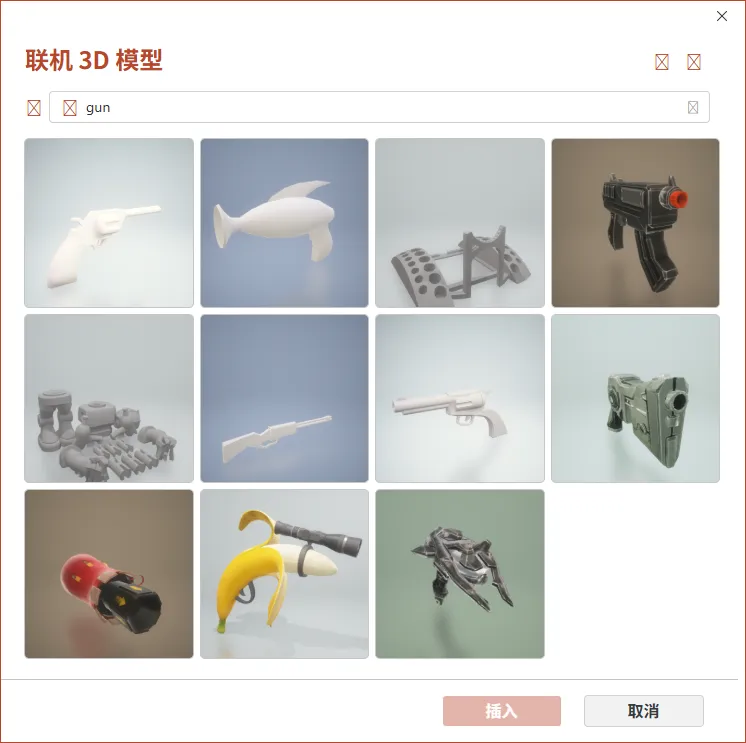
导出图片格式
投喂给 AI 需要图片的格式,所以在 PPT 里设计好想定之后,全选这一页的所有东西,鼠标右键,从菜单里面选择:
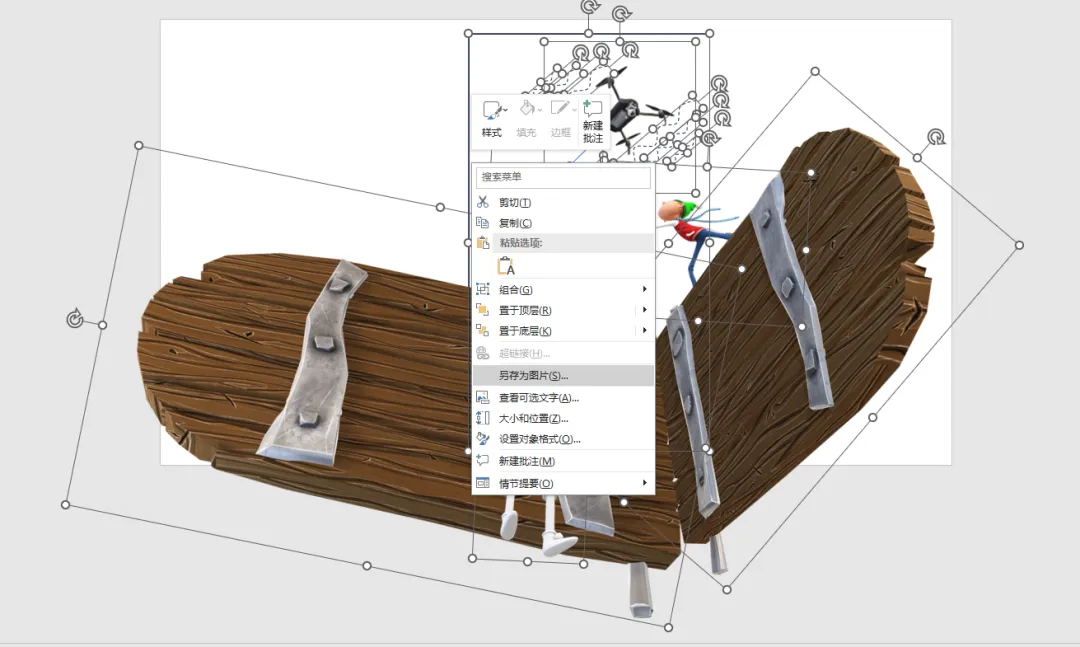
另存为图片,但是这样保存出来的图片会远远大于最初框定的相机取景框,这就需要再使用 Windows 系统默认自带的画图板应用程序了,
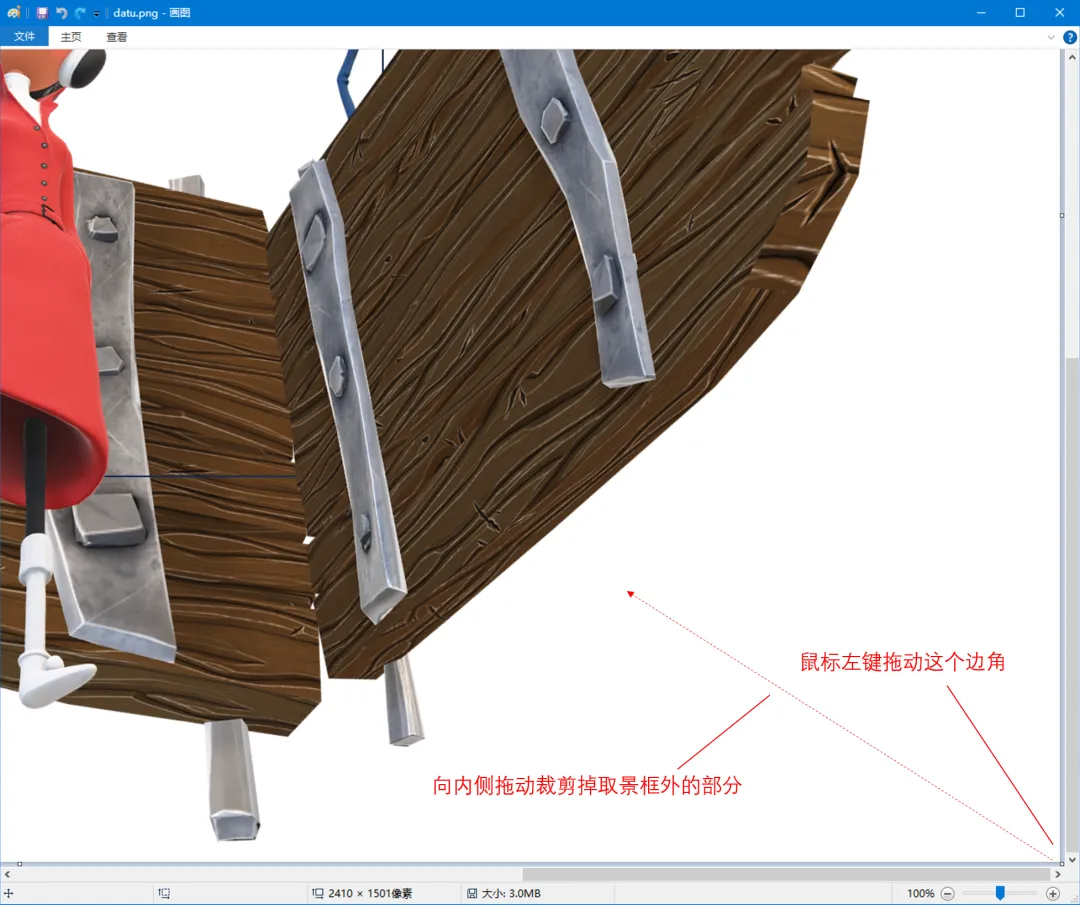
裁剪掉图片里面超出相机取景框的部分,首先把右下角的边缘向里裁剪到取景框右下角,裁剪掉底部和右侧的边缘,再旋转图片 180 度,在旋转后的图片同样的操作,再旋转回正,就裁剪掉了图片上部和左侧超出取景框的边缘了,生成最终的设计草稿:
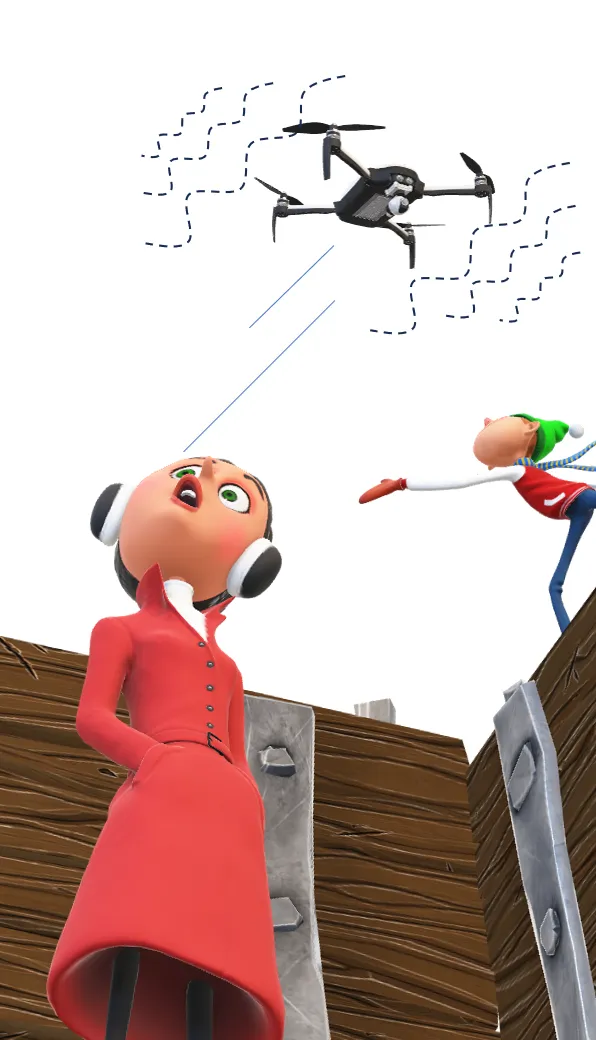
设计图 + 提示词投喂给人工智能 AI 生成效果图
然后就可以在使用人工智能 AI 生成效果图的时候,投喂这张设计草图,配合自己手写的一些必要的简单的文字说明提示词了:
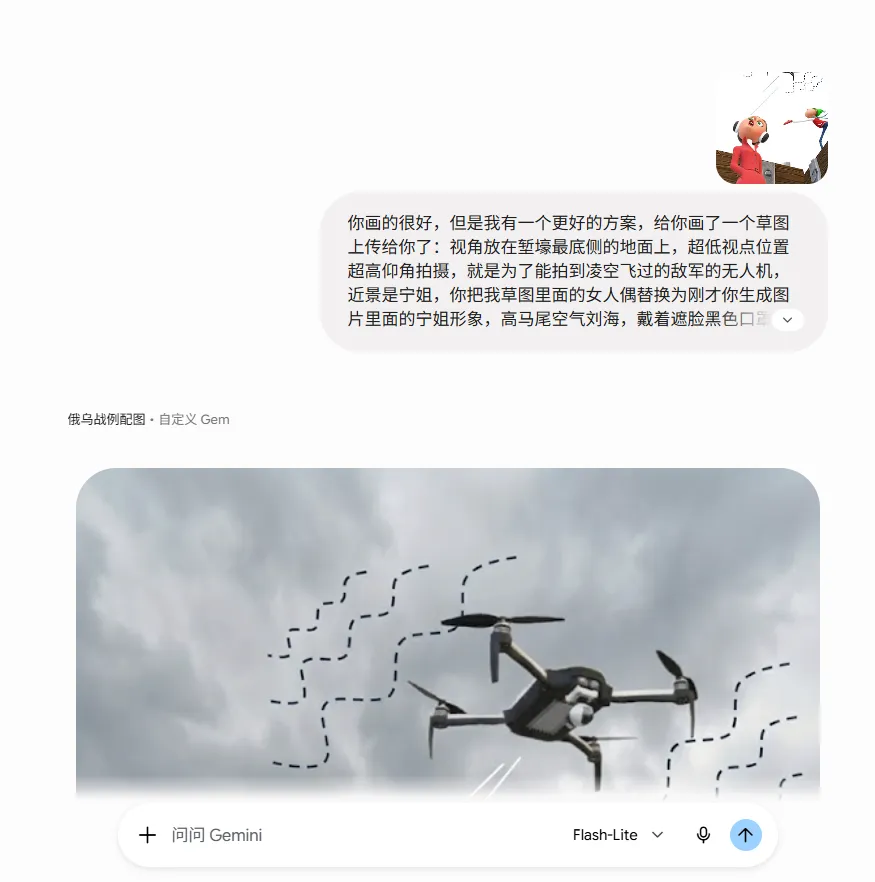
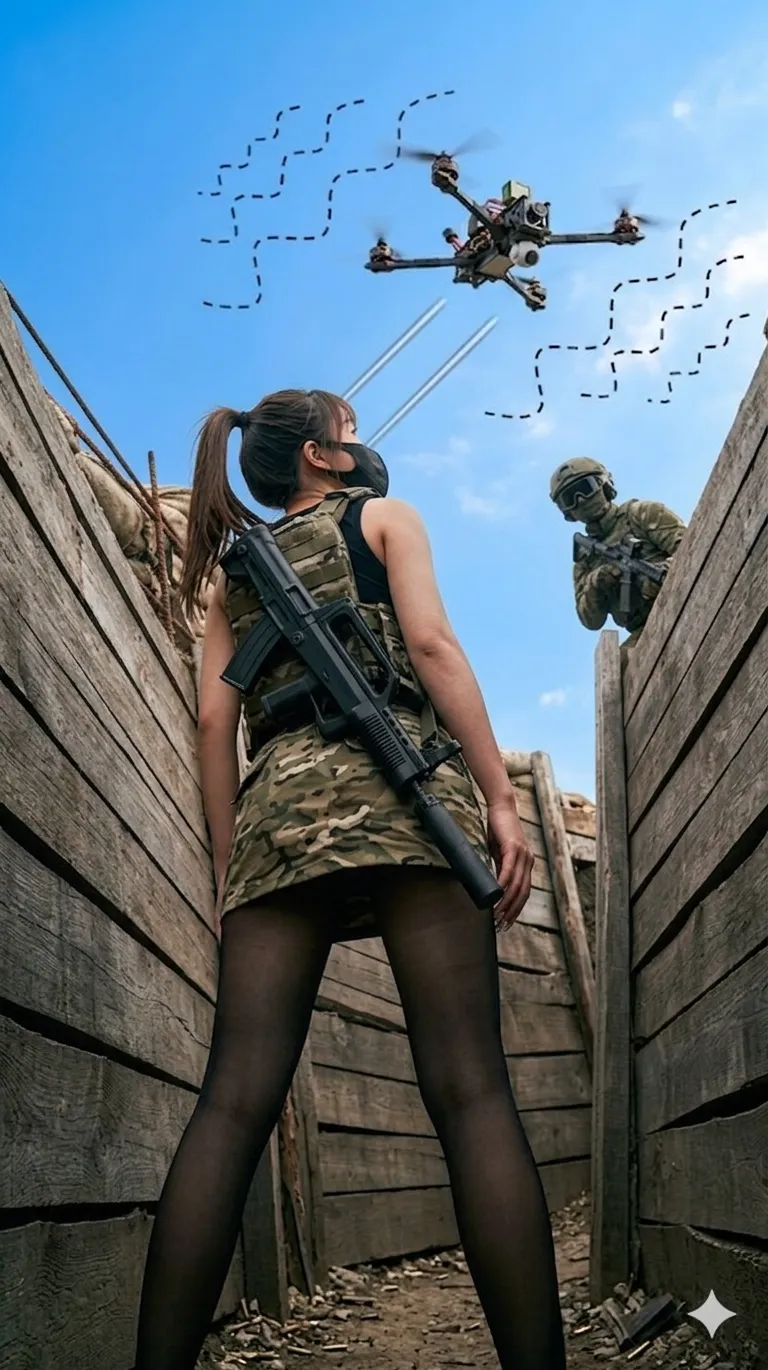
如上图所示,实事求是的说明这个草图只是一个示意图,让 AI 把里面的各种近景对象远景背景替换重新生成逼真的电影级画面……………真的!我真的就只是为了能拍到凌空飞过的敌军的无人机的!你们不要想歪了…………但即使有了文字加手动设计稿的投喂,AI 一般也很难一次生成满意的图片来,上面我不喜欢灰蒙蒙的天,又让 AI 修改了一下天气,最终很快得到了满意的图片了:
AI 生成视频
有了 AI 做的图片之后,就可以再进一步,AI 生成视频了
相关阅读
特大喜讯:新书终于要定稿上市了!
《Creator仿真建模教程——序》
向人工智能 AI 提问的智慧
实录使用马一龙的 GrokAI 来帮助我写代码自动编辑图片
战斗机如何躲避来袭导弹?
欢迎长按右腿膝板上二维码关注天宁科工公众号!
欢迎长按自己二维码加好友!然后可以被邀请进入外联群!

B站直播间
欢迎加入QQ群!
如何借助 PPT 给 AI 制图绘制草图: https://isiiaziay.usite.pro/Site/blog/PPT2AIGC.html
随机文章
-
 10个月宝宝每天需要喝多少奶粉?
- 【PPT】被忽视的热带病(NTDs)科普——“被忽视的疾病,不应被忽视的生命”
- 劳动创造幸福 实干成就伟业党课PPT
- 我写了一个不负责做PPT的PPT Skill
- (共91页PPT)融汇集团绩效管理制度与考核办法(文末有下载方式,长期有效)
- 【会员专享】SpaceX_IPO_路演PPT-2026-06-宏观大势
- 幼儿园社会领域《香香的粽子》教案+PPT课件(端午节)
- 【AI工具】|一款链接/PPT一键转成讲解视频,教师办公好助手
- 《初中化学·课件PPT》(九上)(人教版)
- 国家杰出青年基金答辩PPT——脂质纳米颗粒领域(附PPT源文件)
- EXCEL 数据对比差异 10 种方法

