今天跟大家一起学习一下Excel中的切片器功能。
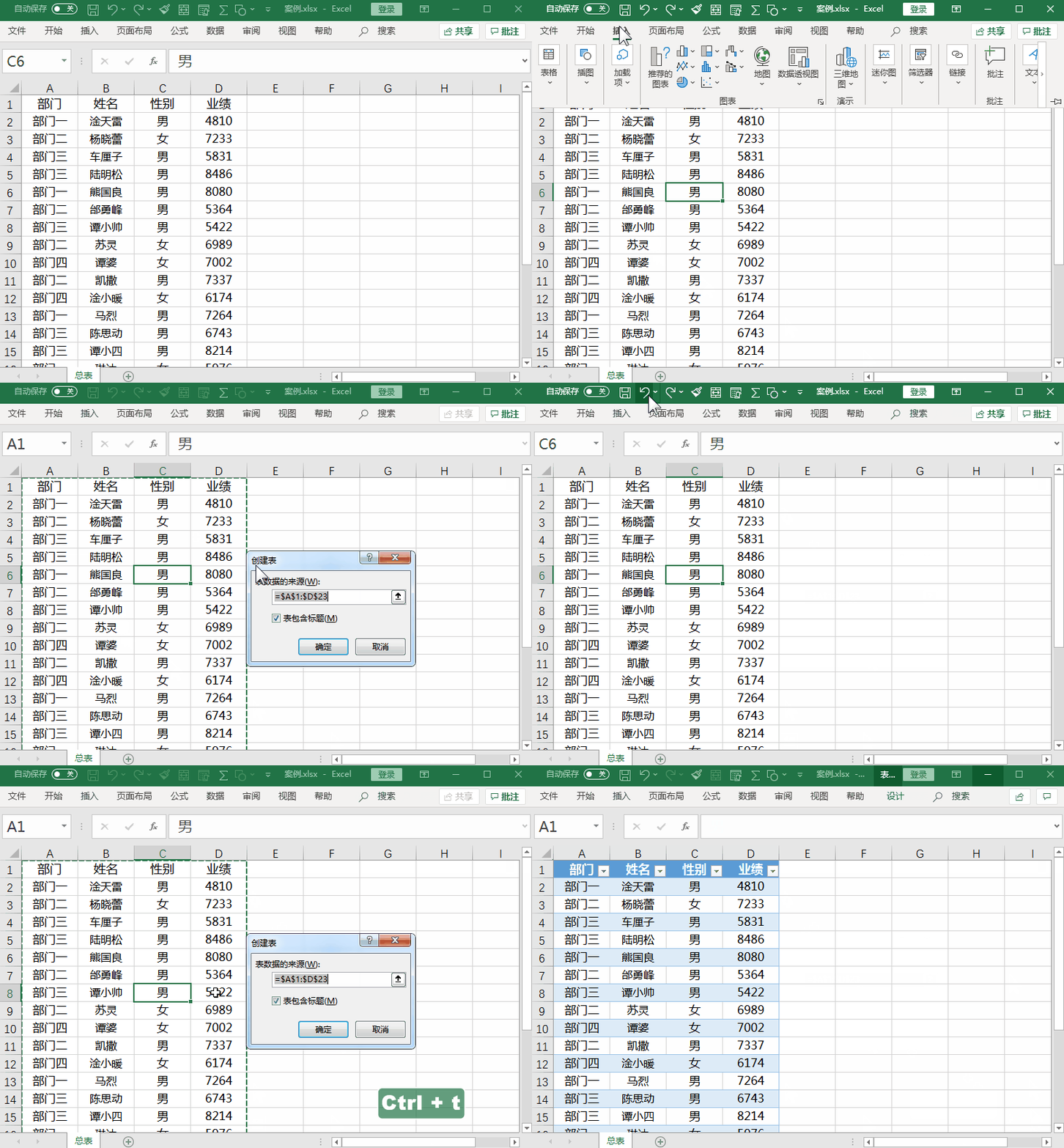
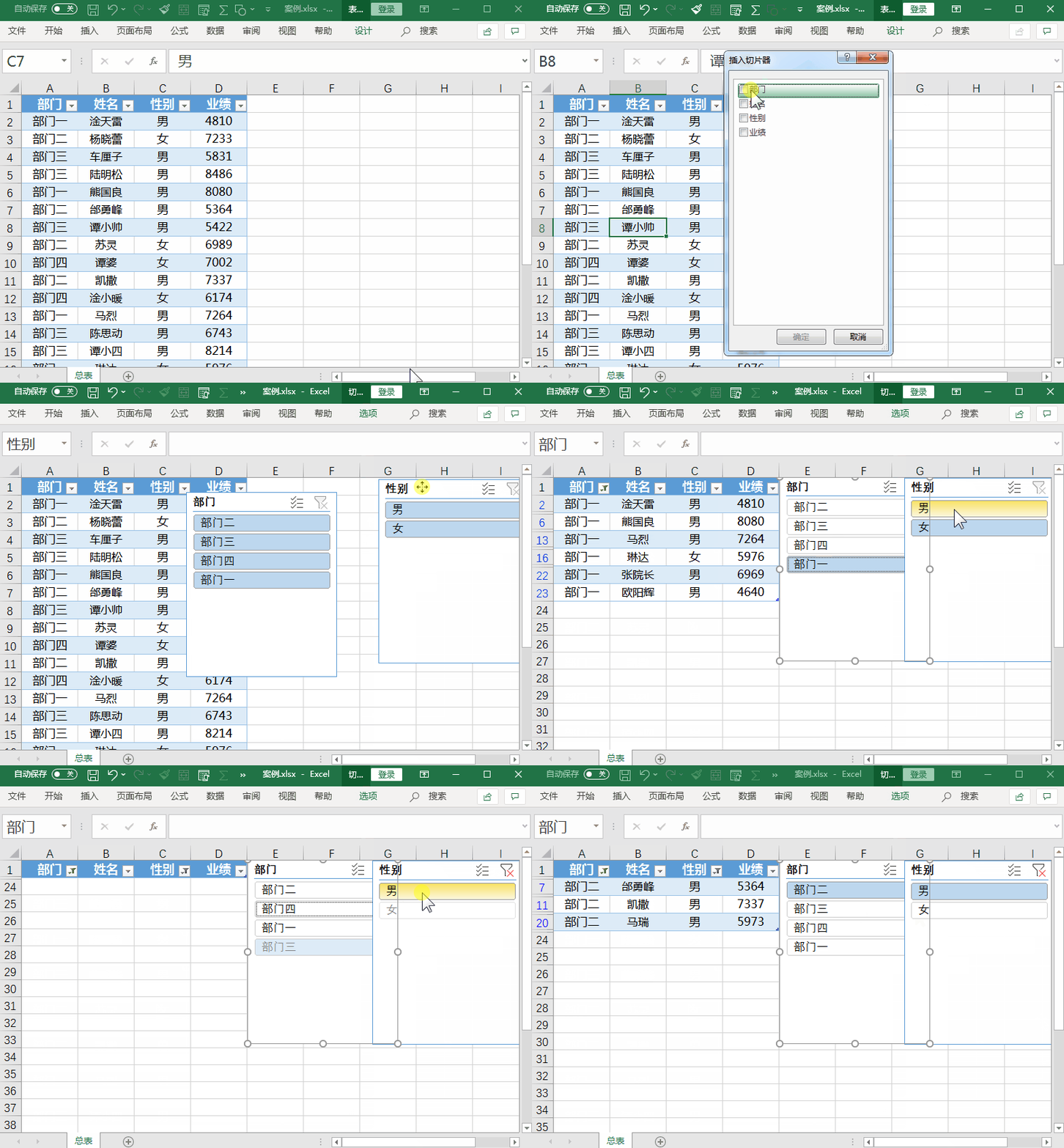
首先我们打开数据文件在【插入】选项卡中找到【表格】功能插入,创建超级表。
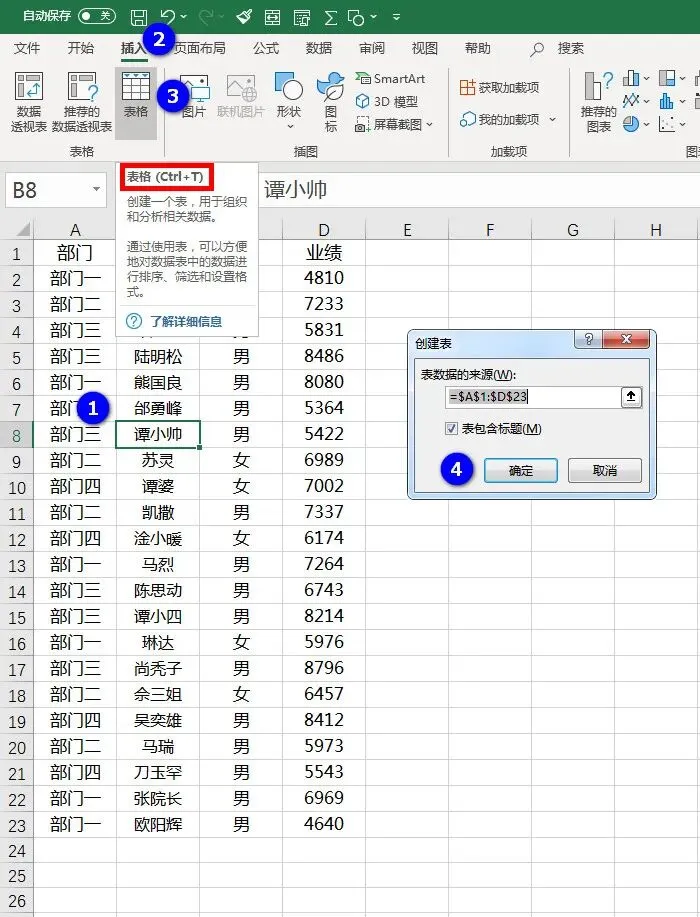
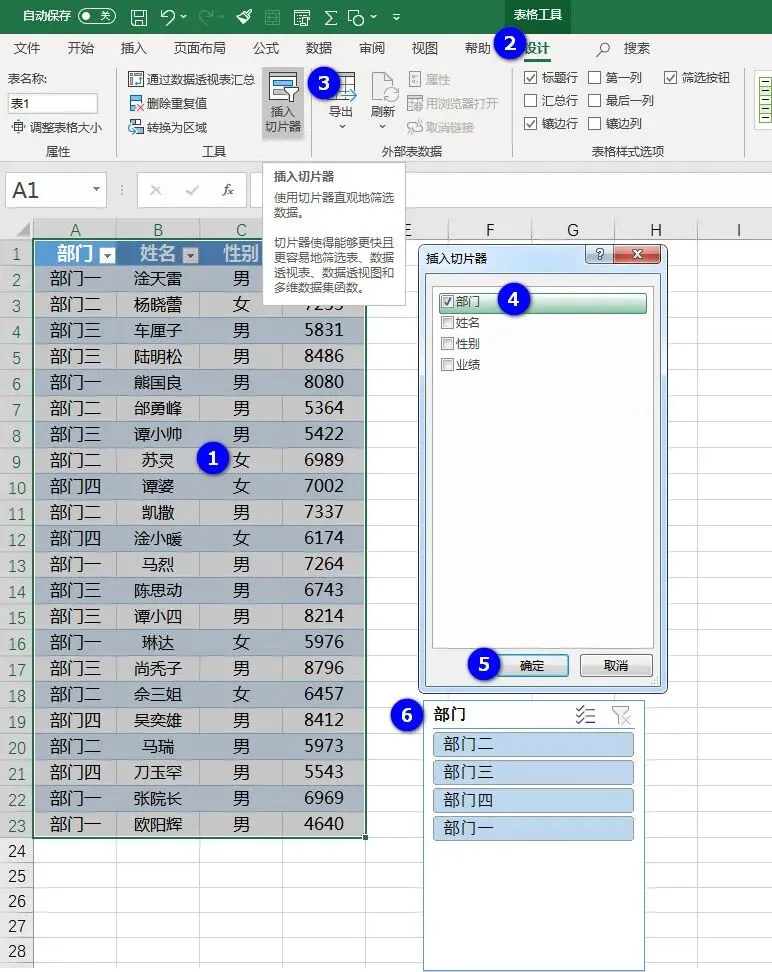
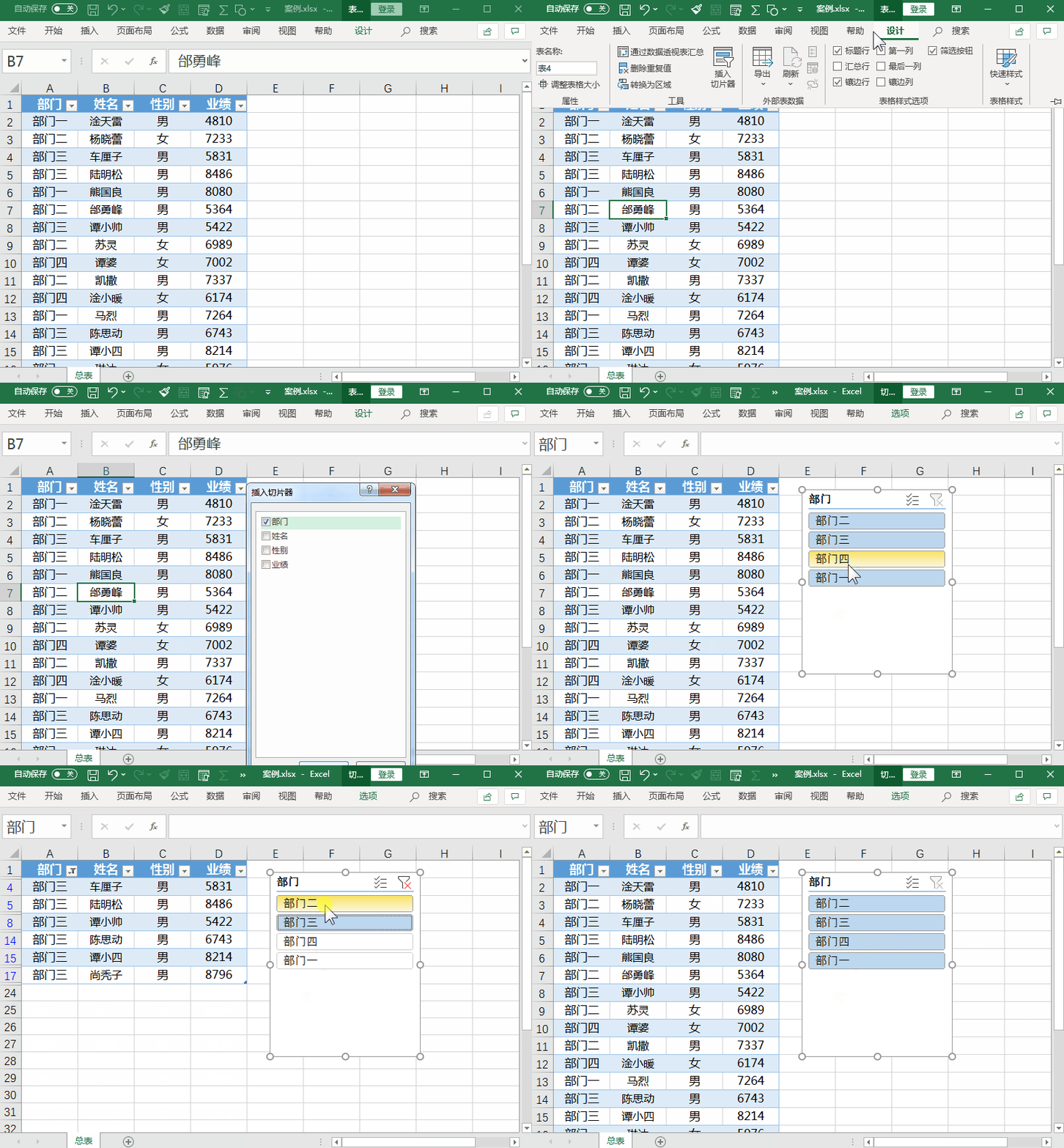
超级表插入完成后,在功能区的【设计】选项卡中找到【插入切片器】,选择“部门”项插入。
通过鼠标单击筛选不同部门的数据,会发现当点击切片器上的不同部门时,数据会进行动态的变化,切片器后续做可视化图表的时候有相当大的帮助。
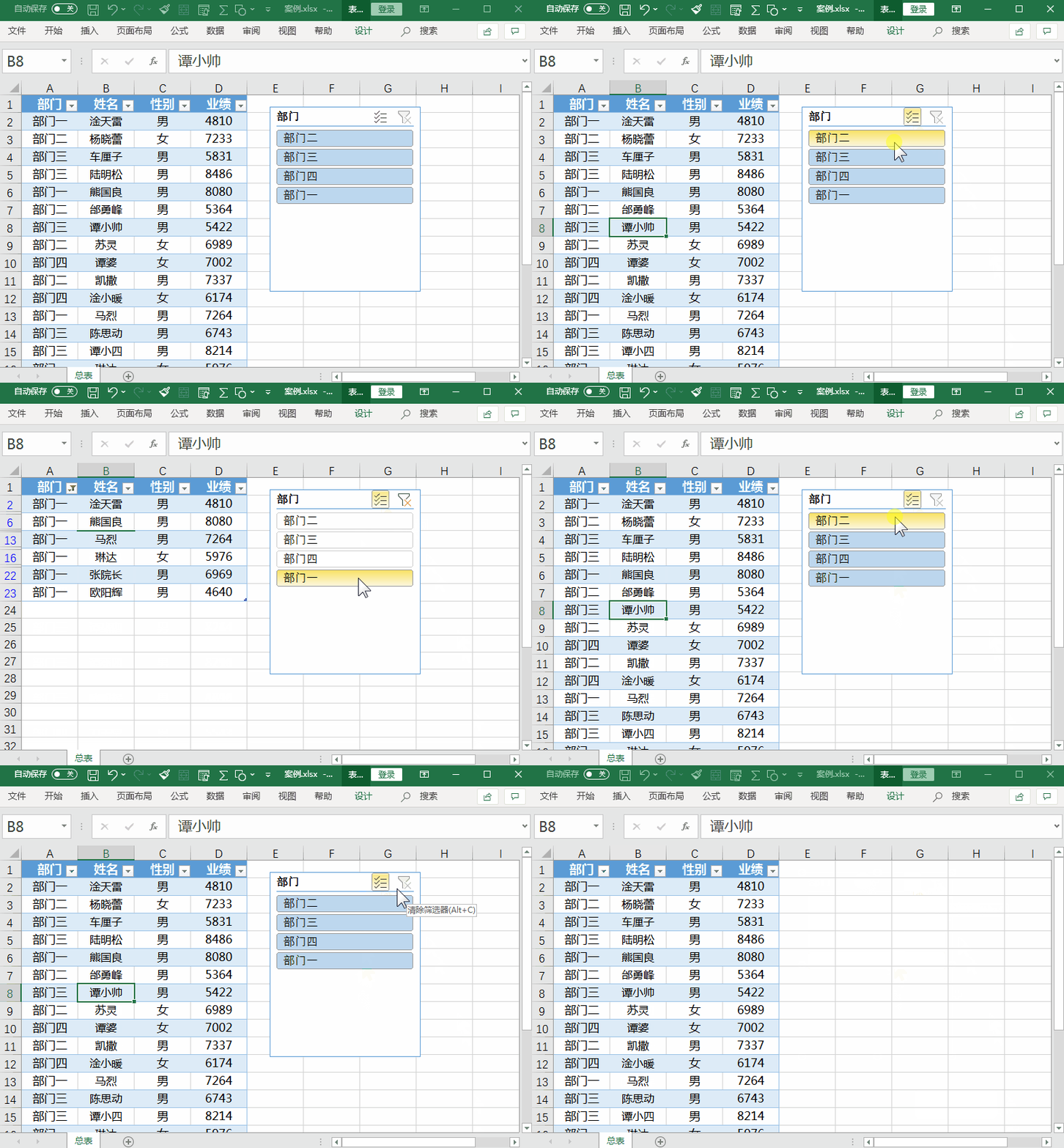
切片器右上角的两个按钮功能为:
【多选】按钮激活后就是可以同时选择多个部门
【清除筛选】按钮选中切片器就会恢复成未筛选状态。
切片器可以同时选中多个条件,比如同时筛选部门和性别,切片器勾选确定后就会弹出两个可供筛选的切片器出来。
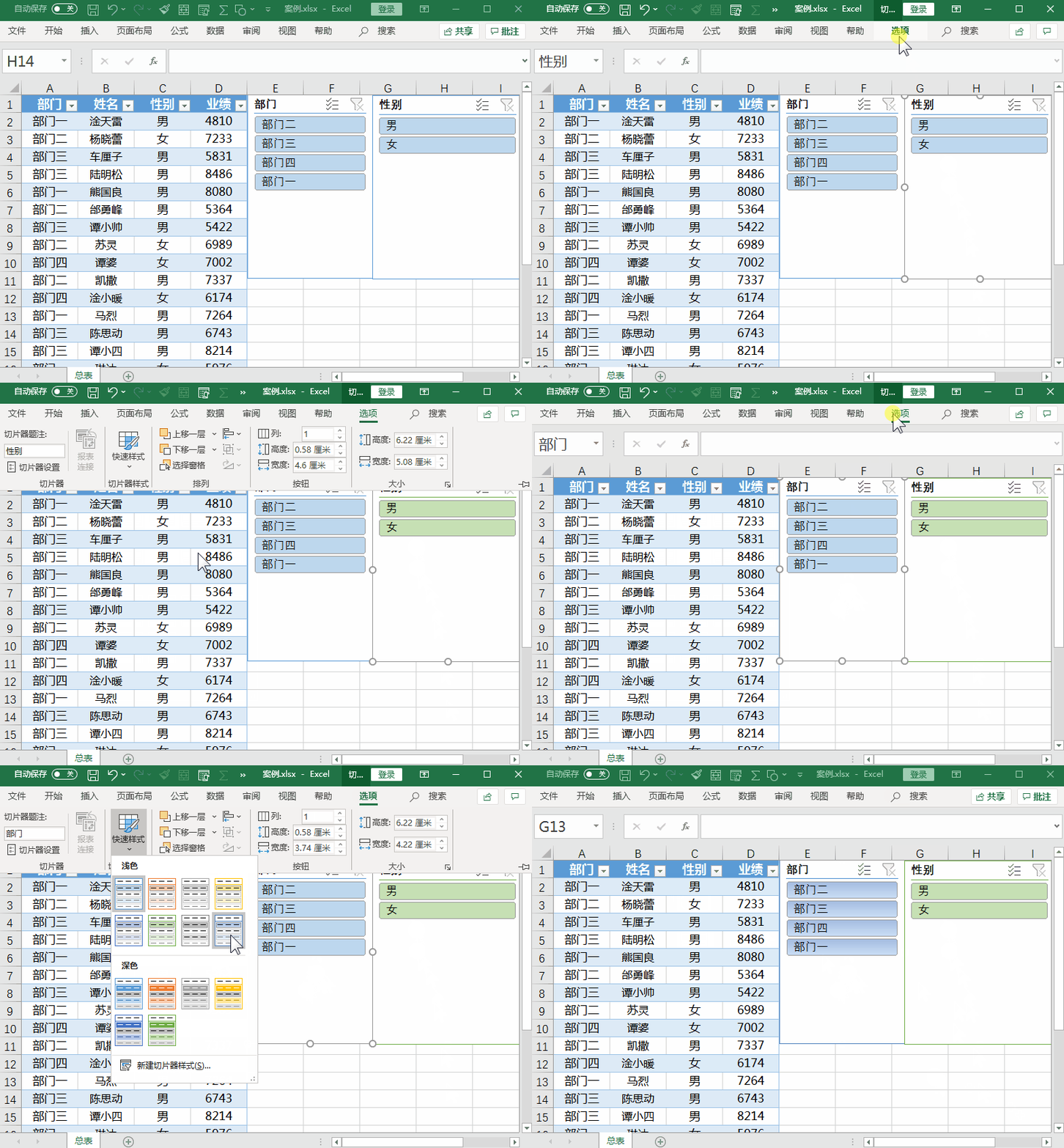
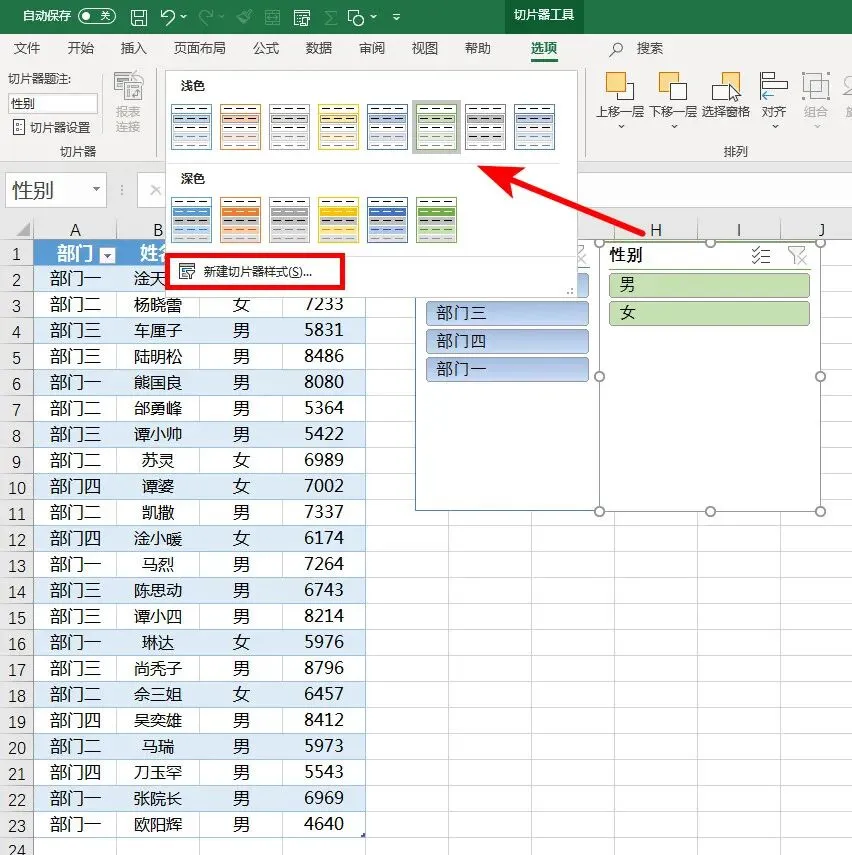
切片器也有内置样式,在浮动的【选项】卡里面找到【快速样式】,可以切换不同的效果。
如果内置的切片器样式没有喜欢的,也可以自定义新建切片器样式。
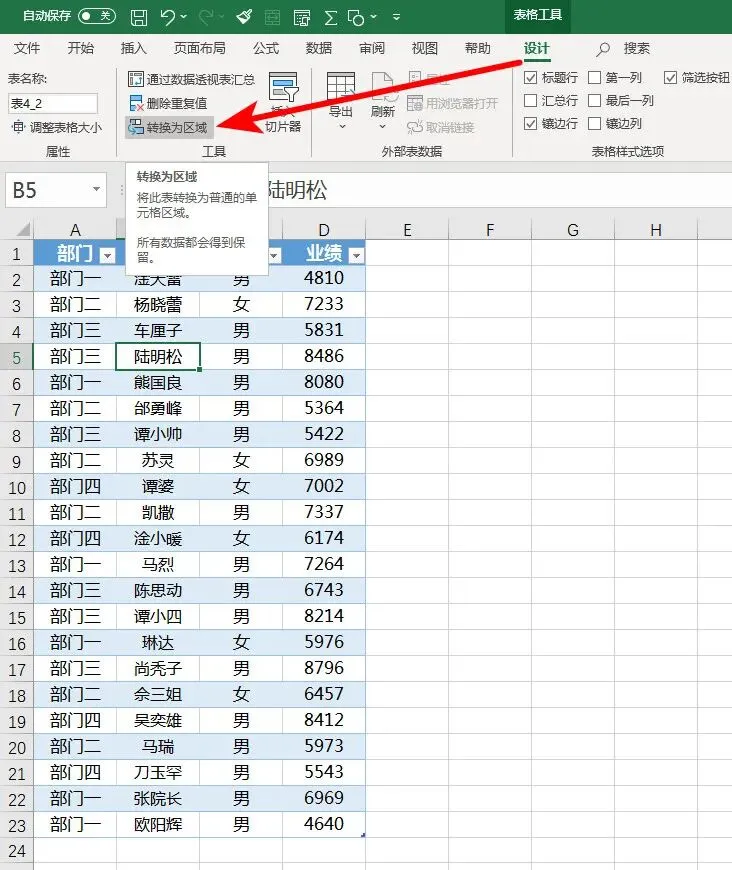
不希望继续使用超级表的时候,可以在【设计】选项卡中找到【转换为区域】的功能,单击一下即可将超级表转换为普通表。