DakeSCI Plugin Tutorial
PPT插图排版的最优解
大可科研绘图 · 论文插图排版
还在为杂乱的论文插图发愁吗?数据图、机制图、示意图都画完了,最后却还要花很久去琢磨怎么排版。今天分享一个更省心的做法:用 PPT 插图排版,把零散图片快速整理成高质量论文版式。
这套流程的目标很简单:从一堆分散的插图,变成整齐、有编号、有间距、可以直接用于论文或汇报的组合图。
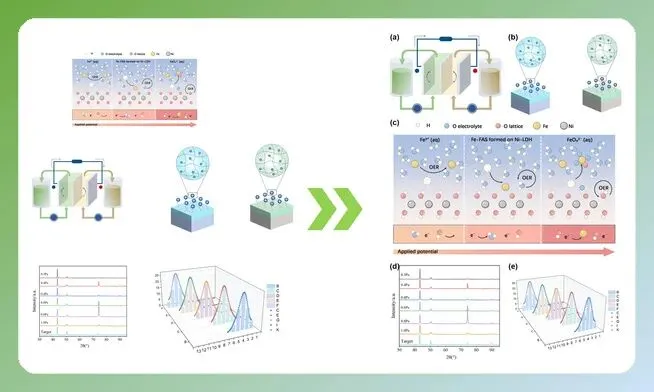
从杂乱插图到统一排版效果,前后差别非常明显。
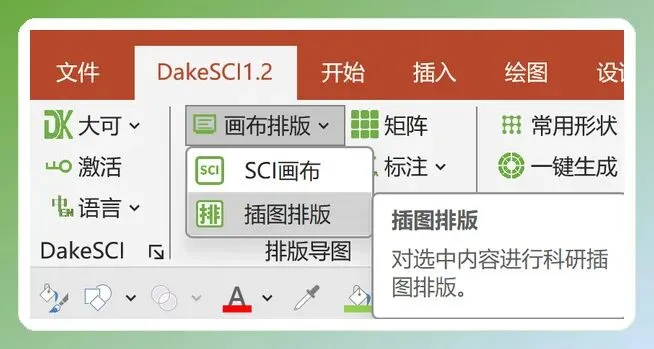
插图排版功能位于 排版导图 功能区里,具体在 画布排版 中。点开之后,它可以对当前选中的内容进行插图排版。
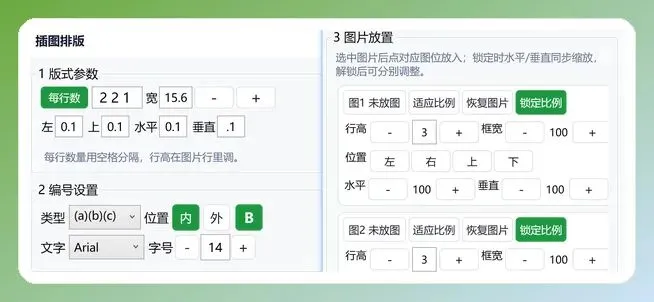
点开后会进入插图排版面板。第一眼看起来功能比较多,但其实可以把它理解成三个区域:版式、编号、图片放置。
第一个区域是 版式调整。这里主要控制每一行放几个图、图与图之间的水平间距,以及整体宽度。
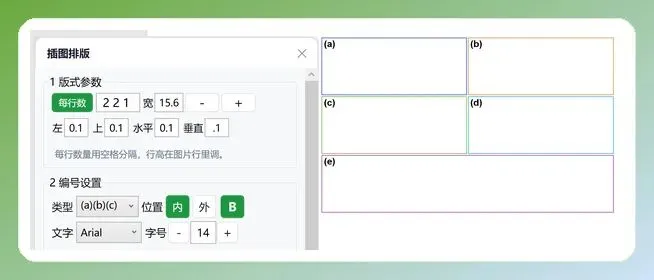
比如每行行数写成 2 2 1,就表示一共排 5 张图:第一行 2 张,第二行 2 张,第三行 1 张。设置后,画布中会出现对应的占位框。
用 2 2 1 的方式设置五张图排版,同时可以预览编号和占位框。
占位框一开始看起来可能有点奇怪,不用担心。真正把图片放进去之后,整体效果就会变得很直观。
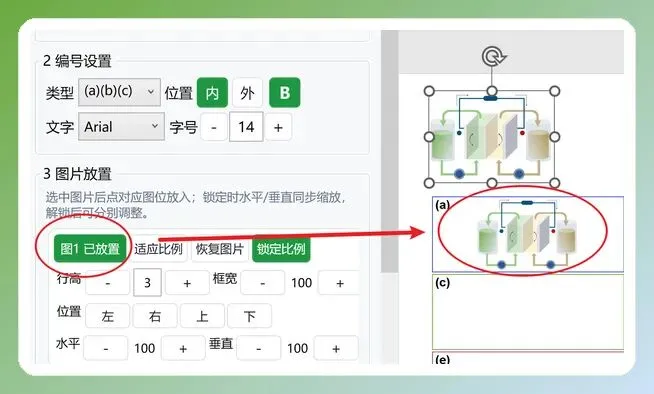
第二个区域是 编号设置。你可以选择编号类型,比如 A/B/C 或 a/b/c,也可以调整字体、字号和编号位置。
这一步建议在放图前大致设置好,因为编号会跟随占位框一起显示,后面放图时更容易判断整体结构。
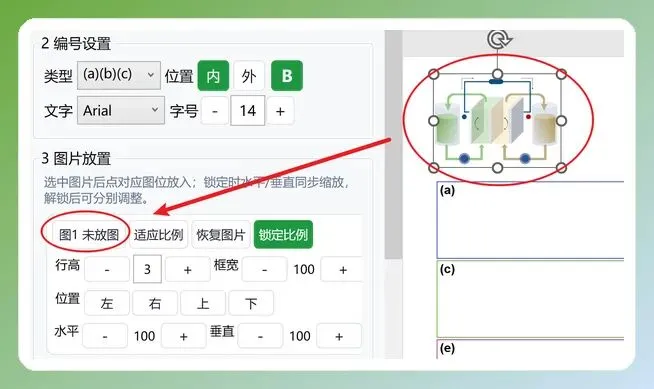
第三步是最关键的 图片放置。先在 PPT 中选中你想放到第一个位置的图片,然后点击对应的 图一位放图 按钮。
点击后,这张图片就会进入第一个占位框。后面的图片按同样方式依次放入对应位置即可。
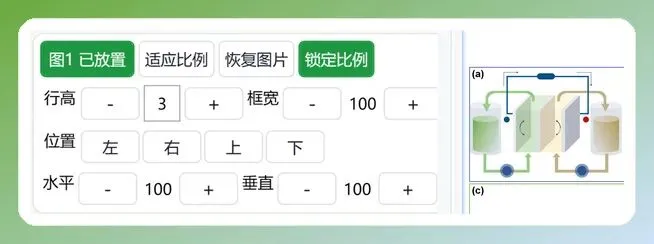
放图之后,常用的调整按钮主要有几个: 适应比例、行高、宽度、水平位置、垂直位置、水平缩放和垂直缩放。
图片放置区的常用调整按钮,包括适应比例、位置和缩放。
其中 适应比例 很常用。按下之后,图片会根据占位框和原图比例自动调整大小。右上角的锁定比例按钮如果是绿色,说明缩放时会保持原图比例,不会把图片拉变形。
行高可以控制某一行的高度;左右框的宽度可以单独调整,同时保持中间空隙;水平位置和垂直位置用于微调图片在框内的位置。
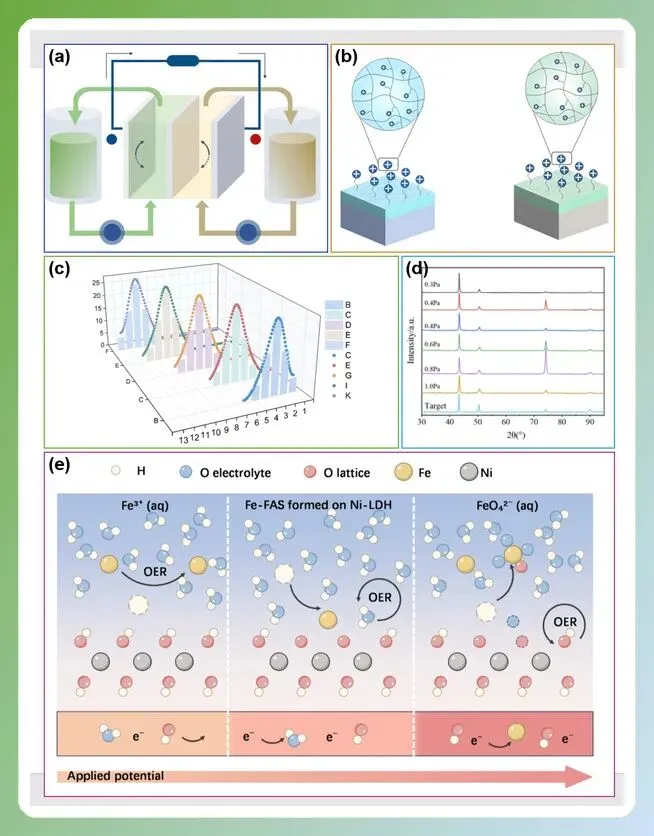
按照同样的方法把所有图片放进去后,会得到一个带占位框的排版预览。
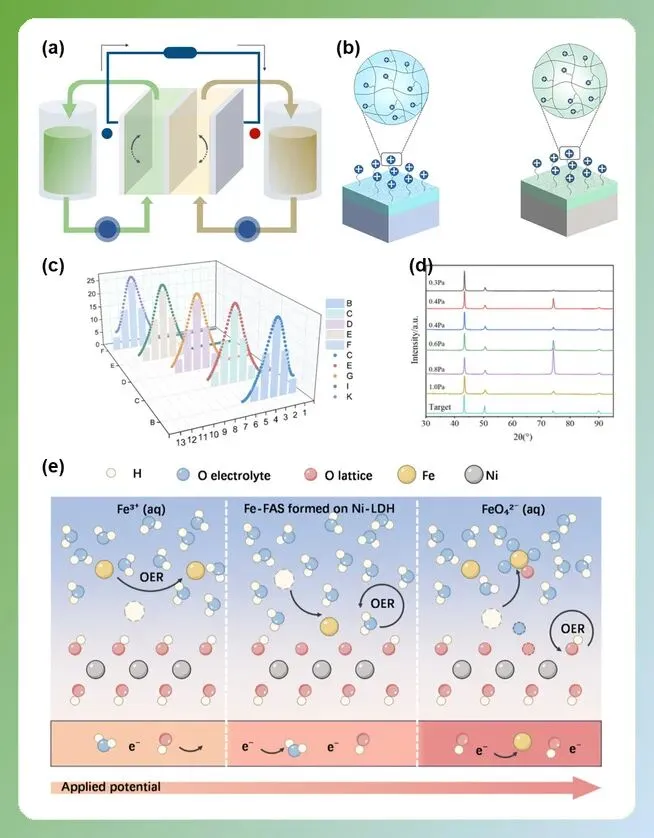
此时外面的占位框还没有去掉。最后点击底部的 生成排版,框体就会被去除,得到最终排版结果。
最终得到一张整齐、带编号、适合论文使用的插图排版。
完整流程:选择插图 > 设置每行数量和间距 > 设置编号 > 逐张放图 > 微调大小位置 > 点击生成排版。
除了插图排版,大可 SCI 插件还会把科研绘图里常见的排版、导图、标注、矩阵、转 PNG 等流程集中到 PPT 里,适合经常需要做论文配图、汇报图和机制图的同学。