ChatGPT for Excel插件已经上线一段时间,可能大部分人都还没有用过。最近我在工作中尝试使用了一下,发现体验还是非常不错的。过去我们使用ChatGPT,大多数是用来解决Excel函数问题。但是当ChatGPT以插件形式进入Excel以后,就获得了原生操控Excel的能力。一方面,操作Excel的效率大幅提升,不再需要来回复制粘贴问题。另一方面,我们可以用ChatGPT来做图表、写公式,解决各种复杂的问题。
本篇文章主要探索ChatGPT for Excel插件的能力边界和实际使用效果。有了ChatGPT for Excel,我们是否还要去学习Excel公式?ChatGPT for Excel又可以在哪些方面为我们的工作提效?
ChatGPT for Excel 测评
综合能力展示
这里首先让ChatGPT展示一下自己的综合能力,让它自己生成数据、Excel函数以及图表,并且实现复杂的公式联动。
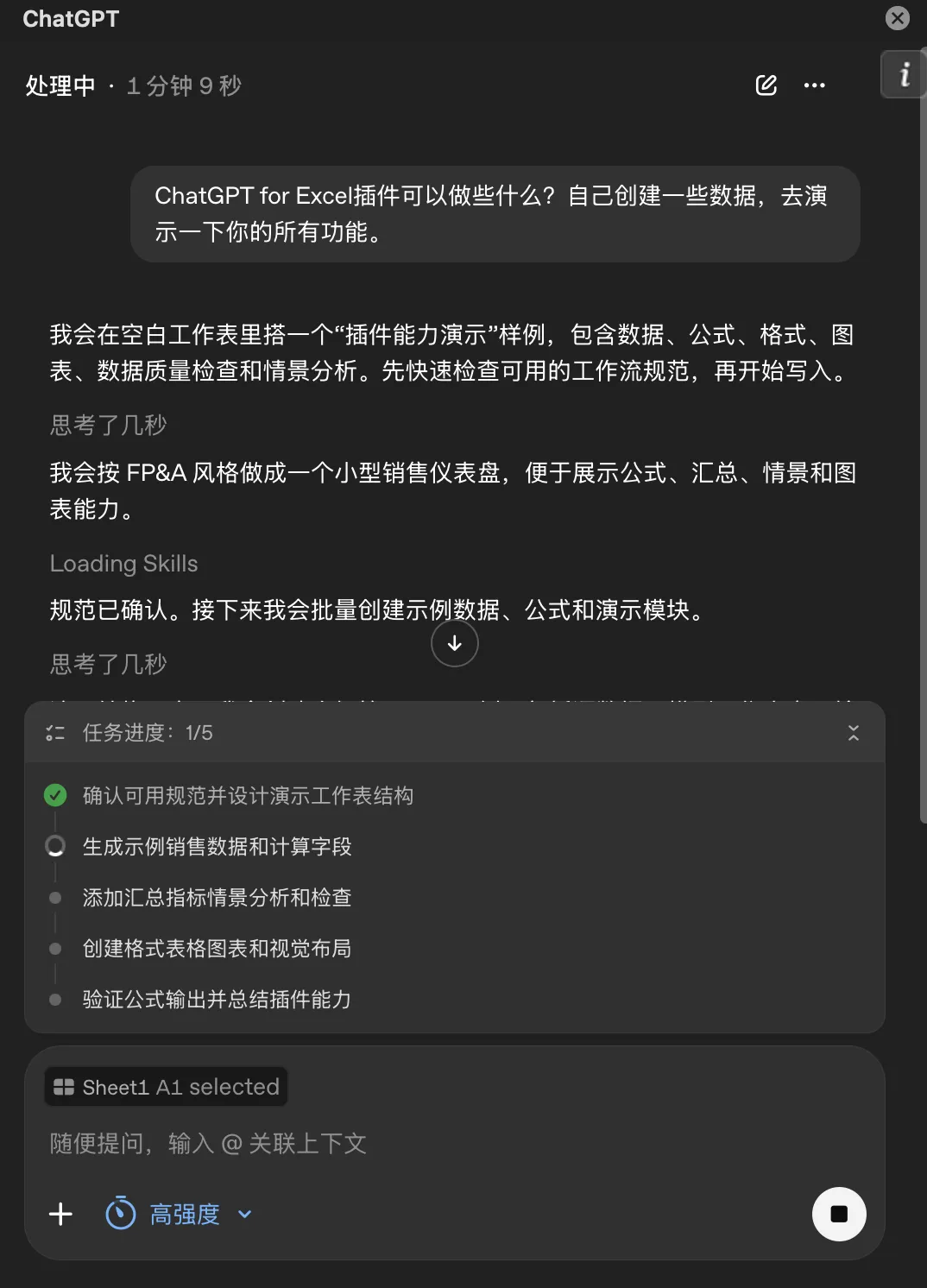 image.png
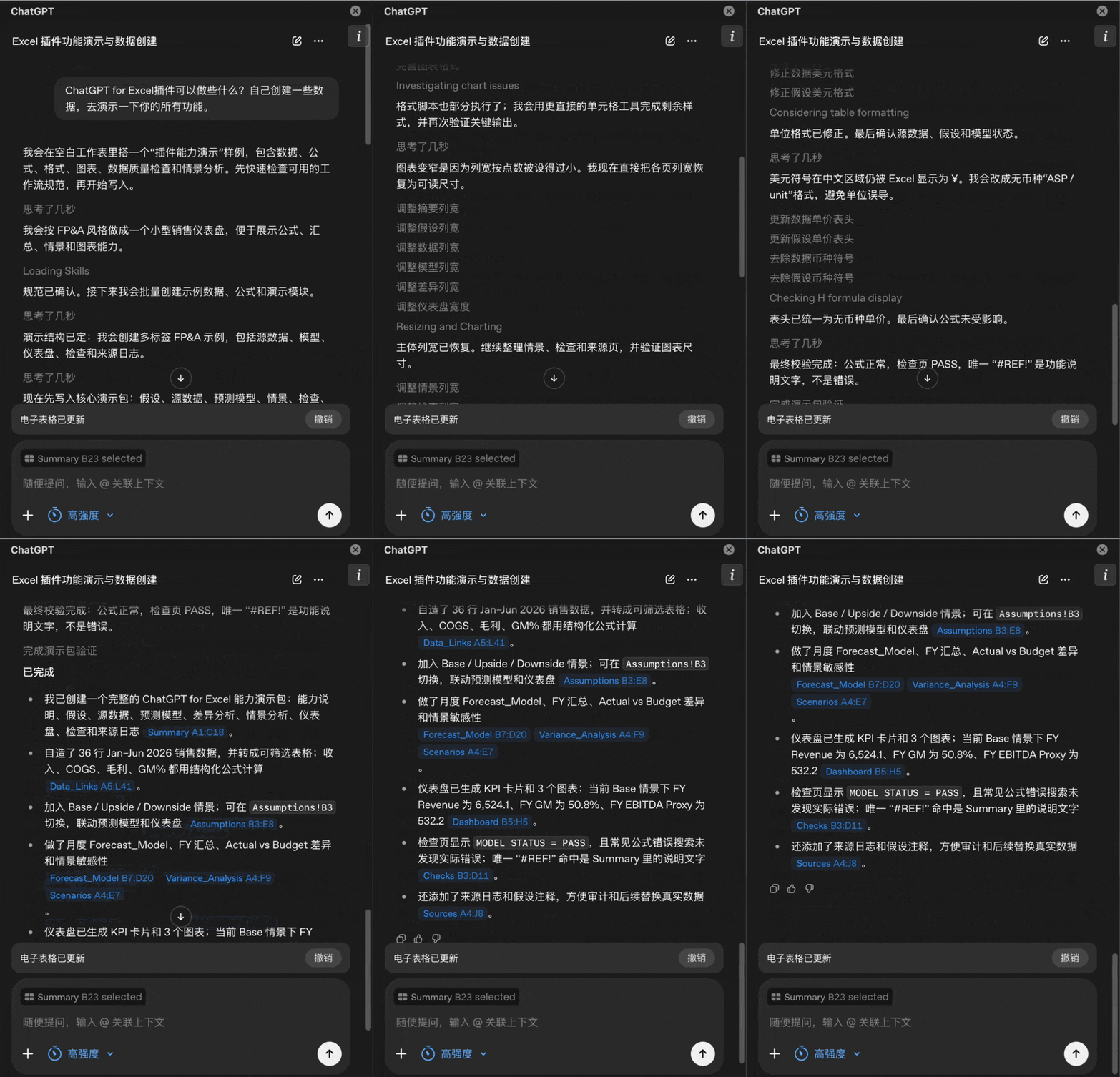
ChatGPT for Excel利用了类似Codex的任务拆解模式,分步骤拆解和推进。整个执行过程和Codex非常类似,具有非常完整的思考、执行和校正步骤。整体功能已经是非常成熟的AI Agent插件,而不仅仅是一个只能处理Excel函数的AI。
 ChatGPT for Excel综合展示.gif
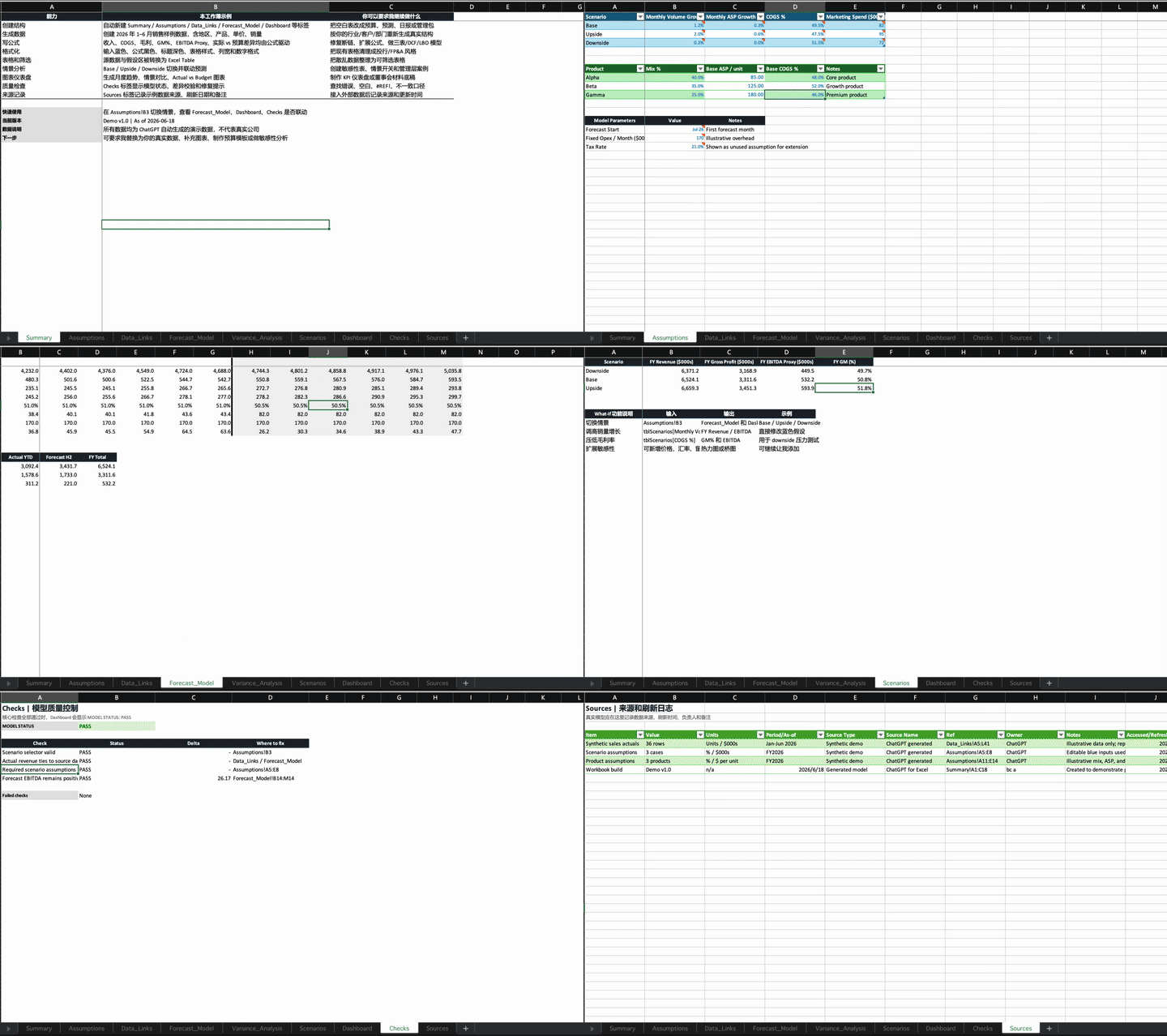
ChatGPT for Excel给我展示了以下几个能力:创建结构、生成数据、写公式、格式化、表格和筛选、情景分析、图表仪表盘、质量检查、来源记录。
 ChatGPT for Excel综合展示2.gif
从结果来看,ChatGPT for Excel的基础功能已经相当成熟了。让我相对更惊喜的是Excel函数能力,它能够处理相当复杂的函数,有些甚至已经超出了我对Excel的理解。以下是其中部分函数的展示:
=SUM(tblSalesActuals[Gross Profit ($000s)])+(SUMIFS(tblSalesActuals[Revenue ($000s)],tblSalesActuals[Month],DATE(2026,6,30))*SUMPRODUCT(((1+INDEX(tblScenarios[Monthly Volume Growth],MATCH($A5,tblScenarios[Scenario],0)))*(1+INDEX(tblScenarios[Monthly ASP Growth],MATCH($A5,tblScenarios[Scenario],0))))^{1,2,3,4,5,6}))*(1-INDEX(tblScenarios[COGS %],MATCH($A5,tblScenarios[Scenario],0)))-SUM(tblSalesActuals[Revenue ($000s)])*8%-INDEX(tblScenarios[Marketing Spend ($000s)],MATCH($A5,tblScenarios[Scenario],0))*6-Assumptions!$B$19*12
数据生成能力
接下来我会根据自己工作中常用的场景,再去实际进行测试。首先用它来模拟生成一份数据。
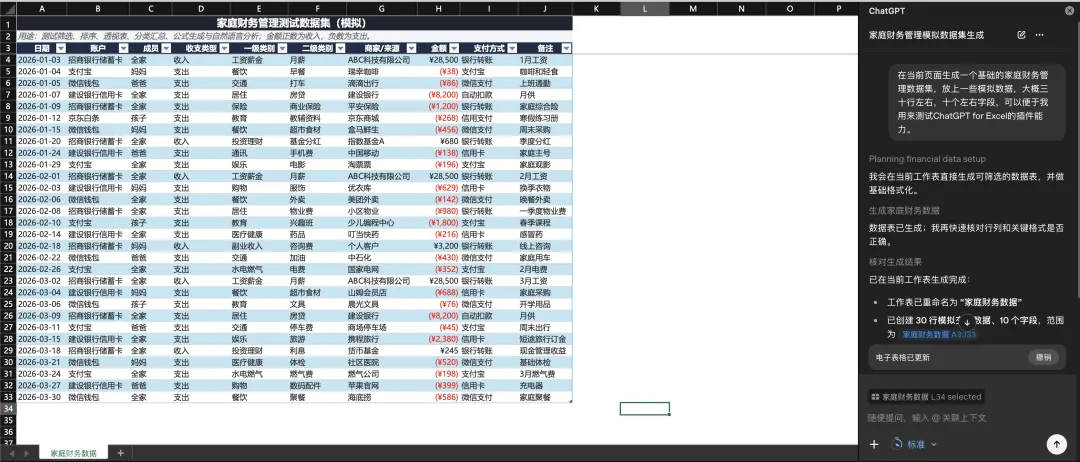 image.png
不得不说,ChatGPT for Excel的指令遵循能力非常好,生成出来的数据表格完全符合我的需求,并且相对美观。以后无论是给别人做Excel培训,还是自己想练习Excel公式,都不需要再去找数据或者手敲数据了,直接让ChatGPT生成一份就行。
函数生成能力
这里让它往右边再生成两列字段,并基于左边的字段使用函数生成内容。
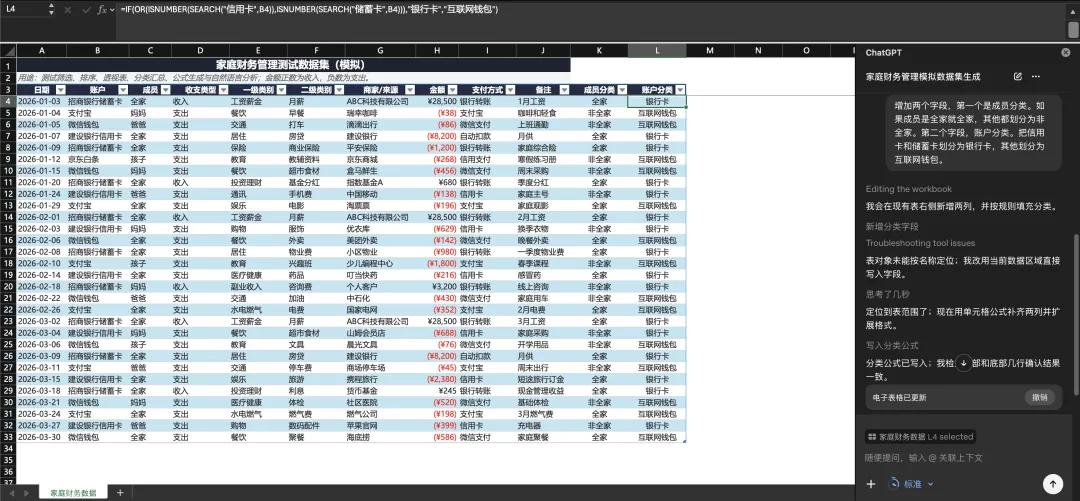 image.png
这个“账户分类”字段的写法非常标准且准确,基本说明在日常场景中,ChatGPT for Excel的函数能力已经完全够用,足够高效和稳定。
=IF(OR(ISNUMBER(SEARCH("信用卡",B4)),ISNUMBER(SEARCH("储蓄卡",B4))),"银行卡","互联网钱包")
数据汇总能力
接着让它对数据做汇总,生成一张表格,汇总家庭成员的收入和支出,并区分一级类别。
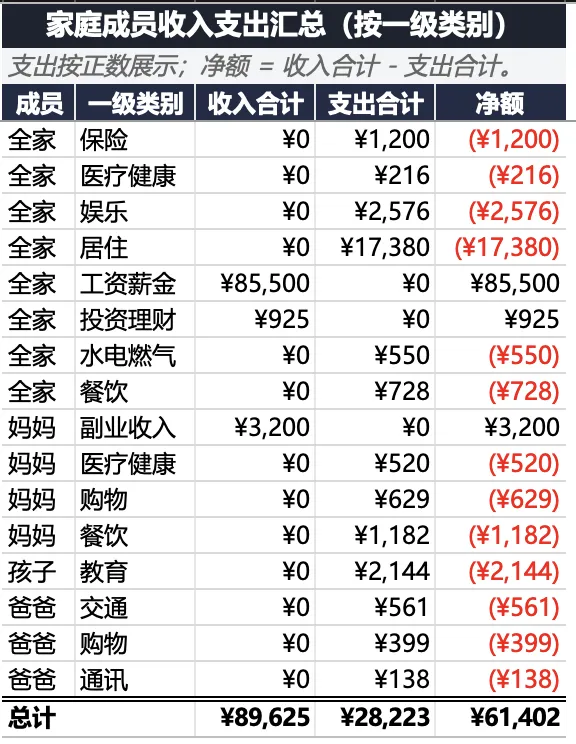 image.png
它使用了SUMIF函数进行处理,基本符合需求。表格也做了简单的美化,符合日常使用习惯。这里我希望把一级类别放在列维度,重新让它生成,看一下效果。实测效果还是非常不错的,基本上实现了动动嘴就能够快速调整Excel表格的能力。
 image.png
数据透视表加切片器
这里测试一下ChatGPT for Excel的数据透视表能力。这里让它制作一张数据透视表,使用恰当的切片器,方便我分析每个月的收入和支出,然后再绘制一张数据透视图,并将字体调整为微软雅黑。
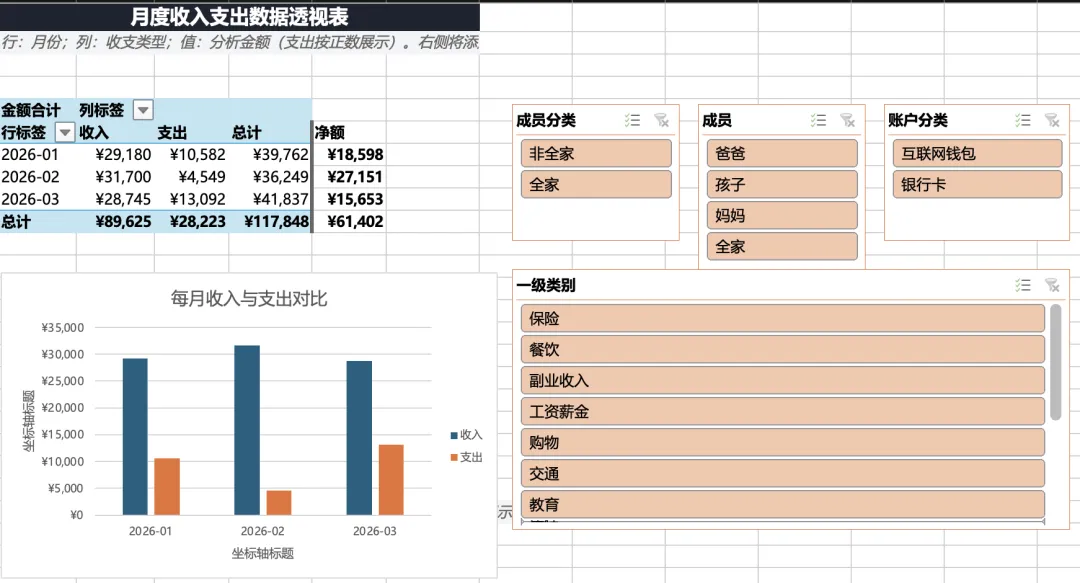 image.png
从结果来看,指令遵循效果还是非常好的,虽然审美能力有待提高。这里有一个非常细节的地方,原始数据是分天的,ChatGPT for Excel在生成数据透视表的时候,成功生成了月份字段。修改字体这种非常细节的功能,它也都能够支持,对Excel的控制能力非常到位。
综合看板生成
最后再给ChatGPT for Excel一个更综合的任务,生成一张精美的综合看板,用来跟踪家庭财务状况。
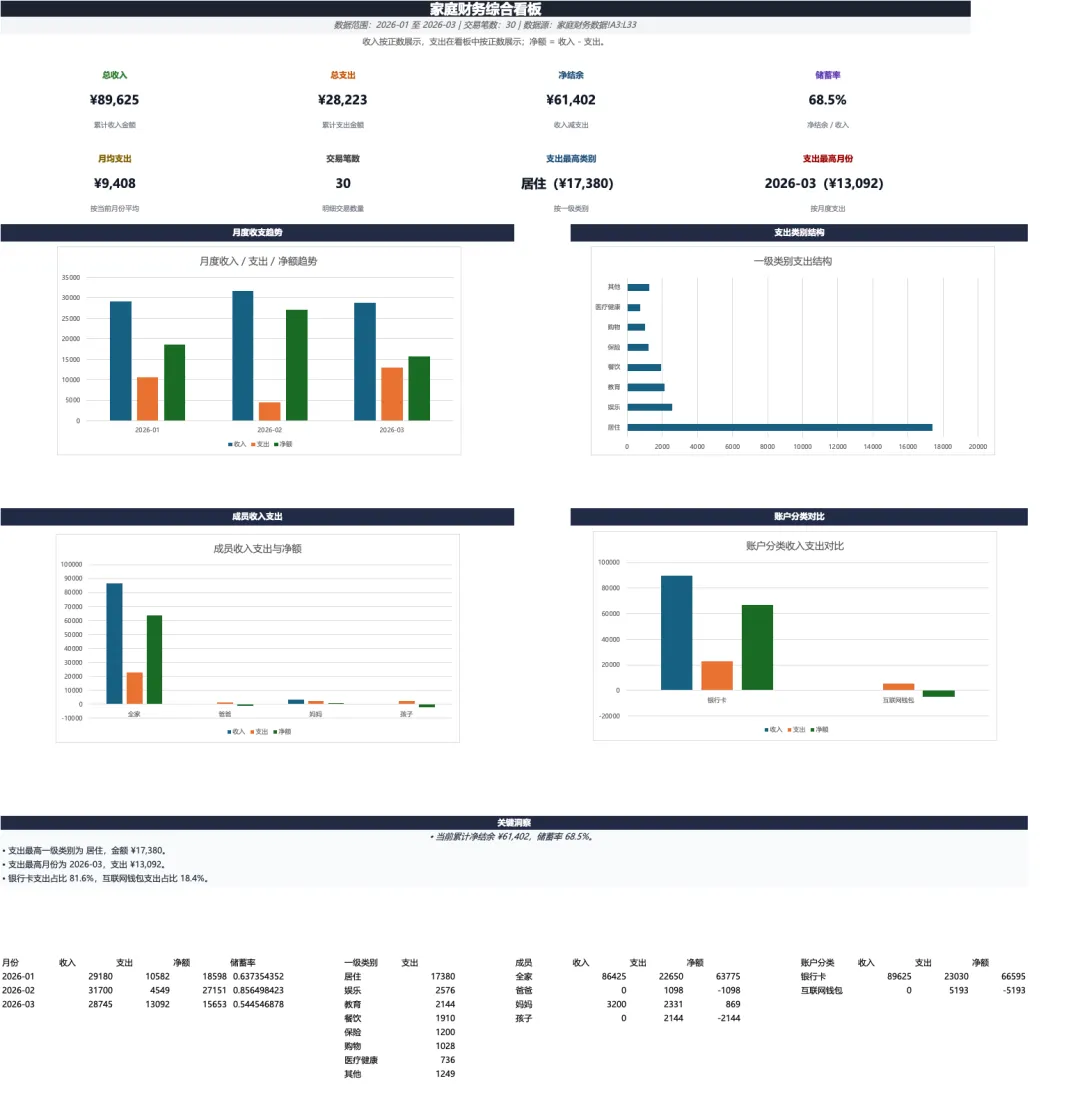 image.png
生成的时候图表位置有些偏移,这里手动拖拽了一下。可以看出,生成的综合看板基本能够符合我们的需求,除了审美能力还有待提升,不过它也做了一些基本的美化处理。
总结
经过多项功能的实测,ChatGPT for Excel插件基本符合我的期待,甚至有些部分超出了期待。在一些基础数据处理和函数生成工作上,它非常高效便捷。未来在工作中遇到稍微有一些复杂度的函数时,我都会优先使用ChatGPT进行生成,自己只写那些比较简单且熟练的函数。目前这个插件还在测试版中,相信未来随着版本迭代,功能也会逐渐优化升级。也许到那时,AI做出来的图表效果就能够远超我们的水平了。总的来看,ChatGPT for Excel插件已经能够给工作带来巨大的提效。但我认为基础的函数、数据分析和处理技能还是不可或缺的,否则在遇到一些问题的时候,我们无法检验AI给出的答案是否正确。
本账号会持续关注 AI 趋势与高效工具的最新进展,筛选真正有价值的内容持续分享。如果你对这一方向感兴趣,欢迎点击关注,并在右上角设为星标,第一时间看到本账号的文章更新~文章创作不易,欢迎点赞收藏和转发~


