「职场」Excel统计数据太慢?数据透视表+这3招,10分钟出汇总
- 2026-10-19 20:12:12

上周五下午四点半,领导在群里甩了句:"各部门上个月销量汇总,按区域分,下班前给我。"
500行的销售明细表摆在那儿。我以前的路子——筛选→复制→粘贴→求和→换个部门再来一遍——这么搞下去,仨小时起步。
那天五点十分我就交了。不是手速快,是三个技巧把三小时的活压到了十分钟。说实话,也不是三个全用上了,最关键的就一个——数据透视表。前面两个算开胃菜,但我还是想先说,因为你可能连开胃菜都没吃过。

技巧一:Alt+= 一键求和
求和谁不会?=SUM()拖一下就完了嘛。但你试过500行数据、几十列指标,一列一列写SUM吗?
Alt+= 专治这个。选中数据区域,连同行列末尾的空白格,按一下,横向纵向求和公式全出来了。
我用了两年Excel才知道这个快捷键(也不知道之前那两年在干嘛)。有回月底交报表,SUM少框了一行,整个部门业绩少算了3万,领导盯着那数字看了我半天……从那以后我就再没手写过SUM。
选中数据区域+末尾空白格 → Alt+= → 完事儿
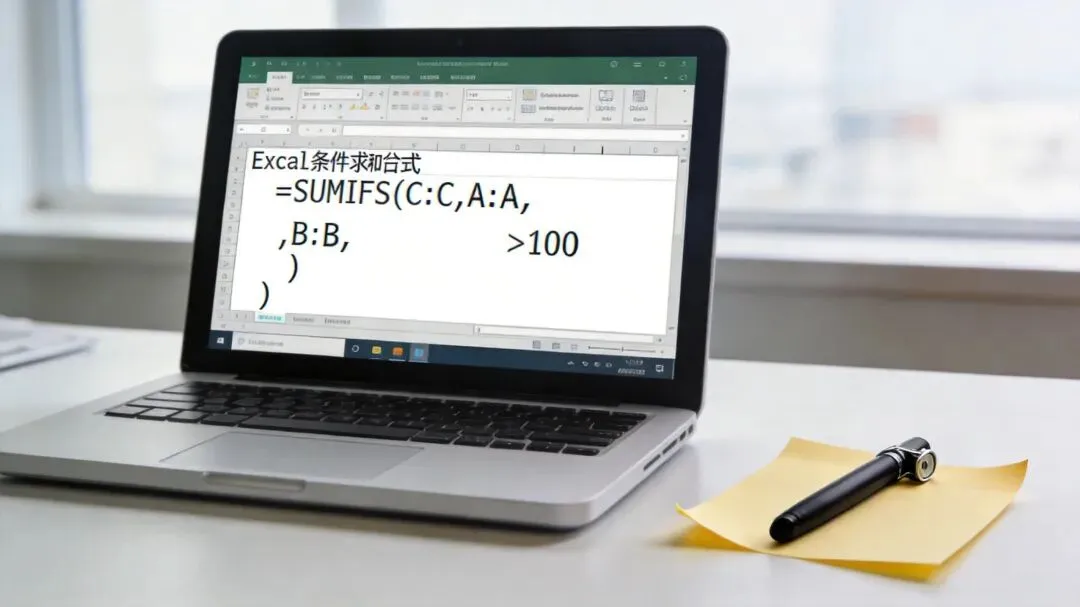
技巧二:SUMIFS 条件求和
Alt+=解决的是"全加起来"。但你日常工作里,很少有"全加起来"的需求——你要的是"把销售部、华东区、上个月的销量加起来"。
很多人的做法:筛选→选销售部→选华东区→复制→粘贴到新表→求和。领导说"再算一下华北区的",重来一遍。又说"跟上个月比比",再来一遍……
SUMIFS一个公式搞定:
公式:=SUMIFS(求和区域, 条件区域1, 条件1, 条件区域2, 条件2)
示例:=SUMIFS(D2:D500, B2:B500, "销售部", C2:C500, "华东")
改一个参数,华北区秒出。再改个月份,同比环比都有了。我之前写过SUMIFS+COUNTIFS的详细拆解(函数组合系列第三期),想深入看的翻往期。这里就说一句:别再用筛选+复制粘贴做条件统计了。

技巧三:数据透视表——今天的主角
前两个,一个管求和,一个管条件求和。但如果你要的是一张完整的统计报表——各部门各区域汇总,加上合计行,最好还能按月看趋势?
SUMIFS也能做,但你得写一堆公式,改一个维度就得重写一版。说实话,我以前就是这么干的,领导要啥维度我加啥公式,表格越做越大,后来自己都看不懂了。
数据透视表完全不一样的逻辑——把字段往行、列、值三个区域一拖,一张汇总表就出来了。想按区域分?拖。想按月份看?拖。想同时看部门和区域?两个一起拖。
我记得第一次用透视表的时候,心里就一句:这玩意儿也太省事了吧。500行明细,拖了三下,5秒钟出了张领导要的报表。以前这种活我得干一整个下午。
不过吧,透视表有个坑——数据更新了它不会自动跟着变。你得右键→刷新,或者Alt+F5。我刚开始不知道,领导问我"这数据怎么跟系统里不一样",我当场愣住。后来养成习惯了,每次交表前先刷新一下(这个真的很重要,不是开玩笑)。
还有个事,透视表对数据源有要求——第一行必须是表头,不能有空行,不能有合并单元格。我之前帮同事看表格,他那一堆合并单元格,透视表死活跑不出来,折腾了半天才发现是数据源的问题。所以统计之前先看一眼数据规不规矩。
数据透视表我做过六期系列教程,从入门到进阶都讲了。如果你还不会透视表,真的,花20分钟学一下——我觉得这是Excel里最值得花时间学的功能,可能没有之一。

一个坑,踩了就完
这三个技巧我都教过同事,发现大家踩的坑都差不多——数据不规范就直接统计。
单元格里"销售部"和"销售部 "(多了个空格),你看着一样,Excel不这么想。SUMIFS算出来少一截,透视表里冒出两个"销售部",你都不知道咋回事。所以统计之前,先TRIM去空格、Ctrl+E整理格式。这步不做好,后面全是白搭。
对了,还有一个——公式别用整列引用。=SUMIFS(D:D, B:B, "销售部"),Excel要算100万行。数据少没感觉,数据一多直接卡死。写具体范围 =SUMIFS(D2:D500, B2:B500, "销售部"),这是个好习惯。
行动清单
1. 下次做汇总,先按 Alt+=,别手写SUM
2. 找一张你的日常工作表,插入数据透视表拖几下
3. 统计前检查数据规范:空格、格式、合并单元格
4. 公式引用范围写具体行号,别用整列
5. 交表前花30秒验证一下结果
如果觉得有用,别忘了点赞、收藏、转发给同事朋友哦!👇关注我,分享更多职场效率技巧!
结合Excel实操与职场效率实践

