Excel求和三件套:SUM、SUMIF、SUMIFS
- 2026-10-24 01:17:12




无论是正在准备考计算机一、二级证书的同学,还是在职场中工作的人,又或者是为了面试学习办公软件的人,都少不了会用上Excel 中,SUM、SUMIF、SUMIFS使用率最高的求和函数。
以下是将拆解三大函数的要点,零基础也能快速掌握。
1.核心语法
=SUM(数值1, 数值2, ...)
适用场景:全区域汇总、简单合计 无条件,直接求和。
2. 经典实例
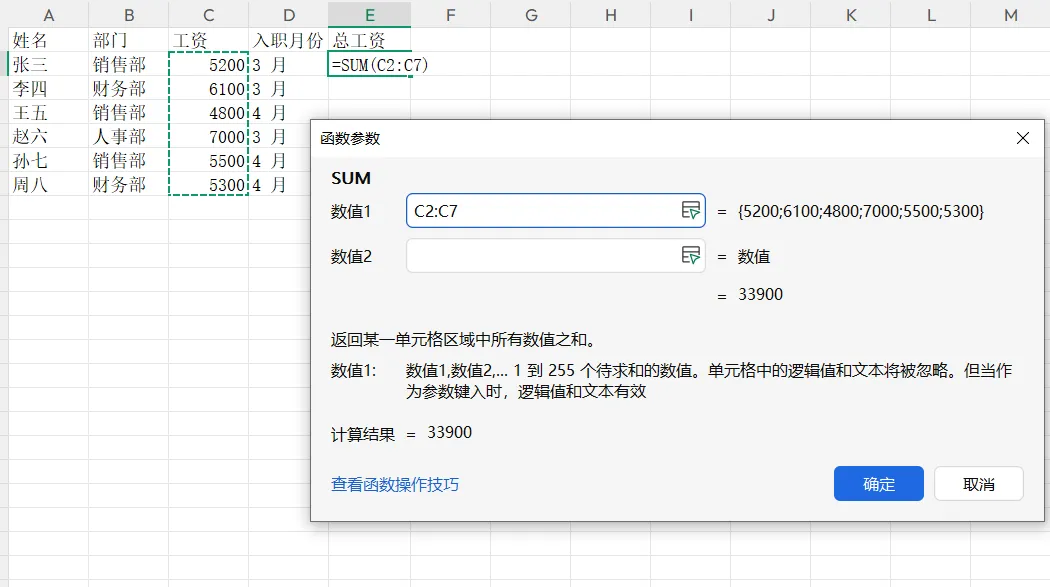
实例 1:单列数据求和(最常用)
场景:计算总工资
实例 2:多区域 / 不连续区域求和
场景:计算绩效(C2:C7)+ 工资(D2:D7)总和
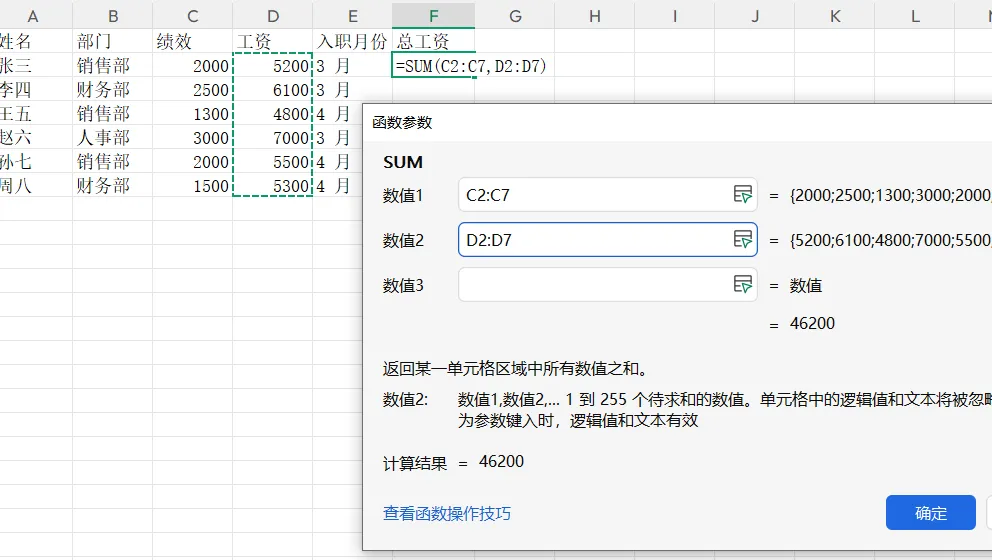
公式:=SUM(C2:C7,D2:D7)
逗号分隔不同区域,支持手动输入单元格(如=SUM(D2,D3,C5)。
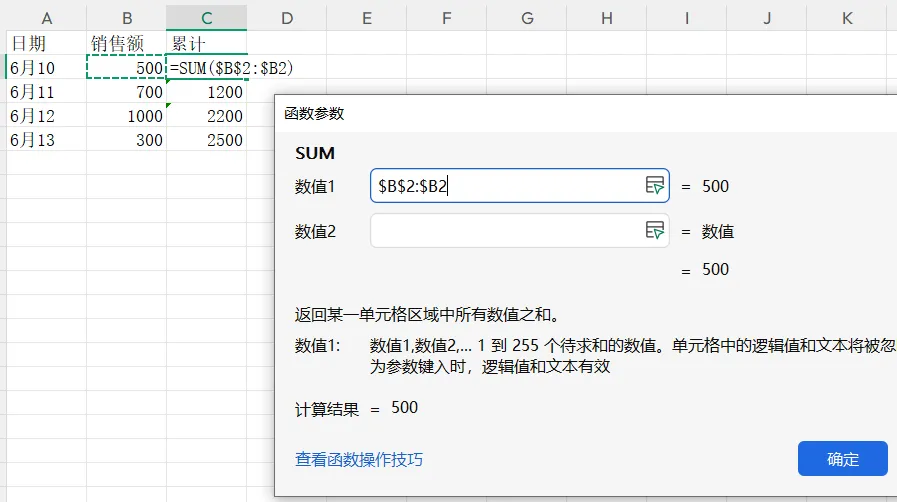
实例 3:累计求和(职场高频)
场景:按日期逐行累计销售额
3. 避坑要点
仅忽略文本 /空格,区域含错误值(#N/A、#VALUE!)时,结果报错。
求和区域过大(整列 A:A)不影响结果,但会降低运算速度。
=SUMIF(条件区域, 条件, [求和区域])
适用场景:单部门、单数值筛选 单条件,求和区域可选。
实例 1:文本条件
场景:计算销售部工资总和
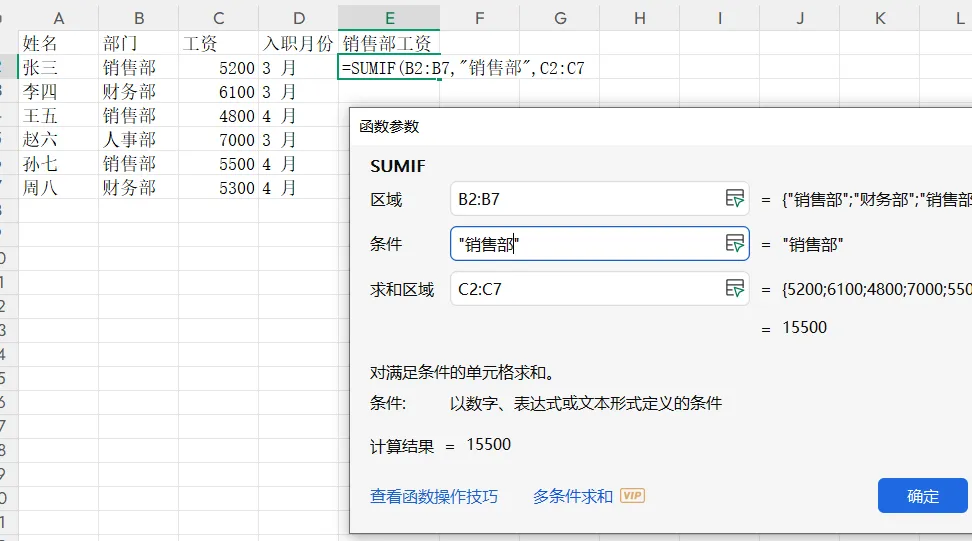
公式:=SUMIF(B2:B7,"销售部",C2:C7)
解析:在 B2:B7 中找 “销售部”,对应 C 列数值求和。
实例 2:数值条件(按大小筛选)
场景:计算工资≥5000总和
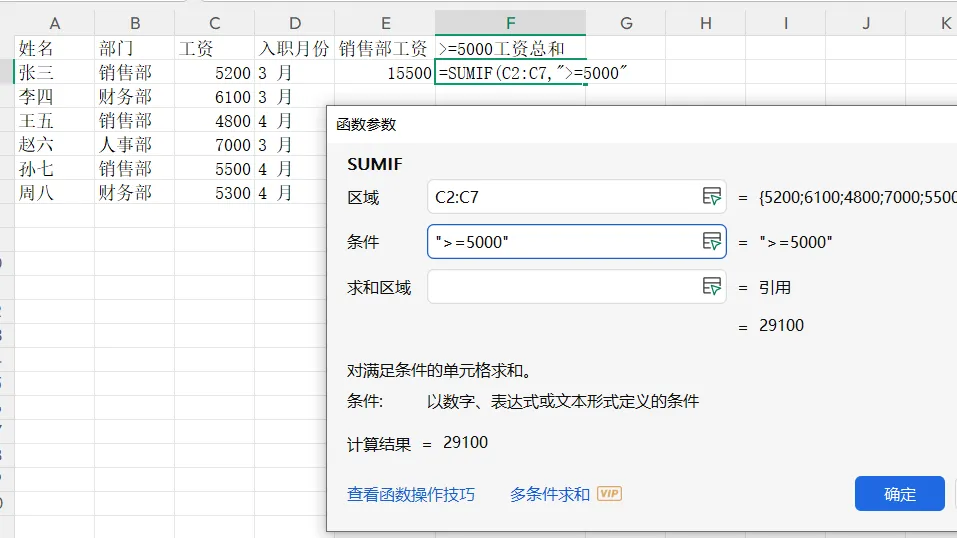
=SUMIF(C2:C7,">=5000")
省略求和区域,条件区域 = 求和区域,简化写法。
实例 3:通配符条件(模糊匹配)
场景:姓 “张”员工的工资总和
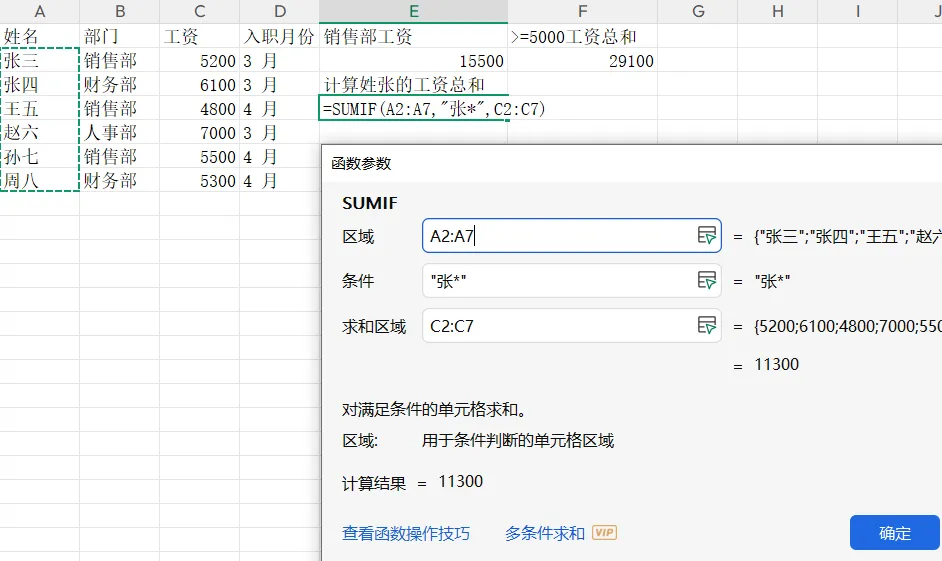
*:匹配任意字符;?:匹配单个字符。
=SUMIF(A2:A7,"张*",C2:C7)
文本 / 表达式条件必须加英文双引号(如 "销售部");数值条件可省略。
条件区域与求和区域行数必须一致,否则结果错乱。
1.核心语法
=SUMIFS(求和区域, 条件区域1, 条件1, 条件区域2, 条件2, ...)
适用场景:多部门、多维度统计 多条件,求和区域必选
2. 经典实例
实例 1:双条件求和(最常用)
场景:计算销售部 + 工资≥5000的总和
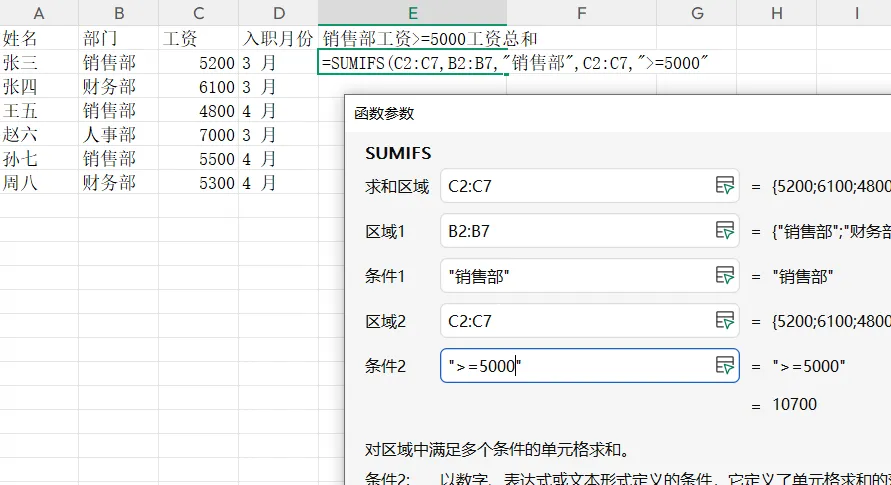
公式=SUMIFS(C2:C7,B2:B7,“销售部”,C2:C7,“>=5000”)
解析:
1.求和区域:C2:C7(基本工资);
2.条件 1:B2:B7="销售部";
3.条件 2:C2:C7≥5000。
实例 2:三条件求和(职场进阶)
场景:计算销售部 + 3月 + 工资 >= 5000的总和
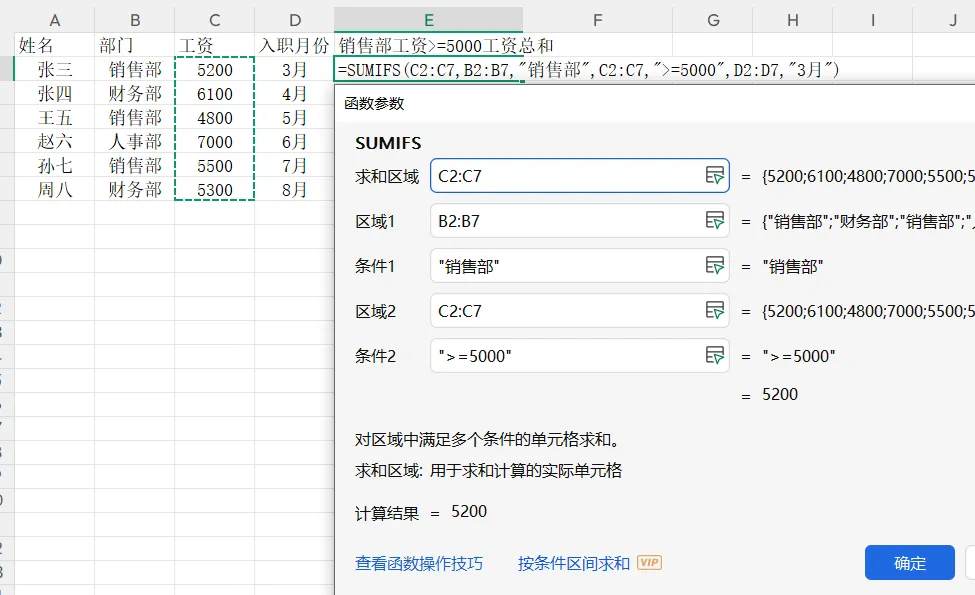
公式:=SUMIFS(C2:C7,B2:B7,"销售部",D2:D7,"3月",C2:C7,">=5000")
实例 3:多列数据求和(跨列汇总)
场景:计算销售部员工 1-6 月所有业绩总和(多列条件)
公式:=SUMIFS(C2:H10,B2:B10,"销售部")
3. 避坑要点
参数顺序绝对不能错:SUMIFS 先写求和区域,SUMIF 最后写求和区域(考试高频陷阱)。
所有条件同时满足才求和(逻辑 “且”);需 “或” 逻辑时,用多个 SUMIFS 相加。
条件区域与求和区域必须完全一致(行数 + 列数),否则报错。