4.16 Excel万年历终极制作:两种形式四种显示方式的动态日历系统
- 2026-10-23 20:43:41
还在用静态日历?掌握这套动态万年历制作方案,让Excel变身智能日历系统!
无论是项目管理、考勤统计还是个人日程安排,一个动态的日历都是必不可少的工具。今天,我将为你揭秘如何用Excel公式和条件格式,制作两种形式、四种显示方式的动态万年历。这个系统不仅美观实用,而且完全自动化,只需改变年份和月份,整个日历就会自动更新。
视频演示:
一、系统效果预览与核心功能
1.1 四种显示方式对比
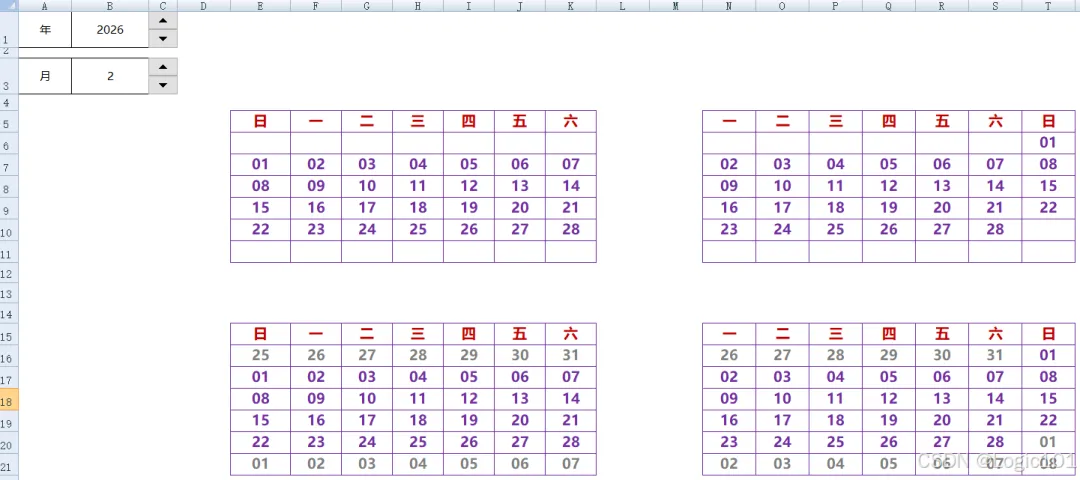
1.2 核心交互特性
动态响应:只需在B1(年份)、B3(月份)输入或选择,日历自动更新
智能显示:自动高亮当前日期(可选扩展功能)
跨月处理:完美处理月份开始和结束的日期衔接
格式灵活:支持多种日期显示格式
二、基础布局与参数设置
2.1 控制参数区域
在表格顶部设置控制参数:
A1单元格输入:年份 B1单元格:年份输入(如2025) A3单元格输入:月份 B3单元格:月份输入(1-12)
// 可选:添加数据验证 B1数据验证:整数,1900-9999 B3数据验证:序列,1,2,3,4,5,6,7,8,9,10,11,12
2.2 日历显示区域布局
创建6行×7列的日历网格(6周×7天):
// 第1行:星期标题 D4:J4 分别输入:"日","一","二","三","四","五","六" (形式一) 或 "一","二","三","四","五","六","日" (形式二)
// 第2-7行:日期显示 D5:J10 用于显示日期
三、第一种形式:周日作为每周第一天
3.1 版本A:非当月日期显示为空
核心公式(输入在D5单元格,然后向右向下填充):
=IF( MONTH(($B$1&"-"&$B$3) - WEEKDAY($B$1&"-"&$B$3, 2) + COLUMN(A:A) - 1 + (ROW(1:1) * 7) - 7) = $B$3, ($B$1&"-"&$B$3) - WEEKDAY($B$1&"-"&$B$3, 2) + COLUMN(A:A) - 1 + (ROW(1:1) * 7) - 7, "" )
公式深度解析:
第一部分:构建锚点日期
($B$1&"-"&$B$3) - WEEKDAY($B$1&"-"&"$B$3, 2)
$B$1&"-"&$B$3:创建当月1号的日期文本(如"2025-3")WEEKDAY(..., 2):计算当月1号是星期几(1=周一,7=周日)关键逻辑:当月1号 - 它的星期数 = 上个月的最后一个周日
作用:找到日历显示区域的起始日期(总是周日)
第二部分:计算具体单元格的日期
... + COLUMN(A:A) - 1 + (ROW(1:1) * 7) - 7
COLUMN(A:A) - 1:列偏移量(0-6)随着公式向右填充,A:A变为B:B、C:C...
减1得到0-6,对应周日的0偏移到周六的6偏移
ROW(1:1) * 7 - 7:行偏移量(0,7,14,21,28,35)第1行:1×7-7=0
第2行:2×7-7=7
第3行:3×7-7=14
...
组合效果:生成6×7网格中每个单元格对应的日期
第三部分:条件判断与显示
IF(MONTH(计算出的日期) = $B$3, 计算出的日期, "")
MONTH(日期):提取日期的月份判断是否等于目标月份
$B$3如果是:显示日期
如果不是:显示空字符串
日期格式设置:
选中D5:J10区域
右键 → 设置单元格格式
自定义 → 类型输入:
dd效果:日期显示为两位数(如01、15、31)
3.2 版本B:非当月日期显示为浅灰色
简化公式(D5单元格输入后填充):
=($B$1&"-"&$B$3) - WEEKDAY($B$1&"-"&$B$3, 2) + COLUMN(A:A) - 1 + (ROW(1:1) * 7) - 7
条件格式设置:
实现非当月日期自动显示为浅灰色:
选择区域:D5:J10
新建规则:开始 → 条件格式 → 新建规则
使用公式确定格式:
=MONTH(D5) <> $B$3
设置格式:
字体颜色:浅灰色(如#BFBFBF)
可选:单元格填充为更浅的灰色
注意事项:
确保公式中的引用正确(D5是活动单元格)
应用范围:
=$D$5:$J$10
版本对比优势:
四、第二种形式:周一作为每周第一天
4.1 版本A:非当月日期显示为空
核心公式(D5单元格):
=IF( MONTH(($B$1&"-"&$B$3) - WEEKDAY($B$1&"-"&$B$3, 2) + 1 + COLUMN(A:A) - 1 + (ROW(1:1) * 7) - 7) = $B$3, ($B$1&"-"&$B$3) - WEEKDAY($B$1&"-"&$B$3, 2) + 1 + COLUMN(A:A) - 1 + (ROW(1:1) * 7) - 7, "" )
关键修改点:
在锚点日期后 +1:
($B$1&"-"&$B$3) - WEEKDAY($B$1&"-"&$B$3, 2) + 1
原逻辑:找到上个月最后一个周日
新逻辑:
周日 + 1= 上个月最后一个周一效果:整个日历网格以周一开始
星期标题调整:
D4:J4 输入:"一","二","三","四","五","六","日"
符合国际标准(ISO 8601)
周一作为一周开始
4.2 版本B:非当月日期显示为浅灰色
核心公式:
=($B$1&"-"&$B$3) - WEEKDAY($B$1&"-"&$B$3, 2) + 1 + COLUMN(A:A) - 1 + (ROW(1:1) * 7) - 7
条件格式公式:
与形式一相同,因为判断逻辑不变:
=MONTH(D5) <> $B$3
五、公式优化与性能提升
5.1 使用定义名称简化公式
创建锚点名称:
// 名称:起始日期_周日 =($B$1&"-"&$B$3) - WEEKDAY($B$1&"-"&$B$3, 2)
// 名称:起始日期_周一 =($B$1&"-"&$B$3) - WEEKDAY($B$1&"-"&$B$3, 2) + 1
简化后的公式:
// 形式一简化版 =IF(MONTH(起始日期_周日 + COLUMN(A:A)-1 + (ROW(1:1)*7-7))=$B$3, 起始日期_周日 + COLUMN(A:A)-1 + (ROW(1:1)*7-7), "")
// 形式二简化版 =IF(MONTH(起始日期_周一 + COLUMN(A:A)-1 + (ROW(1:1)*7-7))=$B$3, 起始日期_周一 + COLUMN(A:A)-1 + (ROW(1:1)*7-7), "")
5.2 数组公式实现(Excel 365)
如果使用Excel 365,可以使用动态数组公式一次性生成整个日历:
// 形式一完整日历(数组公式) =LET( startDate, ($B$1&"-"&$B$3) - WEEKDAY($B$1&"-"&$B$3, 2), dates, startDate + SEQUENCE(6, 7, 0, 1), IF(MONTH(dates) = $B$3, dates, "") )
// 形式二完整日历(数组公式) =LET( startDate, ($B$1&"-"&$B$3) - WEEKDAY($B$1&"-"&$B$3, 2) + 1, dates, startDate + SEQUENCE(6, 7, 0, 1), IF(MONTH(dates) = $B$3, dates, "") )
5.3 性能优化技巧
避免易失性函数:
// 不推荐:使用TODAY()等易失性函数 // 推荐:使用固定参数计算
限制计算范围:
// 使用明确的区域引用 =IF(MONTH(起始日期 + COLUMN(A1)-1 + (ROW(A1)*7-7))=$B$3, ...)
关闭自动计算:
公式 → 计算选项 → 手动
需要更新时按F9
六、高级美化与扩展功能
6.1 条件格式增强
高亮当前日期:
// 条件格式公式 =D5 = TODAY()
// 设置格式 - 字体加粗 - 红色边框 - 浅黄色背景
区分周末:
// 周六高亮(形式一) =WEEKDAY(D5, 2) = 6
// 周日高亮(形式一) =WEEKDAY(D5, 2) = 7
// 形式二调整(周一至周五工作,周六日周末) =OR(WEEKDAY(D5, 2) = 6, WEEKDAY(D5, 2) = 7)
渐变颜色表示日期远近:
// 使用色阶条件格式 开始 → 条件格式 → 色阶 基于单元格值,最小值-最大值设置不同颜色
6.2 添加农历显示(扩展)
// 辅助列显示农历(需要VBA函数支持) =GetLunar(D5)
// 自定义格式显示农历和公历 [TEXT(D5, "dd")]&CHAR(10)&GetLunar(D5) // 设置单元格对齐:自动换行
6.3 添加事件标记系统
创建事件表:
日历中显示事件:
// 修改日历公式 =IF(MONTH(日期)=$B$3, TEXT(日期, "dd") & IFERROR(" " & VLOOKUP(日期, 事件表!$A:$C, 2, FALSE), ""), "")
6.4 月度统计功能区
在日历右侧添加统计信息:
// 当月天数 =DAY(EOMONTH($B$1&"-"&$B$3, 0))
// 工作日数量 =NETWORKDAYS($B$1&"-"&$B$3, EOMONTH($B$1&"-"&$B$3, 0))
// 周末天数 =当月天数 - 工作日数量
// 当前周数 =INT((DAY(TODAY()) + WEEKDAY($B$1&"-"&$B$3 - DAY($B$1&"-"&$B$3) + 1, 2) - 2) / 7) + 1
七、完整系统集成
7.1 创建用户选择界面
添加显示方式选择:
// 在B5单元格添加下拉选择 数据验证 → 序列 → 来源: "周日开始-隐藏非当月", "周日开始-显示非当月", "周一开始-隐藏非当月", "周一开始-显示非当月"
动态公式整合:
=IF($B$5="周日开始-隐藏非当月", IF(MONTH(起始日期_周日 + 偏移) = $B$3, 起始日期_周日 + 偏移, ""), IF($B$5="周日开始-显示非当月", 起始日期_周日 + 偏移, IF($B$5="周一开始-隐藏非当月", IF(MONTH(起始日期_周一 + 偏移) = $B$3, 起始日期_周一 + 偏移, ""), 起始日期_周一 + 偏移)))
7.2 添加导航按钮
使用表单控件:
// 上个月按钮 链接到:=DATE($B$1, $B$3-1, 1)
// 下个月按钮 链接到:=DATE($B$1, $B$3+1, 1)
// 今天按钮 链接到:=TODAY()
自动更新公式:
// B1公式(年份) =YEAR(导航单元格)
// B3公式(月份) =MONTH(导航单元格)
7.3 打印优化设置
页面设置:
// 设置打印区域 页面布局 → 打印区域 → A1:K20
// 添加页眉页脚 页眉:&B&"年"&B&"月日历" 页脚:第&P&页/共&N&页
// 调整缩放 缩放比例:90% 适应页面宽度:1页
打印预览优化:
网格线:取消打印网格线
标题行:设置重复标题行
边距:适当调整保证完整显示
八、常见问题与解决方案
8.1 公式显示错误
问题1:显示#VALUE!错误
原因:日期文本格式不正确解决:
// 确保B1、B3是数值 =IF(ISNUMBER($B$1)*ISNUMBER($B$3), 原公式, "请输入正确年份月份")
问题2:日期显示为数字
原因:单元格格式未设置解决:
1. 选中日历区域 2. 设置单元格格式 → 自定义 → "dd" 3. 或使用:TEXT(日期, "dd")
8.2 条件格式不生效
检查步骤:
应用范围:确保条件格式应用于正确区域
公式引用:使用相对引用(如D5)而不是绝对引用
规则顺序:调整规则顺序,确保无冲突
停止如果为真:检查是否设置了停止条件
8.3 性能缓慢问题
优化方案:
// 1. 减少公式复杂度 使用辅助列计算公共部分
// 2. 使用静态值 =IF($B$1&$B$3<>lastParams, 重新计算, 使用缓存值)
// 3. 关闭屏幕更新 Application.ScreenUpdating = False 'VBA代码
九、完整模板代码
9.1 简化模板公式
// D5单元格公式(形式一,隐藏非当月) =IFERROR( IF( MONTH(起始日期 + (ROW()-5)*7 + (COLUMN()-4)) = $B$3, TEXT(起始日期 + (ROW()-5)*7 + (COLUMN()-4), "dd"), "" ), "" )
// 起始日期定义(名称管理器) =DATE($B$1, $B$3, 1) - WEEKDAY(DATE($B$1, $B$3, 1), 2)
十、总结与应用建议
10.1 四种方案选择指南
10.2 学习路径建议
初学者:从形式一B开始,理解基础原理
进阶用户:尝试形式二,适应不同需求
高级用户:集成事件管理、农历等扩展功能
开发者:封装为模板,添加VBA自动化
10.3 实际应用价值
项目管理:可视化项目时间线
考勤管理:统计出勤和工作日
个人日程:管理个人时间和任务
报表整合:作为仪表板的时间组件
教育工具:教学日历和日期计算
10.4 持续优化方向
性能优化:使用动态数组公式(Excel 365)
移动适配:优化手机端查看体验
云集成:连接OneDrive、SharePoint
API扩展:集成天气、节假日API
AI增强:智能事件识别和提醒
通过本教程,你已经掌握了创建专业级Excel动态万年历的完整技能。这个系统不仅美观实用,而且具有高度的灵活性,可以根据不同需求进行调整和扩展。
立即行动建议:
按照步骤创建基础版本
根据实际需求选择最适合的显示方式
逐步添加扩展功能
分享给你的团队或同事
记住,最好的学习方式是实践。立即打开Excel,开始创建你的第一个动态万年历吧!
如果在实施过程中遇到任何问题,或者有创新的想法需要讨论,欢迎随时交流。期待看到你创造的精彩日历应用!

