用了10年Excel,我才彻底搞懂VLOOKUP
- 2026-10-21 07:18:51
有个同事,在公司做了8年财务。
他的Excel用得很溜,VLOOKUP也会用。每次要从几千行的数据表里查一个数,他敲出来的公式又快又准。
但有一次,老板要他从右往左反向查一个员工编号,他当场愣住了。
不是他不努力,是他只学会了VLOOKUP最基础的一种打开方式。
这个函数,远比大多数人知道的复杂。
一、先把基础弄清楚
VLOOKUP,全称 Vertical Lookup,垂直查找。
它的语法只有四个参数:
=VLOOKUP(查找值, 数据范围, 列序号, 匹配方式)逐一拆解:
第1参数:查找值就是你要找的那个"关键词"。可以是姓名、编号、日期——任何你想查的内容。
第2参数:数据范围去哪张表里找?选中的区域必须把"查找值所在列"放在最左边,这是VLOOKUP最核心的限制。
第3参数:列序号找到了之后,返回第几列的数据?比如你选了A~D四列,想要C列的结果,就写3。
第4参数:匹配方式写0(或FALSE)代表精确匹配;写1(或TRUE)代表近似匹配。日常工作里,99%的场景用精确匹配,写0就对了。
核心记忆口诀:找什么 → 上哪找 → 返回第几列 → 精确还是模糊
二、9大核心场景,从入门到高手
1单条件查找(最基础用法)
这是VLOOKUP最经典的应用。
案例:公司有1000名员工的销售数据,你只需要看其中20个人的业绩。
=VLOOKUP(A2, $B$2:$D$1000, 3, 0)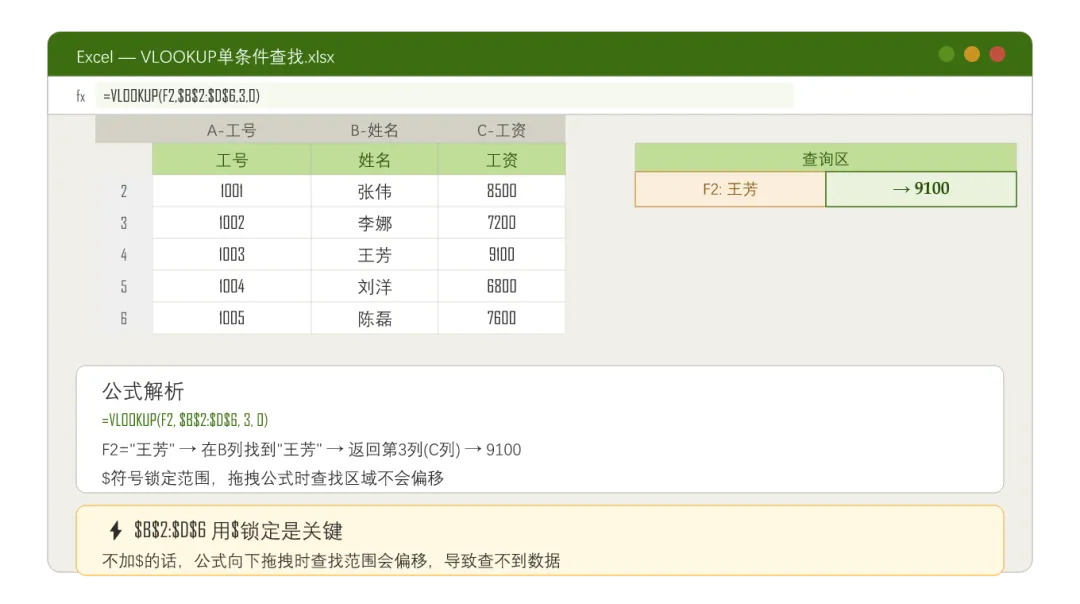
重点提醒
数据范围要用$符号锁定(按F4键),不然下拉填充时范围会跑偏。
2多条件查找
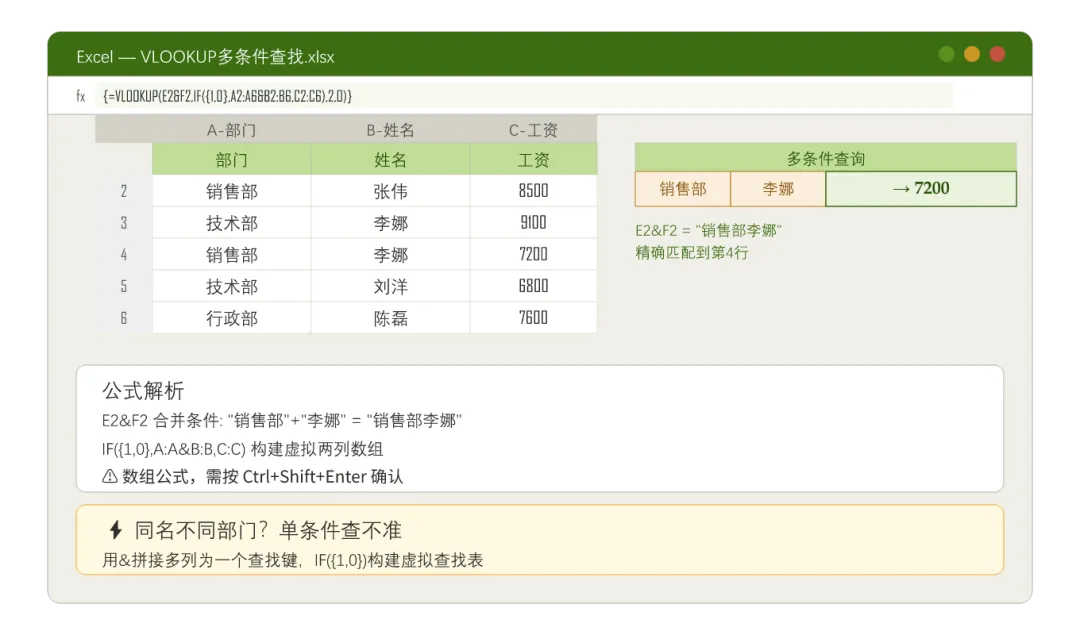
有时候一个条件不够用——比如同一个姓名在不同部门都有,你需要"部门+姓名"联合查询。
思路是把两个条件合并成一个新的"组合键":
=VLOOKUP(A2&B2, IF({1,0}, $C$2:$C$100&$D$2:$D$100, $E$2:$E$100), 2, 0)输入完成后,老版本按 Ctrl+Shift+Enter 确认(数组公式)。
新版本直接回车
3一次查找返回多列数据
如果你需要同时查出一个人的"职位、薪资、入职日期",难道要写三遍VLOOKUP?
不用。把第3参数改成COLUMN函数,拖拽填充即可:
=VLOOKUP($A2, $B:$E, COLUMN(B1), 0)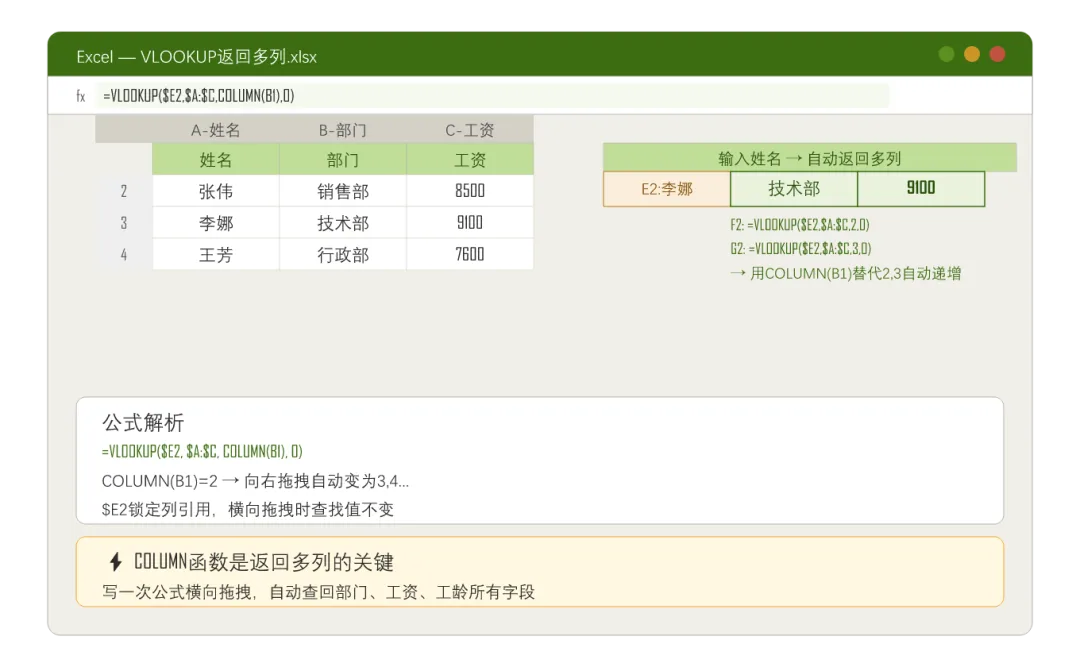
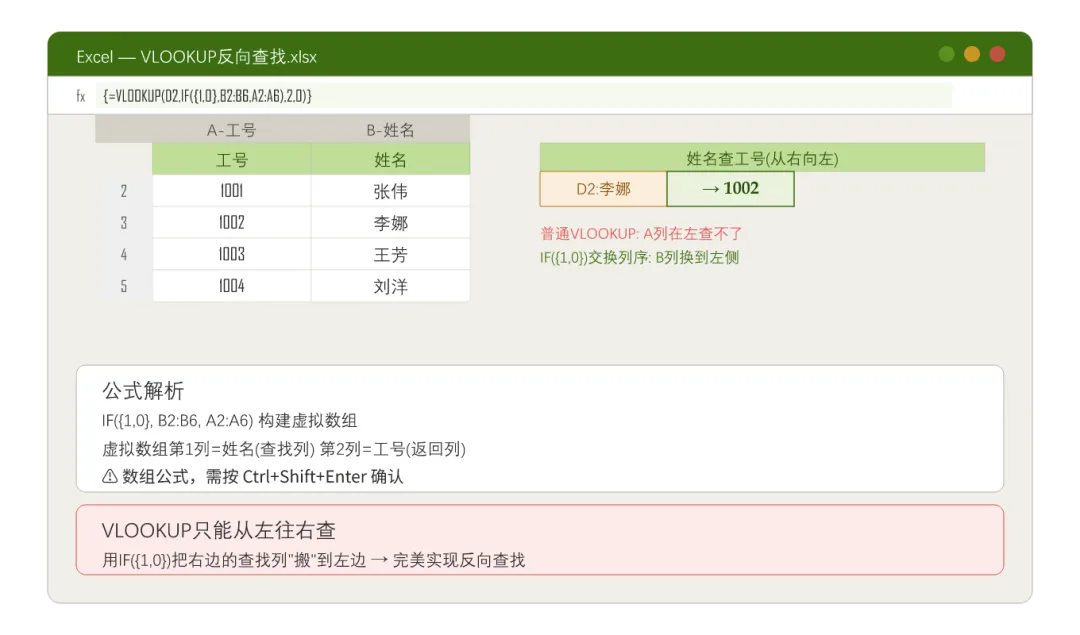
4反向查找(从右向左)
VLOOKUP默认只能从左往右查。但如果你的数据里,姓名在B列,工号在A列,想根据姓名查工号,怎么办?
用IF函数"偷换"列的顺序:
=VLOOKUP(A9, IF({1,0}, B2:B6, A2:A6), 2, 0)理解原理:{1,0} 中,1等于TRUE,0等于FALSE。IF({1,0}, B列, A列) 就是:为TRUE时选B列,为FALSE时选A列。这样就生成了一个"B在左、A在右"的虚拟数组,再按正常方向查。
5按区间划分等级(近似匹配)
这是近似匹配(第4参数=1)最典型的应用场景。
案例:根据销售额划分绩效等级:0-5万=C,5-10万=B,10-20万=A,20万以上=S
=VLOOKUP(销售额, 对照表区域, 2, 1)比写五层IF嵌套简洁太多了。
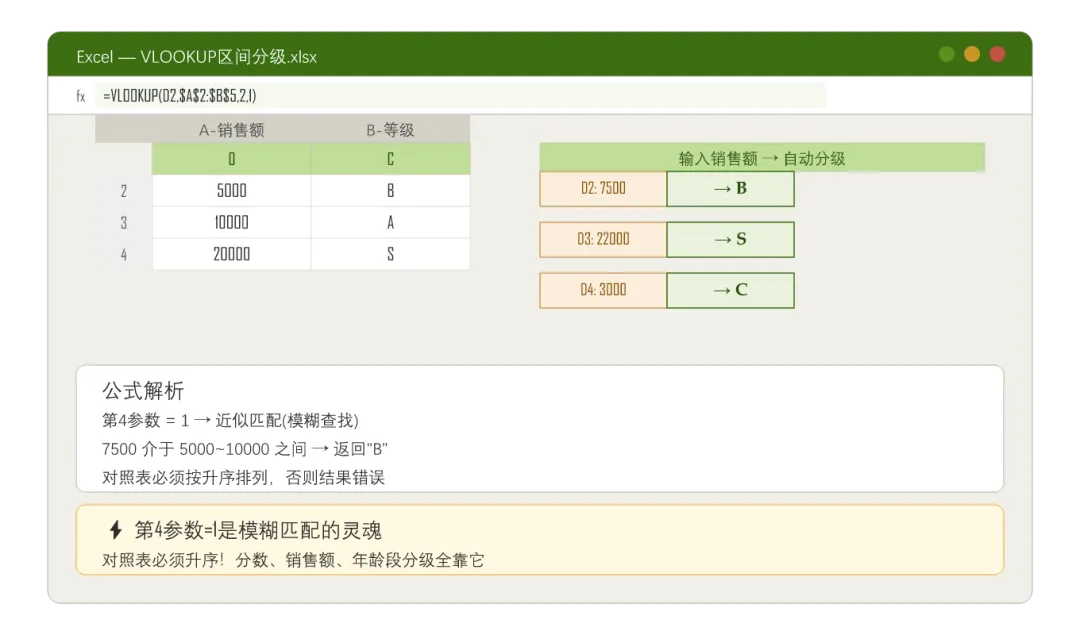
注意:使用近似匹配时,对照表的第一列必须升序排列,否则结果错误。
6识别重复数据
VLOOKUP遇到重复数据时只会返回第一个匹配结果。要识别哪些数据重复了,需要先用COUNTIF标记。
=IF(COUNTIF($A$2:A2, A2)>1, "重复", "唯一")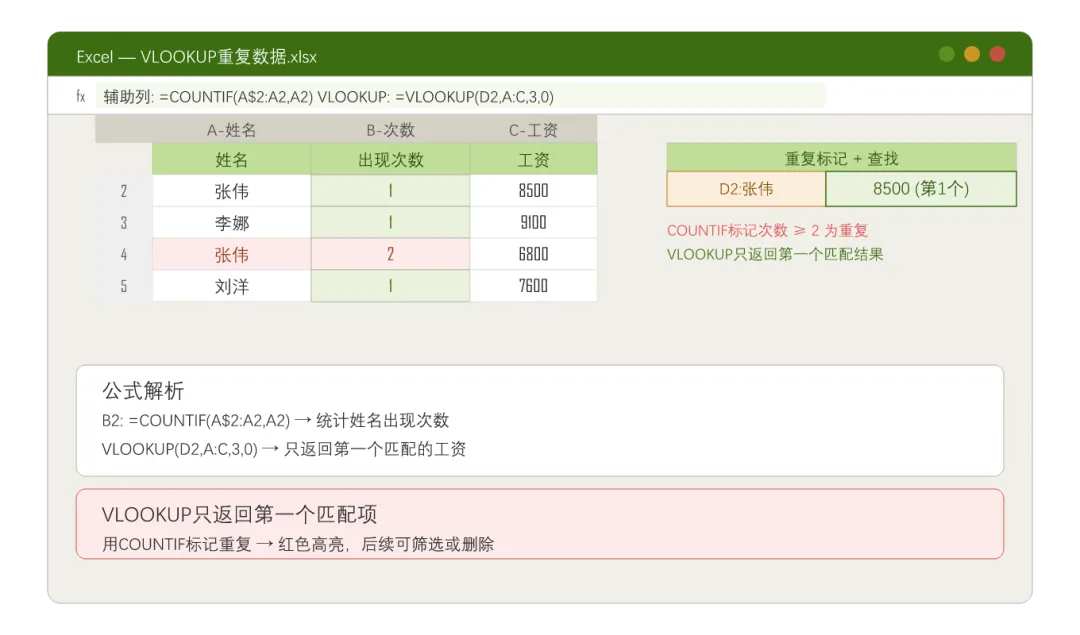
7在含合并单元格的表中查找
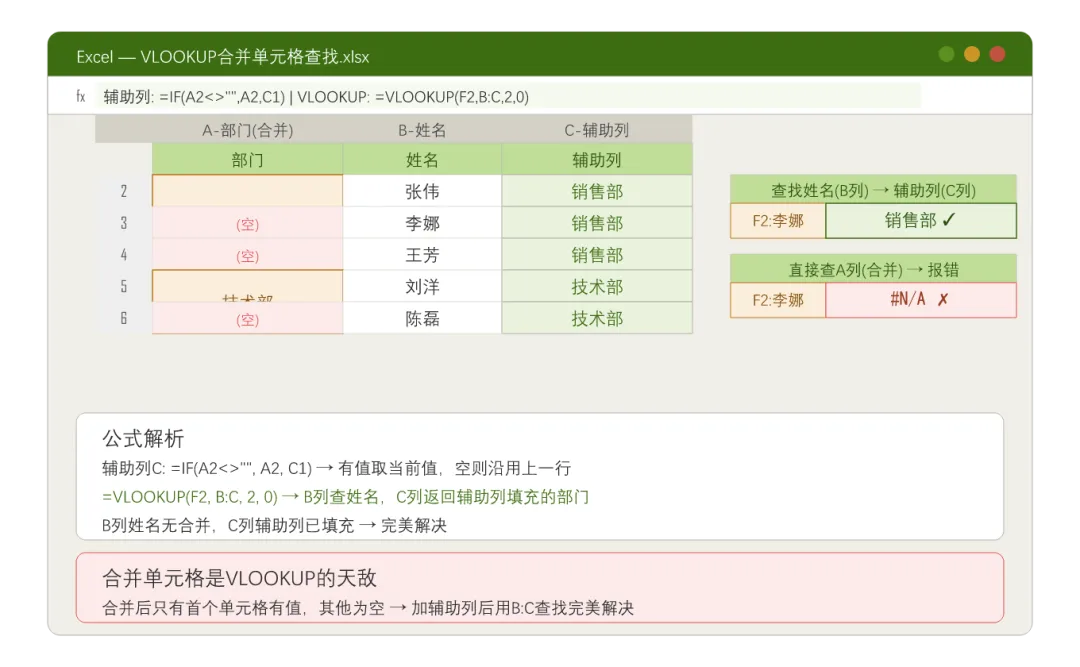
合并单元格是Excel的头号麻烦制造者——合并后只有第一个单元格有值,其余全是空。VLOOKUP查到空值就报错。
解决方法:加一列辅助列,用公式自动填充空值:
=IF(A2<>"", A2, C1)然后用辅助列所在的B:C列作为VLOOKUP的查找范围:=VLOOKUP(F2, B:C, 2, 0),B列查姓名,C列返回辅助列填充的部门,问题迎刃而解。
8从文本中提取数值
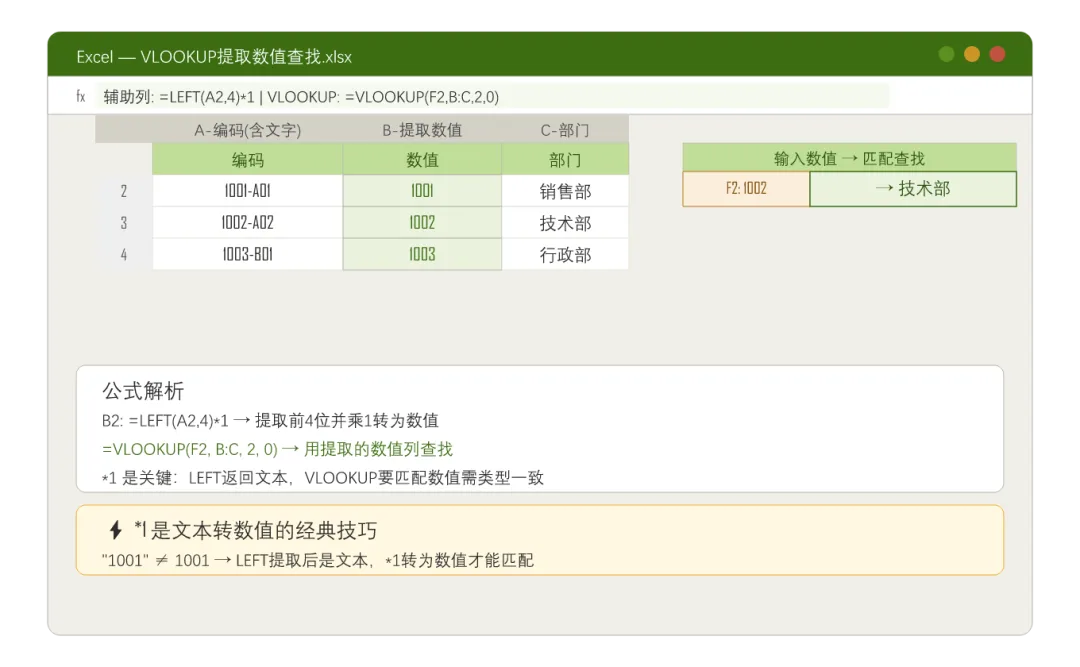
有些数据是"数字+文字"混在一起的,比如工号"1001-A01"。用VLOOKUP结合LEFT/MID,可以把里面的数字自动提取出来再匹配查找:
=VLOOKUP(LEFT(F2,4)*1, A:D, 2, 0)注意:LEFT提取的是文本,必须 *1 或 -- 转为数值才能与数字列匹配。
9容错处理 + 跨表引用 + 批量查询
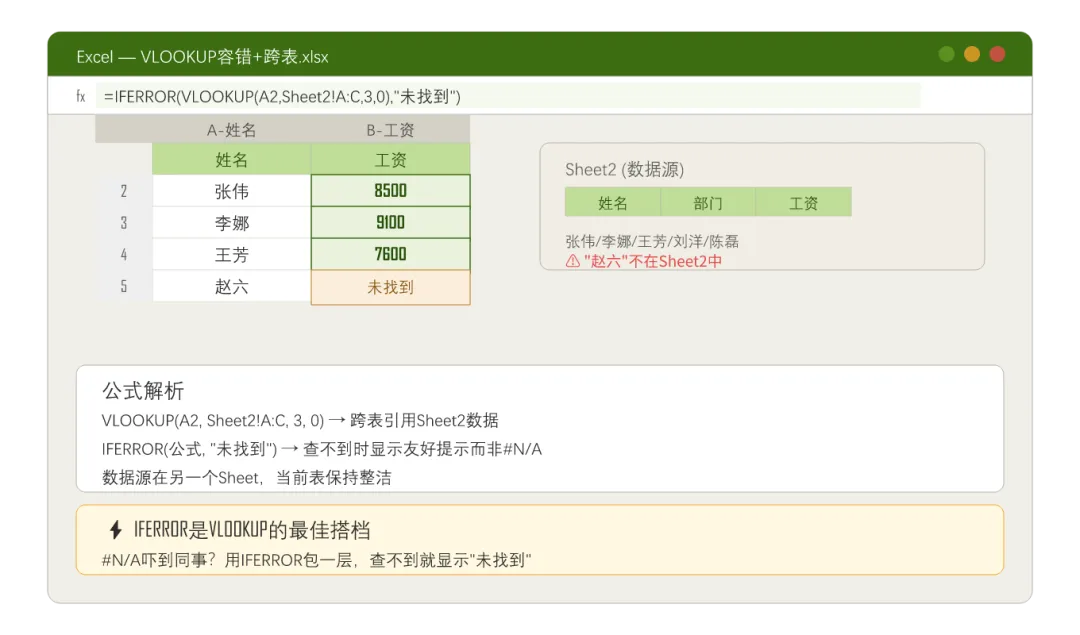
容错处理:VLOOKUP最常见的结果是 #N/A 报错,用IFERROR包一层就解决了:
=IFERROR(VLOOKUP(A2, 数据表, 3, 0), "未找到")跨表引用:数据在另一个Sheet?在数据范围前加上表名即可:
=VLOOKUP(A2, Sheet2!$A:$D, 3, 0)批量查询:公式写好一个,直接下拉填充,搞定1000行数据只需要1秒。
三、最容易踩的4个坑
坑1:查找值不在第一列VLOOKUP要求查找值必须在数据范围的最左列。如果数据结构不符合,要么调整表格,要么用场景4的反向查找法。
坑2:格式不统一查找值是文本"001",数据源里是数字1——两个看起来一样,实际上类型不同,VLOOKUP找不到。解决:用 VALUE() 把文本转数字,或用 TEXT() 把数字转文本,统一格式。
坑3:数据范围没锁定写公式后下拉,范围随着行数变动,数据全乱了。解决:选中数据范围后按F4,加上$符号绝对引用。
坑4:近似匹配时数据没排序使用第4参数=1的近似匹配时,查找列必须升序排列,否则结果是随机错误,很难发现。
四、VLOOKUP vs XLOOKUP:要不要升级?
Excel 365和Excel 2021推出了新函数XLOOKUP,很多人问是不是可以直接抛弃VLOOKUP。
如果你用的是Excel 365,XLOOKUP确实更强大,建议两个都学。但如果你要做的文件需要发给用不同版本Excel的同事,VLOOKUP依然不可替代。
总结
VLOOKUP是职场效率的分水岭。
会用和真的会用,是两回事。
多数人停在场景1就没再往前了,但那只是这个函数能力的十分之一。
从单条件查找,到反向查找,到多条件联合查询,到模糊区间匹配——掌握这9个场景,你处理数据的速度和维度会完全不一样。
Excel学的是思路,不是死记公式。
把今天这篇收藏起来,下次遇到数据查询问题,先想想:"VLOOKUP能不能搞定?"大概率,可以。
推荐阅读
INDEX+MATCH 函数组合:比VLOOKUP更灵活的查找方案 XLOOKUP函数:新一代查找函数全解析 Excel数据清洗技巧:让VLOOKUP永远找得到数据
如果想要系统学习Excel,可以看看这个链接:
名额有限!