论文、组会PPT、学术主页,这个工具一份Markdown一步到位!
- 2026-10-23 18:03:28
论文、组会PPT、学术主页,这个工具一份Markdown一步到位!
刚把论文在Word或者LaTeX里排版好,转头又要为下周组会重新做PPT。好不容易把汇报材料整理完,想顺手更新一下个人学术主页,又得去研究网页搭建。 一份研究内容,却要在不同软件上来回搬运,重复调整格式。 最近,一个名叫Quarkdown的排版工具,讨论度很高。它既保留了Markdown简洁易写的特点,也加入了更强大的脚本能力。只用维护一份源文件,就能生成论文PDF,组会PPT和个人学术主页。 
图源:Quarkdown 

PART.01 部署简单,基本零门槛 看到开源工具四个字,不少同学第一反应是,环境配置会不会很麻烦。 实际上,Quarkdown的安装比很多科研软件都简单,新版本也内置了轻量级Java运行环境,下载后基本可以直接使用。 只需要前往GitHub Release页面,下载对应系统(Windows、macOS或Linux)的压缩包。解压之后,把其中的bin文件夹的路径添加到系统环境变量(PATH)里即可完成安装。 也可以在VS Code里安装官方插件,这样语法高亮,预览和编辑都会方便很多。 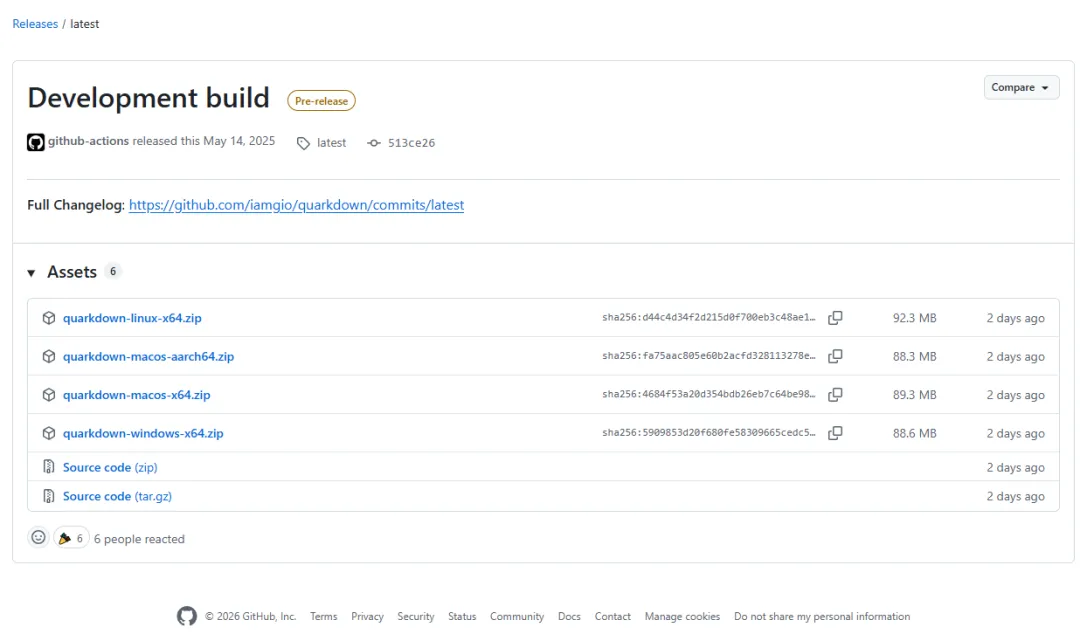
图源:GitHub PART.02 论文排版不用折腾 大多数情况下,在Word改论文,容易出现改这里乱那里的情况。LaTeX虽然强大,但需要记忆大量命令和宏语言包。 Quarkdown的写作体验更接近普通Markdown,大部分情况下就是直接输入内容。 当需要复杂的学术排版的时候,通过内置函数完成即可。 首先,在.qd文件开头加入: 这表示文档按照论文或者报告的分页形式进行排版。 如果需要将两张实验结果图并排展示,不用表格硬凑布局,直接输入: 参考文献管理也比较省心,支持IEEE、APA等主流引用格式,输入: 系统就会自动生成对应的引用标记。 目录、页眉、页脚等常见论文元素也不用手动设置,例如: 就能生成目录。 你负责写内容,排版交给工具完成。 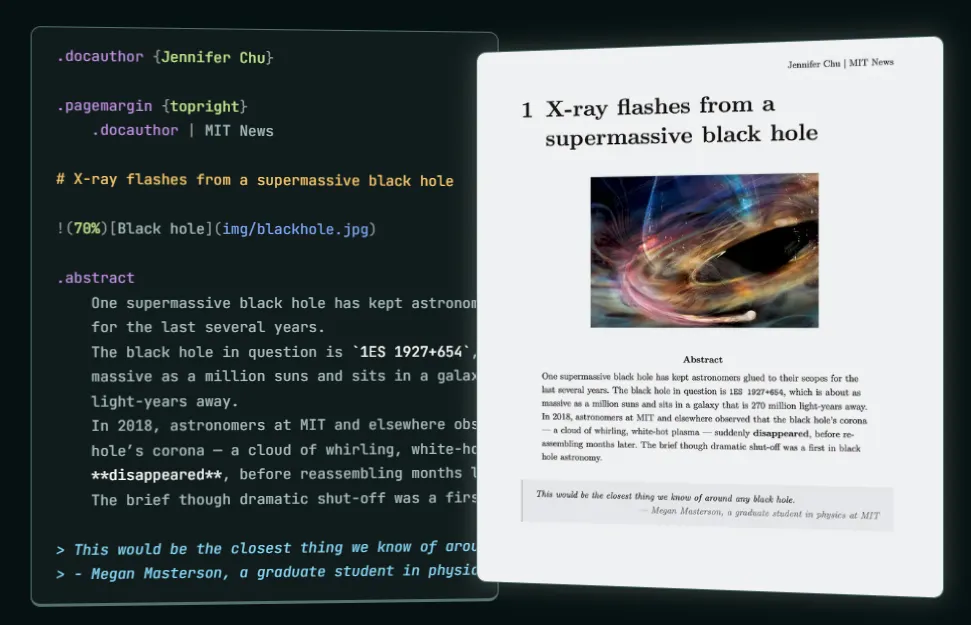
图源:Quarkdown PART.03 一键切换组会PPT 组会汇报,几乎是研究生每周的固定环节。以前是打开PowerPoint,把论文内容大致复制一下,花时间调整版式和布局。在Quarkdown的工作流里,这一步基本可以省掉。 打开刚刚写好的论文源文件,把文件开头改成: 这一步就完成了PPT模式的切换。随后在终端运行: 其中,-p用于开启本地预览服务器,-w用于开启实时监视模式。浏览器会自动打开一个网页,你的内容会基于reveal.js自动生成交互式幻灯片。 当你修改实验结果、补充数据或者调整结论时,只用保存文件,浏览器中的PPT就会同步刷新。 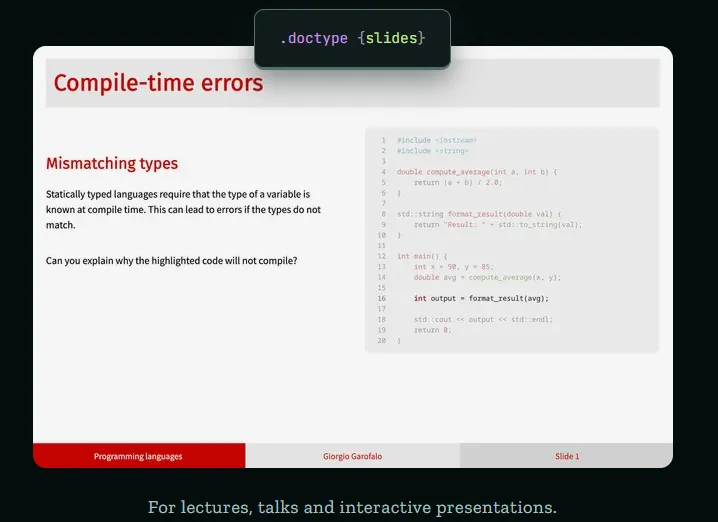
图源:Quarkdown PART.04 学术主页顺手搭建 不少同学还希望把自己的研究成果整理到个人主页上。但写html比较麻烦。Quarkdown提供了一条更简单的路径。 把文件头改为: 然后运行: 几秒钟后,系统就会生成一个默认名为quarkdown-output的输出目录。网页所需的样式、字体以及交互脚本都会被自动打包进去,无需额外配置CDN 或服务器环境。 只需要将输出目录中的文件上传到GitHub Pages或Gitee Pages。开启免费托管后,等待几分钟,一个可公开访问的个人学术网页就上线了。 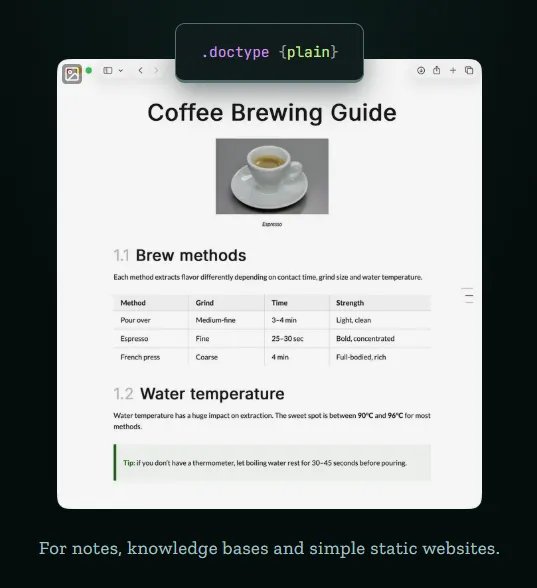
图源:Quarkdown 项目名称:Quarkdown,来源:GitHub #AI科研#AI工具#论文格式#论文排版
撰稿:学术君 责编:科研树懒 版权声明:文章分享只为学术交流,如有侵删。
目录
1. 部署简单,基本零门槛
2. 论文排版不用折腾
3. 一键切换组会PPT
4. 学术主页顺手搭建
.doctype {paged}.row {}{}
.cite {paper1, paper2}.tableofcontents.doctype {slides}quarkdown c main.qd -p -w.doctype {plain}quarkdown c main.qdEND
本文来自网友投稿或网络内容,如有侵犯您的权益请联系我们删除,联系邮箱:wyl860211@qq.com 。

