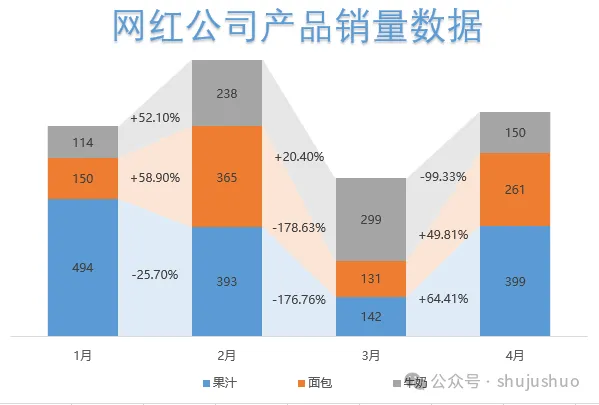
超实用的连线带增长率柱形图,Excel高级图表带填充连线增长率的堆积柱形图.
- 2026-10-23 18:01:46
那些年一起打过的卡
2、80个必学必会Excel常用函数教程合集(已坚持打卡80天)
5、Power Query 15天速成营(已坚持打卡15天)
好看好用的图表52篇
第45天 带连线的堆积柱形图
技巧1:带连线的堆积柱形图制作步骤
练习软件:office Excel 2016
01
带连线增长率的柱形图

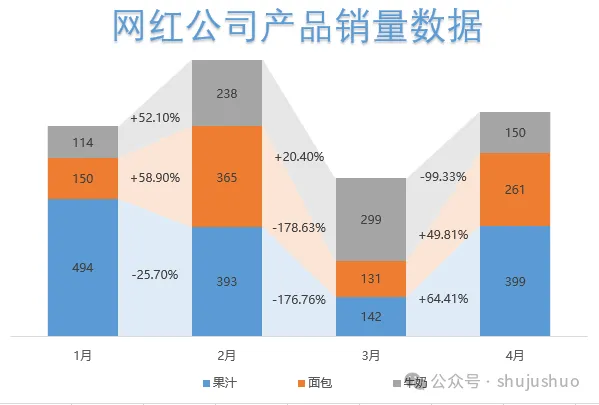
和以往所有的图表都不一样,今天咱们做个杂志级的商务图表。用柱形图表示销量数据,中间的阴影面积表示增长情况和增长率,一招让你成为最靓的仔。
02
制作堆积柱形图

往常咱们第二步咱们都是介绍如何准备辅助数据的,今天咱们换个路子,按顺序介绍作图,把需要辅助数据时再介绍。
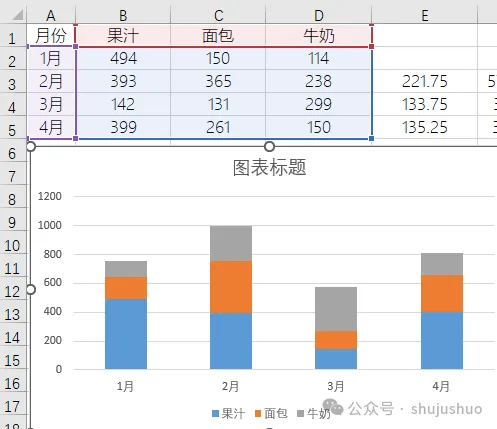
选择A1:D5单元格区域,工具栏【插入】→【堆积柱形图】,这一步就算是完成了。
03
添加填充辅助面积图

1、面积图辅助数据。面积图的数据,就是把源数据按照月份多添加了一行,目的是为了让面积图的斜线连接点在柱形图的边缘上。
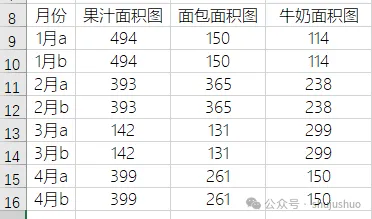
2、添加辅助数据到图表区。选择图表,工具栏【图表设计】→【选择数据】→【添加】,将3个辅助系列添加到图表。
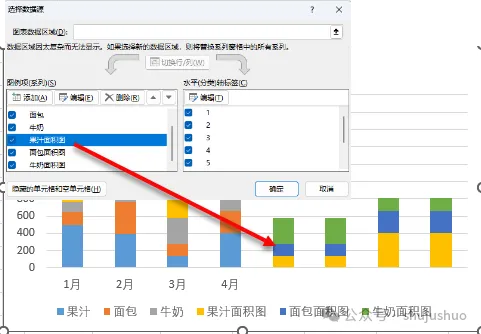
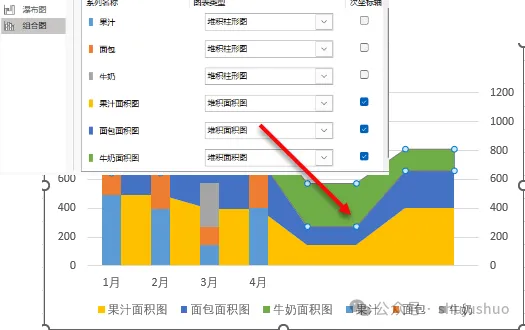
3、更改图表类型为堆积面积图,绘制在次坐标轴。右键单击面积图系列,在弹出的快捷命令列表中,执行“更改系列图表类型”命令,将新添加的3个辅助系列更改为堆积面积图,系列绘制在次坐标轴。
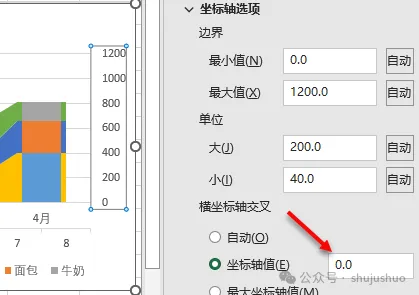
4、修改次坐标轴交叉点。因为柱形图只有4个水平标签,只占了一半,所以还需要给面积图添加次要横坐标轴;选择次要纵坐标轴,设置与横坐标轴交叉点坐标轴值为0.
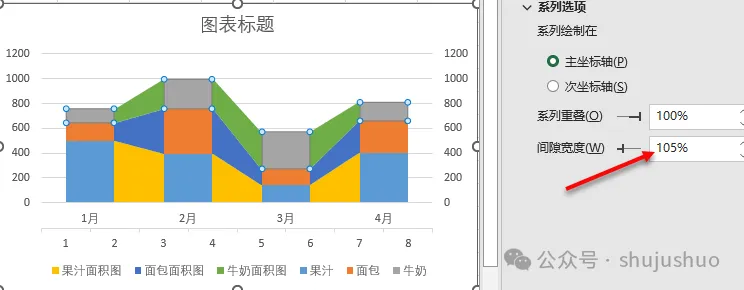
5、修改柱形图宽度。目前柱形图间的连接线框已经有了,就是两个图表的边缘没有对齐。选择柱形图系列,设置系列间隙宽度“105%”,让两个图表边缘重叠。
04
添加标签散点图

1、标签散点图的辅助数据。这个数据就有点复杂了,复杂到只能问数学老师了。
1)增长率公式“=1-B2/B3”
2)正增长X值公式“=IF(C8>=0,1.5,NA())”
3)负增长X值公式“=IF(C8<0,1.5,NA())”
4)Y值公式“=SUM($A2:B3,$A2:A3)/4”,逻辑过于复杂,记住就好了。操作上是按数据源顺序做好,再转置粘贴到Y值区域。
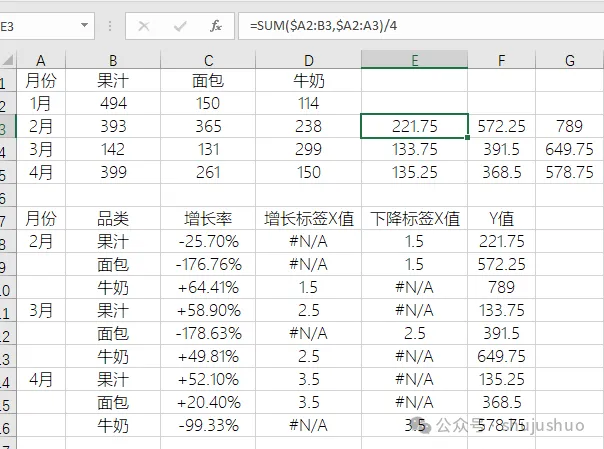
2、添加标签散点图。用先添加系列,再更改图表类型的方式,添加增长、下降两个散点图。
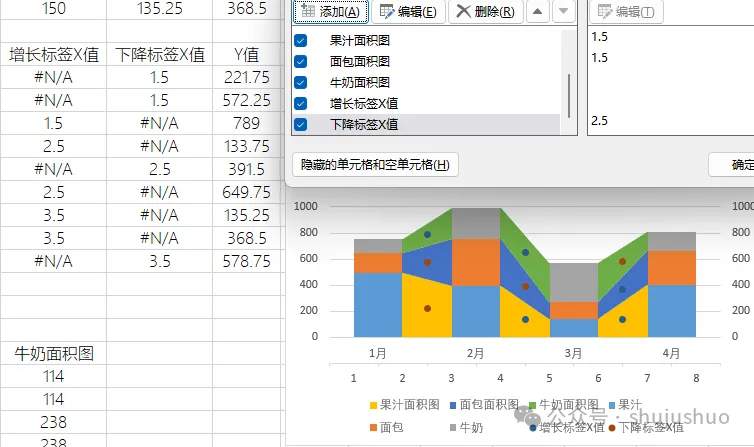
05
添加增长率标签

选择系列“增长标签X值”,设置系列线条“无”、标记“无”;添加数据标签,标签包括“单元格中的值”,范围C8:C16,位置居中。
选择系列“下降标签X值”,重复上边的操作。
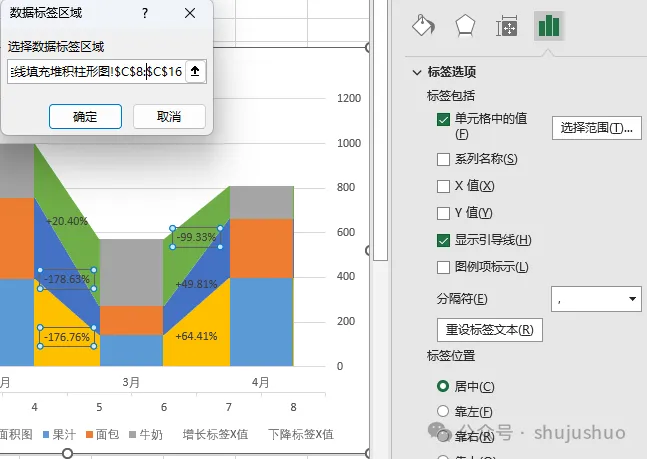
06
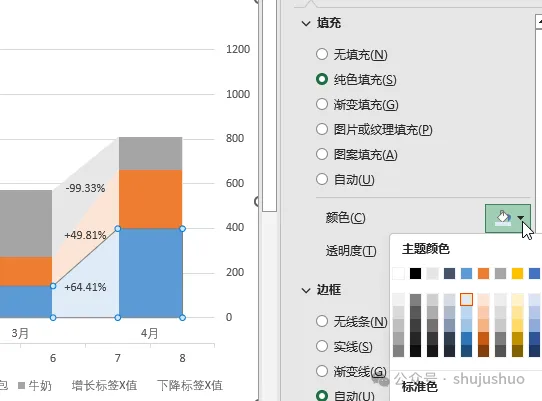
修改面积图填充色为对应柱形图的浅色系

选择面积图,修改填充色为对应柱形图的浅色系,效果是这个样子的。
07
图表美化

老规矩,最好一步还是对图表美化。添加图表标题,同时添加数据标签,标签包括“值”、位置为“数据标签外”,适当修改图例的形状,完成操作。
1、删除主次坐标轴和网格线。
2、删除不必要的辅助图例。
3、添加艺术字文本框标题。