11个Excel打印技巧,高效办公不翻车
- 2026-10-25 15:56:59
11个Excel打印技巧,高效办公不翻车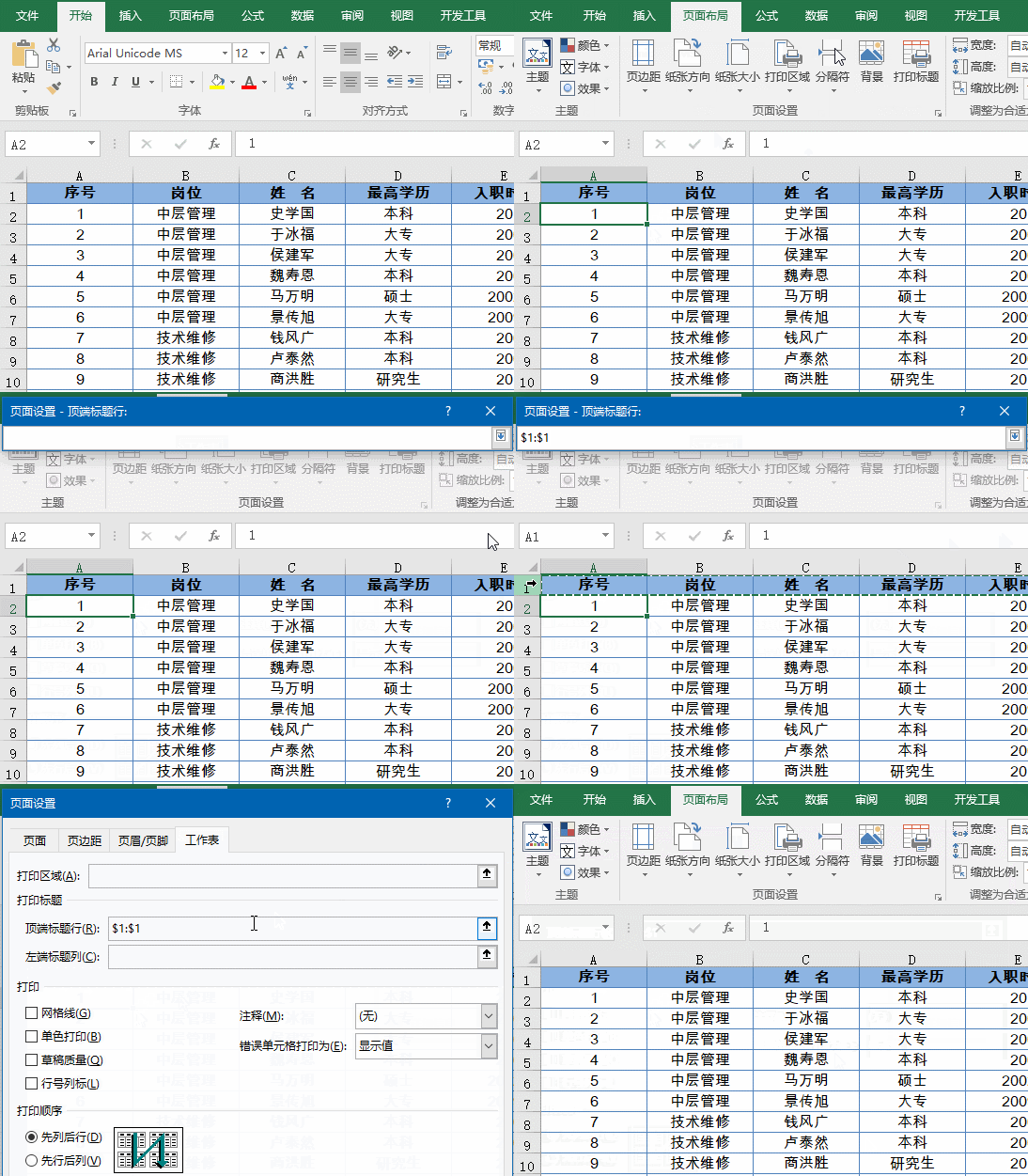
除了这些内置的功能,借助Office增强插件易用宝,还能实现更多的个性化打印需求,例如: 批量打印、打印底端标题、复制页面布局到其他表、合并单元格分页、分栏打印、双面打印等等。 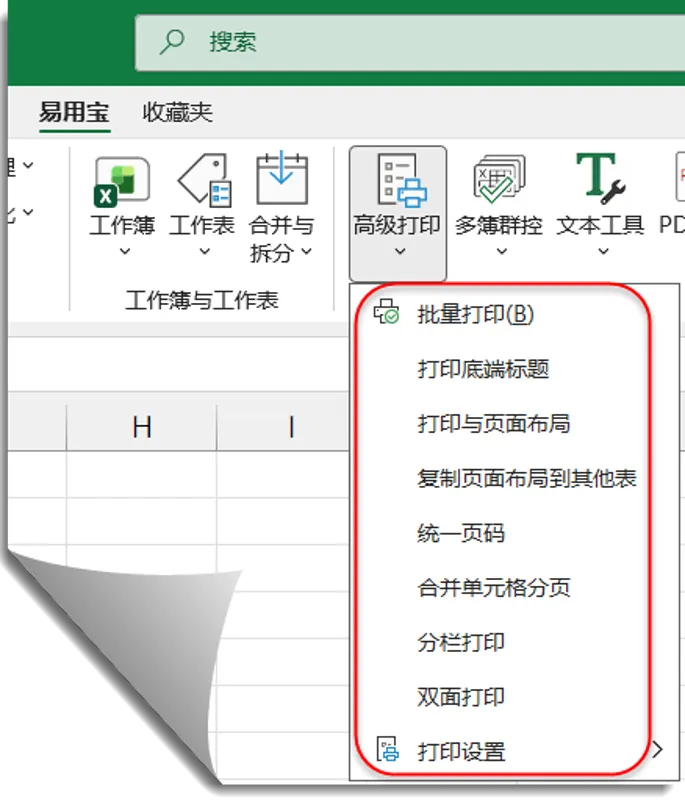
小伙伴们好啊,今天和大家分享一组实用的Excel打印技巧,点滴积累,也能提高效率。
1、多页打印相同的标题
如果有多页需要打印的数据,经过简单设置,就可以在打印时让每一页都有相同的标题行,表格美观而且便于阅读。
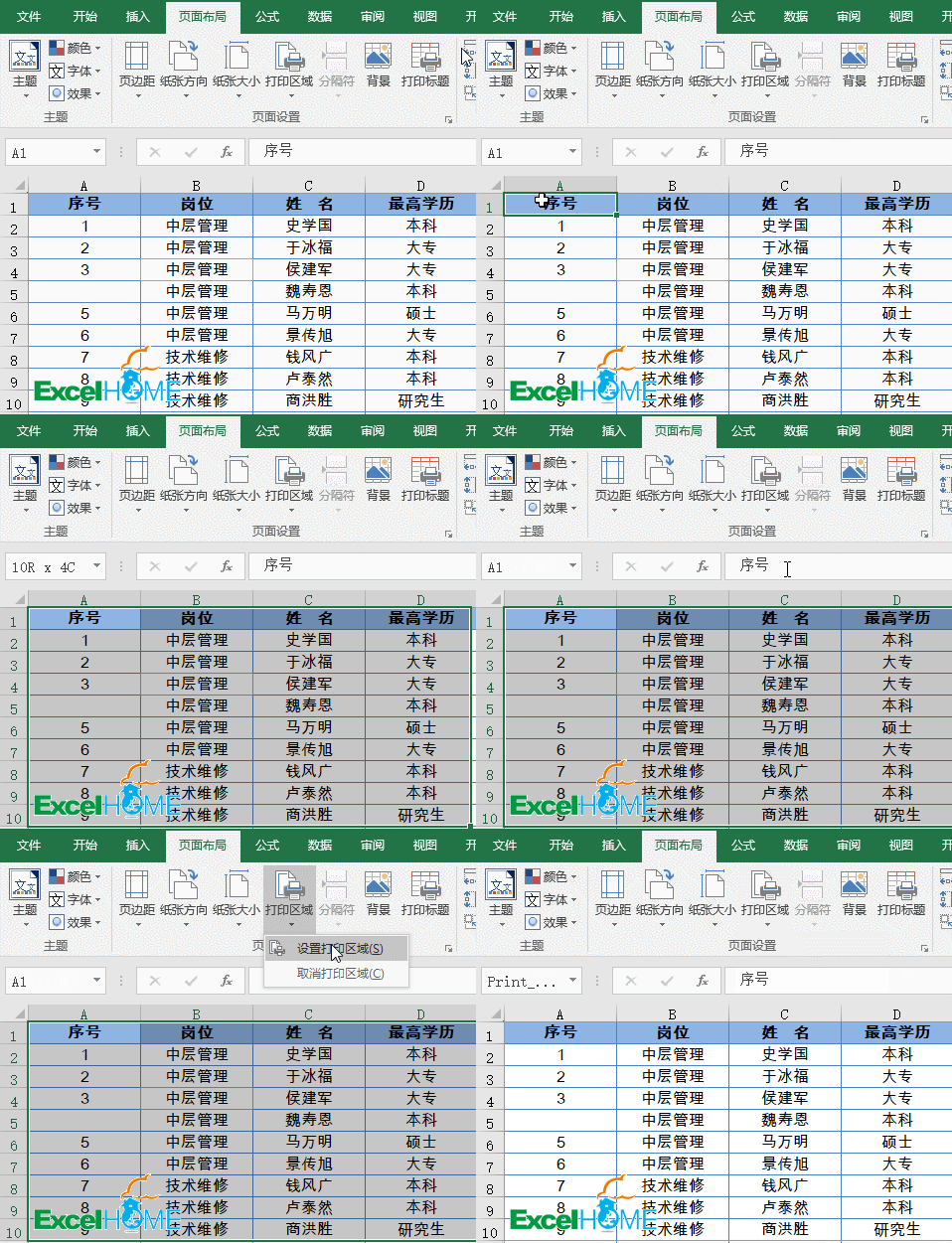
2、只打印部分数据
工作表中有很多数据,只想打印部分内容怎么办呢?
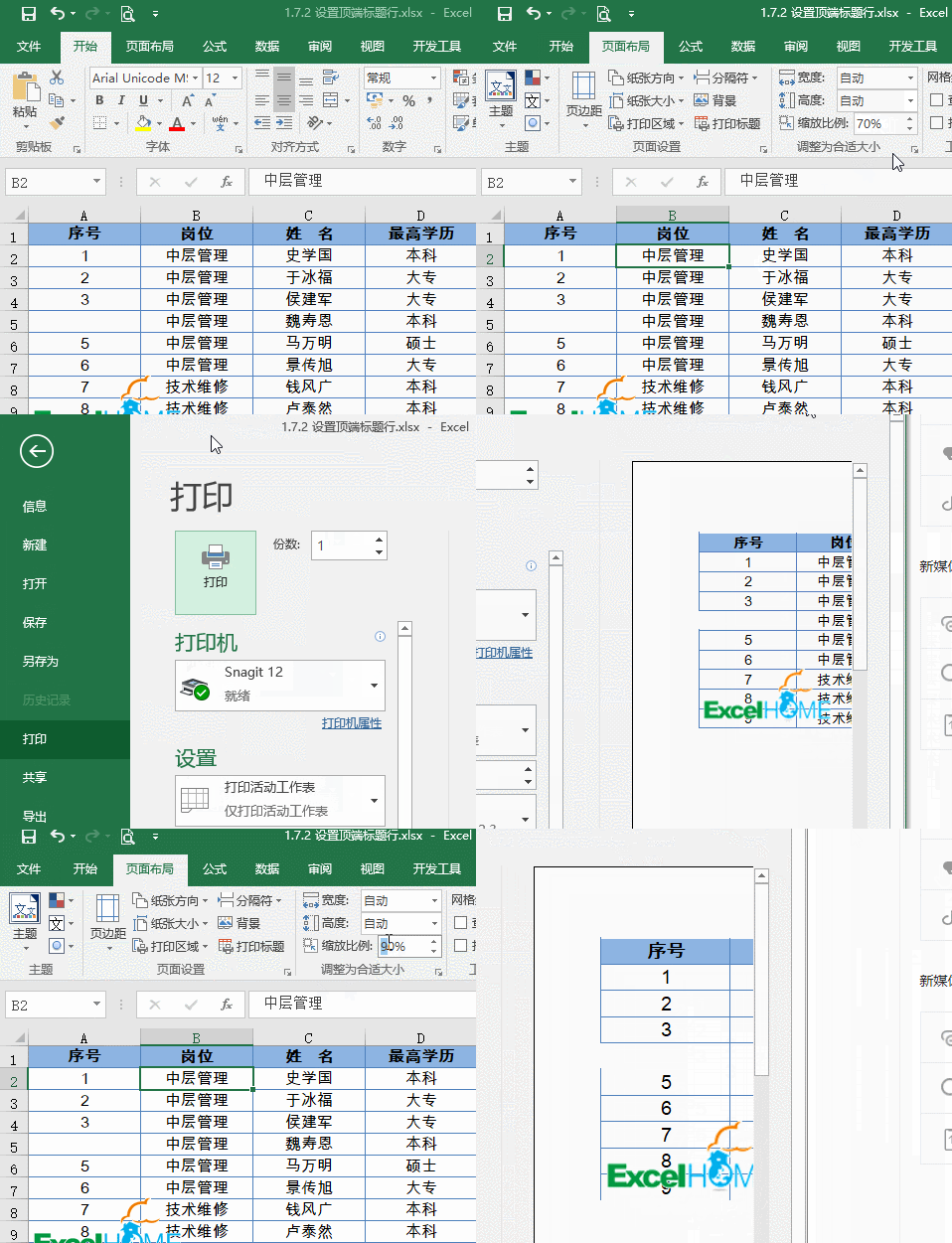
3、快速调整打印比例
结合页面内容和纸张大小,可以缩小或是扩大打印比例哦。
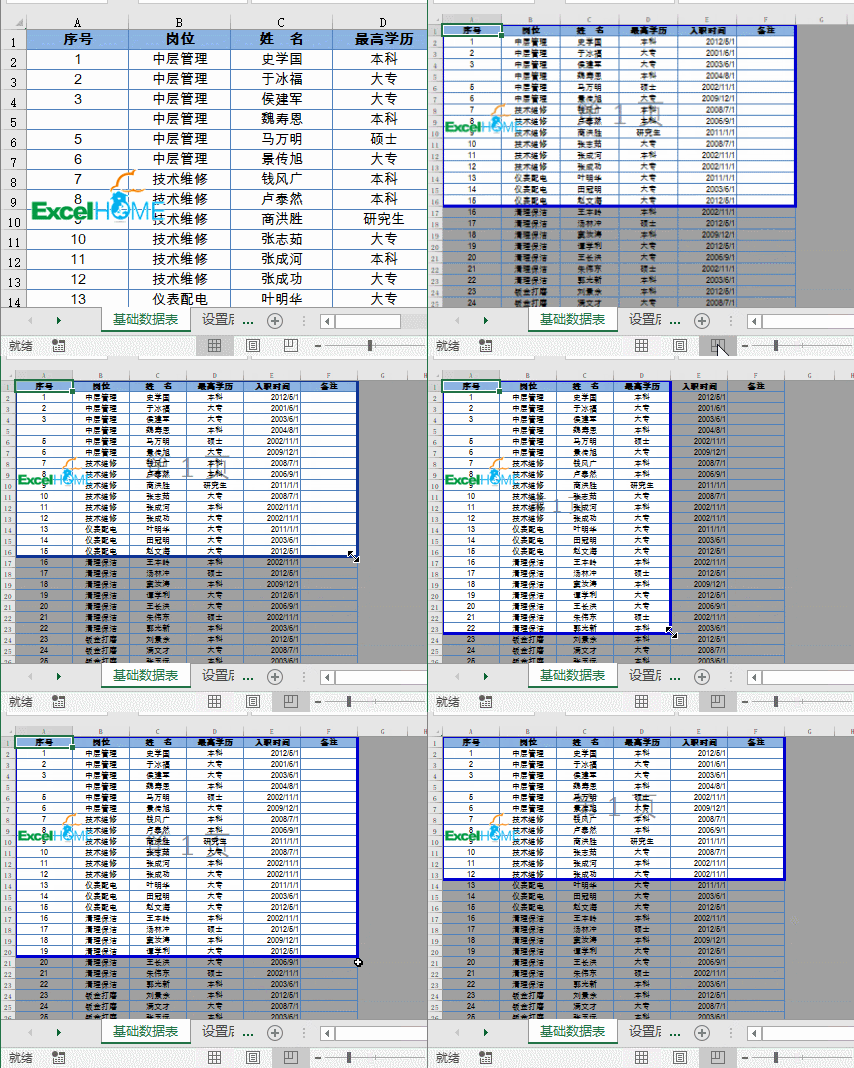
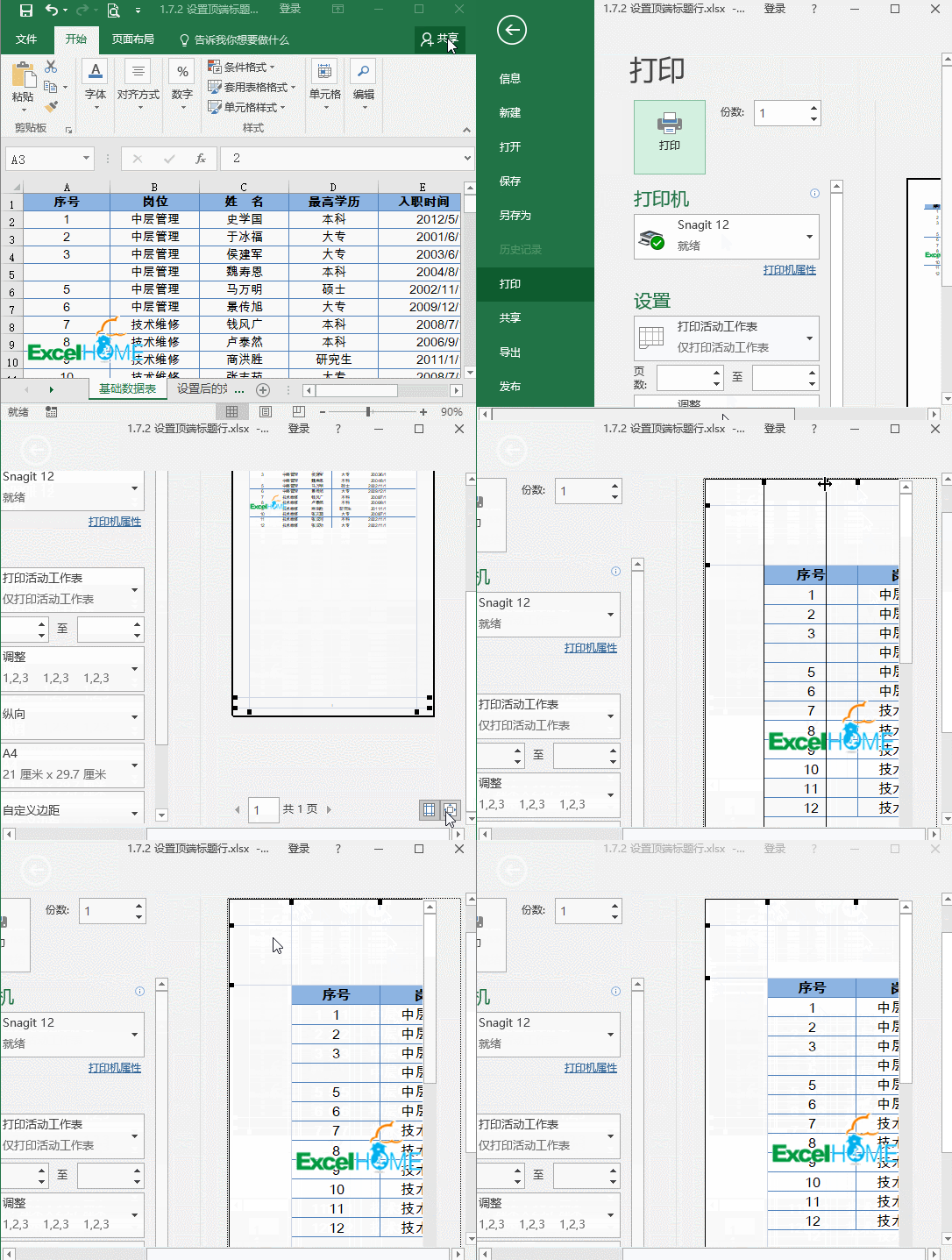
4、拖动鼠标设置页面大小
切换到分页预览视图,鼠标拖动蓝色的粗线,就可以快速调整页面大小啦:
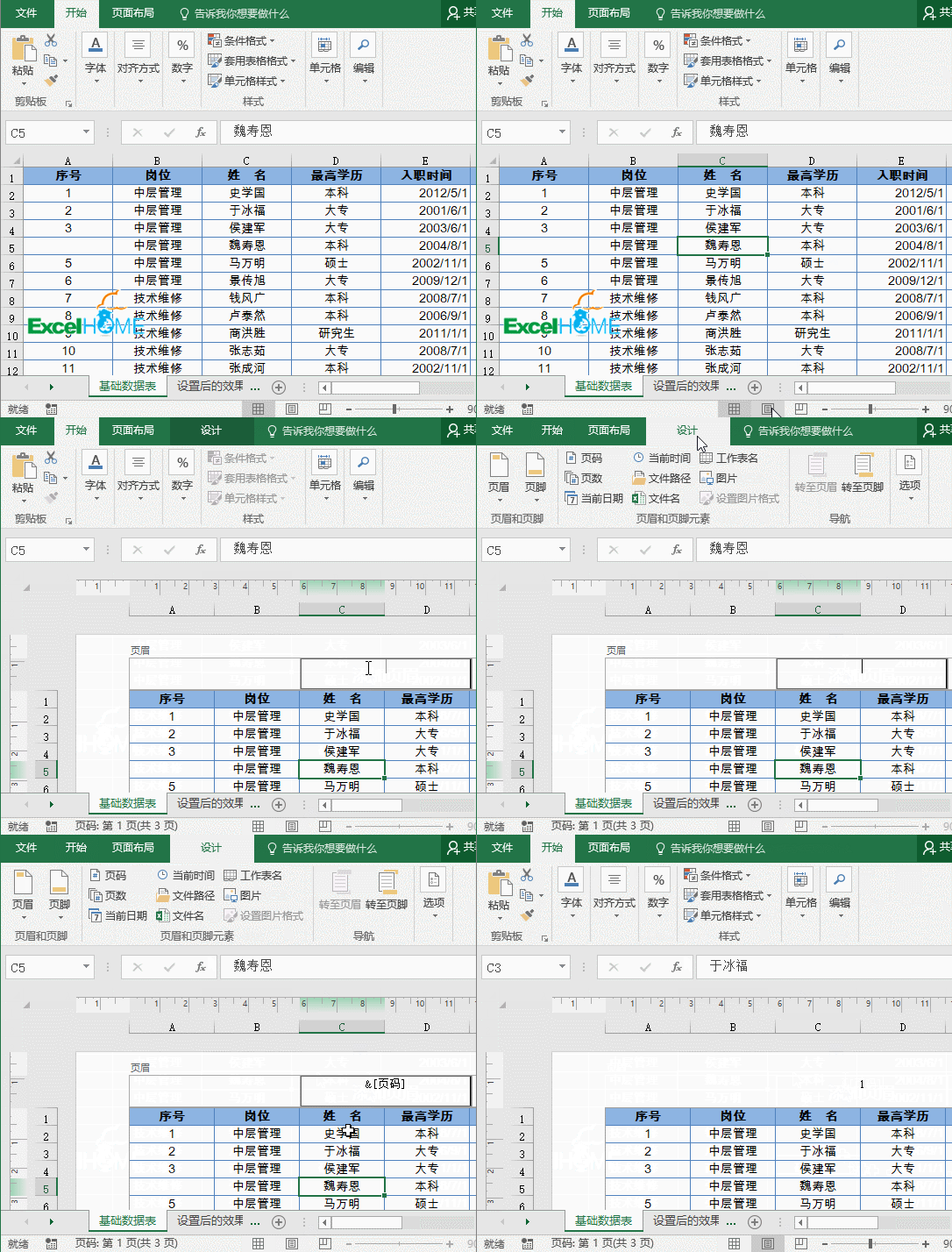
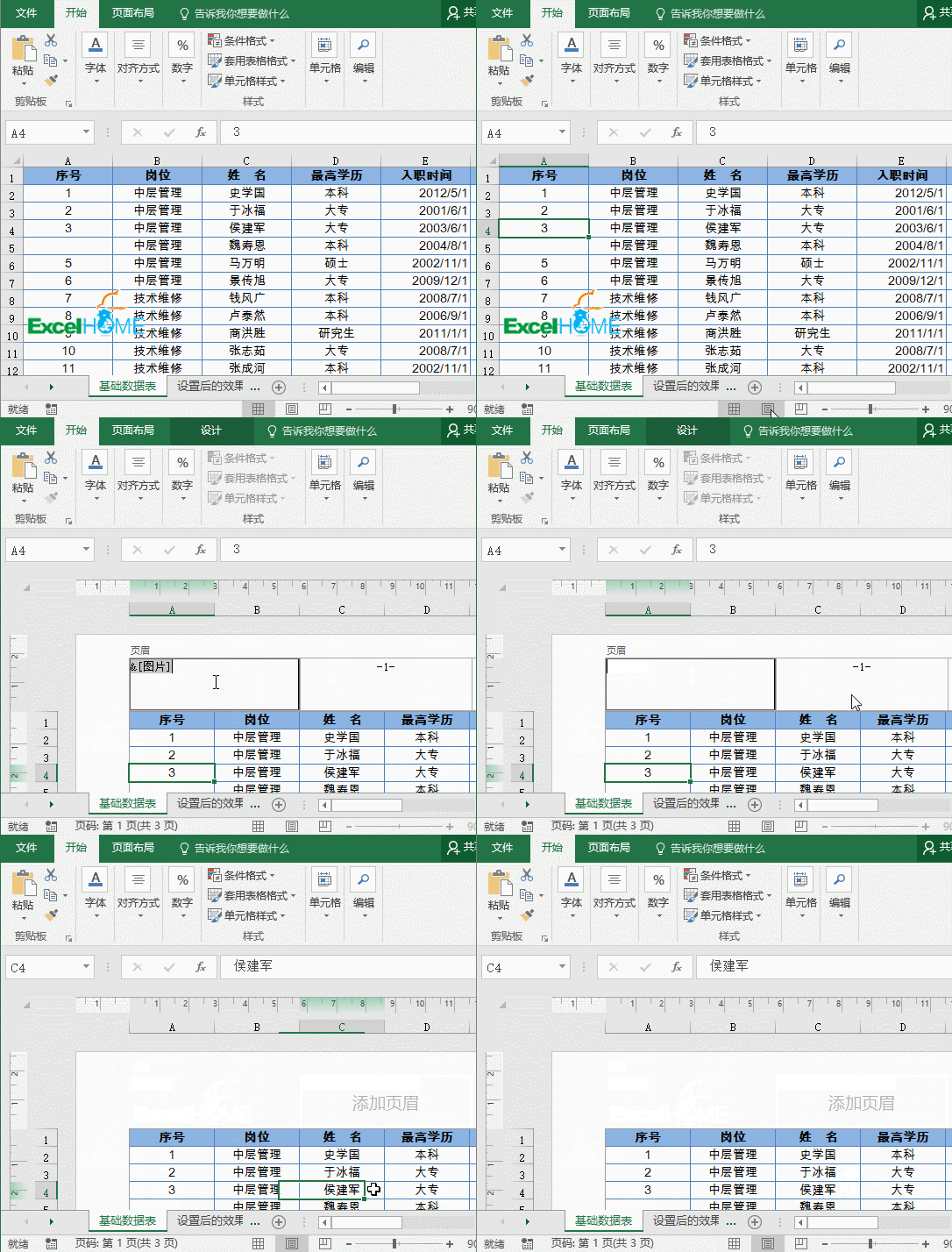
5、快速插入页码
多页打印时,加上页码是个不错的主意:
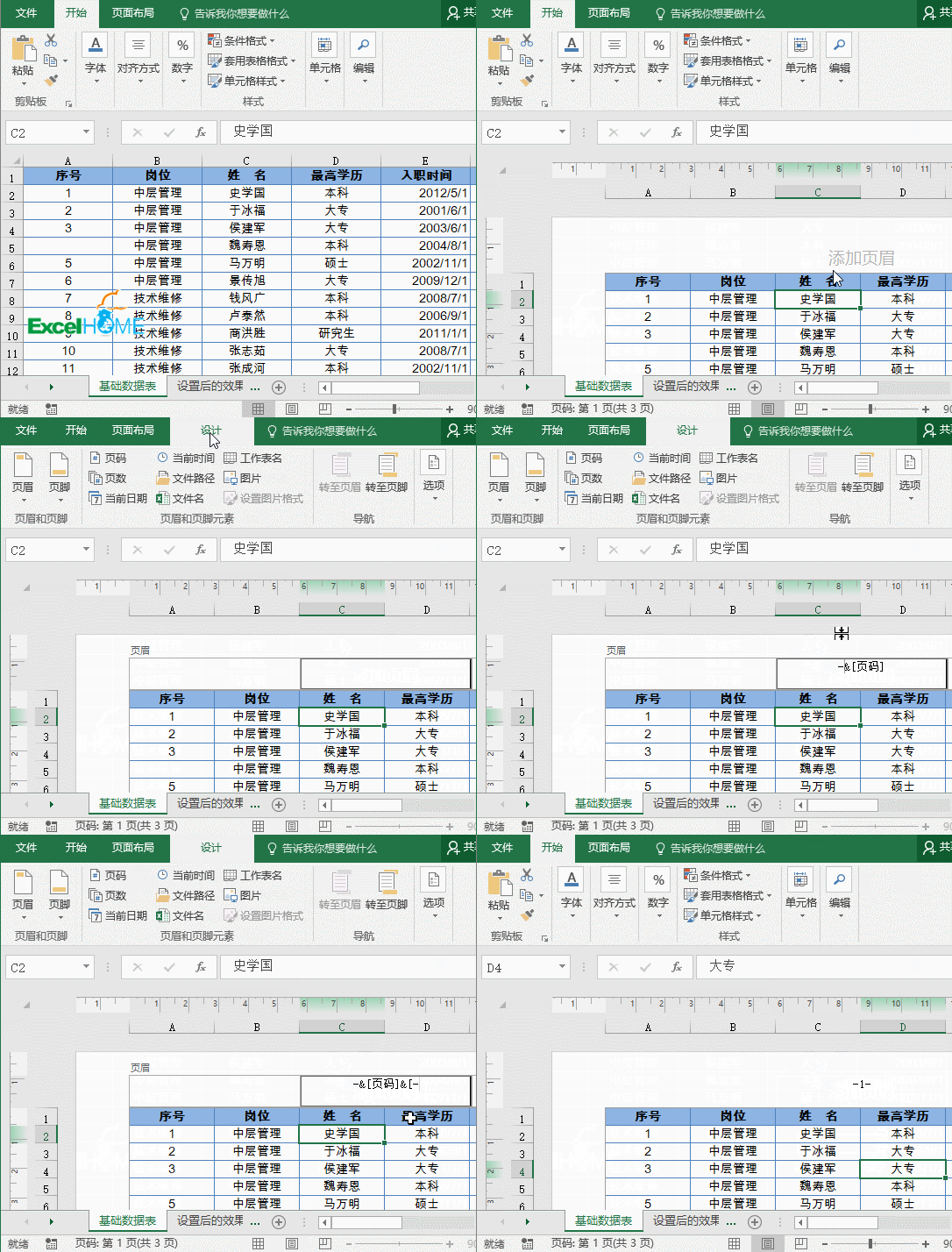
6、快插入特殊样式的页码
默认插入的页码属于中规中矩,要插入特殊样式的页码,比如 -1- 这样的,该怎么办呢?
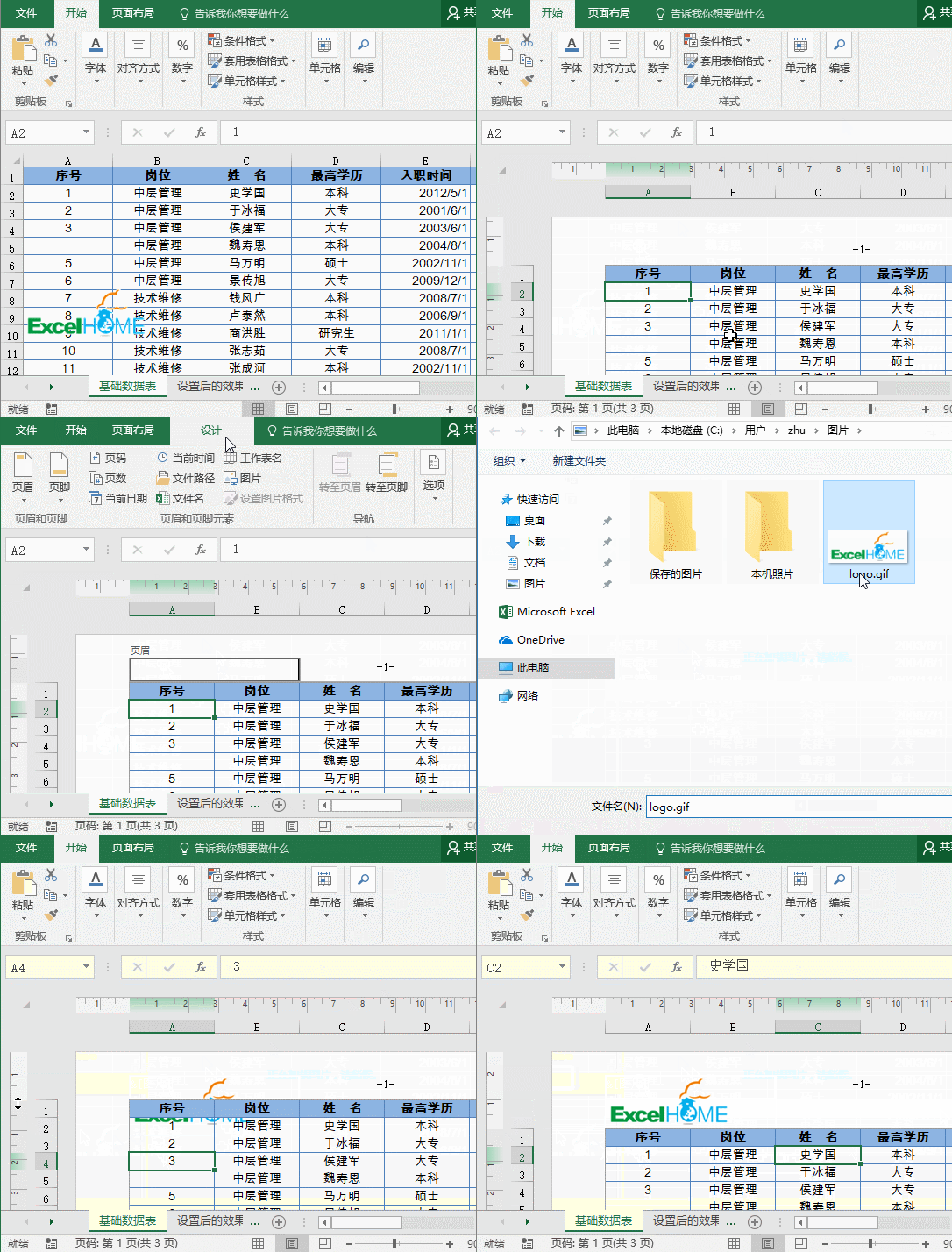
7、快速插入公司logo
要在页眉中添加公司logo,其实很简单:
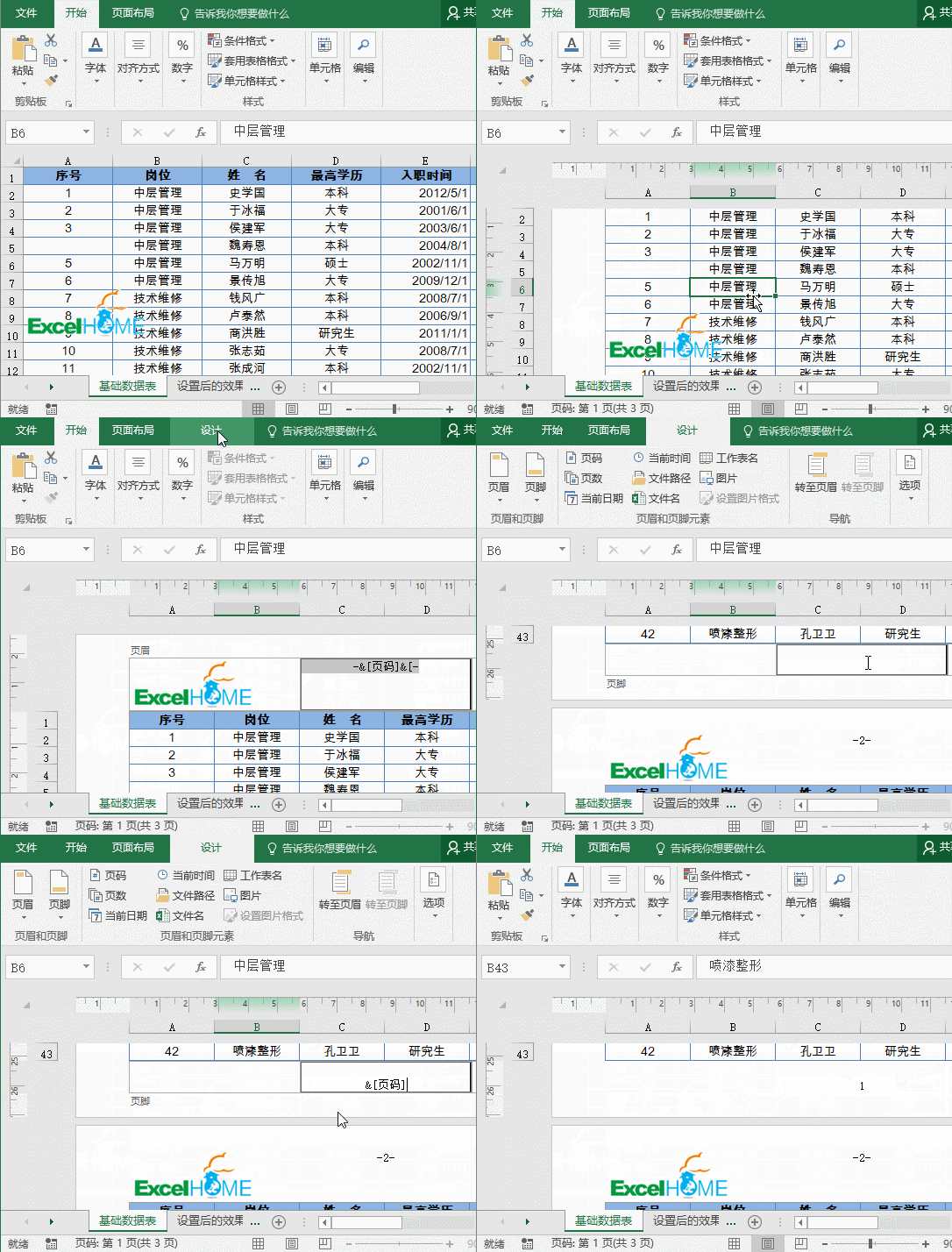
8、在页脚中添加页码
如果希望把页码加到一页的底部,可以这样:
9、快速删除页码
如果要删除已有的页码,该怎么办呢?
10、在打印预览界面调整列宽和页边距
在文件打印之前,要先预览一下打印效果,在这个界面中,也可以适当调整列宽和页边距,来符合打印需要:
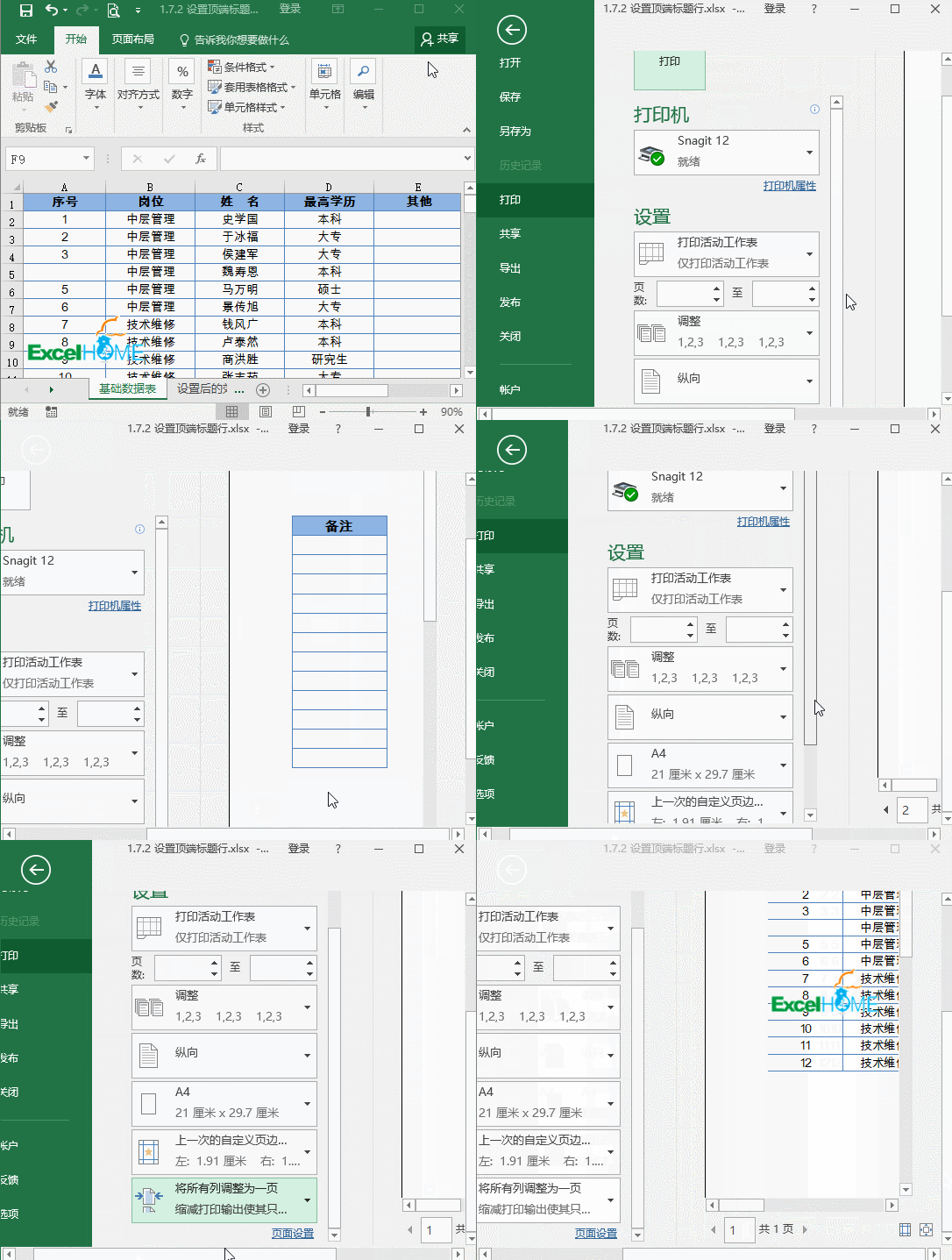
11、所有列缩放到一页
打印预览时,会出现有一列单独在另外一页显示了,这时候你是调整列宽还是调整页边距呢?
其实只要设置一下缩放,将所有列缩放至一页就OK了。
点击[阅读原文],了解易用宝更多亮眼功能。
<本文含广告>
本文来自网友投稿或网络内容,如有侵犯您的权益请联系我们删除,联系邮箱:wyl860211@qq.com 。

