PPT里找特殊符号太麻烦?这个工具让我彻底告别复制粘贴!
- 2026-10-26 09:54:14

大家好,我是优料老师。
做PPT的时候,你有没有遇到过这些情况?
想输入一个“√、☑、☐、☒”,结果翻遍键盘找不到;
想插入“℃”“㎡”“³”,只能打开百度搜索;
做数学课件需要“≤”“≥”“≈”“∠”,复制一次用一次;
设计奖状、证书时想加个★☆✿✪之类的装饰符号,又得上网查。
最让人崩溃的是——
好不容易找到符号,复制到PPT里居然显示乱码!
相信很多老师都有过这样的经历。
PPT输入特殊符号,到底有多麻烦?
传统方法主要有三种:
方法一:插入→符号
这是微软Office自带的方法。优点是官方支持。
缺点也很明显:
需要多次点击菜单 分类复杂,不容易找到 每次都要重新查找 经常记不住在哪个字体分类里
找一个“℃”可能要翻半天。
方法二:记忆Alt代码
网上经常有人教:
Alt+41446
Alt+9733
Alt+247
……
问题来了:
谁能记得住这么多数字?
别说老师了,程序员都未必记得。
方法三:百度搜索复制
这是很多人的常用办法。
需要的时候:打开浏览器→搜索→复制→切回PPT→粘贴。
一次两次还好,一天做几十页课件时,这种操作真的很影响效率。
方法四:键盘自带的输入法
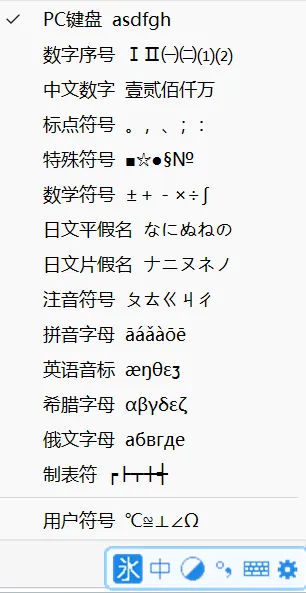
数学老师、科学老师尤其头疼
例如下面这些符号:
数学
≤ ≥ ≠ ≈ ± × ÷ ∞ ∑ √∠ △ ⊥ ∥
科学
℃ ㎝ ㎡ ㎥μ Ω α β γ
信息科技
→ ← ↑ ↓© ® ™
英语
£ € ¥
各种音标符号,很多都不在键盘上,每次都要找,每次都要复制,时间久了真的很烦。
优料PPT助手:一键插入常用符号
为了解决这个问题,
优料PPT助手专门增加了一个非常实用的小功能——【特殊符号】

点击后,PPT右侧面板出现常用特殊符号,点击即可插入当前幻灯片,不需要搜索,不需要复制,不需要记代码。
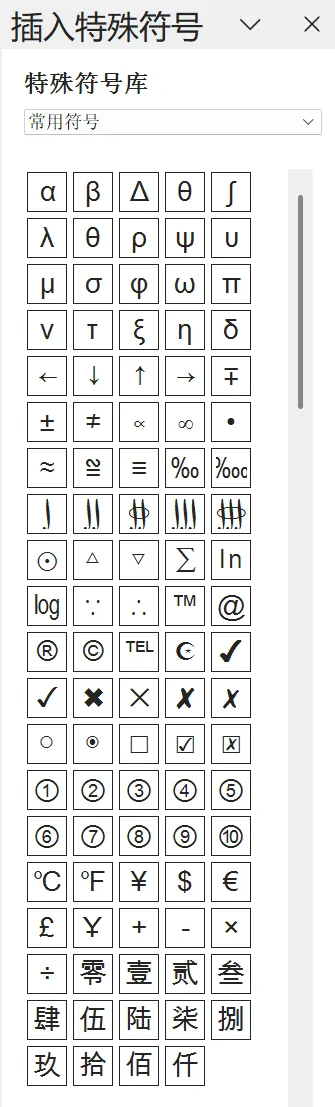
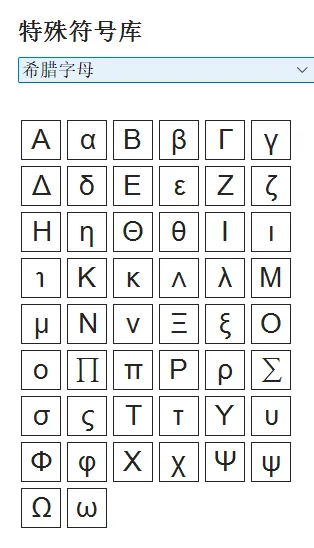
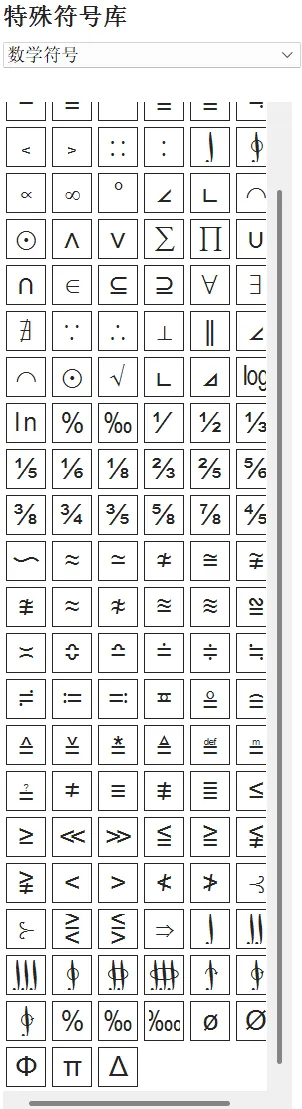
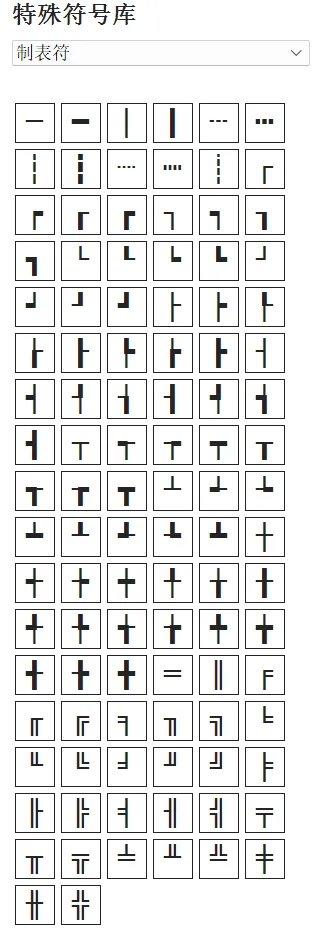
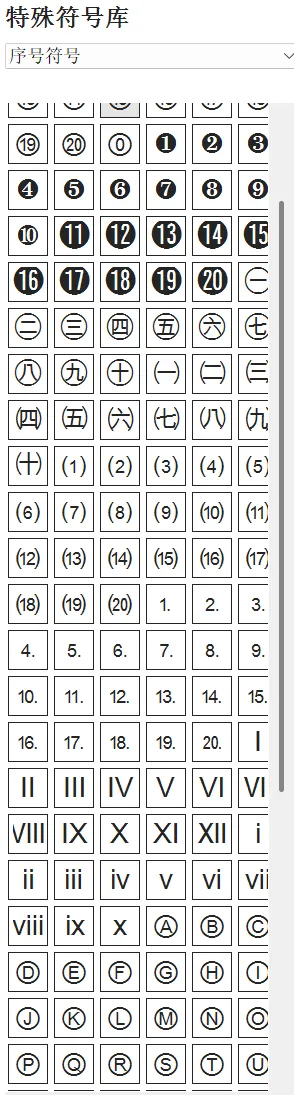
真正提升效率的是“随用随点”
以前插入一个“㎡”:打开浏览器 → 搜索 → 复制 → 回PPT → 粘贴,大约需要十几秒。
现在:点击【特殊符号】→ 点击“㎡”,完成,不到1秒。
看起来节省的不多,但如果一天制作几十页课件,一年制作几百份课件,累计节省的时间其实非常可观。
小功能,也能解决大问题
很多时候,影响课件制作效率的并不是复杂操作。而是这些频繁出现的小动作:找符号、找图片、找图标、找格式……每次耗费几秒钟,累积起来却占据了大量时间。
优料PPT助手的目标并不是让老师学习更多复杂技术,而是把这些高频、重复、琐碎的操作变得更简单。
其中【特殊符号】功能虽然不起眼,却是很多老师打开次数最多的小工具之一。因为当你需要的时候,
它就在手边。
不用搜索,
不用记忆,
一点即用。
这才是真正的效率提升。

