一、功能简介
EXCEL中的自定义函数,又称为“自定义公式”,它适用于当已有的函数计算,无法满足当前的工作需求时,那么,即可用新公式的“计算参数”设定“新型算法”,从而达到快速计算的目的!
自定义函数,主要用到的是EXCEL中的VBA功能,在操作前,请一定确保此功能已经正确安装并已开启!!!
二、操作流程
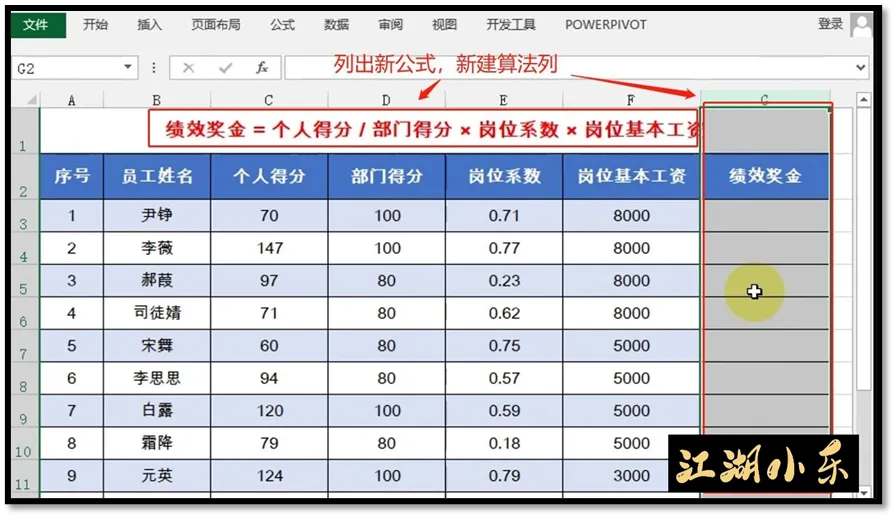
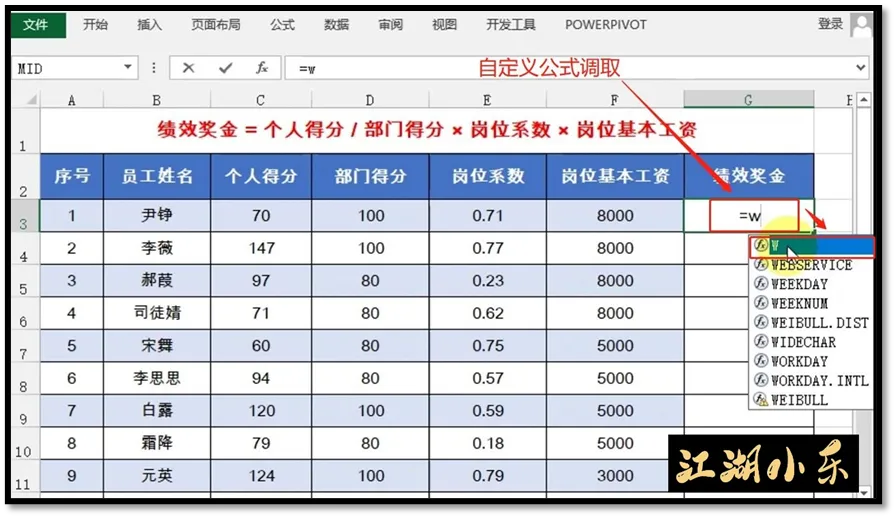
(1)首先,在表中空白部,罗列出任务所需的计算公式,并且新建一个,计算结果列,以留备用。
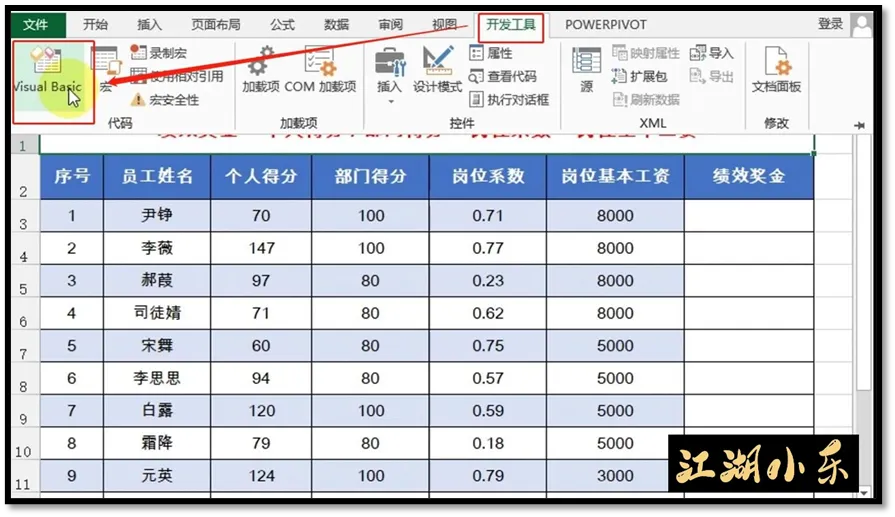
(2)然后,找到上方“开发工具”选项卡,找到“代码”区,并单击其中的“Visual Basic”。
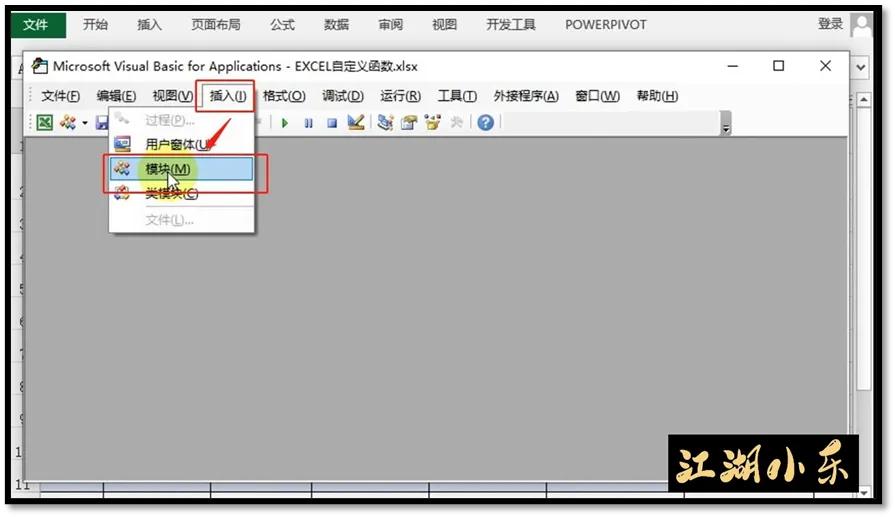
(3)在弹出的对话框内,点击“插入”,“模块”。
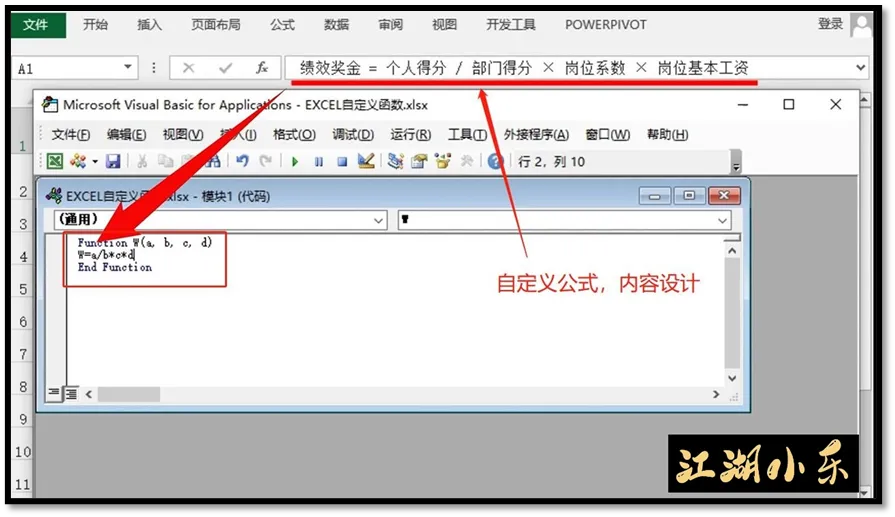
(4)之后,在可“编辑”对话框中,手动输入函数的英文【Function】
(5)接着,空格,然后,输入自定义的函数名称,比如 【W】
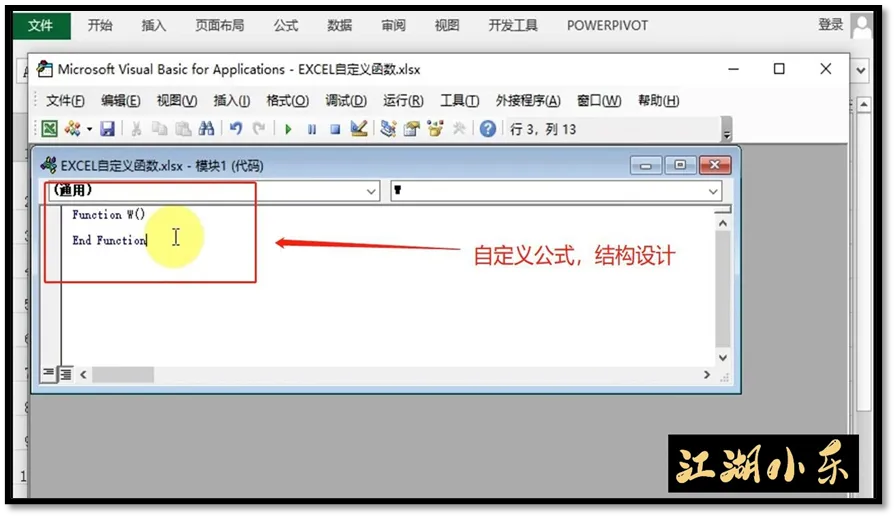
(6)再之后,点击空白,即可出现,上方为 Function W( );下方为 End Function的自定义函数设计结构。
(7)然后,我们将光标移动至括号中央,并在其中,按照任务所需的“项目个数”,输入参数代码,比如(a ,b ,c , d),请注意,在输入时,各参数信息,需用逗号,进行分隔
(8)完成后,再在上下方中间位置,输入公式的计算逻辑即W = a/b*c*d
(9)确认无误后,直接点击关闭,退出即可
(10)最后,回到表内的新建列中,输入【= W 】,即可出现刚刚设计好的“自定义函数”,想要的工作效果,即可完成!
三、特别说明
设定好的“自定义函数”,只能是在“创建它的工作簿”中进行使用,其他的表单,目前无法进行通用的设定。
其次,如果您想要在设计完成后,继续使用此“自定义函数”,则需要在保存时,将表单格式,选择为启用宏的“XLSM”格式,如此,才能在下次打开时,依旧保持函数的正常使用!