Hello大家,这期与你们见面的是图文排版的内容,PPT做的好,肯定少不了独特的设计以及精美的细节,所以这期就来教你制作一张具有新奇感,又吸引人的PPT,一定好好听讲哦。
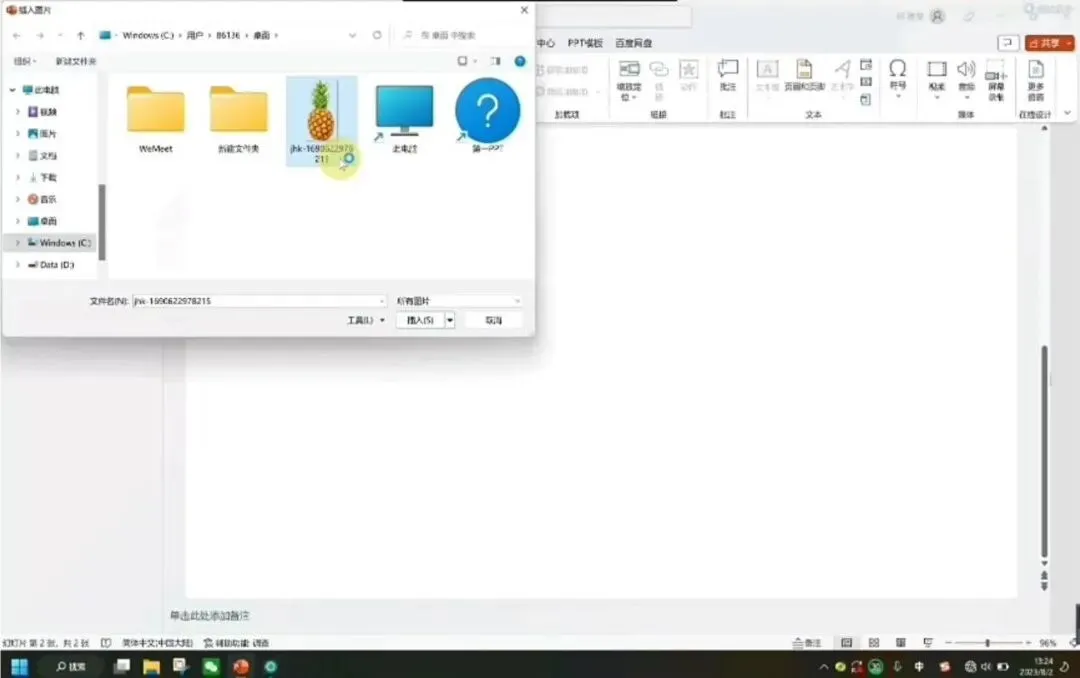
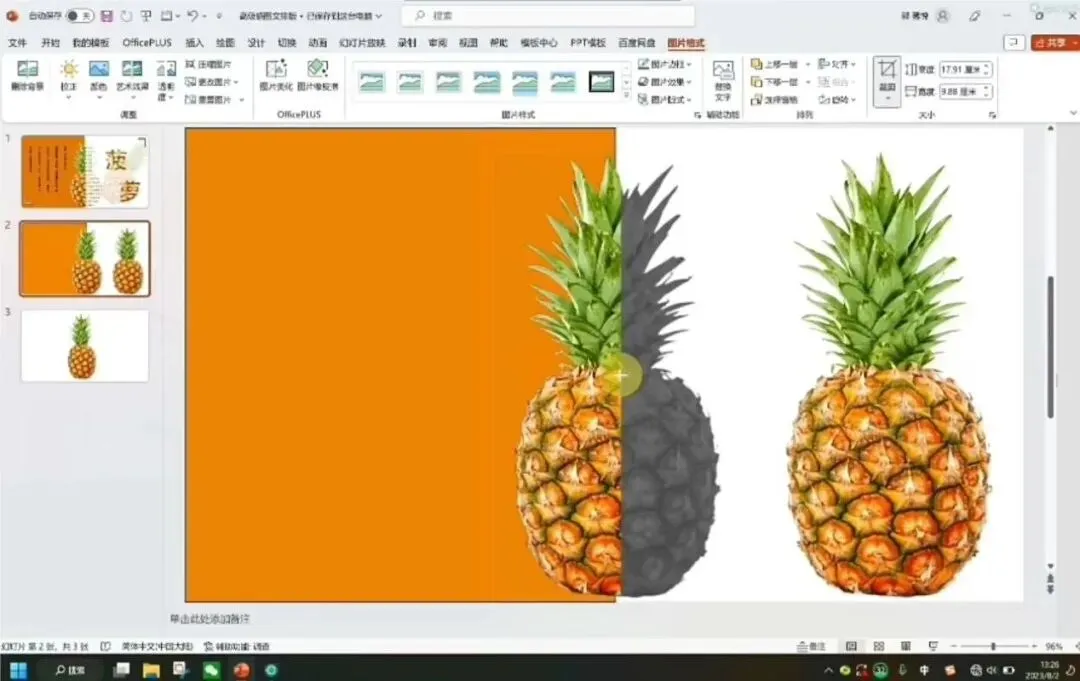
在新建幻灯片处点击【插入】-【图片】,导入一张菠萝图片素材,作为分割页面的标志,调整素材大小即可。另外在复制多个菠萝的素材
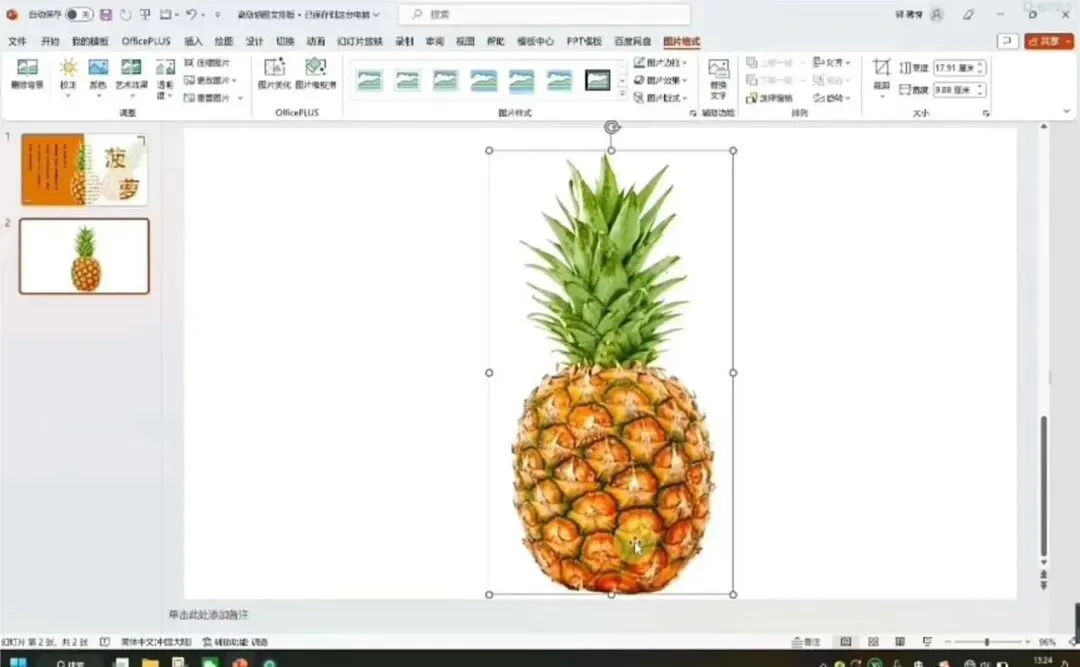
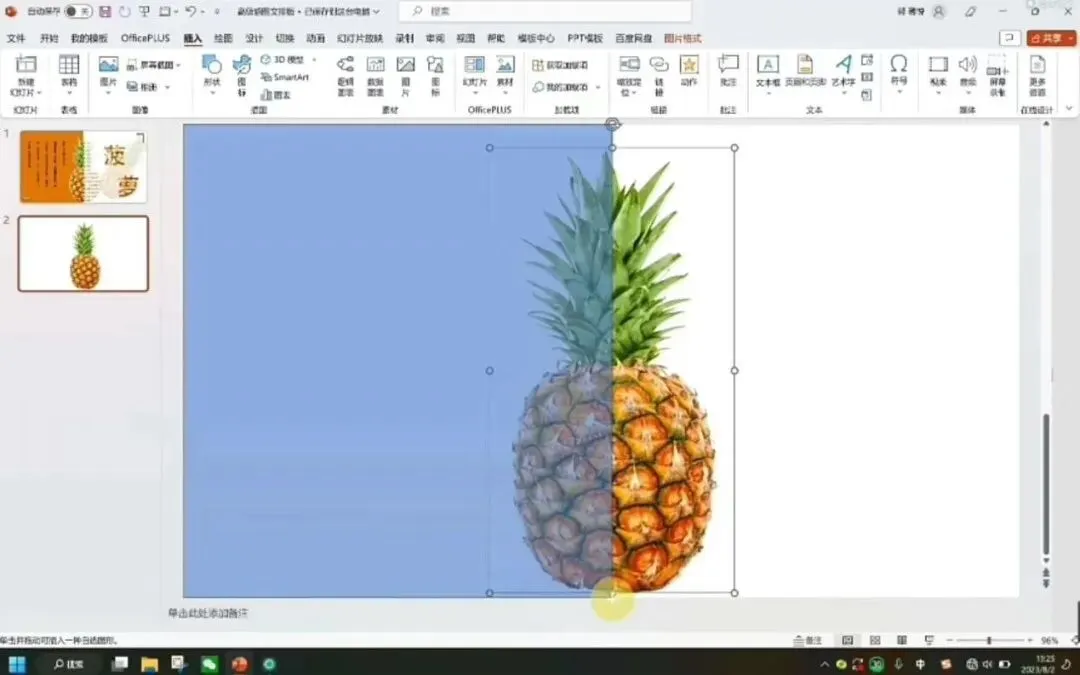
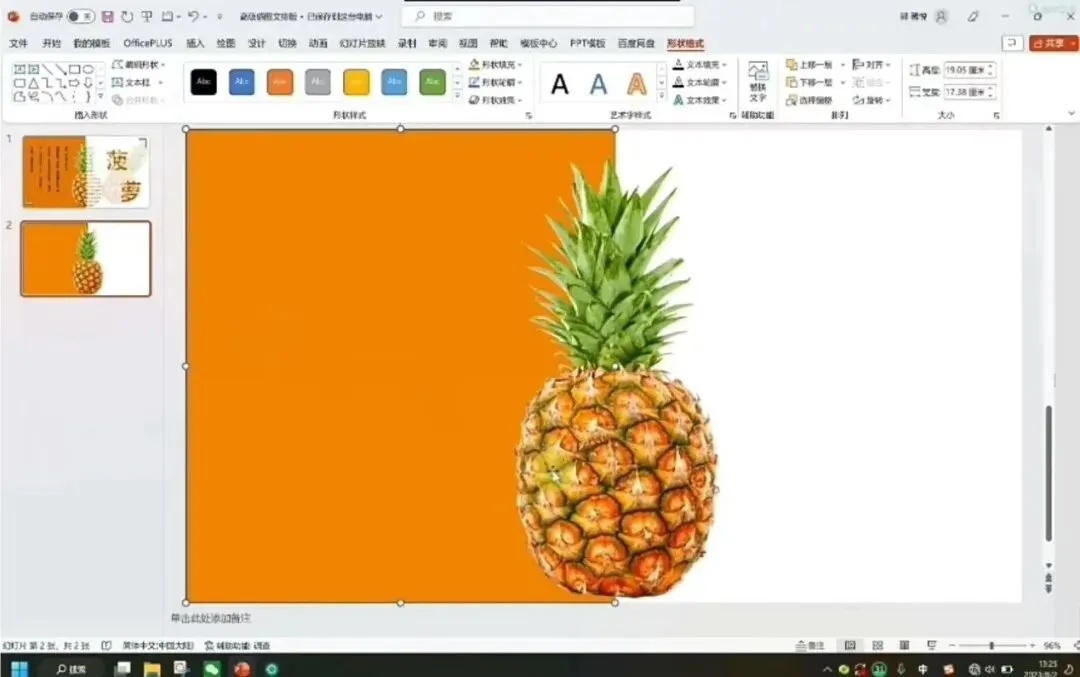
接着在此基础上,在菠萝的左半部分插入一个矩形,点击【插入】-【形状】找到矩形,沿着左上角拖动“+”到菠萝左半部分的右下角即可。然后用吸管工具吸取菠萝的橙色,并将矩形下移一层,将菠萝显现出来。
接着点击菠萝素材,在菜单栏找到裁剪工具,裁去菠萝的右一半。接着将之前复制的菠萝素材,拖动到与这个菠萝完全重合。
在空白处新建一个文本框,写上与主题相关的文字,例如“BOLUOHENTIAN”接着就是将这个文本复制到与菠萝一样的高度,字号参考24号。
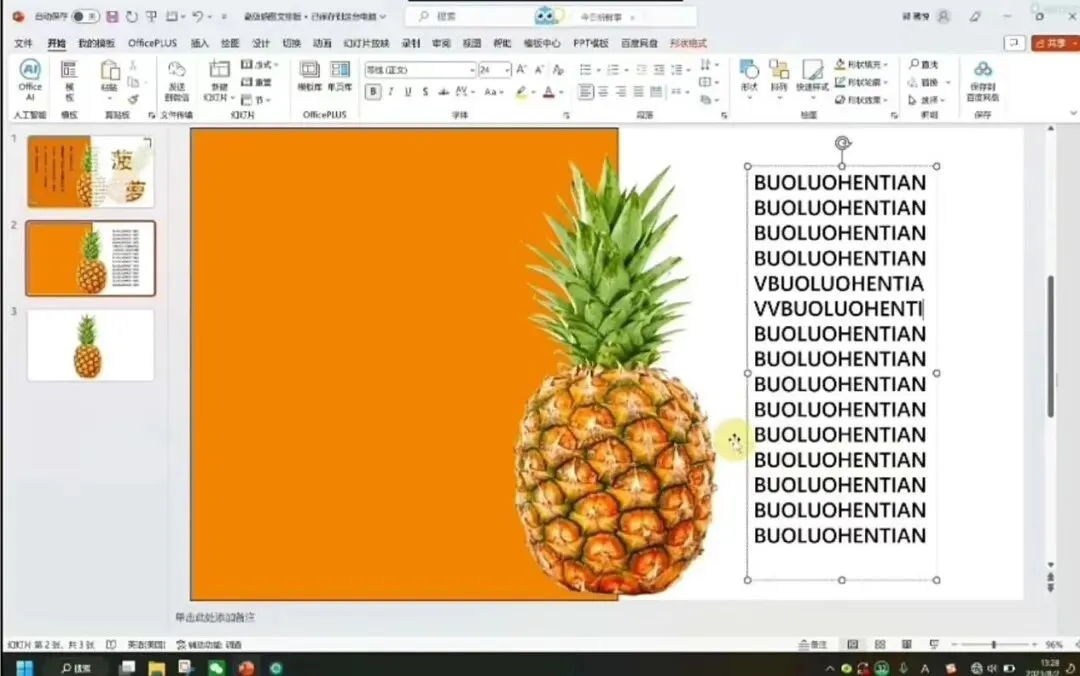
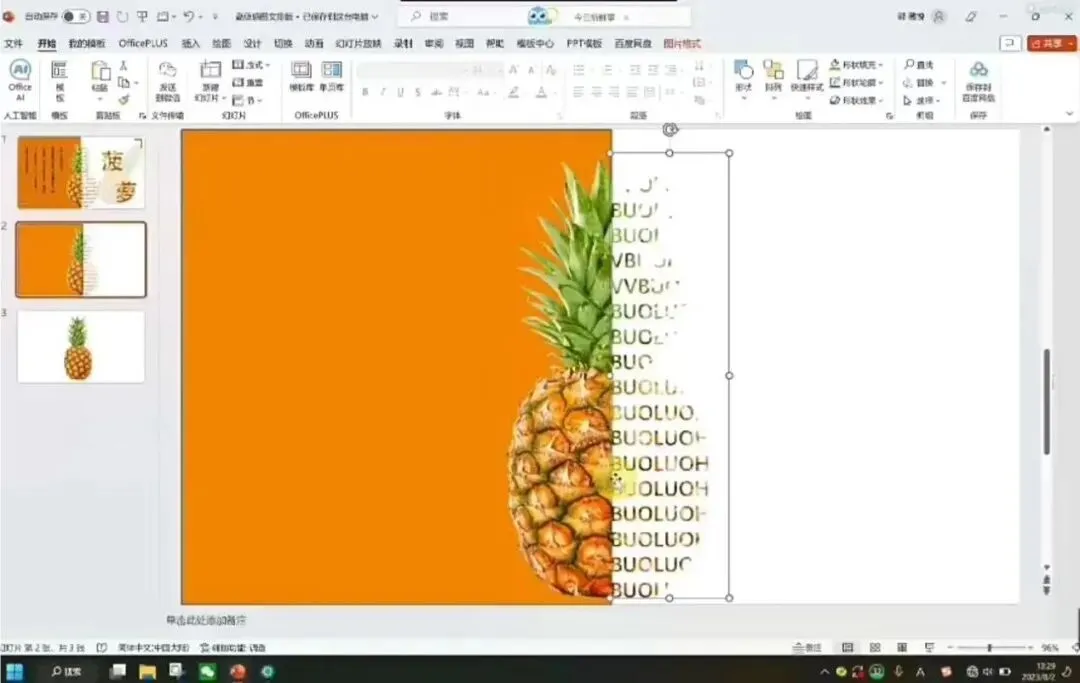
将文本拖动到菠萝的右半侧,单击菠萝,按住ctrl键,单击文本框,在【形状格式】找到【合并形状】中的相交即可。
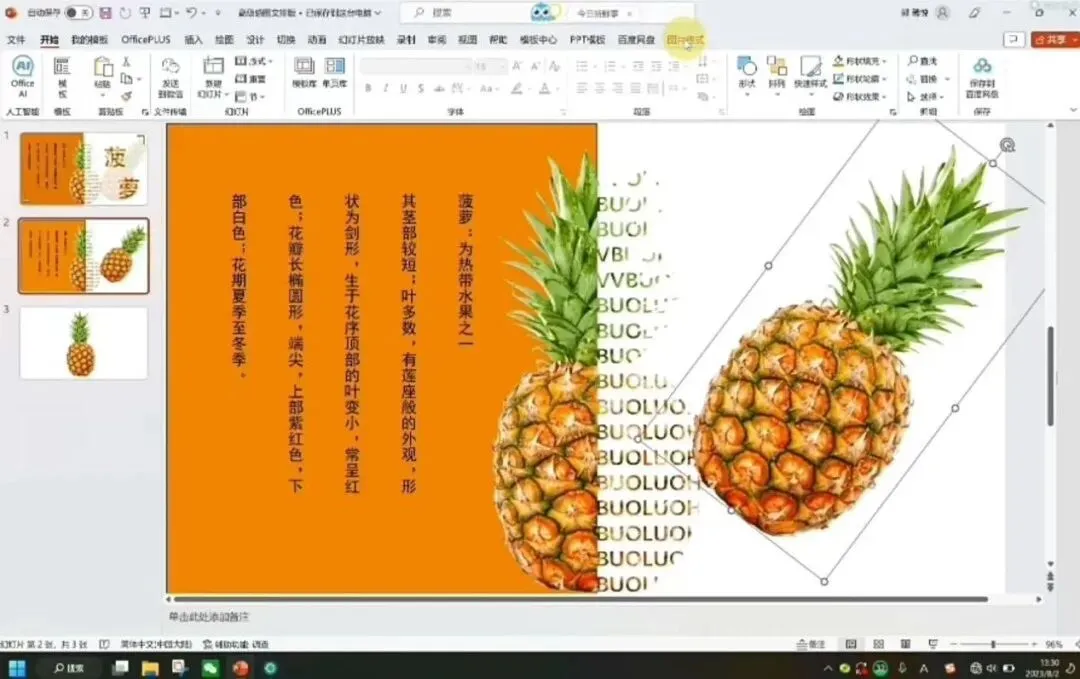
整张幻灯片的右半部分,很空荡,我们在复制一个菠萝素材,旋转一下,并调整透明度达到美观的效果。
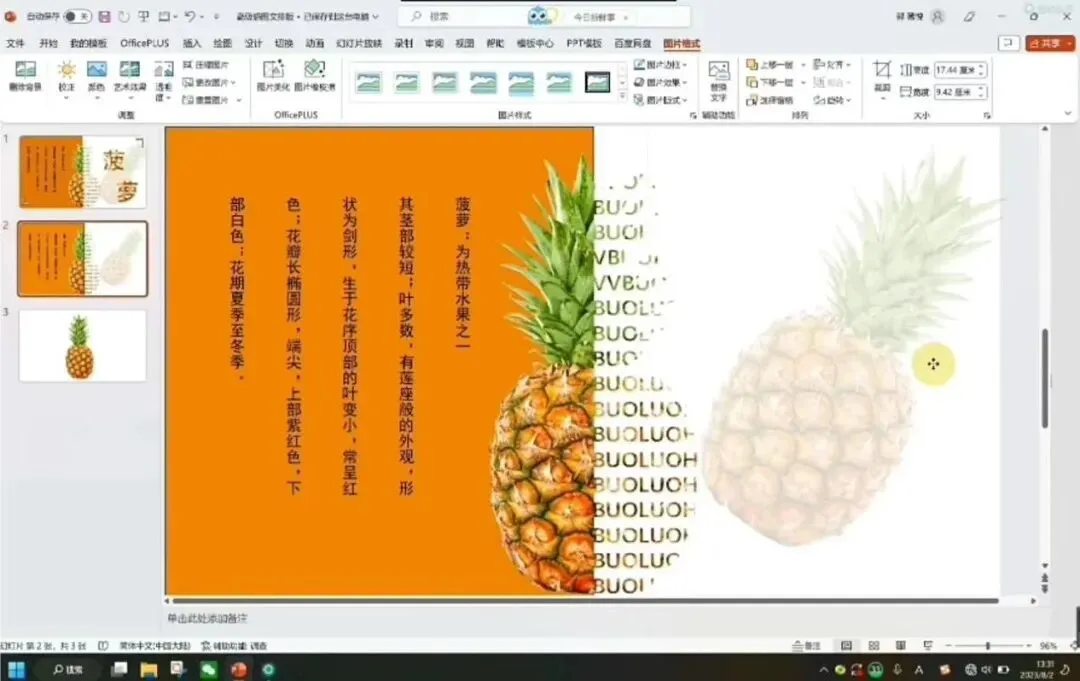
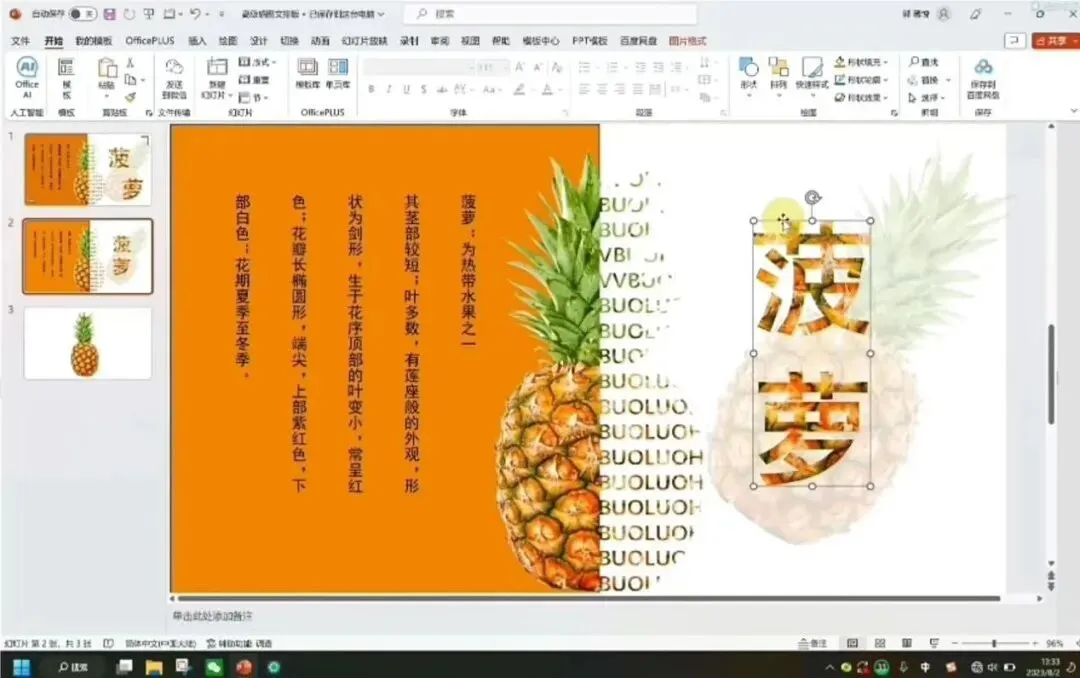
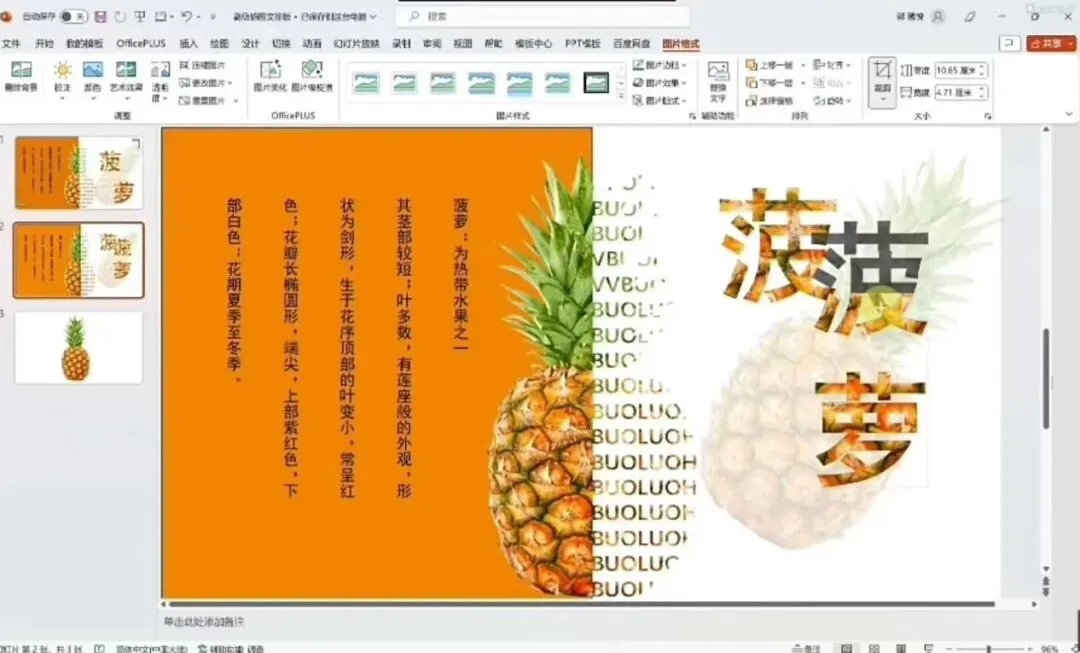
接着要加一个主题名称,插入文本框输入“菠萝”二字,同样调整大小,制作和前面一样的文字镂空效果,然后复制两个,分别使用裁剪工具将“萝”和“菠”字裁掉,挪动其到适当位置即可。
为了整体效果更完美,在插入一个半闭框形状,改变其颜色大小,调节位置即可。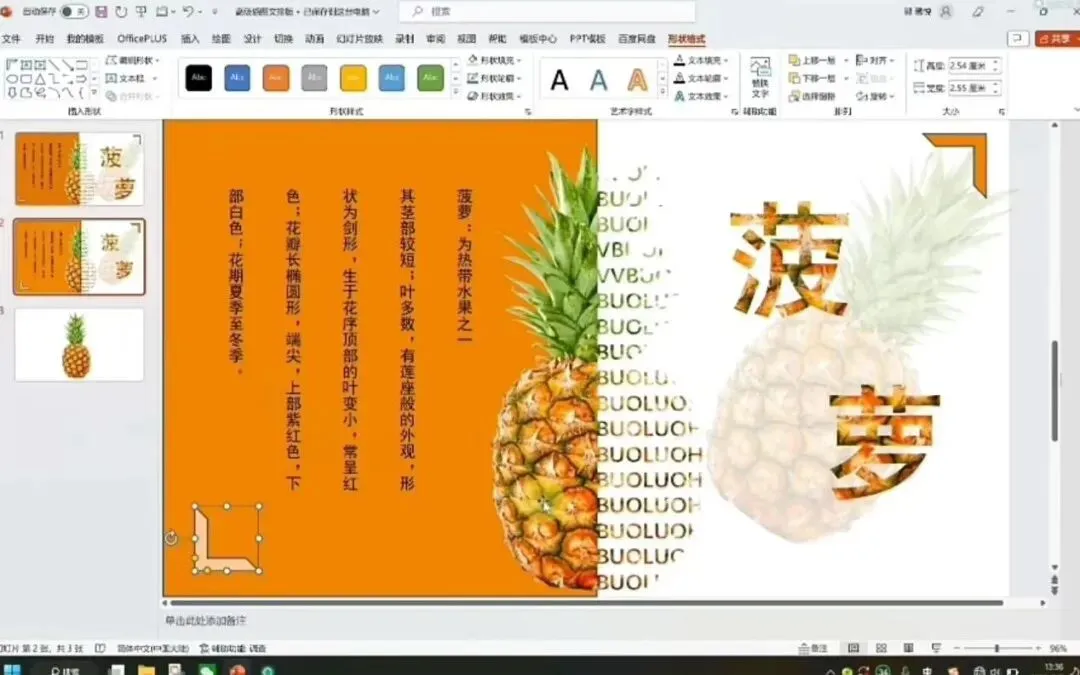
这样我们就得到了一张主题为菠萝的精美ppt页面,这张PPT所包含的知识点以及工具特效的运用都很常见,所以用心学习吧,功夫不负有心人,你一定会用自己的灵感创作出属于自己的PPT!



 10个月宝宝每天需要喝多少奶粉?

