Excel图表用得好,领导把我当成宝,工作都让我来搞
- 2026-10-25 18:36:04
Excel图表用得好,领导把我当成宝,工作都让我来搞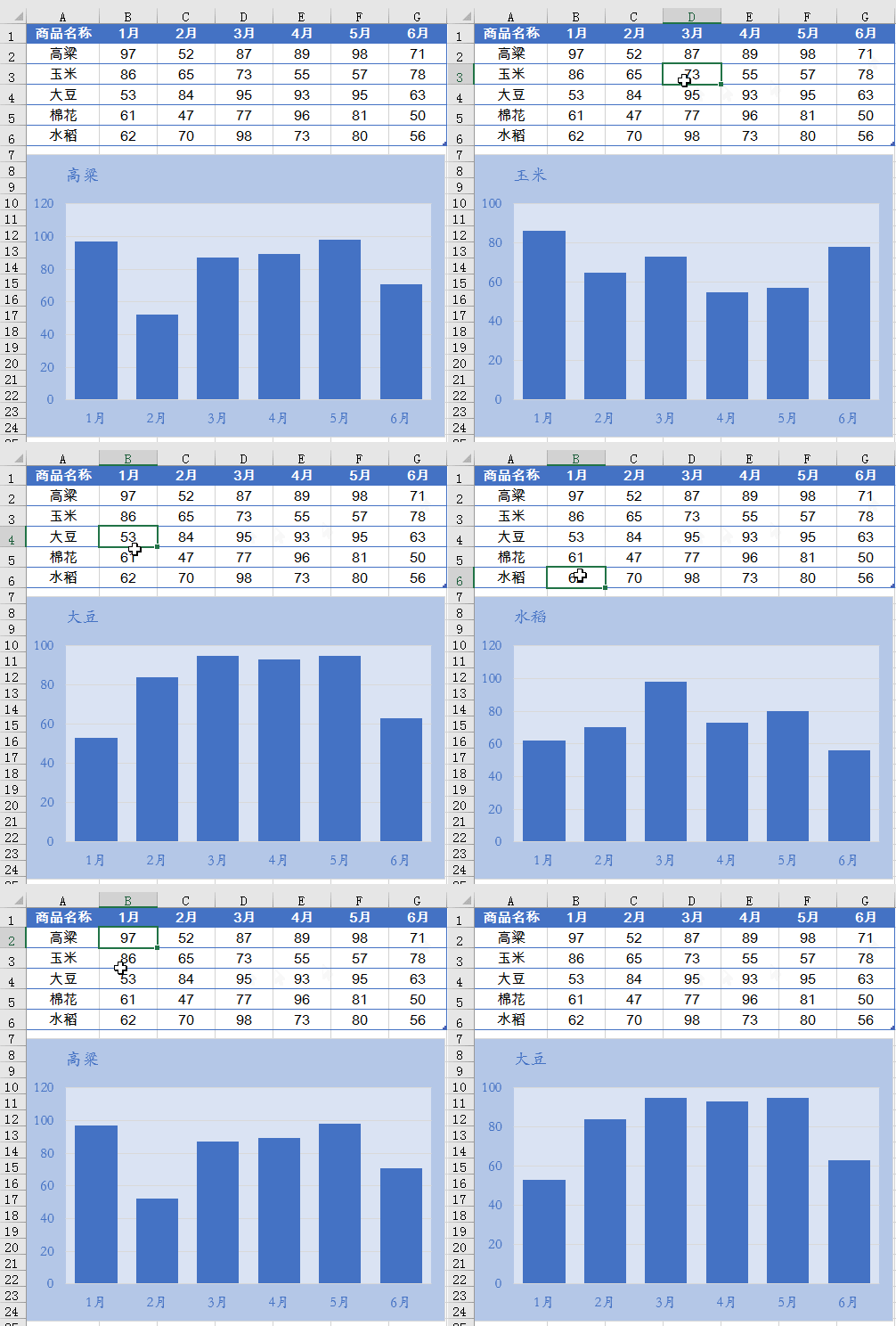
更多Excel神技,尽在《Excel应用大全》↓
小伙伴们好啊,今天和大家分享一个动态图表制作技巧。
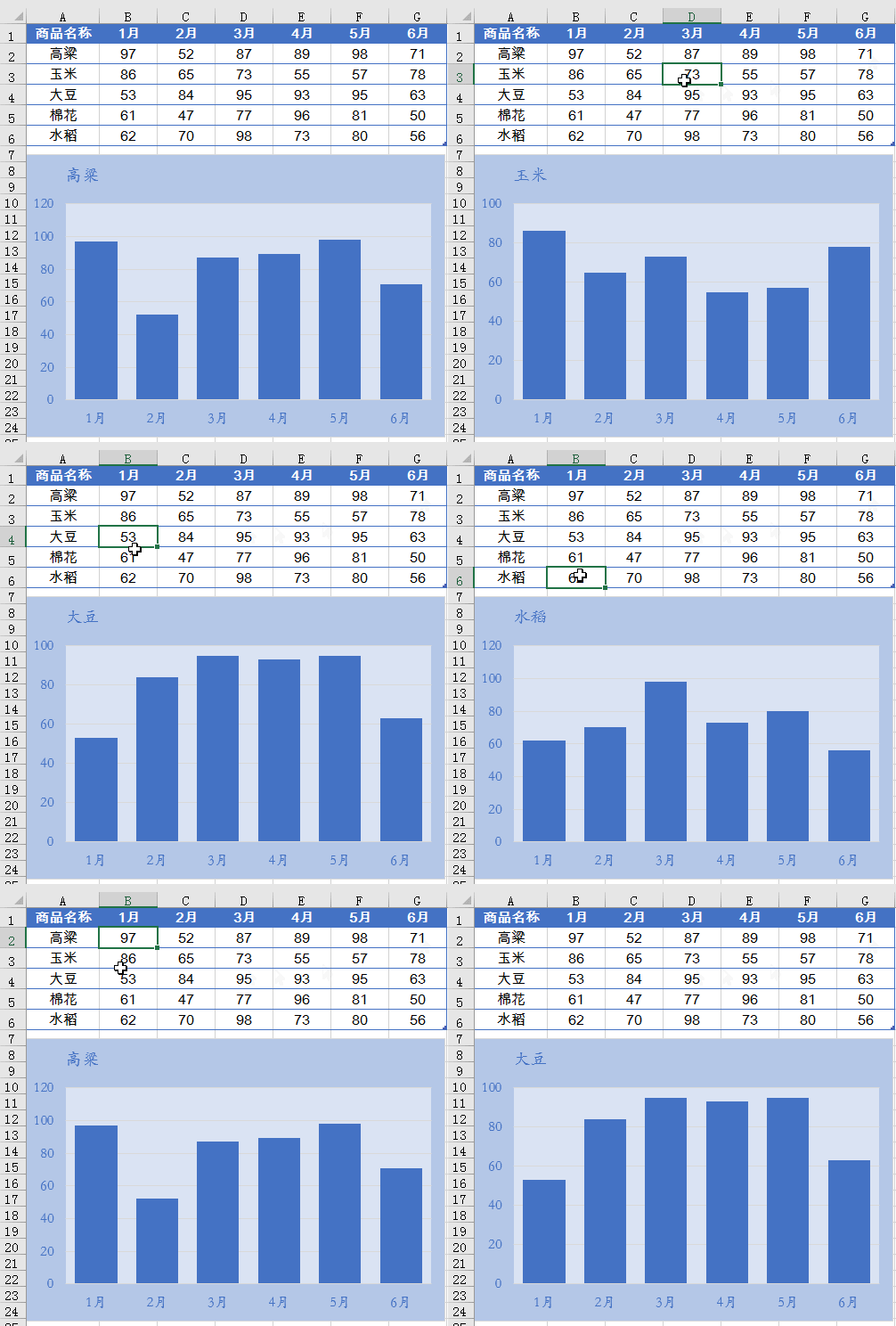
先看效果:
光标在不同行中单击时,图表能够自动显示该行商品的6个月销量变化情况。
接下来咱们就看看具体的操作步骤。
步骤一:
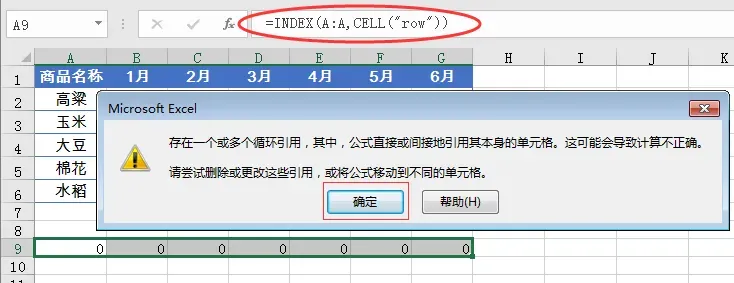
首先在空白单元格,如A9,输入公式,并将公式向右复制。如果公式提示循环引用,咱们不用管它。
=INDEX(A:A,CELL("row"))
CELL("row")的作用是返回活动单元格的行号。
INDEX函数再根据活动单元格行号,返回A列中对应行的内容。
这样就可以实现单击某个单元格时,INDEX函数返回这一行中A列的内容了。
步骤二:
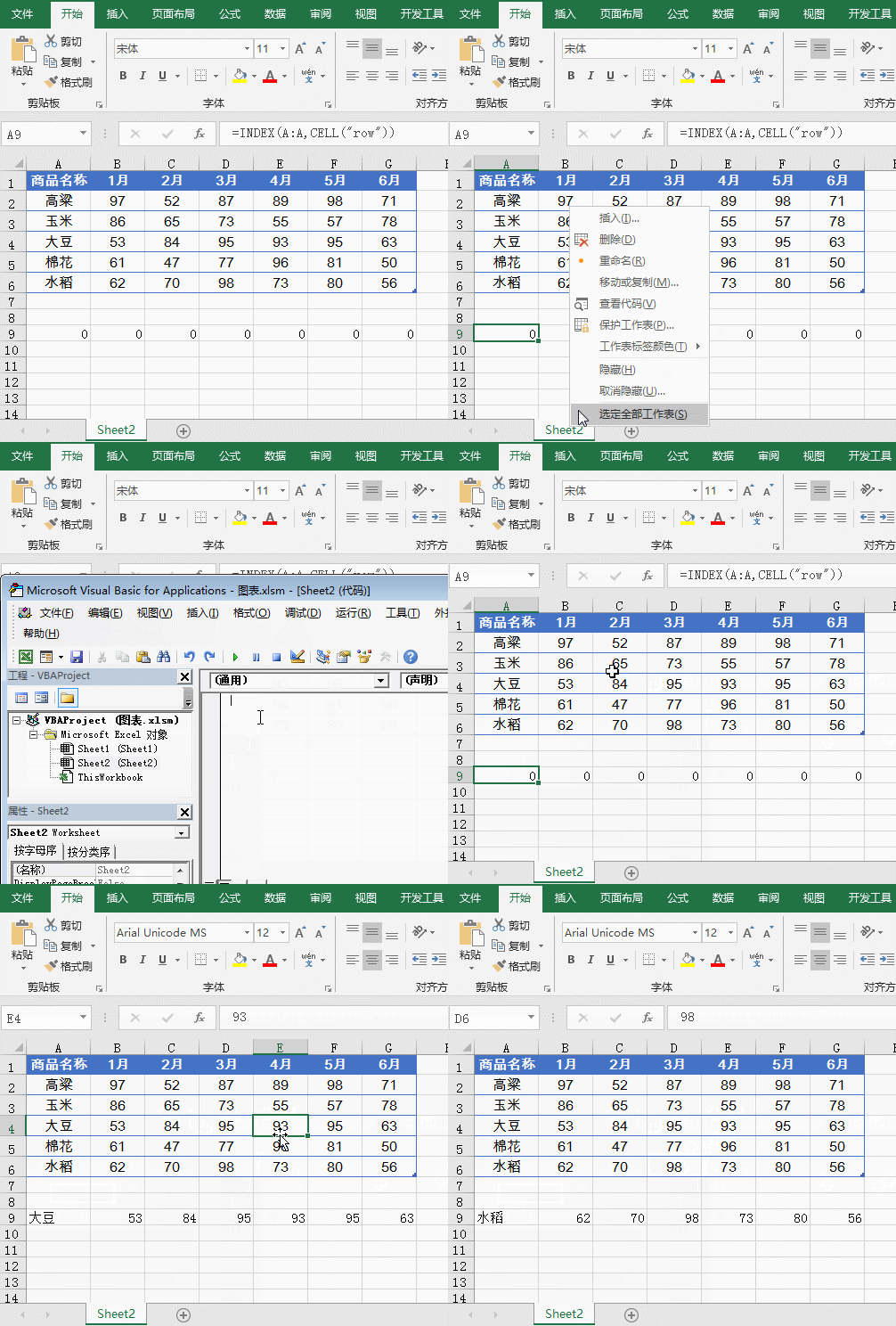
用于获取活动单元格行号的公式无法自动刷新,咱们还需要添加一段VBA代码,来强制Excel刷新。
右键单击工作表标签,查看代码,在弹出的VBE窗口中,输入以下代码。
Private Sub Worksheet_SelectionChange(ByVal Target As Range)
Calculate
End Sub
关闭VBE窗口,这样单击某个单元格,就可以在第九行中显示活动单元格所在行的内容了。
步骤三:
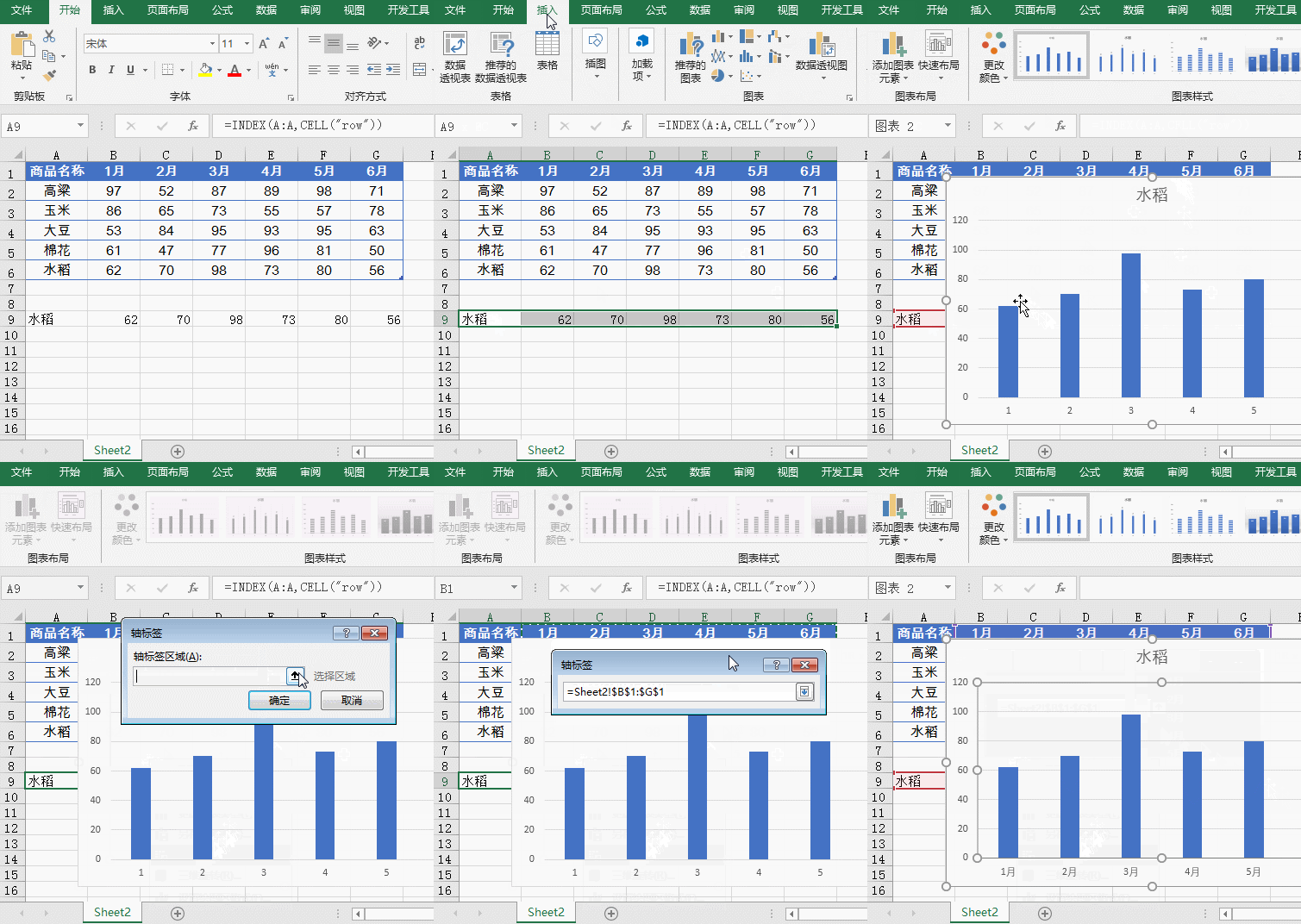
选中第九行的数据,插入柱形图。
右键单击柱形图→选择数据。将水平轴标签设置为第一行的月份区域。
步骤四:
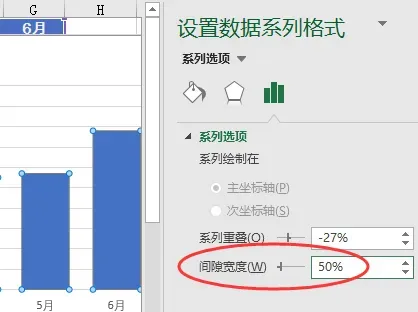
调整图表系列间距和颜色。
经过简单的设置,一个动态图表就制作完成了:
最后记得将文件保存为xlsm格式。
注意:由于代码会使Excel不断强制刷新,如果工作表中有比较多的公式,使用此方法会使Excel响应变慢,另外还会影响Excel的复制粘贴功能,小伙伴们在工作中还是要根据实际情况来选择。
本文来自网友投稿或网络内容,如有侵犯您的权益请联系我们删除,联系邮箱:wyl860211@qq.com 。

