在Excel的江湖里,高手和菜鸟之间往往只差一套快捷键的距离。很多职场人每天对着表格敲敲打打,却不知道那些隐藏在键盘里的效率神器。今天就把这些压箱底的快捷键全盘托出,帮你从鼠标依赖症彻底解脱出来。
表姐整理了552页《Office从入门到精通》,私信【教程】即可领取!↑↑↑
一、功能区导航快捷键:Alt键带你飞越菜单栏
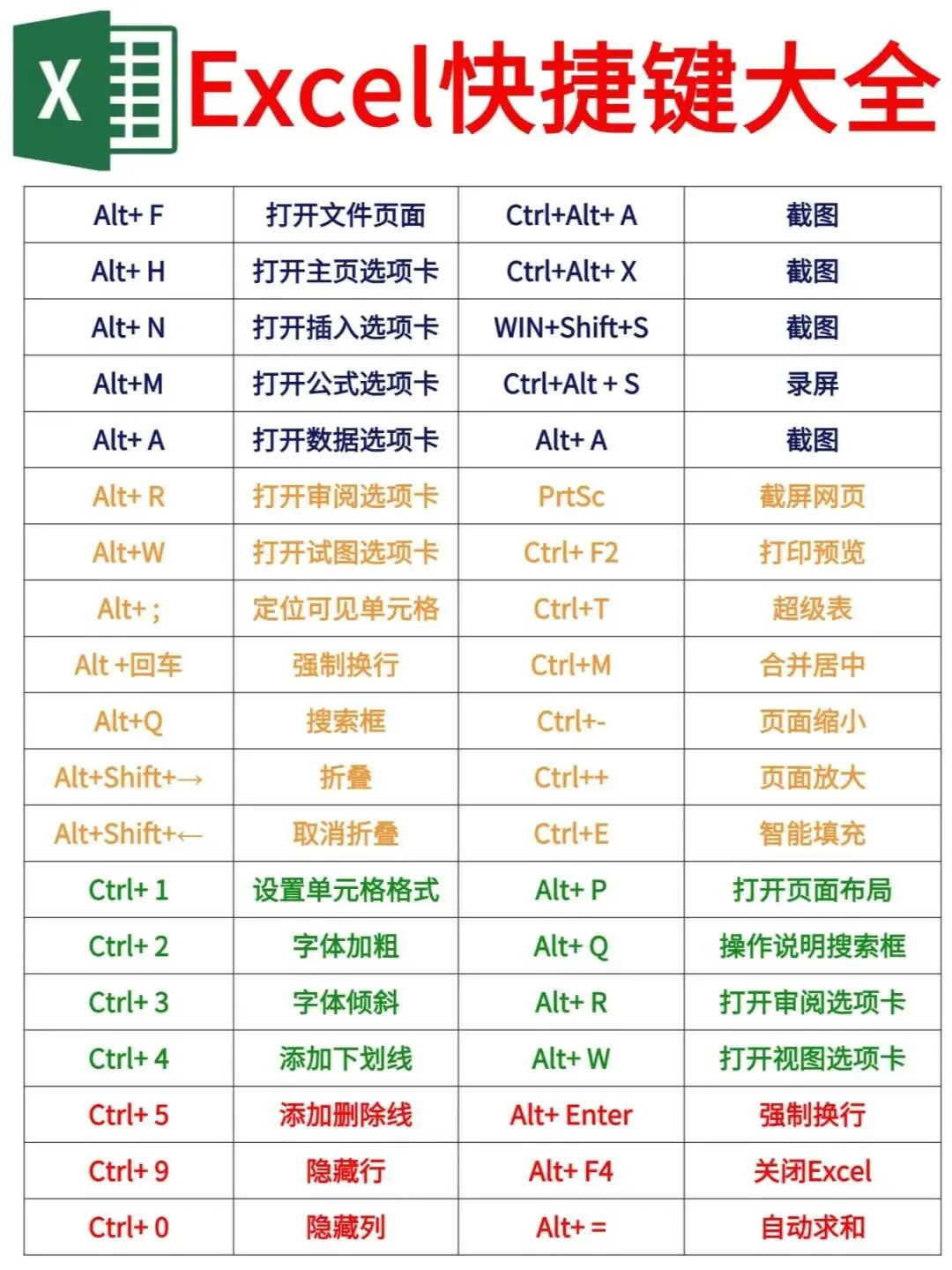
Alt系列快捷键是Excel功能区的快速通道,按下Alt键后每个选项卡都会显示对应的字母提示,再按对应字母就能直接跳转到该功能区。这套操作让你完全告别鼠标点击顶部菜单的习惯,双手不离键盘就能完成所有功能区切换。
实际工作中最常用的场景是:按Alt+H进入开始选项卡做格式调整,按Alt+N插入图表或数据透视表,按Alt+A切换到数据选项卡进行筛选排序。当你需要频繁在不同功能区之间来回切换时,这套组合拳能节省大量鼠标移动时间。
参数拆解来看,Alt+F打开文件页面(相当于Ctrl+O),Alt+H对应Home开始选项卡,Alt+N是Insert插入选项卡,Alt+M进入Formula公式选项卡,Alt+A是Data数据选项卡,Alt+R进入Review审阅选项卡,Alt+W则是View视图选项卡。记住这几个核心字母就覆盖了90%的日常操作需求。
二、基础编辑与格式化操作:复制粘贴也能玩出花
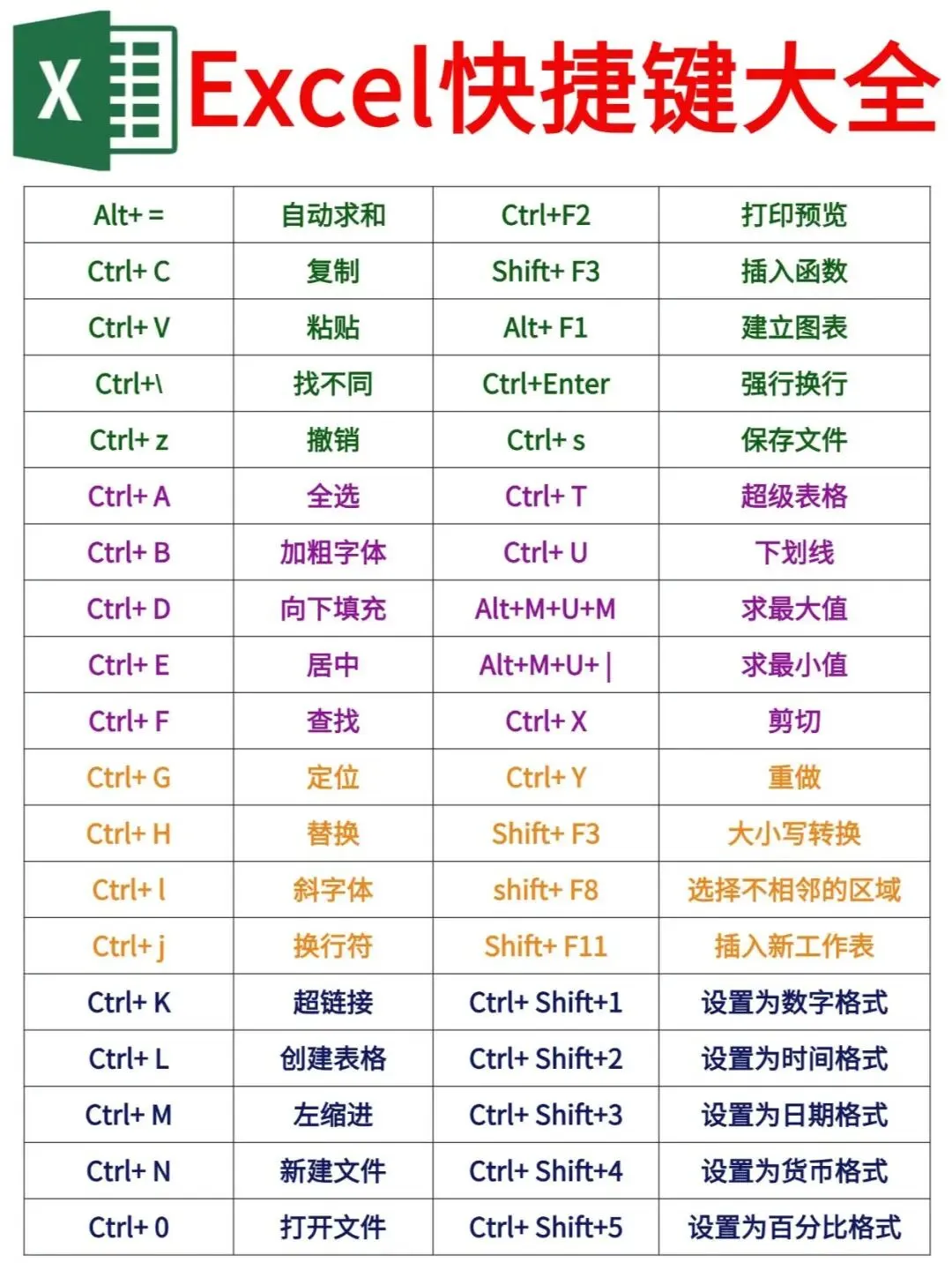
Ctrl+C/V/Z/A/S这组快捷键是所有办公软件的通用语言,但在Excel中它们有着更丰富的应用场景。复制不仅仅是内容复制,配合特殊粘贴还能实现格式刷、公式转数值、行列转置等高级操作。
日常高频使用场景包括:Ctrl+C复制后用Ctrl+V粘贴到目标位置,Ctrl+Z撤销上一步误操作(支持多步撤销),Ctrl+A一键选中当前区域全部单元格(连续按两次选中整个工作表),Ctrl+S随时保存防止意外丢失。养成左手Ctrl右手S的肌肉记忆能救你无数次。
参数层面,Ctrl+B/I/U分别控制加粗、斜体和下划线三种字体样式,可以叠加使用;Ctrl+D向下填充(复制上方单元格内容),Ctrl+E智能填充(自动识别规律);Ctrl+F打开查找框,Ctrl+H打开替换框用于批量修改内容;Ctrl+G调出定位对话框快速跳转到指定单元格。
三、屏幕捕获与视图控制:截图录屏一步到位
Excel内置了强大的屏幕捕获和视图管理能力,从截图、录屏到缩放显示比例,都能通过快捷键一键触发。这套功能在做培训材料、制作操作指南或者向领导汇报时特别好用。
典型应用场景:用Ctrl+Alt+A截取当前活动窗口的截图直接粘贴到表格中,WIN+Shift+S调用系统截图工具自由选取区域,Ctrl+Alt+S启动录屏功能记录操作过程。调整显示比例时用Ctrl+-缩小、Ctrl++放大、Ctrl+滚轮也可以实现同样效果。
具体参数说明:PrtSc截取整个屏幕到剪贴板,Alt+PrtSc仅截取当前活动窗口,Ctrl+F2进入打印预览模式检查排版效果,Ctrl+T创建超级表(智能表格)让数据区域自带筛选和格式化能力,Alt+W进入视图选项卡管理窗口拆分、冻结窗格等显示设置。
四、单元格格式快速设置:数字格式的秘密武器
Ctrl+数字键系列是设置单元格格式的捷径,每个数字对应一种常用格式,比右键设置单元格格式快至少三倍。配合Alt+=自动求和、Alt+Enter强制换行等组合使用,能让你的表格排版效率翻倍。
实战中最常遇到的情况:输入金额后按Ctrl+Shift+1快速设为两位小数的数字格式,输入日期后按Ctrl+Shift+3转为标准日期显示,百分比数据用Ctrl+Shift+5一键转换。Ctrl+1打开完整的格式设置对话框处理更复杂的自定义格式需求。
完整参数对照:Ctrl+1设置单元格格式(最万能),Ctrl+2加粗/取消加粗,Ctrl+3倾斜,Ctrl+4添加下划线,Ctrl+5添加删除线,Ctrl+9隐藏当前行,Ctrl+0隐藏当前列。Alt+=自动对选中区域求和并填入结果,Alt+Enter在同一单元格内换行。
五、查找定位与数据处理:大海捞针变易如反掌
当表格数据量达到几千甚至几万行时,靠肉眼查找无异于大海捞针。Excel的查找定位功能配合填充和格式转换快捷键,能让你在庞杂数据中精准定位、批量处理,这是区分Excel新手和老手的关键分水岭。
真实工作场景举例:用Ctrl+F查找某个客户名称的所有出现位置,Ctrl+H将所有未完成批量替换为进行中,Ctrl+G定位到所有空值或公式单元格统一处理。Ctrl+K给文字添加超链接跳转到外部资料,Shift+F11快速新建一个空白工作表分类存放数据。
进阶参数详解:Alt+M+U+M求最大值,Alt+M+U+竖线求最小值,Shift+F3插入函数向导,F4重复上一步操作或切换单元格引用类型(绝对/相对/混合引用),Ctrl+Y重做被撤销的操作,Ctrl+N新建工作簿,Ctrl+O打开已有文件。Ctrl+Shift+1到5分别设置为数值/时间/日期/货币/百分比格式。
掌握以上五大类快捷键,基本覆盖了Excel日常使用的80%以上操作场景。建议每天挑选3-5个快捷键刻意练习,两周左右就能形成肌肉记忆。记住,快捷键的价值不在于背得多,而在于用得熟——真正的高手是那些手指比大脑反应更快的人。


