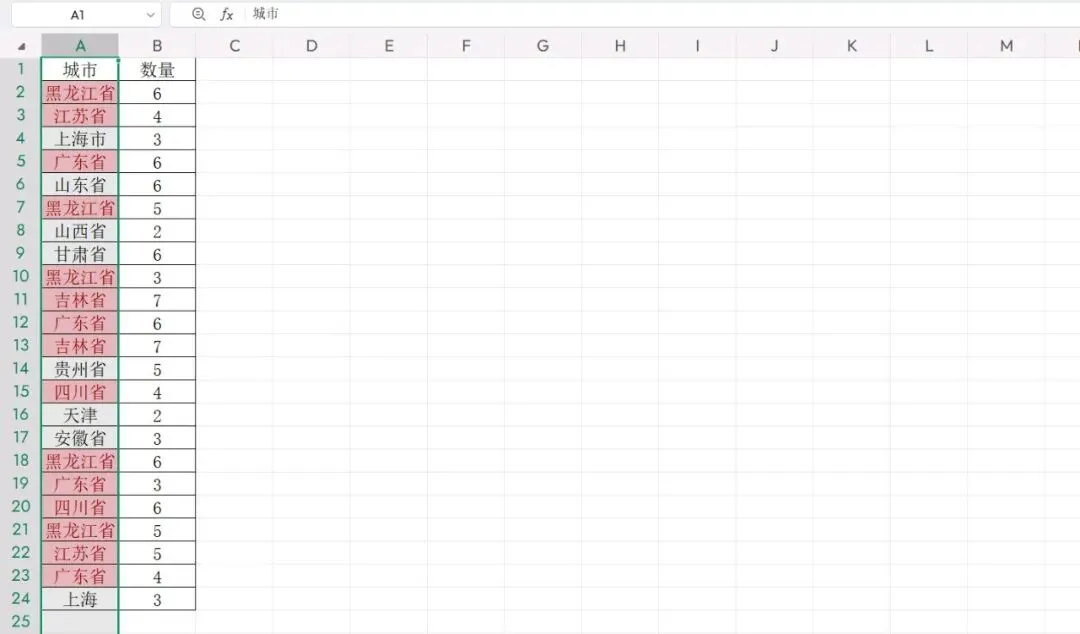
大家在做Excel报表时,是不是经常遇到这种情况:从系统里导出的名单乱成一锅粥,同一个客户或员工的名字出现了好几次。如果数据只有几十行,肉眼还能挑一挑;可一旦碰上几千上万行的数据,光靠眼睛看不仅效率极低,还特别容易漏掉!
别急,今天教大家两招Excel自带的“去重神器”。无论你是想直接把重复的删掉,还是想把它们高亮标出来再决定去留,都能轻松搞定!
【具体步骤】
🔹 方法一:直接使用“删除重复值”
如果你确定重复的数据完全没用,只想保留唯一的一份,这个方法最快,3秒搞定!
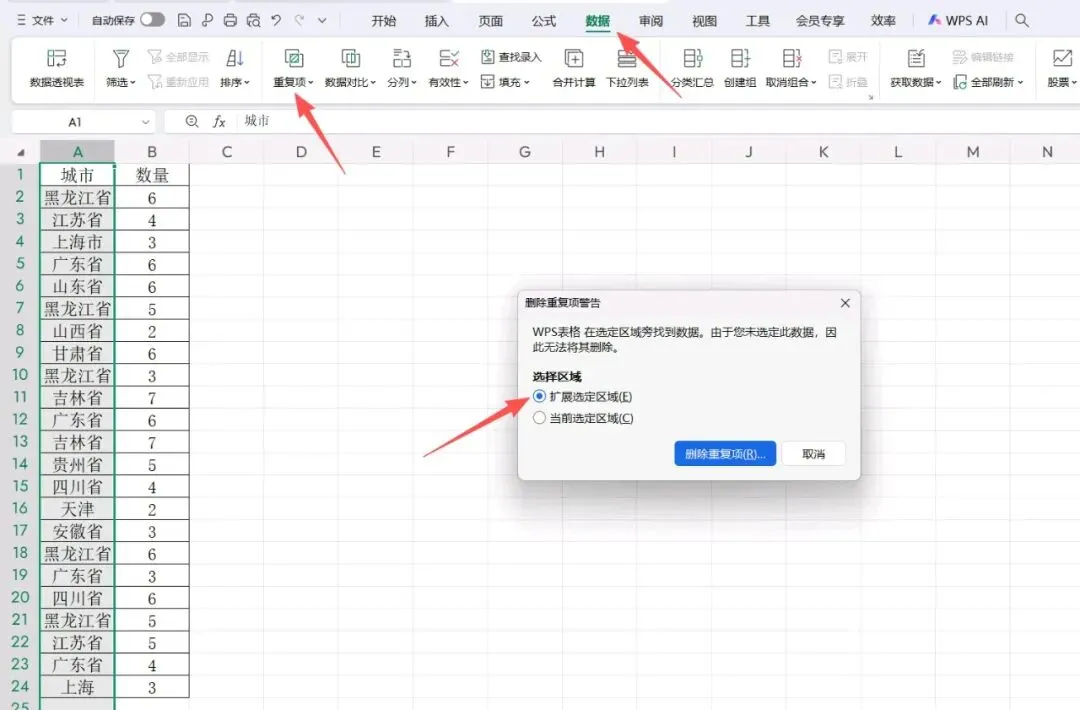
1. 选中包含重复数据的单元格区域(或者直接点击数据列的任意一个有数据的单元格)。
2. 在顶部菜单栏找到并点击 “数据” 选项卡。
3. 点击重复项,再点击 “删除重复项”
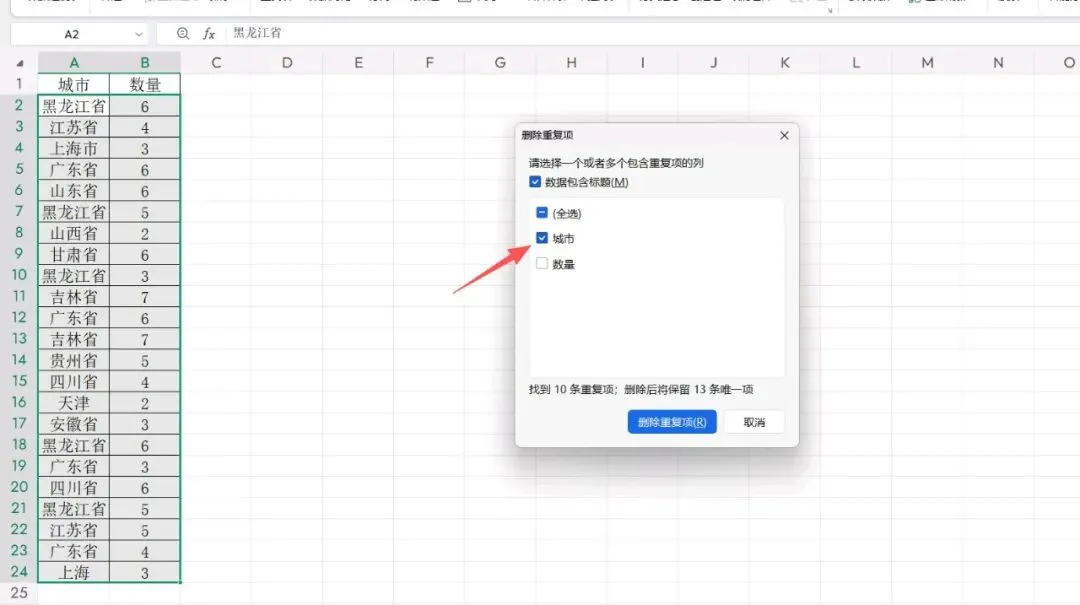
4. 弹出的对话框中,勾选你要检查重复的列名(比如“姓名”),然后点击“确定”。
5. Excel会弹窗,选择扩展区域,点击删除重复项,再选择以哪列为准进行删除重复项,我这里勾选城市列,再点击删除重复项。
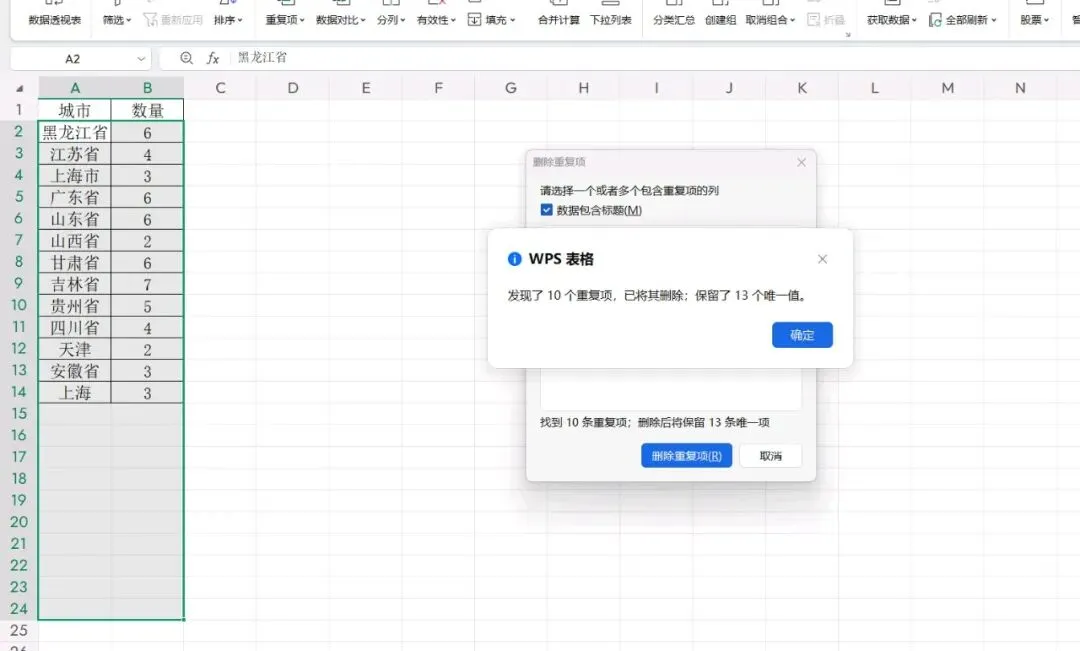
会提示你发现了多少个重复项,已将其删除,保留了多少个唯一值。这样就大功告成了!🔹 方法二:利用“条件格式”高亮显示
如果你不敢直接删,怕误删了重要信息,想先把重复的找出来人工核对一下,那就用这招。
1. 同样先选中你要检查的那一列数据。
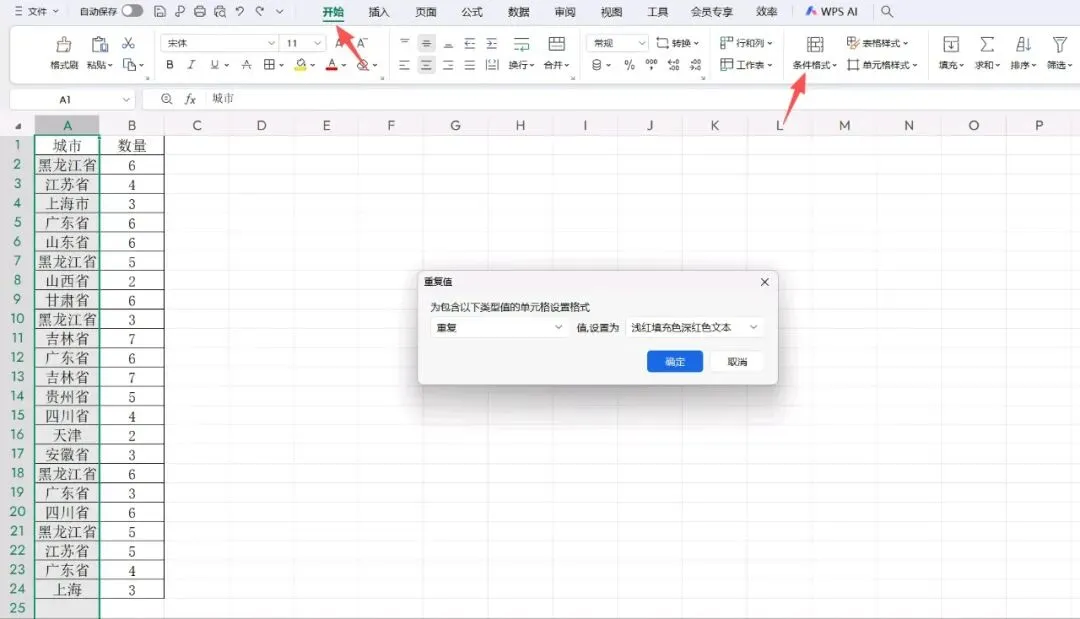
2. 点击顶部菜单栏的 “开始” 选项卡。
3. 找到 “条件格式” 按钮,在下拉菜单中选择 “突出显示单元格规则” -> “重复值”。
4. 此时会弹出一个小窗口,左边默认是“重复”,右边可以选择一种颜色(比如“浅红填充色深红色文本”),点击“确定”。
5. 回到表格你会发现,所有重复出现过的名字,都已经自动变成了红色!这时候你就可以放心地手动处理啦。
学会这两招,以后面对几万行的杂乱数据再也不用加班一个个核对了!建议大家在操作前,可以先复制一份原始表格作为备份,养成好习惯哦。
今天的干货分享就到这里,你在Excel数据处理中还遇到过哪些头疼的问题?欢迎在评论区留言,下期我们接着拆解!别忘了点个“在看”,把这份高效技巧分享给身边被表格折磨的同事吧~