打印 | excel怎么设置打印分页?
- 2026-10-27 11:11:49
打印 | excel怎么设置打印分页?Excel数据打印时总是控制不到位?要么这一页多一点、要这么最后一页太少?今天让你学会Excel中既实用又花式的分页技巧! 基本技能:Excel3种视图方式 1、普通视图:Excel默认的视图方式,用户在这种模式下进行数据处理 2、分页预览:调整分页时使用的视图(本篇的重点就在这里) 3、页面布局:分页+页眉页脚的视图方式 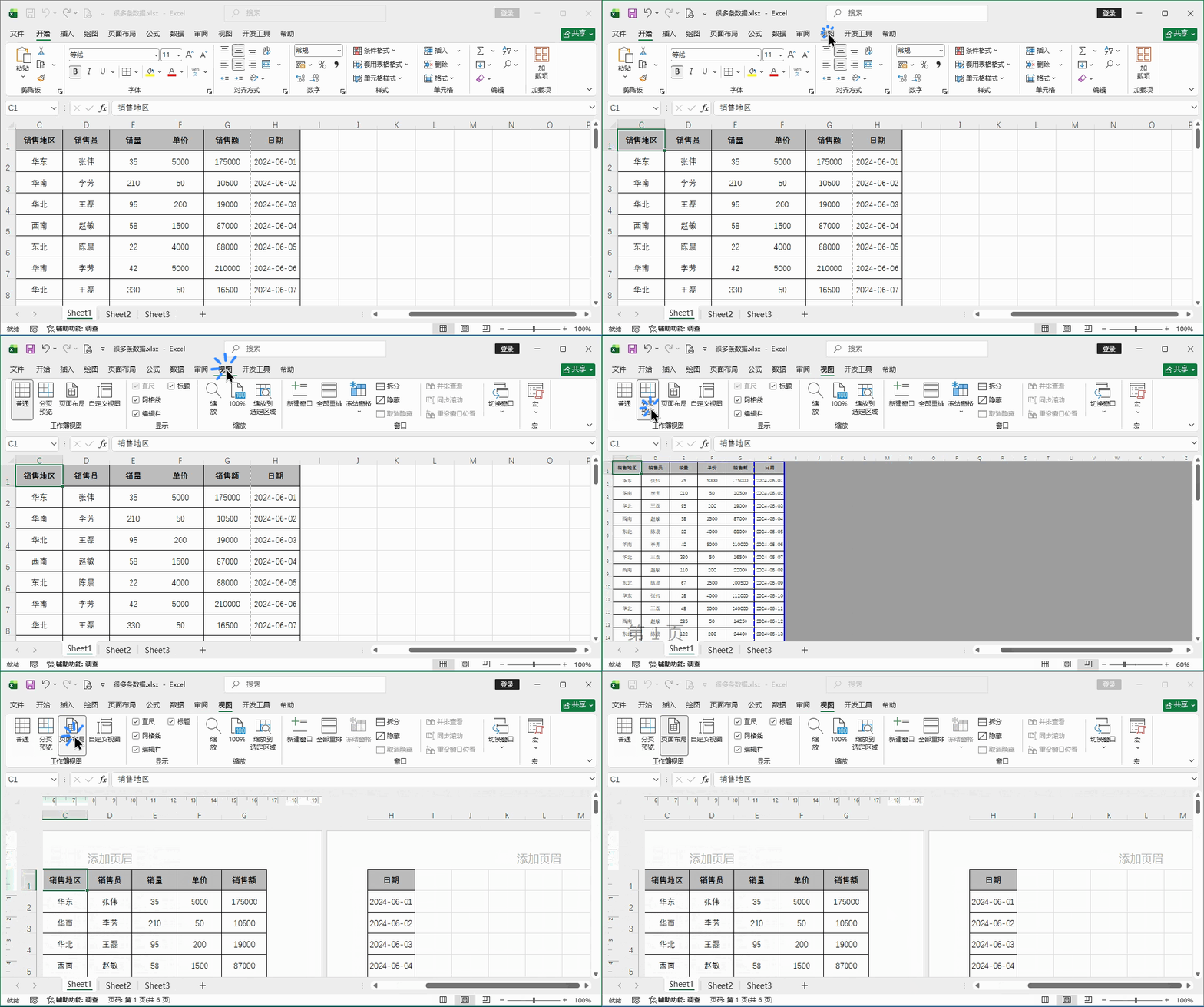
情况1:宽度上差一点点就能在一页打印出来 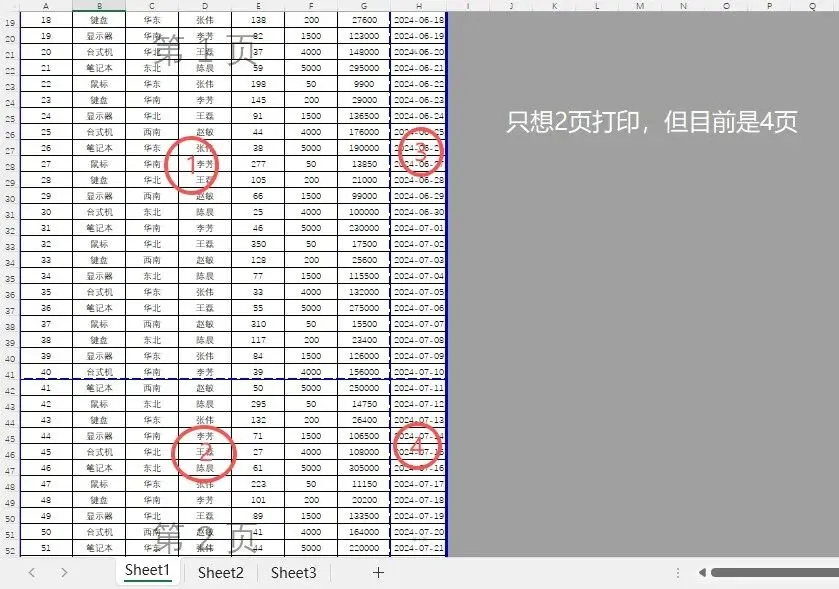
解决的办法就是拖动竖向的分页线,下面动态演示 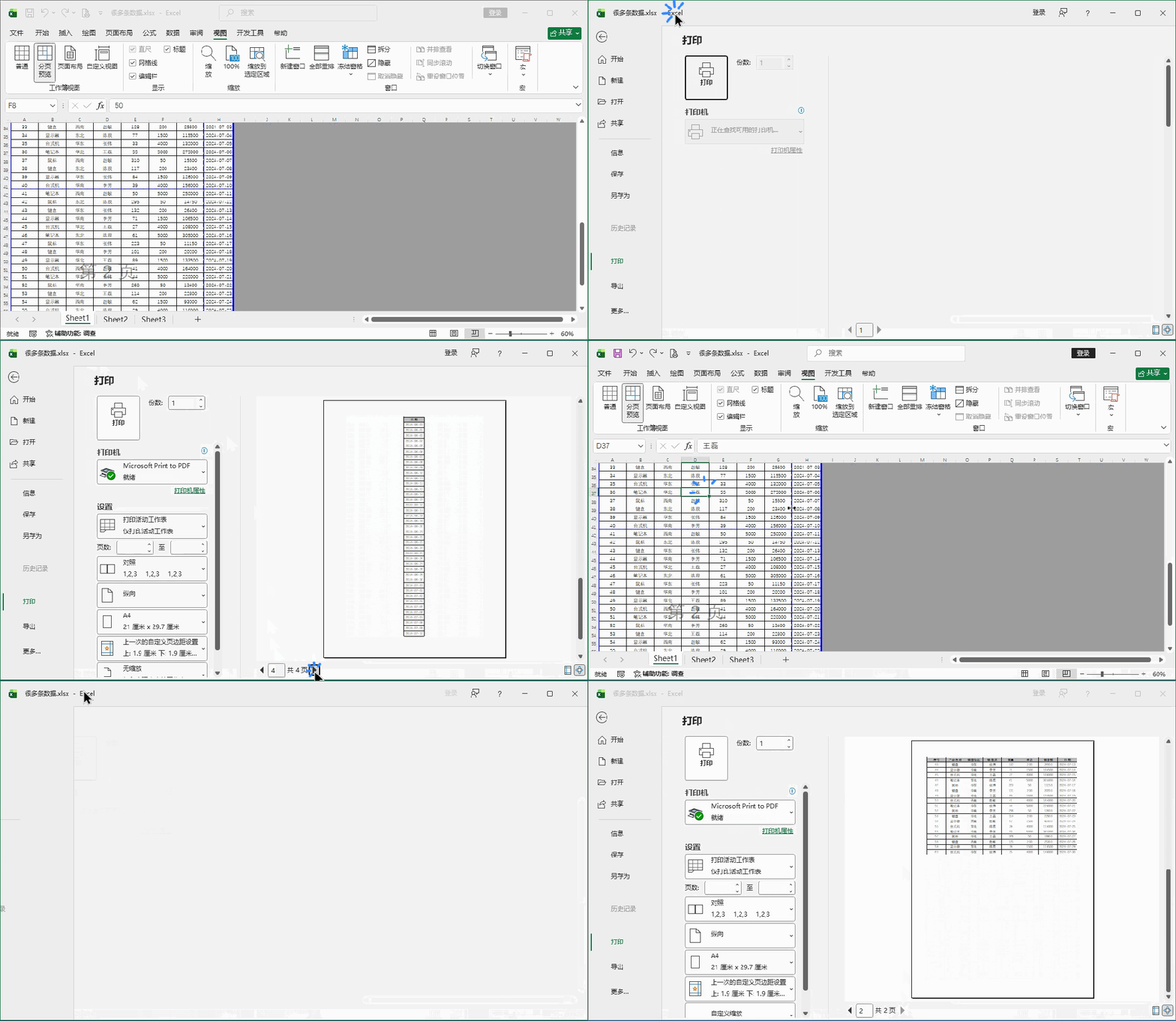
这种操作的本质是缩小打印,所以打印出来的内容会比实际大小小一点点,一般不影响使用。 情况2:控制每页打印行数 如上表中,一共有60行数据,分两页打印,我希望每页打印30行。方法就是拖动横向分页线,如下演示: 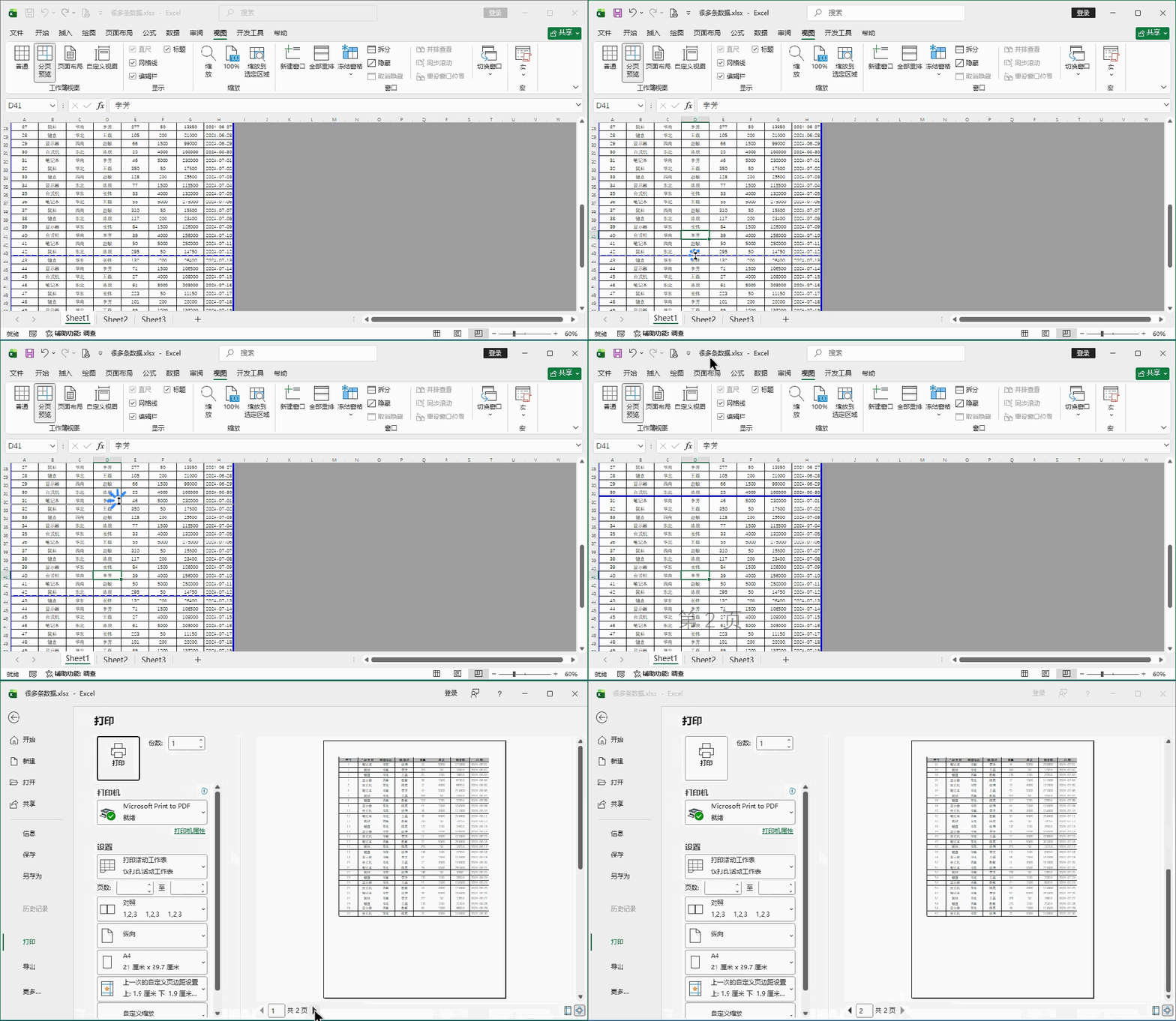
情况3:分页已面目全非,如何恢复默认? 如果你的分页已经失去了控制(实际情况中我经常遇到),需要恢复默认重来,办法也是有的。操作路径为:页面布局》分隔符》重设所有分页符 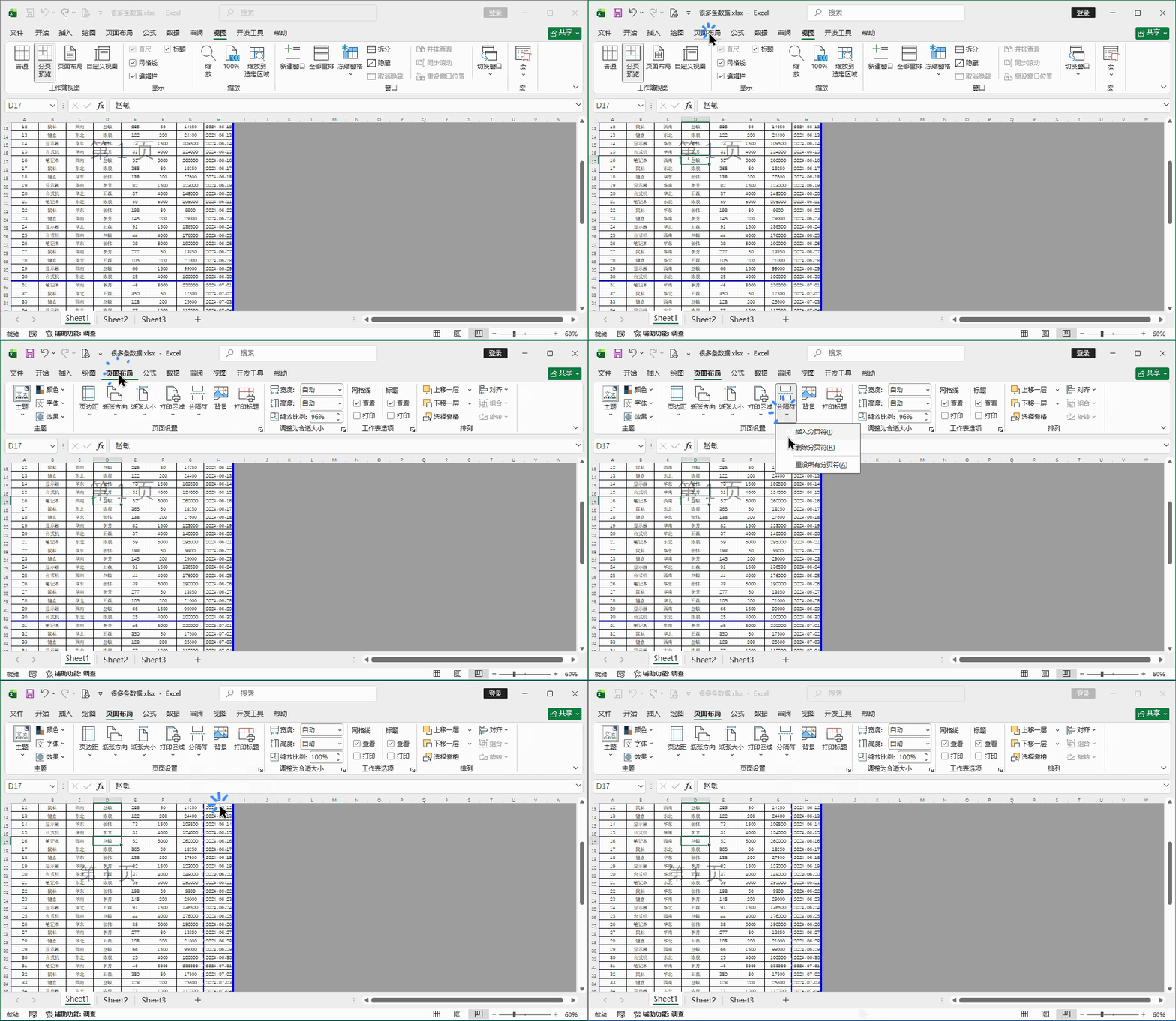
情况4:想实现分页自由? 安排!(1)定位你想要分页的位置(2)执行【页面布局》分隔符》插入分页符】 例如:上述销售表,想将每个地区的销售情况分页打印。 (1)按地区排序 (2)在每个地区末尾插入分页符 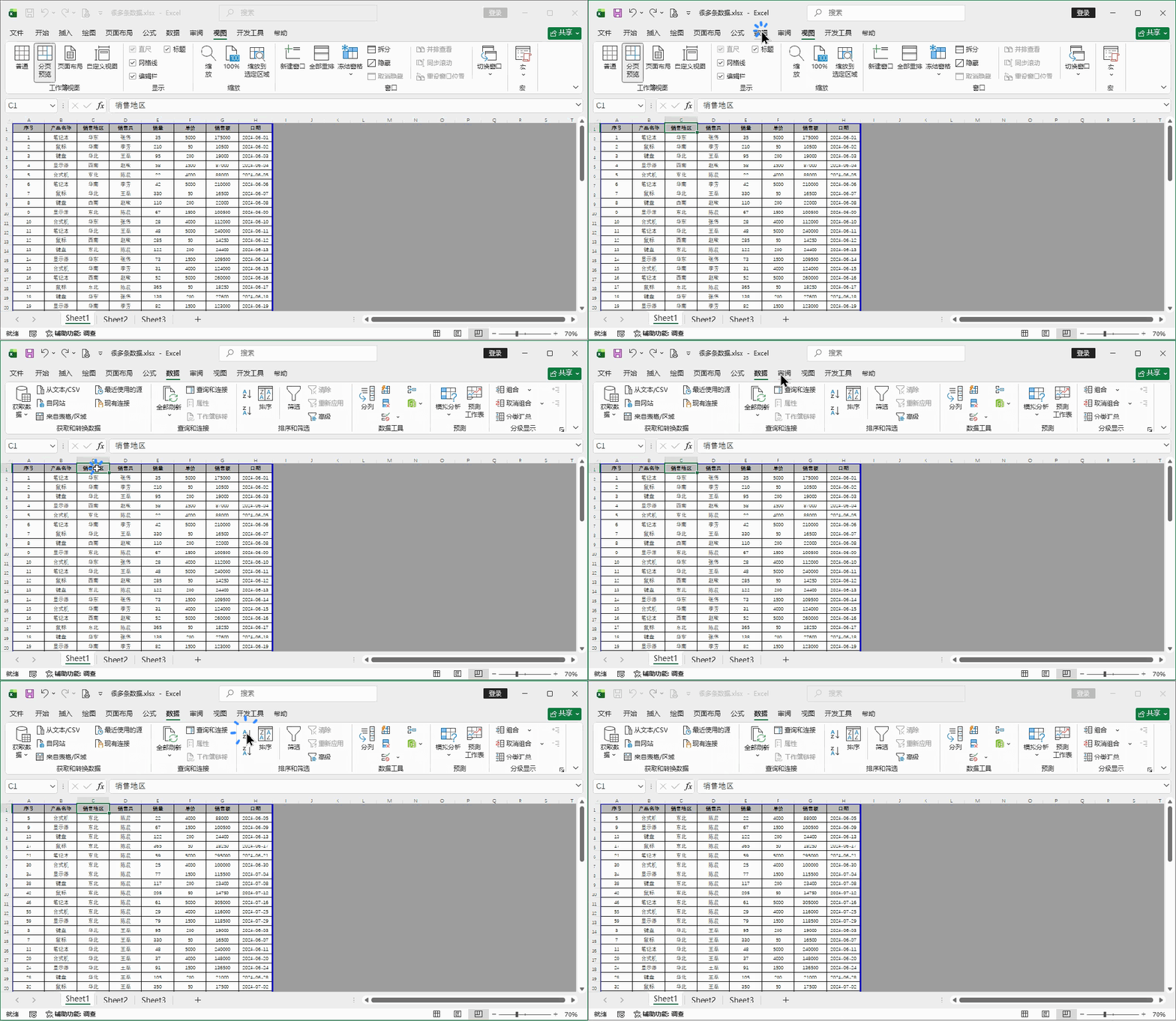
(⬆️按地区排序示意图) 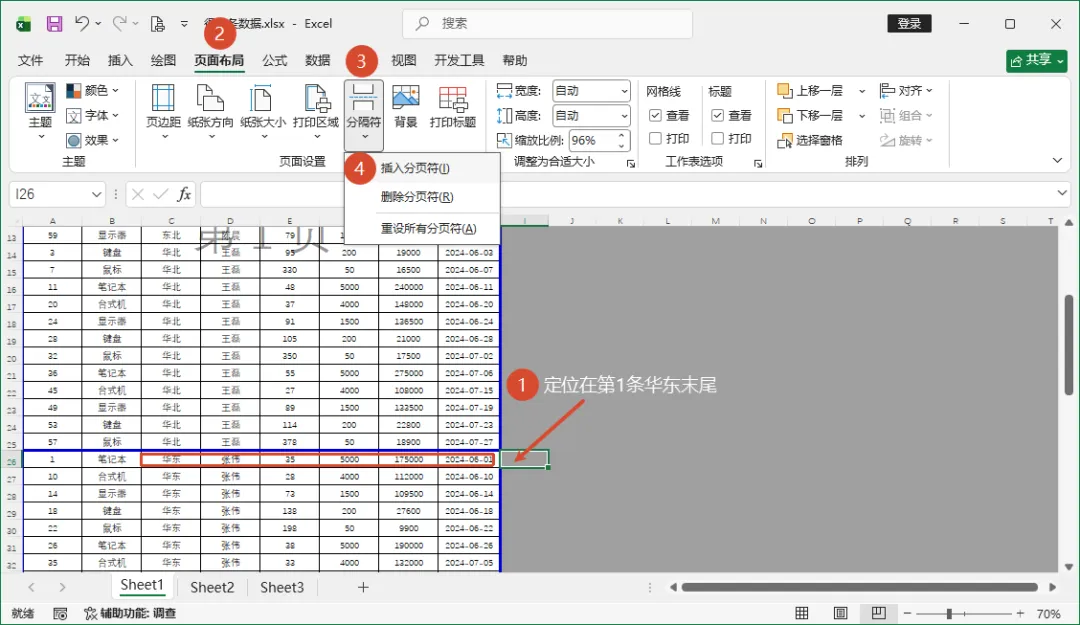
(⬆️然后用同样的方法操作每个地区) 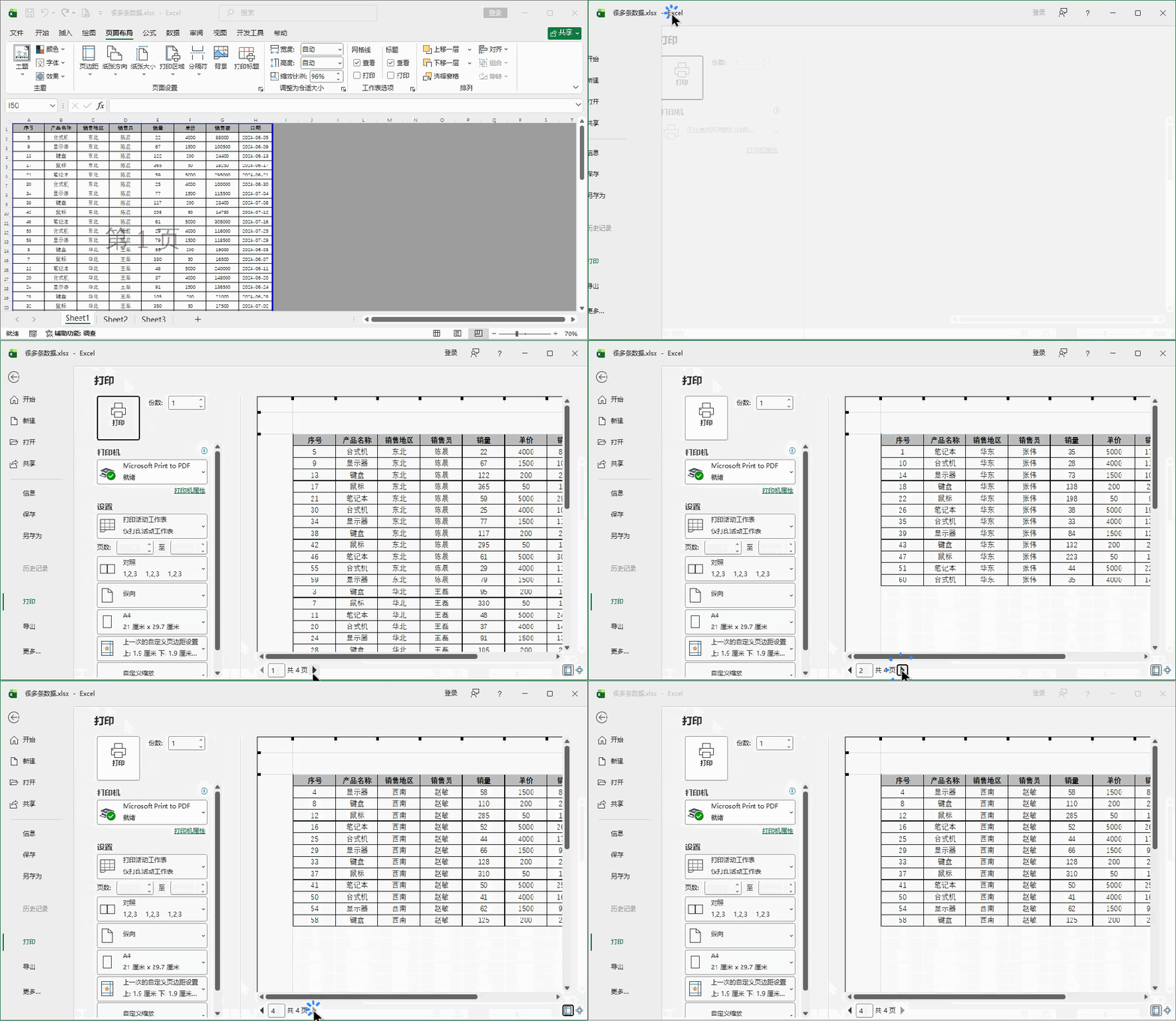
(⬆️打印预览查看分页) 好了,日常办公场景中,这几个操作足以应付了,祝你工作愉快!
本文来自网友投稿或网络内容,如有侵犯您的权益请联系我们删除,联系邮箱:wyl860211@qq.com 。

