今天XiXi再向大家推荐一款非常实用的Skill—PPT-Master。与之前的html-ppt-skill和guizang-ppt-skill不同,这款工具可以直接生成真正的PPT文件,方便您直接在电脑上保存并用PowerPoint编辑。
对于经常需要制作报告或演讲材料的朋友来说,这是一个好消息。过去,修改AI生成的PPT往往需要重新通过AI交互或手动调整HTML代码,既不直观也不高效。而现在,有了PPT-Master,您可以轻松地调整字体大小、布局等。
话不多说直接上干货~~
Python 3.10+安装
下载
官方下载地址:https://www.python.org/downloads/
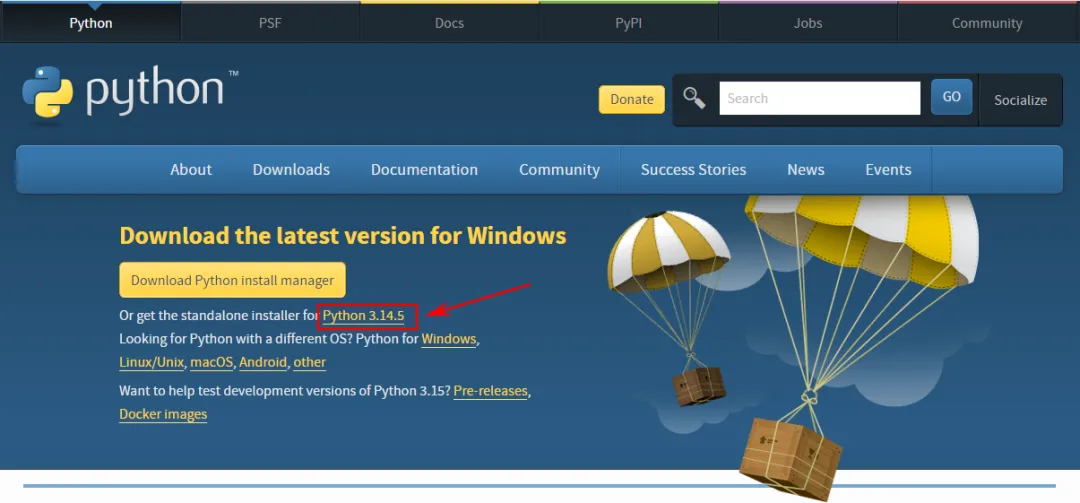
安装
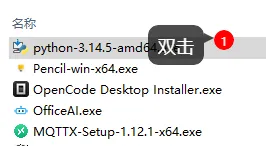
双击
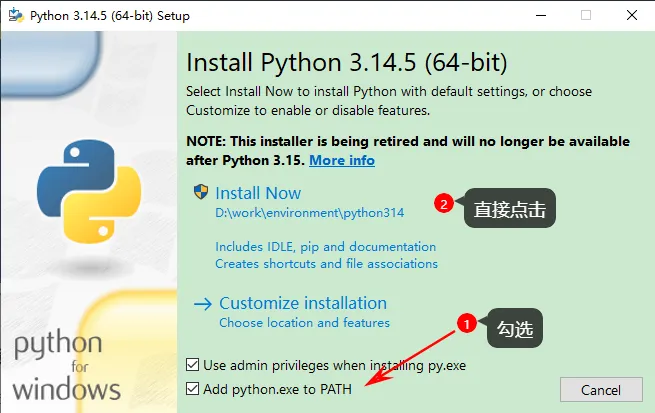
直接点击安装(最好通过 Customize installation指定下安装目录)
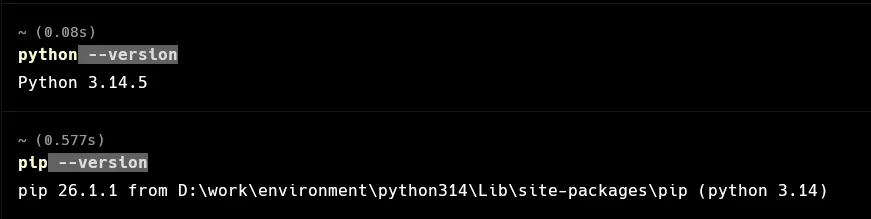
验证Python安装
PPT-Master安装
- • 官方GitHub:https://github.com/hugohe3/ppt-master
Python包安装
下载:https://github.com/hugohe3/ppt-master/blob/main/skills/ppt-master/requirements.txt
这里也建议直接Clone整个项目
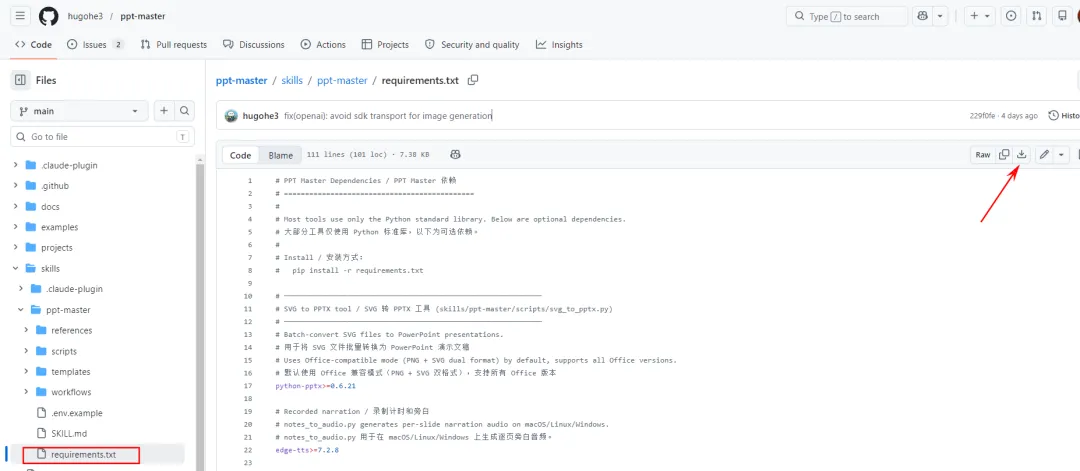
pip install -r requirements.txt
Skill安装
这步可能需要科学上网
npx skills add hugohe3/ppt-master
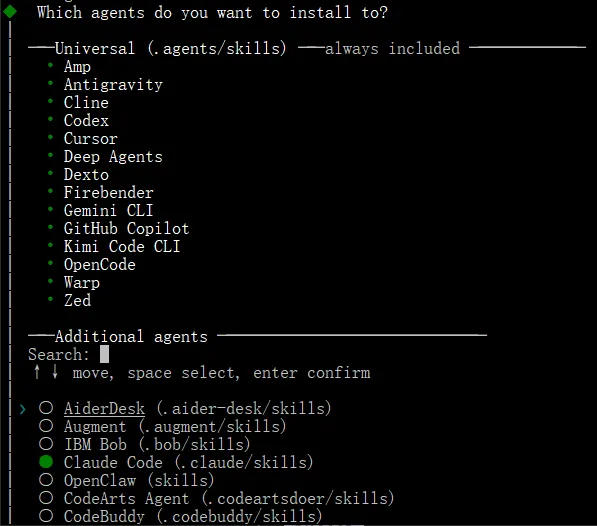
PTT-Master使用
首次尝试
制作一份主题为【Java面向对象三大特性】 的PPT
PPT 目录:1. 三大特性总述 2. 封装 3. 继承 4. 多态 5. 三者总结
每页内容要求:
封装:定义、作用、核心思想、Java 代码示例、使用场景
继承:概念、语法、特点、优缺点、代码案例
多态:原理、实现条件、向上转型、实例代码、实际开发用途
全文通俗易懂,适合课堂讲解、技术入门宣讲,字体醒目,重点内容标红,搭配简洁 Java 代码示意图,无多余冗余内容。
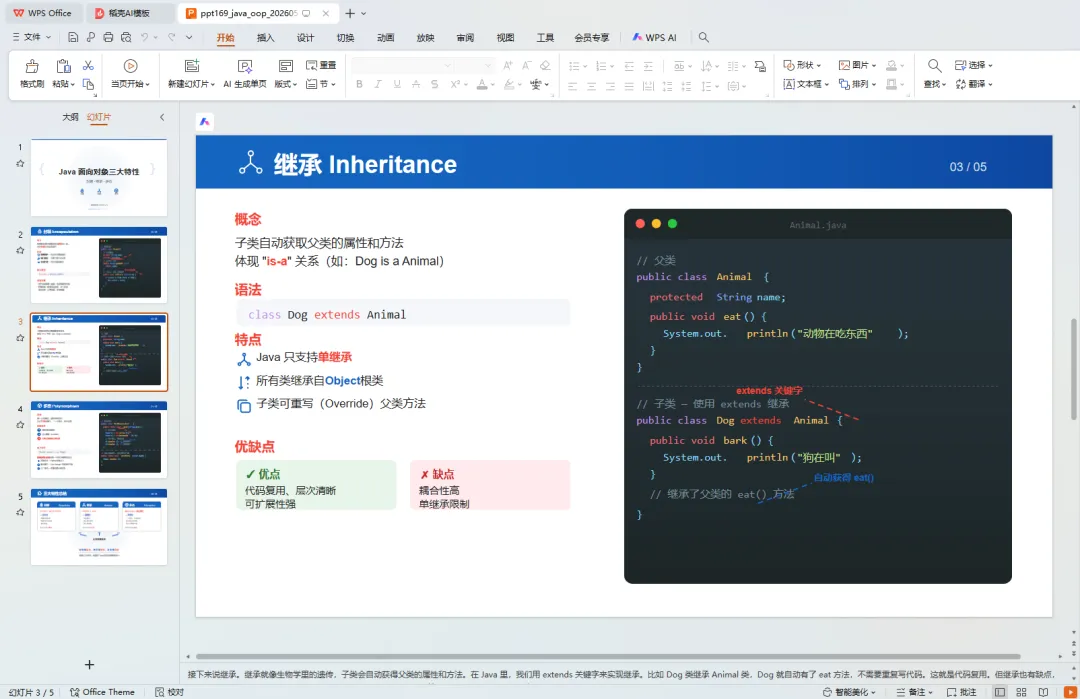
- • 生成后还是有点排版问题的,但是可以自己手动调整,甚至可以批注更改
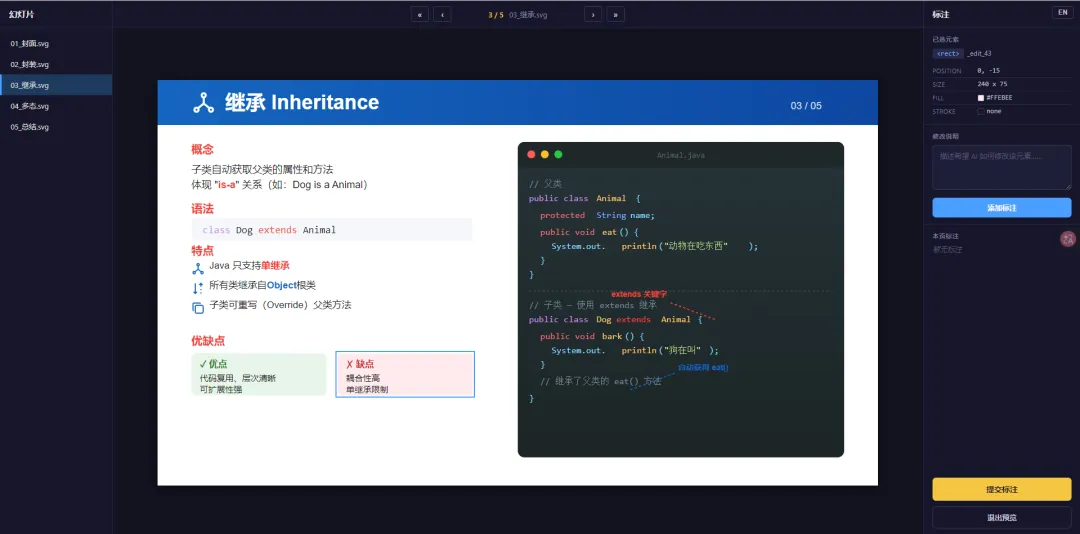
模版更换
作者提供了一个网站,是一些PPT案例预览,大家喜欢哪个可以直接到example目录下载
- • https://hugohe3.github.io/ppt-master/index.html
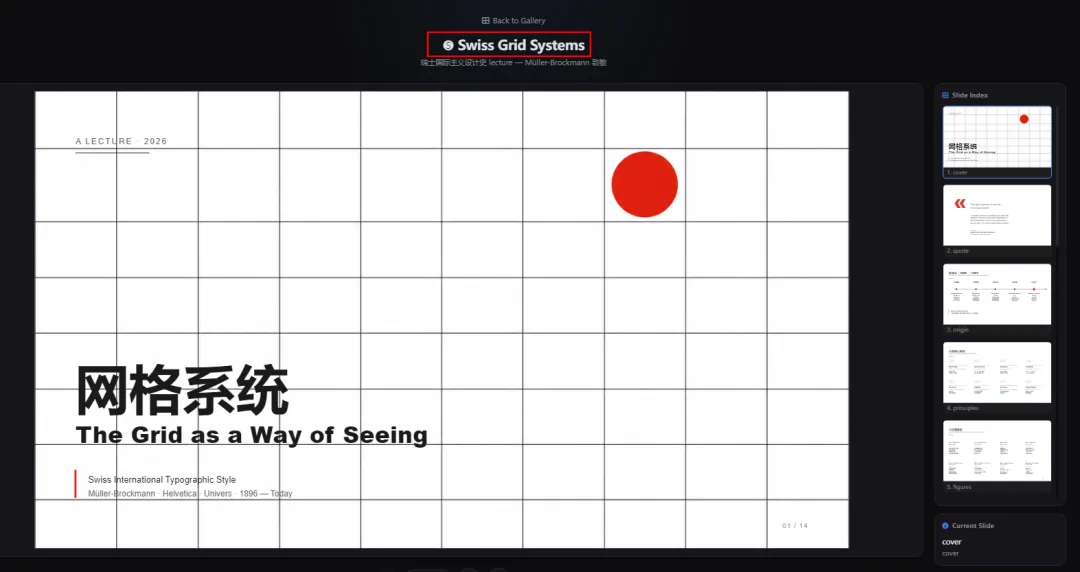
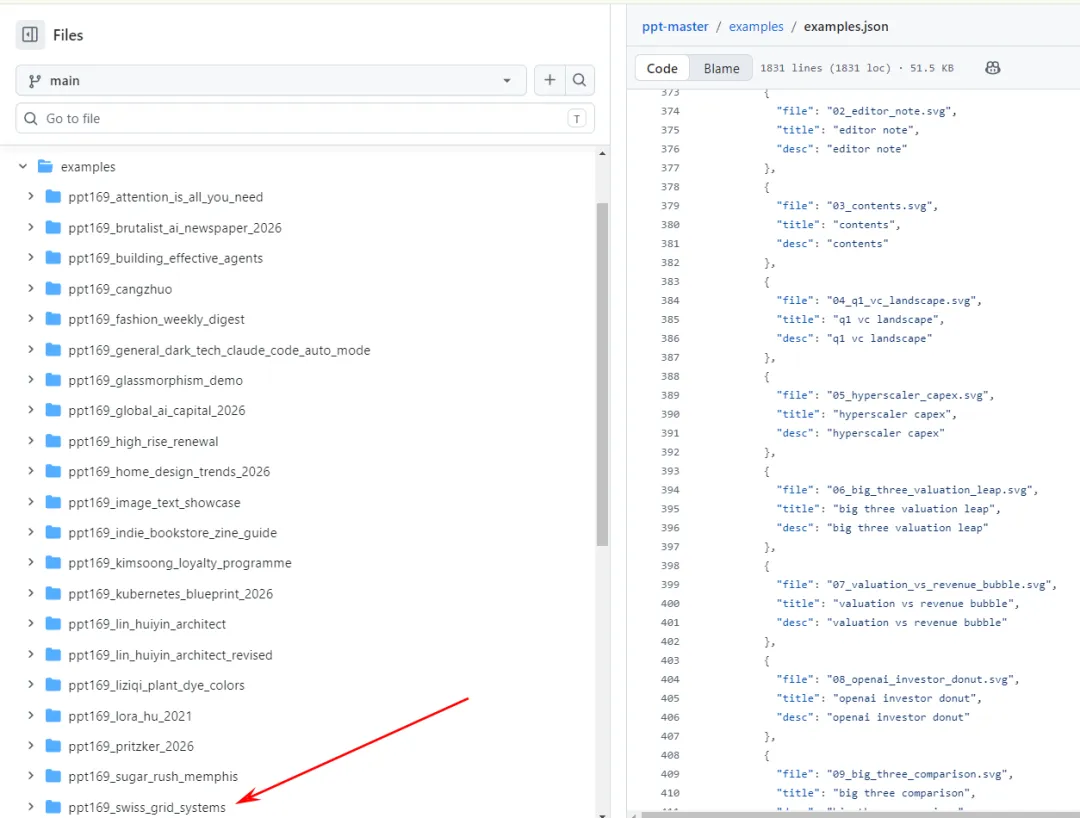
把ppt模板文件,放到AI可以读取到的地方,然后告诉AI用这个模板
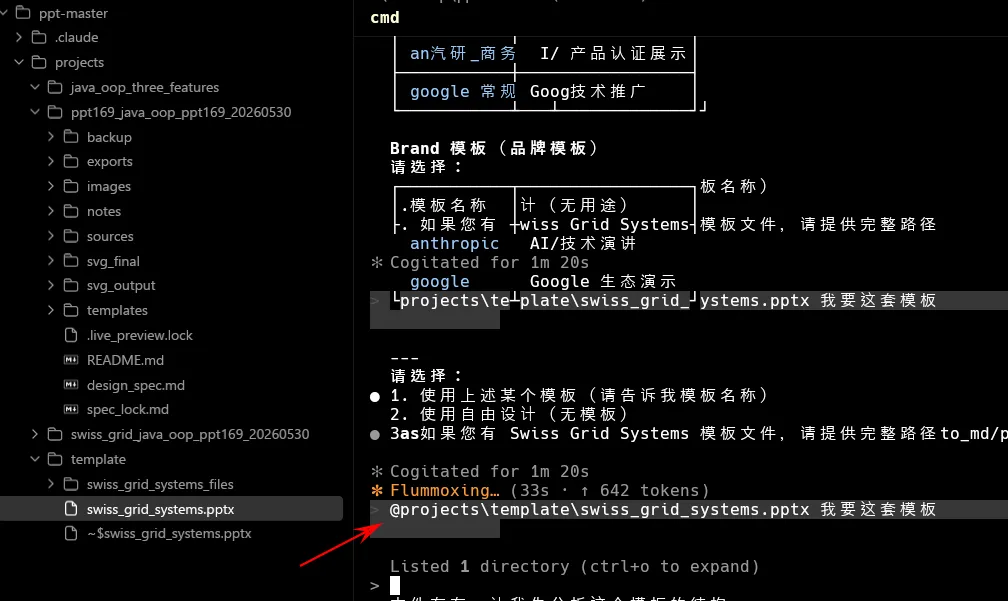
效果
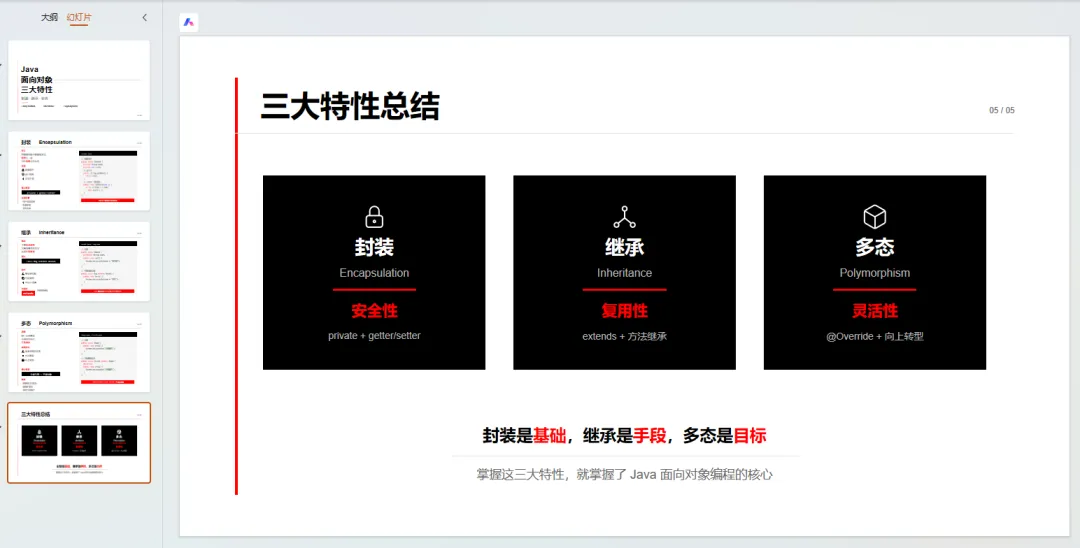
使用自己PPT模板
指定自己的PPT模板文件,告诉AI即可
PPT中图片获取
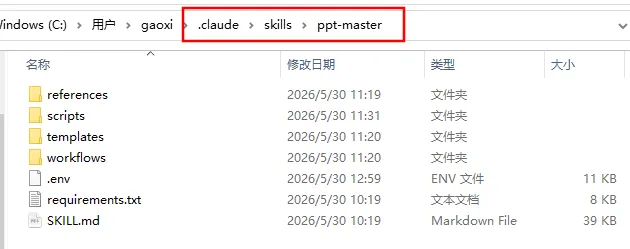
默认是通过SVG生成,但是也可以接入AI和图片网站
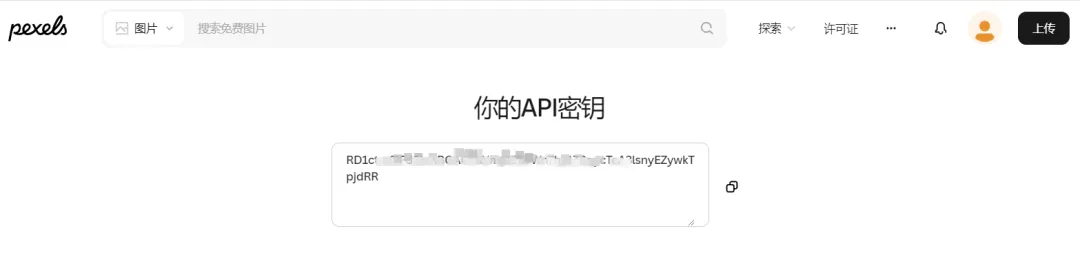
配置方式,将.env文件配置,放到skill的目录下
总结
整体体验下来还可以,但是安装步骤、环境配置还是有点繁琐,token的消耗也是很大的。


