Excel高频知识(三)
- 2026-10-30 21:09:52
Excel高频知识(三)本章依然讲解快捷键 1.选取文件 (1)选取连续文件 例如某文件夹下有5个表格文件,如下图所示,现在要复制2021年、2022年、2023年数据。 
首先用鼠标选中第一个表格文件(即2021年数据),然后左手按住Shift键,再用鼠标选中第三个文件(即2023年数据),这样就连续选中了2021年、2022年、2023年数据这三年数据,之后再进行复制粘贴。 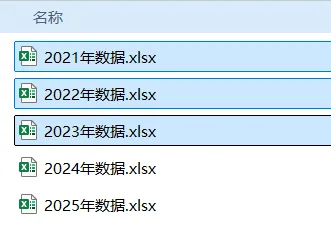
(2)选取不连续文件 那如果是要复制上述文件夹下2021年、2023年、2025年这三年数据呢,方法类似,先用鼠标选中第一个表格文件(即2021年数据),然后左手按住Ctrl键,再用鼠标依次选中2023年、2025年数据即可,如下图所示,之后再进行其他操作。 
2.Alt+; 作用:选取可见单元格内容 例如,每月在工资表中填写职工个税数据时,需要从个人所得税扣缴申报表中选取数据,但是个人所得税扣缴申报表内容很多,我们主要关注的是“姓名”、“已补/退税额”这两项数据,如下图所示 
如果现在要复制B列、J列数据(假设只有上图中5条数据),可以先用鼠标选中B1-B6单元格数据,然后左手按住Ctrl键,再用鼠标选中J1-J6单元格数据,之后再复制到其他地方进行Vlookup操作,就很方便了。 
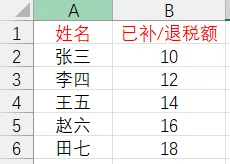
当然,这里只是选择了个人所得税扣缴申报表的部分内容,完整版的人所得税扣缴申报表在显示屏很难全部展现,这时候需要隐藏中间不重要的内容,如下图所示,隐藏了C-I列的内容 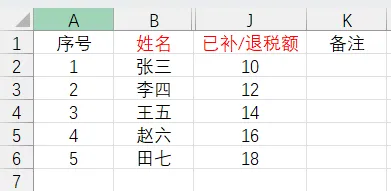
这时如果用鼠标选中B1-J6单元格数据,复制到其他地方,粘贴的时候,之前隐藏的内容还是会粘贴。 现在就需要用到Alt+;组合键了,先用鼠标选中B1-J6单元格数据,然后再按Alt+;组合键,呈现如下状态 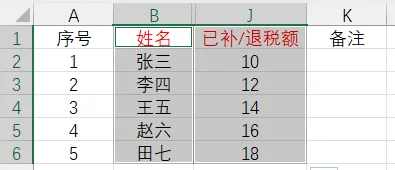
再进行复制,呈现出如下所示,最后粘贴到其他地方,就只有这两列的内容了。 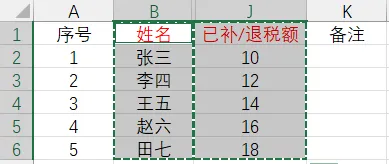
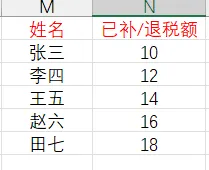
3.删除空格 无论是在word中,还是在Excel中,有时会有很多空格,一个一个删除很费时,如何批量删除空格呢,这时需要用到快捷键Ctrl+H进行替换。以下图为例,这里面有三个空格 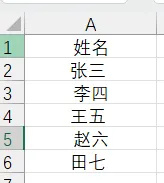
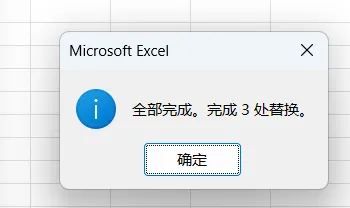
首先鼠标选中A列,再按Ctrl+H组合,在“查找内容”后面输入一个空格,然后点击“全部替换”,这样空格就都删除了。 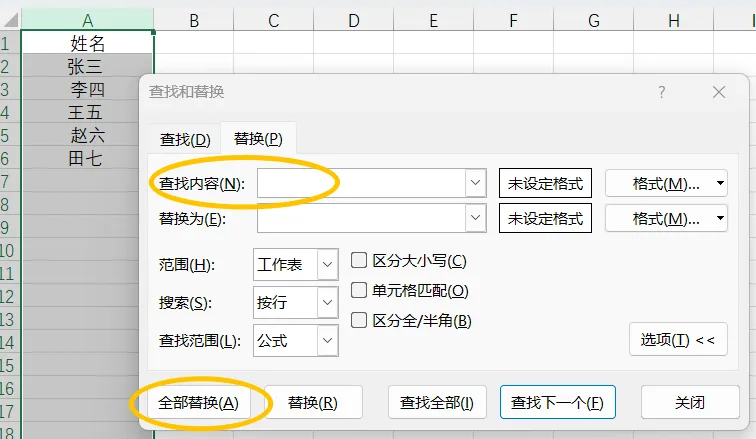
本文来自网友投稿或网络内容,如有侵犯您的权益请联系我们删除,联系邮箱:wyl860211@qq.com 。

