六十四、Excel 职场必备技能,来解锁:表格行列互换(一键转置)
- 2026-11-04 18:10:15
六十四、Excel 职场必备技能,来解锁:表格行列互换(一键转置) 表格排版颠倒,表头行列错位,横向数据改纵向、纵向数据改横向,不用再手动复制粘贴逐行挪动,节省大量整理时间。 方法一、选择性粘贴(静态转置),适用:一次性转换、格式一起复制。 选中要转置的整片数据(含表头),按 Ctrl+C 复制,点击空白处(放结果的左上角),右键 → 选择性粘贴 → 勾选转置 → 确定。 比如下图转化为横向排版 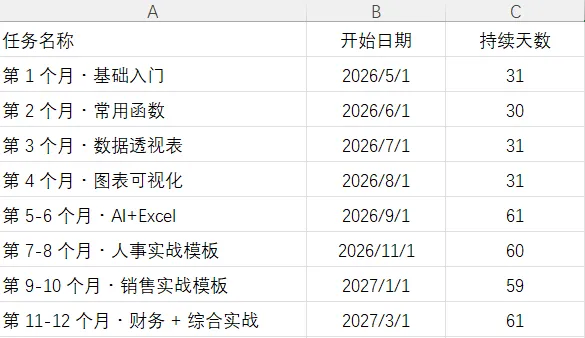
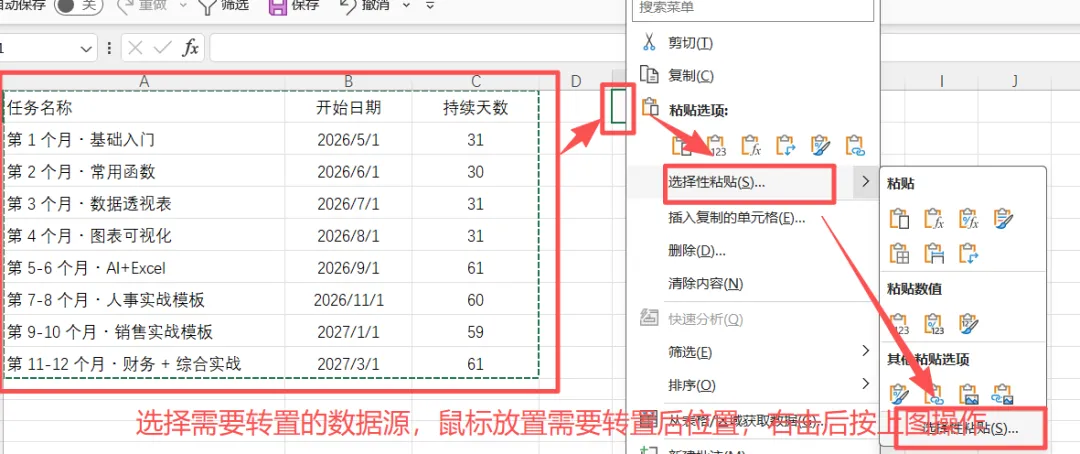
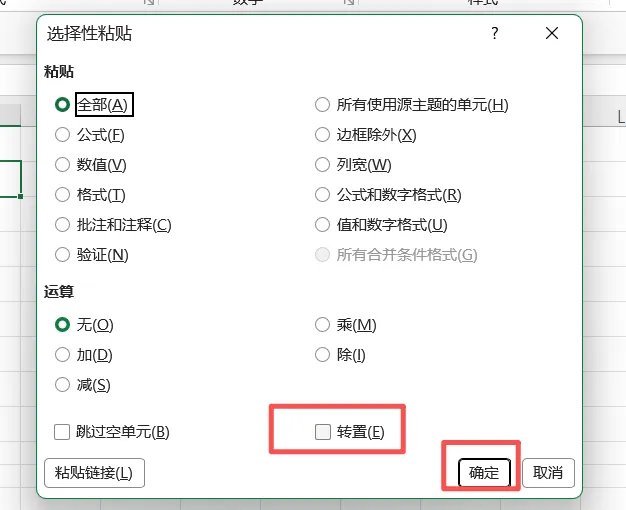
生成横向排版数据 
方法二、TRANSPOSE 函数(自动联动),适用:原数据修改,转置结果自动更新。 选中空白区:行数 = 原列数、列数 = 原行数,输入公式:=TRANSPOSE(原数据区域) ,Ctrl+Shift+Enter,或者365/2021 直接按回车。 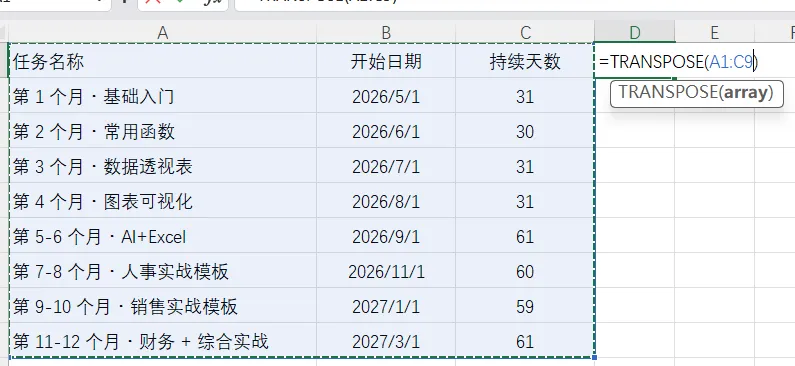

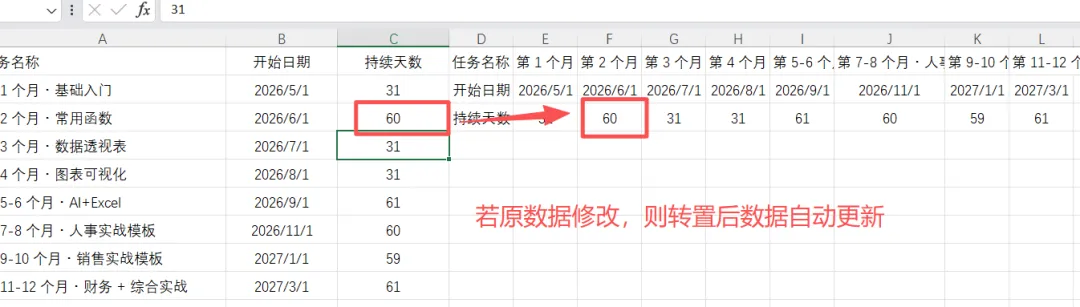
三、两种方法对比 选择性粘贴:一键操作、格式完整、新手友好,数据变了需重新转置;TRANSPOSE:实时联动、自动更新,需手动选对区域。 四、注意事项: 1、合并单元格无法直接转置,先取消合并再操作,否则粘贴失败; 2、原表格带公式,转置后会变成固定数值,不再联动原数据; 3、粘贴位置必须留足空白区域,空间不足会粘贴不全; 4、带批注、条件格式、数据有效性,转置后样式容易丢失; 5、多层复杂表头转置容易错乱,建议拆分简单行列再转换; 6、批量大表格优先复制数值转置,避免格式混乱; 7、需要数据实时同步更新,只用 TRANSPOSE 函数,别用粘贴转置。 学会一键转置,快速整理错乱表格,统一数据排版格式,省去手动逐行挪动数据,省时省力! 记得关注我表格一分钟;明天我们学习万能F4键。
本文来自网友投稿或网络内容,如有侵犯您的权益请联系我们删除,联系邮箱:wyl860211@qq.com 。

