PPT 放映设置全解:自定义放映、循环播放、投屏调试实用技巧
各位办公伙伴晚上好,咱们的WPS 与 Office 异同干货系列第三十六期准时更新啦~上一期我们熟练掌握表格各类高级排序方法,杂乱数据快速规整排列不再费时。本期聚焦线下汇报、课堂宣讲、展厅轮播常用的放映设置功能,全面讲解放映模式选择、自定义播放顺序、自动循环播放、投屏适配调试等实操内容。- 正式会议汇报,设置演讲者视图,区分观众画面与主讲备注画面
- 线下投屏、大屏投影适配画面比例,解决画面偏移、黑边问题
- 点击顶部幻灯片放映选项卡,选择从头开始、从当前幻灯片开始两种基础模式
- 支持设置全屏放映、窗口放映两种展示形式,适配不同使用环境
- 放映过程中可通过键盘方向键、空格键完成翻页控制,快捷键体系成熟稳定
- 基础放映启动方式、全局操控快捷键完全保持一致,操作习惯无需改动
- 支持护眼放映模式,调低画面亮度,长时间宣讲视觉体验更舒适
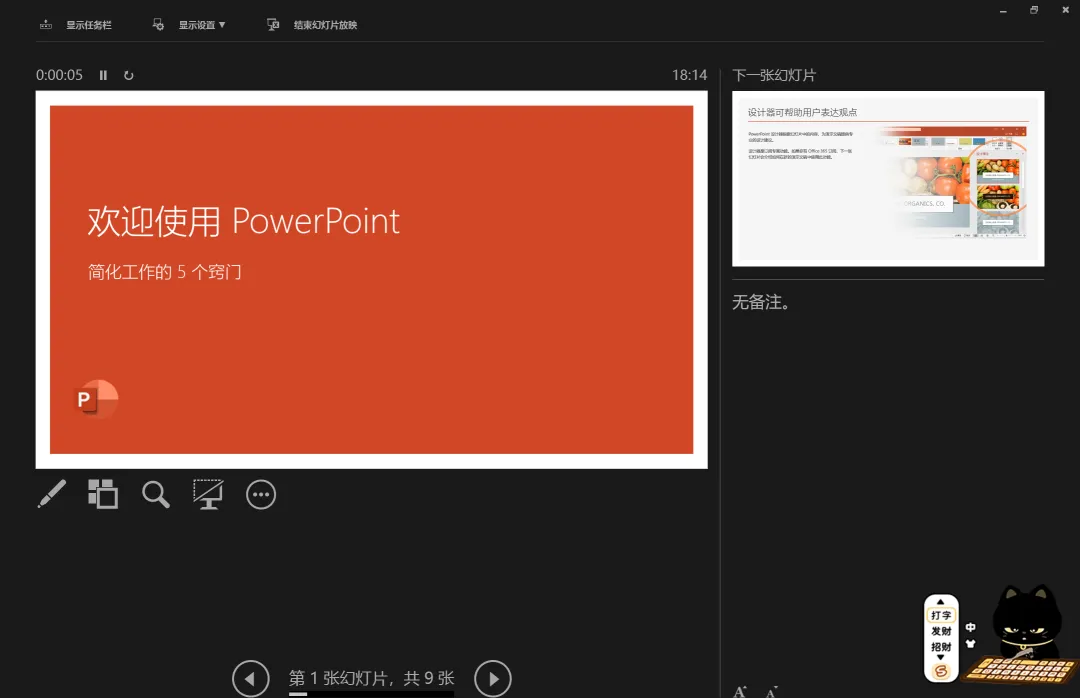
基础播放启动与页面操控方式完全互通,日常手动翻页播放体验无明显差距。- 在放映设置中勾选使用演讲者视图,连接投影设备后自动分屏快捷键Alt+F5
- 观众端仅展示正常演示画面,互不干扰,适合正式商务汇报使用
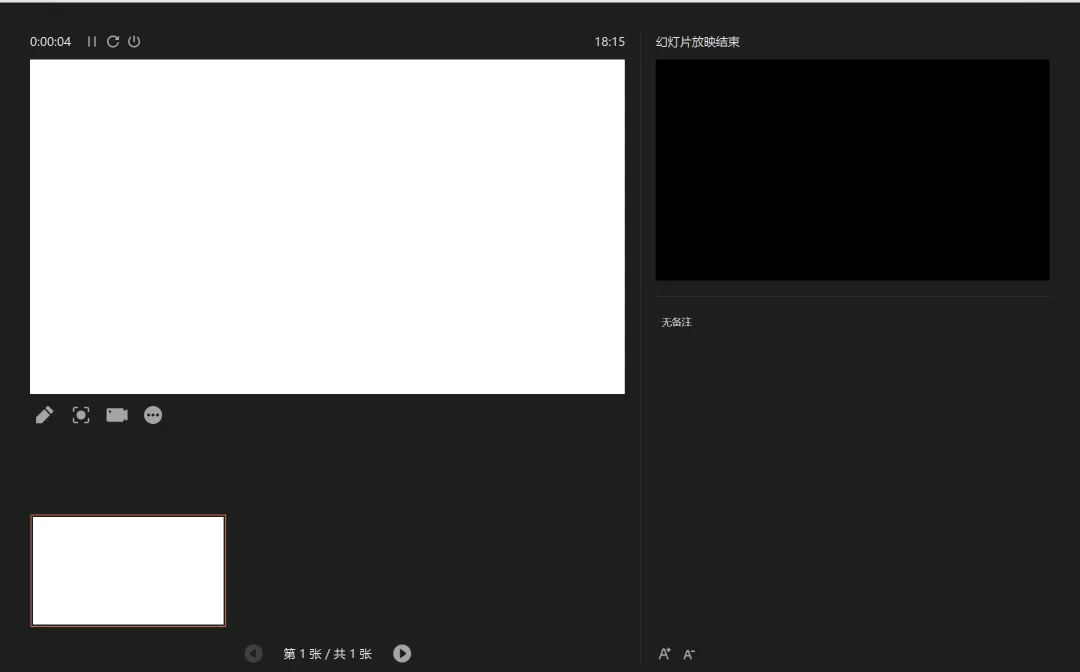
- 完美兼容演讲者视图功能,分屏显示效果与操作逻辑一致
- 支持在视图内直接标记重点内容,放映过程同步标注讲解要点
- 通过排练计时录制每页停留时长,录制完成后开启使用计时放映
- 在设置放映方式内勾选循环放映,直至按下 ESC 键终止播放
- 仅支持全局统一设置,无法单独拆分局部页面自动播放时长
- 可单独为单页幻灯片设置专属停留时间,时长划分更加精细
- 自带无人值守放映预设,一键开启自动播放 + 循环轮播组合模式
- 遇到画面错位、比例不符,需提前修改幻灯片尺寸再投屏
- 自带投屏一键适配功能,自动匹配大屏分辨率与显示比例
- 放映状态下按下 B 键可快速黑屏暂停讲解,按下 W 键切换白屏
- 提前隐藏不需要展示的页面,不删除内容,仅播放时自动跳过
- 宣讲结束直接按下 ESC 键,即可快速退出全屏放映状态
- 外出宣讲提前开启排练计时,精准把控整场演示时长,避免超时
- 多设备投屏演示,优先保存通用格式,防止放映特效出现失效问题
- 门店无人轮播文稿,提前关闭所有互动动画,保证流畅循环播放
- 带有私密备注的文稿,投屏前确认关闭备注展示,避免信息外露
正式商务汇报、多设备线下投屏场景,PowerPoint 放映稳定性更具优势;日常内部宣讲、制作循环轮播文稿、追求简易调试操作,WPS 演示的辅助功能更加实用。熟练掌握各类放映设置,能够轻松应对不同场合的演示需求。WPS 与 Office 异同系列第三十七期,讲解内容:文档样式库创建与应用,统一全篇标题正文样式,一键快速规整长文档排版。