点击上方蓝色字体,查看更多Excel技巧!!!
考勤表每个月都要调整日期,修改月份很麻烦,本文教大家制作随着年月会自动变更的自动考勤表
本文使用wps 表格演示
1、新建工作表
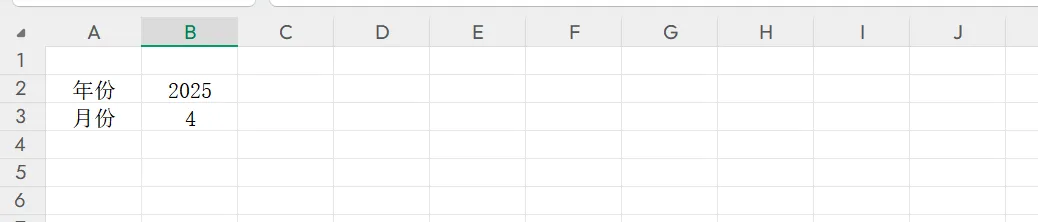
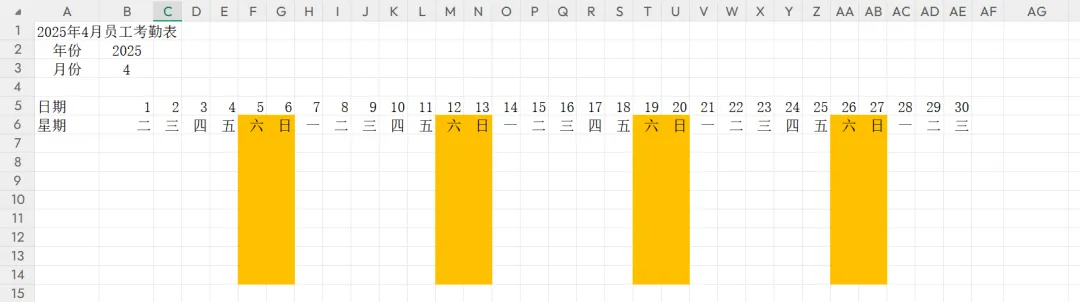
在A2:A3单元格分别输入年份和月份,在B2:B3单元分别输入2025和4,居中单元格
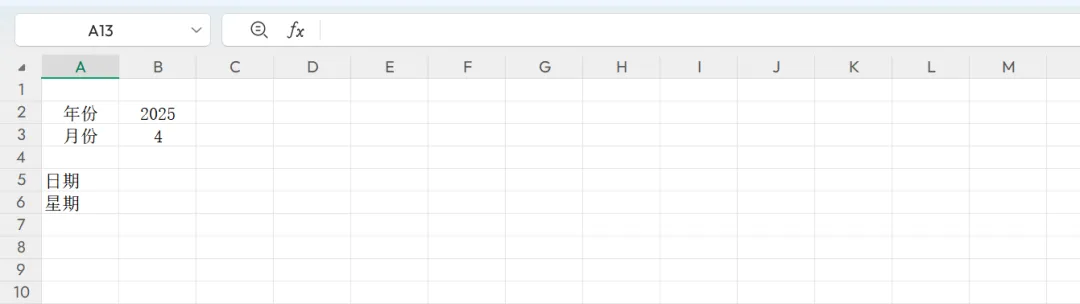
2、在A5:A6单元格输入日期和星期
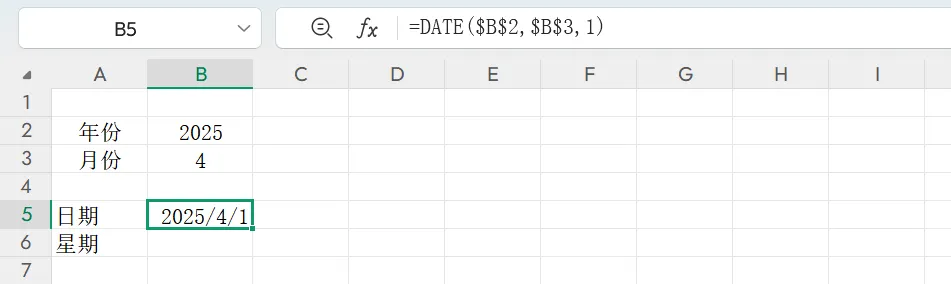
3、在B5单元格输入公式
=DATE($B$2,$B$3,1)
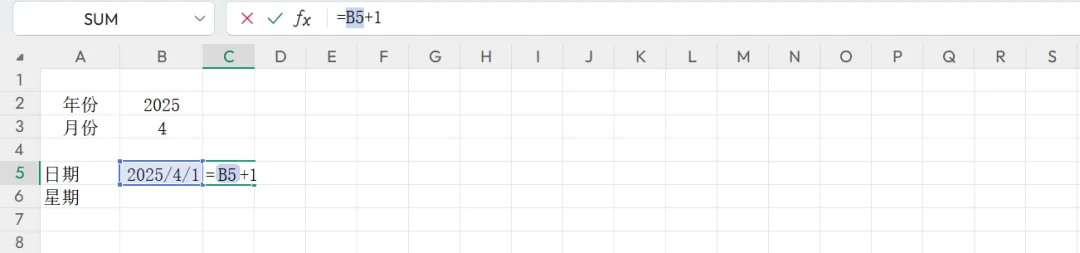
5、鼠标移到C5单元格右下角,出现十字时,向右拖动,拖动到25号
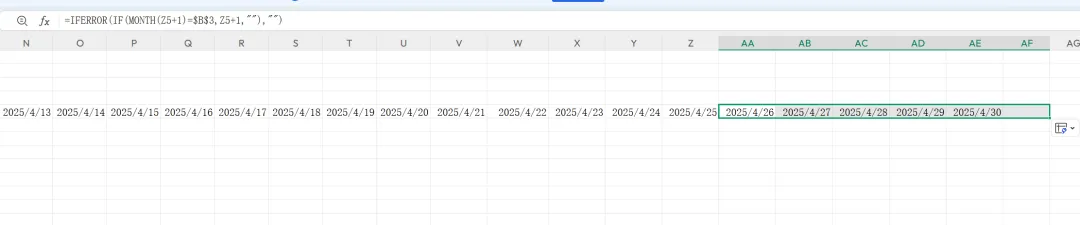
6、在26号单元格AA5输入下面公式:
=IFERROR(IF(MONTH(Z5+1)=$B$3,Z5+1,""),"")
7、鼠标移到AA5单元格右下角,出现十字时,向右拖动,拖动到31号位置,即AF5单元格
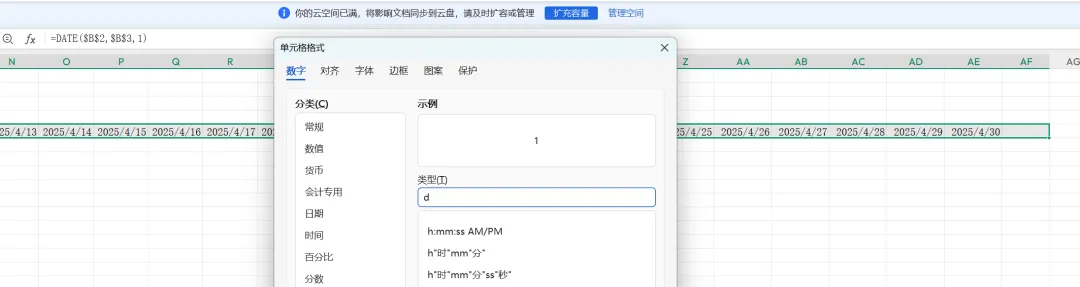
8、选中B5单元格,按CTRL+Shift+向右箭头,选中所有日期,按CTRL+1,点击数字---自定义---输入d,将所有日期都显示为天
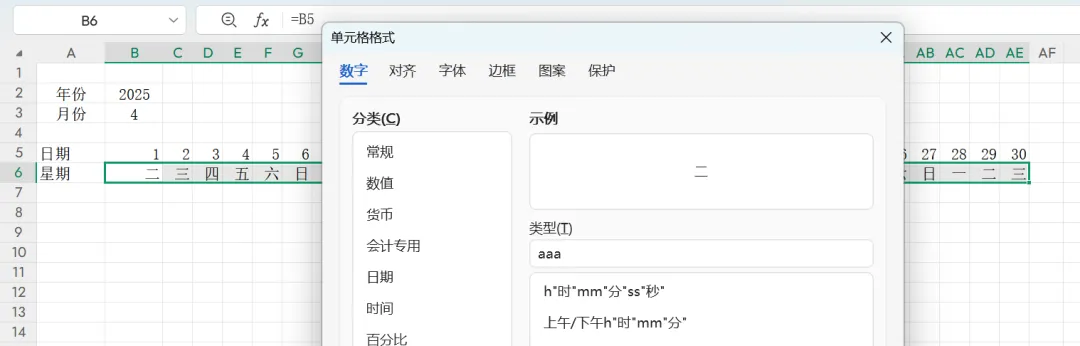
9、在B6单元格输入公式=B5,然后向右填充,填充到与日期单元格对齐,
选中所有星期,按CTRL+1,自定义---输入aaa,将日期按中文星期展示
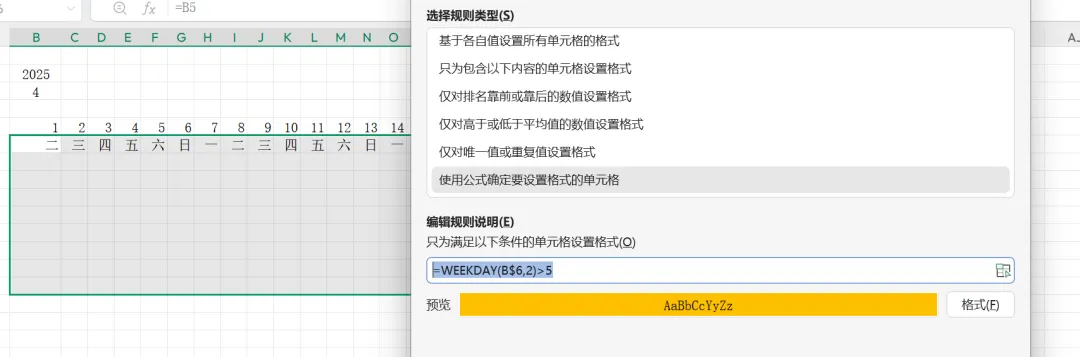
10、给周六周日单元格列设置条件格式,遇到六/日自动变色
选中单元格区域,点击条件格式---使用公式确定格式---输入下面公式,格式选择填充颜色
=WEEKDAY(B$6,2)>5
11、在A1单元格输入公式:
=B2&"年"&B3&"月员工考勤表"
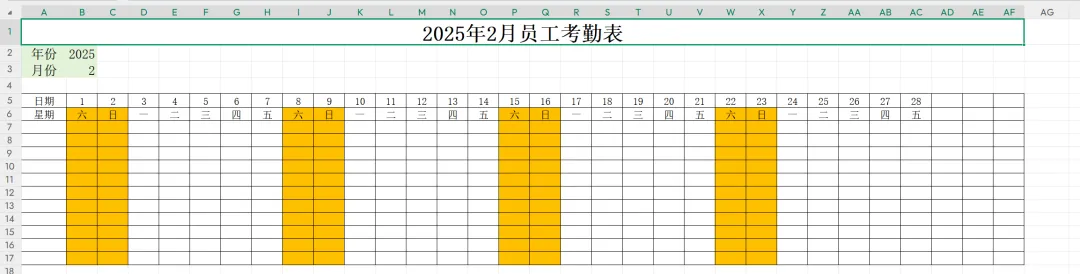
标题就可以根据年月自动变了
12、美化表格
想要获取自动考勤模板,可以关注,私信获取奥!


 10个月宝宝每天需要喝多少奶粉?

