Excel 高效操作|财务人必看!报表附注编号一键搞定(告别机械重复)
- 2026-11-05 06:36:59
一、核心需求
跳过年末余额(C 列)和年初余额(D 列)均无数据的行;
避开包含 “合计”“其中”“累计折旧” 等关键字的行(这类项目无需编号)。
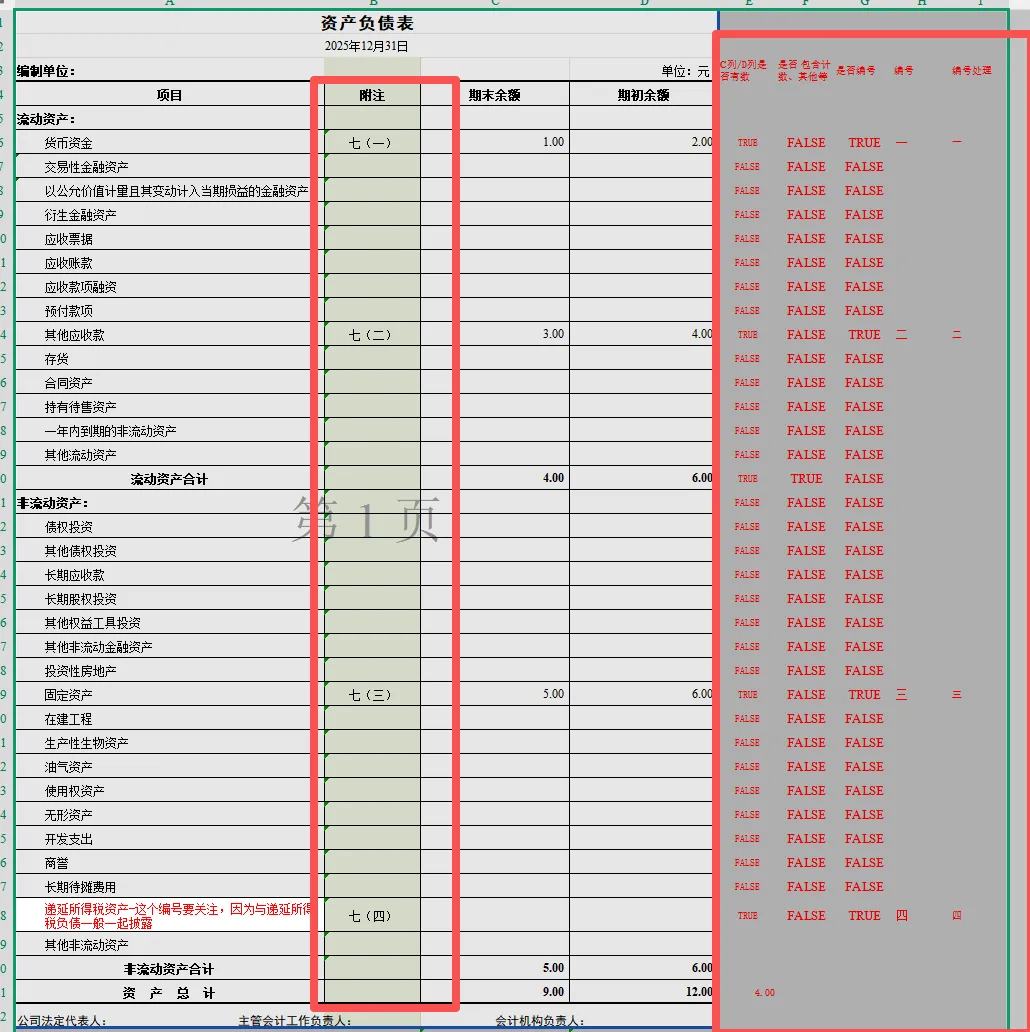
二、前期准备
A 列:报表项目名称(如 “货币资金”“应收账款”)
B 列:需填充的附注编号(最终目标列)
C 列:年末余额
D 列:年初余额
新增 E、F、G、H、I 五个辅助列(分工明确,避免公式嵌套过深,新手也能轻松上手)
E 列:判断 C 列、D 列是否有有效余额(筛选有数据的行)
F 列:判断 A 列项目是否包含 “合计”“其中” 等无需编号的关键字
G 列:综合判断该项目是否需要编号(满足 “有余额 + 无禁忌关键字”)
H 列:生成基础编号(关联有效项目数量)
I 列:优化编号格式(修正 “一十”“一十一” 等不规范表述)
三、分步操作指南(以第 6 行为例,后续下拉即可)
第一步:E 列(判断余额是否有效)
操作:在 E6 单元格输入公式,回车即可自动判断:
excel
=OR(IFERROR(AND(ISNUMBER(C6),C6<>""),FALSE),IFERROR(AND(ISNUMBER(D6),D6<>""),FALSE))
生成中
说明:公式会自动识别 C、D 列是否有有效数值,有则返回 True,无则返回 False,精准筛选出需要编号的行。
第二步:F 列(判断是否需跳过)
操作:在 F6 单元格输入公式,自动识别禁忌关键字:
excel
=OR(ISNUMBER(SEARCH("合计",A6)),ISNUMBER(SEARCH("其中",A6)),ISNUMBER(SEARCH("累计折旧",A6)))
生成中
说明:只要 A 列(项目名称)包含 “合计”“其中”“累计折旧” 等关键字,就返回 True,后续将跳过该行列。
第三步:G 列(综合判断是否编号)
操作:在 G6 单元格输入公式:
excel
=AND(E6,NOT(F6))
生成中
说明:只有 E 列为 True(有余额)且 F 列为 False(无禁忌关键字),才会判定为 “需要编号”,否则跳过。
第四步:H 列(生成基础编号)
操作:在 H6 单元格输入公式:
excel
=IF(G6,COUNTA(FILTER($G$6:G6,G6=TRUE)),"")
生成中
说明:公式会自动统计当前行之前所有需要编号的项目数量,生成连续、不重复的基础编号,避免手动计数出错。
第五步:I 列(优化中文编号格式)
操作:在 I6 单元格输入公式,自动优化格式:
excel
=IF(H6="","",IF(LEFT(TEXT(H6,"[DBNum1]"),2)="一十","十",TEXT(H6,"[DBNum1]")))
生成中
说明:完美解决 “一十”“一十一” 等不规范表述,让编号格式更统一。
第六步:填充最终附注编号(B 列)
操作:在 B6 单元格输入公式,下拉即可批量生成:
excel
=IF(I6="","",CONCAT("七(",I6,")"))
生成中
最终效果:生成 “七(一)、七(二)、七(三)……” 的标准附注编号,完全符合财务报表附注要求。
四、关键提醒(财务人必看)
所有公式均支持下拉填充,无需逐行手动输入,批量操作效率翻倍;
若报表项目有新增 / 删除,只需重新下拉公式,编号会自动同步更新,无需手动调整;
禁忌提醒:若 C、D 列均无余额(E 列为 False),或 A 列包含禁忌关键字(F 列为 True),会自动跳过,不会生成无效编号;
公式可直接复制使用,若遇到非数值格式的余额(如 “无”“未发生”),可在公式中添加IFERROR函数规避错误。
五、总结
通过网盘分享的文件:单体报表(有限公司)-附注序号公式模板.xlsx
链接: https://pan.baidu.com/s/1tid00g1CvBn8aOijXLYmug?pwd=68a1 提取码: 68a1

