收藏!PPT完整教程(下):输出、防丢、模板排雷,一学就会
- 2026-10-22 08:04:47
收藏!PPT完整教程(下):输出、防丢、模板排雷,一学就会• 操作路径:文件 → 导出 → 创建 PDF • 效果:生成 PDF 文件,版式和字体在任何设备上保持一致
• 操作路径:1 点击任意一张图片 2 点击顶部 图片格式 选项卡 3 选择 压缩图片 4 取消勾选"仅应用于此图片" 5 分辨率选择 150 ppi 或 网页 (96 ppi) • 效果:所有图片一次性压缩,文件体积显著减小
• 操作路径:文件 → 选项 → 保存 → 勾选 "将字体嵌入文件" 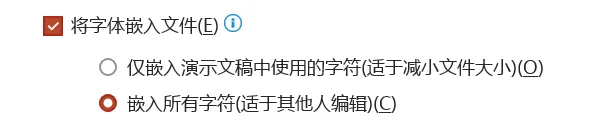
• 重要提醒:• ⚠️ 部分商业字体有版权限制,无法嵌入 • ✅ 稳妥方案:优先使用系统自带字体,如 微软雅黑、宋体 等,兼容性最好
• 点击 视图 → 幻灯片母版 • 找到对应的母版页面 • 在母版里就可以选中和修改这些元素了 • 改完关闭母版视图 • 翻页找,看到一个小喇叭图标,点中它按键盘 Delete 键删除即可。 • 进入 视图 → 幻灯片母版 • 在母版页面上找小喇叭图标,找到后删除 • 很多模板把背景音乐塞在这里,所以页面没有但一直响 • 切换 选项卡:选中发出声音的页,看右边 “声音” 下拉菜单,改成“无声音” • 动画 选项卡:打开 动画窗格,看列表里有没有带音频图标的效果条目,找到后选中删掉
• Ctrl + D:快速复制选中对象,再按一次会在相同间距下继续复制 • Ctrl + G:把选中的多个对象编为一组,方便整体移动 • Ctrl + Shift + G:取消编组 • Ctrl + 鼠标滚轮:放大缩小编辑区 • F5:从头播放 • Shift + F5:从当前页开始播放 • Ctrl + Shift + > 或 <:增大或缩小字号
1 先在纸上或脑子里规划:讲什么,分几大块,每块多少页 2 打开 PPT,先建母版,设好统一格式 3 用版式一页页建页面,往里填内容,每页只讲一件事 4 需要结构的用 SmartArt 快速生成 5 调整对齐、美化图表、裁剪图片 6 必要的动画加上,全部设为单击触发 7 切换方式统一设为单击鼠标换页 8 写备注,练两遍,看总时长 9 导出 PDF 备一份,压缩一下方便传 
大家好,我是塞总。
这个系列的第一篇,我们总览了PPT操作的全貌,知道每个功能区要解决什么问题。第二篇深入讲了切换和动画,把翻页和页内动态的坑填平了。
收藏!PPT完整教程(上):母版、对齐、SmartArt,一学就会
收藏!PPT完整教程(中):切换、动画、表格与图表,一学就会
今天是第三篇,也是收尾篇——把输出、防丢、模板排雷这些实战中绕不开的环节一次讲清,最后串起从零做PPT的完整流程,让你从做到交,每一步都心里有数。
导出、压缩和防丢失
本模块涵盖文件输出的三种关键操作,确保格式正确、体积可控、字体显示正常。
📄 导出 PDF
适用于打印或提交评委的场景,将演示文稿转为不可编辑的固定版式。
📦 压缩文件大小
当文件中图片过多导致体积膨胀时,用此功能快速瘦身。
🔒 防止字体丢失
避免他人电脑上打开文件时因缺字体而排版错乱。
网上下载的模板,必须检查和排查的问题
网上的模板很好看,但经常异常,以下问题逐一排查。
1. 为什么很多东西选不中、动不了?
根本原因:这些元素被放在了母版里,不在当前页面上。
解决方法:
如果只是想临时用这个背景和装饰,不需要改动,那就随它。如果需要用但又必须在正常视图改,可以在母版里把所有元素复制,然后粘贴到正常页面上,最后在母版里把原元素删掉。
2. 哪里来的音乐?怎么删?
PPT 里音乐通常藏在三个地方:
地方一:页面上的小喇叭图标
地方二:母版里
地方三:切换或动画里嵌入了音频
通用的排查顺序:先找页面上的小喇叭 → 再进母版找 → 最后检查切换和动画声音设置。按这个顺序,基本都能解决。
常用快捷键
从零做一个 PPT 的基本流程
PowerPoint 是一个工具,最终服务的是你的讲解。每个功能背后,都有一个它要解决的具体问题。知道了这些,选项再多也不会茫然。挑几个功能多试几次,用熟了,就是自己的技能了。
本文来自网友投稿或网络内容,如有侵犯您的权益请联系我们删除,联系邮箱:wyl860211@qq.com 。

