大家好,今天和大家分享一个Excel中深藏不露的函数,DATEDIF函数。
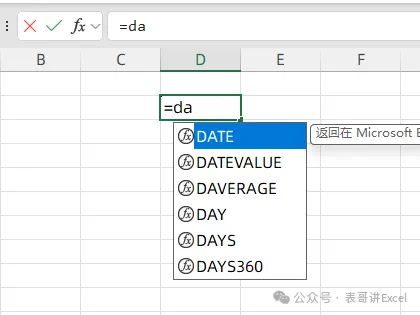
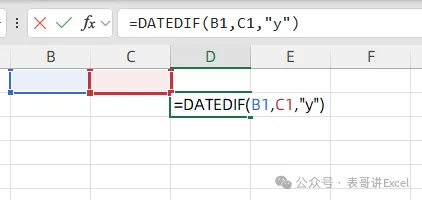
这是一个隐藏函数,通常我们在工作表中输入函数的时候会出现函数提示,但是DATEDIF函数,包括参数都是需要手工输入的。
手工输入函数以及各参数, Excel也不会出现函数屏幕提示,那我们先来了解一下这个函数各个参数。
DATEDIF 函数用于计算两个日期之间的年、月、日间隔数,在实际应用中可以用于计算工龄、工程时长等。
函数语法为:=DATEDIF(开始日期,结束日期,日期单位)
第一参数:开始日期,可以是一个日期值、单元格引用或其他可转换为日期的表达式。这是计算日期间隔的起始点。
第二参数:结束日期,是计算的终止点。
第三参数:指定返回的时间单位类型,有以下几种取值:
“Y”:返回两个日期之间的整年数。“M”:返回两个日期之间的整月数。“D”:返回两个日期之间的天数。“MD”:忽略年和月,返回两个日期之间的天数差。“YM”:忽略年,返回两个日期之间的月数差。“YD”:忽略年,返回两个日期之间的天数差。
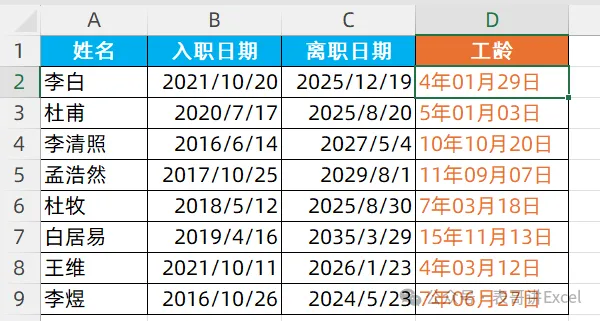
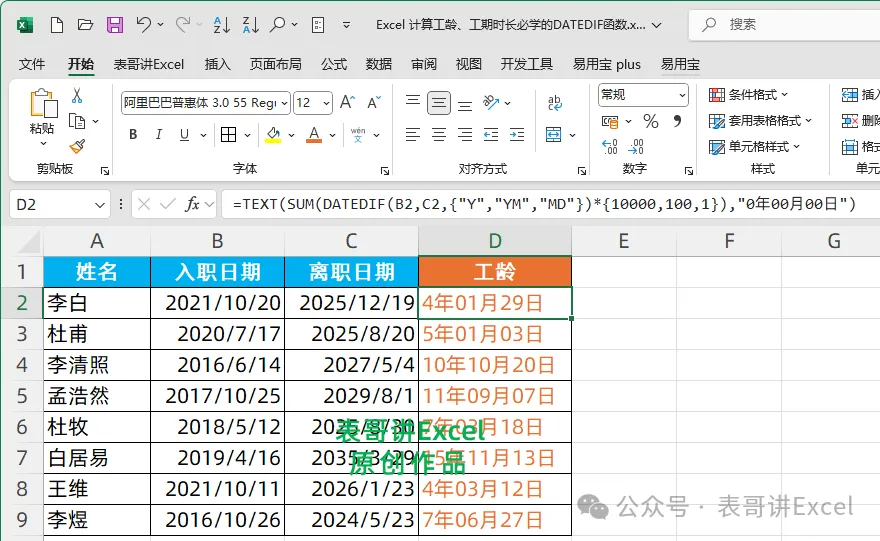
实例,计算职工工龄。
公式:
=TEXT(SUM(DATEDIF(B2,C2,{"Y","YM","MD"})*{10000,100,1}),"0年00月00日")
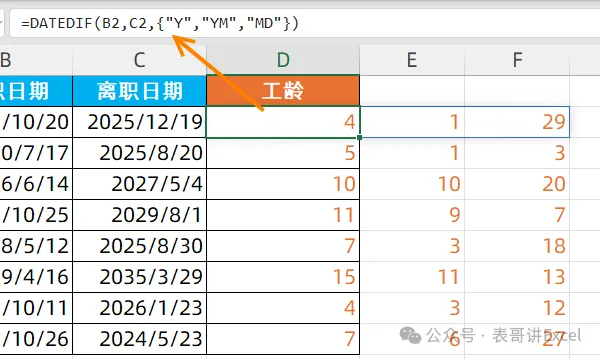
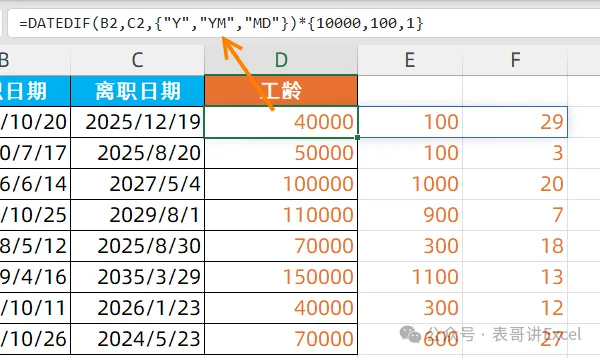
① DATEDIF(A2,B2,{"Y","YM","MD"})
通过DATEDIF 函数计算第一参数 A2 是起始日期和第二参数 B2 是结束日期两个日期之间的差。
第三参数是一个数组 {"Y","YM","MD"},指定了计算差异的类型。"Y" 表示年,"YM" 表示月(不包括完整年),"MD" 表示日(不包括完整月和年)。
计算得到年月日的三个结果。
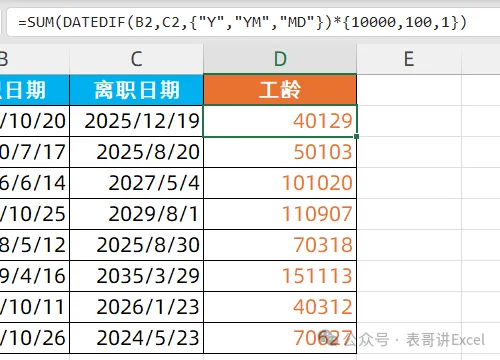
② DATEDIF(B2,C2,{"Y","YM","MD"})*{10000,100,1}
这是一个数组,用于将 DATEDIF 函数计算出的年、月、日分别乘以一个特定的数值。年乘以10000,月乘以100,日乘以1。这样做的目的是为了在后续的 SUM 函数中将年、月、日的值放在不同的数位上。
③ SUM(DATEDIF(B2,C2,{"Y","YM","MD"})*{10000,100,1})
这个函数将上述计算出的年、月、日的值相加。由于我们已经通过乘以特定的数值将它们放在了不同的数位上,所以相加的结果将是一个整数,其中年、月、日分别占据了不同的数位。
④ TEXT(SUM(DATEDIF(B2,C2,{"Y","YM","MD"})*{10000,100,1}),"0年00月00日")
TEXT 函数用于将数值转换为特定的文本格式。在这里,它将 SUM 函数的结果转换为“年月月日日”的格式。0年00月00日 是一个格式字符串,其中 0 表示数值占位符,年、月、日将分别替换这些占位符。
《Excel 2021函数与公式应用大全》由ExcelHome梦之队倾力打造,北大出版社出版,全面系统地介绍了函数公式的应用方法。深入揭示函数公式应用原理,并配有大量典型实用的应用案例,帮助读者全面掌握Excel函数公式的应用技术。
本书内容包括函数导读、常用函数、函数综合应用、条件格式、数据验证和高级图表制作中的函数应用,以及函数与公式常见错误指南,适合各层次的Excel用户学习。
*本文含广告
如果文章对您有帮助,欢迎转发给您的好友,一起学习提高 Excel技术!
学会了记得点赞关注支持一下表哥哦,如果您在学习和工作中遇到问题,欢迎私信我,祝您学习愉快! 关注表哥
关注表哥
技术分享,技术咨询,职场充电。