很多新手在使用excel的时候,只停留在最基础的输入和点击上,不仅效率低,还易出错,忽略Excel强大的自动化功能。别担心,今天小编就为大家整理了几个最实用的进阶操作,学会它们,帮你轻松告别小白阶段。
操作一 快速选中
你是否还在用鼠标从表头一直拖拽到表尾来选中数据?这不仅慢,还容易拖过头。其实,有一个更精准的方法:先点击表格左上角的第一个单元格,然后按住键盘上的 Shift 键不放,再点击表格右下角的最后一个单元格,整个区域就会被一键选中。
操作二 快速复制
填写表格时,经常会遇到同一内容要填很多次的情况。比如一列里好几行都要填“已完成”。一个一个手动输入太慢,这里教大家一个更快的办法。
1. 先在一个单元格里输入好内容。
2. 把光标移动到该单元格右下角的小方块上,注意光标会从白色的十字架 变成纯黑色的十字架。
3. 看到黑色十字架后,按住鼠标左键向下或向右拖动,所经过的单元格就会被自动填充成相同内容。
需要注意:这个功能只能填充连续相邻的单元格。如果你的目标位置和源数据中间隔了空白行,是无法通过拖拽一次性完成的。
操作三 自动编号
很多新手会注意到,Excel 表格最左侧虽然自带了行号(1、2、3…),但那只是表格的位置标识,并不是你可以在表格里自由使用的序号。如果你想要一列真正的序号(比如表头下面从1开始编号),千万不要再一个格子一个格子手动输入 1、2、3……了。
教你一个更聪明的方法:
1. 在你打算编序号的那一列,第一个单元格里输入 1
2. 第二个单元格里输入 2
3. 同时选中这两个单元格
4. 按照操作二的方法,将光标移动到选区右下角,等光标变成 黑色十字架 后,按住鼠标向下拖动
接下来,Excel 就会自动帮你按 1、2、3、4、5……的顺序一直填下去。
⚠️ 注意:必须先在第二个单元格里也输入 2。如果你只输入一个 1 就往下拖动,Excel 会认为你只是想复制 1,那么拖出来的所有单元格就都会变成 1。
操作四:自动登分(从多个子表格抓取分数)
假设你有三张成绩表,分别是“语文”“数学”“英语”,每张表里都有姓名和分数。现在你想把每个人的三科分数汇总到一张总表里,并自动计算出总分。
如果用原始方法:打开语文表 → 找到张三 → 记下分数 → 切回总表 → 找到张三 → 填进去……重复几百次。
用Excel的VLOOKUP公式,你只需要写一次,Excel会自动帮你完成所有步骤。
1.认识子表格(Sheet)
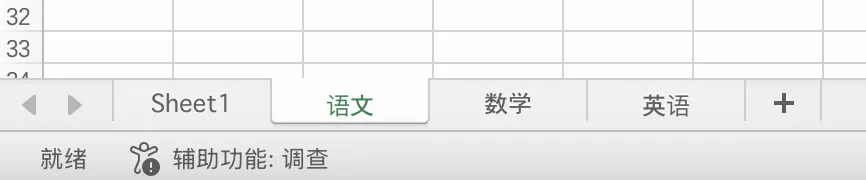
打开Excel,底部会看到Sheet1、Sheet2、Sheet3……这就是一个文件里的多个独立表格。点击旁边的+号可以新建。
右键点击表格名称(比如Sheet1),选择重命名,可以改成更容易辨认的名字,比如“语文”“数学”“英语”。
2.确保子表格的格式统一
这一步非常关键。格式不统一,公式一定出错。
每个子表格必须满足以下条件:
第1列(A列):存放人员标识,比如姓名、工号、学号
第2列(B列):存放对应的分数
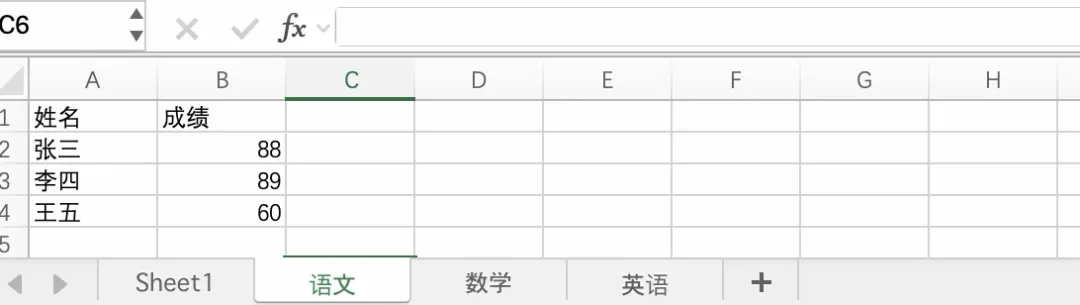
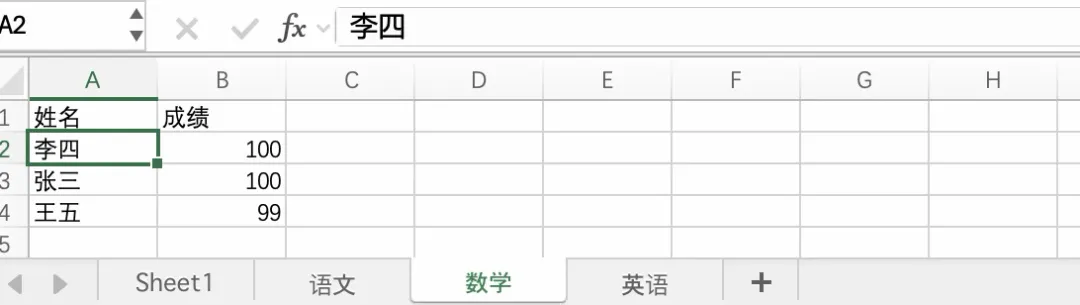
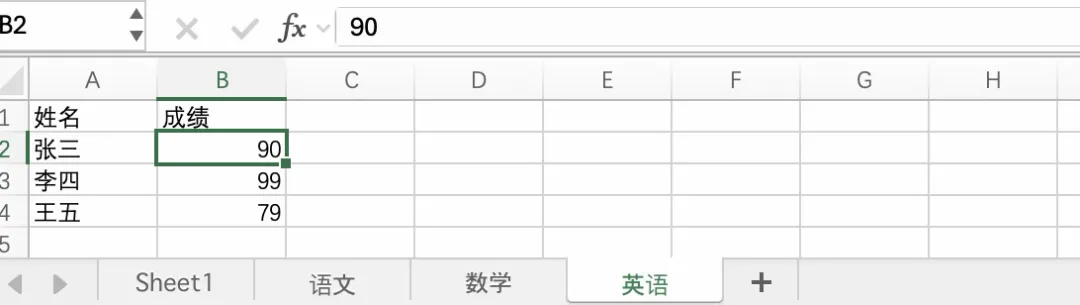
注意:如果你的格式不同(分数不在B列),别着急,后面会教你怎么改。
3.在总表里写汇总公式
假设你的总表长这样:A列是姓名,D列放总分。各科子表分别叫“语文”“数学”“英语”。
在D2单元格输入以下公式:
=IFERROR(VLOOKUP($A2,语文!$A:$B,2,0),0)+IFERROR(VLOOKUP($A2,数学!$A:$B,2,0),0)+IFERROR(VLOOKUP($A2,英语!$A:$B,2,0),0)
输入完成后按回车,总分就自动算出来了。

VLOOKUP($A2,语文!$A:$B,2,0):在“语文”这张表里,从A列找到“张三”(A2单元格的内容),然后返回同一行的第2列(B列)的分数
IFERROR(……,0):如果找不到(比如缺考),就显示0,而不是报错
加号:把语文、数学、英语的分数加起来(如果你只要语文的分数只保留
=IFERROR(VLOOKUP($A2,语文!$A:$B,2,0),0))


4.把公式填充到整列
按照操作二的方法:选中D2单元格,把光标移到右下角的小方块上,等光标变成黑色十字架后,双击或向下拖动,公式会自动应用到整列。
回到开头的问题:如果你的表格和我举的例子格式不一样怎么办,怎么改公式?
1.子表格里分数在C列(第3列):把公式里的$A:$B改成$A:$C,把2改成3(如果在D列,就把A换成D,2换成4,以此类推)
2.子表格的名字不是“语文”,而是“语文成绩”:把公式里的“语文!”改成“语文成绩!”(子表格名称一定要和公式里的保持一致)
3.总表里姓名不在A列,而在C列:把公式里的$A2改成$C2
4.数据不是从第2行开始(比如从第5行):把公式里的A2改成A5
要是还是搞不明白应该怎么修改,那就去找AI帮忙生成符合你的计算公式,但是一定要说明四个点。
1.总表里用来匹配身份的列是哪一列?从第几行开始?
2.子表格分别叫什么名字?(例如Sheet1,Sheet2)
3.每个子表格里,身份列和分数列分别是哪两列?
4.要把结果填在总表的哪一列?
操作五:自动算分(同一行里多列相加)
当你已经把各科小分都填在总表里了,想计算每个人的总分。不需要拿计算器一个一个加,写一个简单的公式就行。
方法一:使用SUM函数(推荐)
假设你的表格里:B列是语文,C列是数学,D列是英语,E列要放总分。
在E2单元格输入:
=SUM(B2:D2)
然后按照操作二的方法,把公式向下拖动填充到整列。按回车分数会自动算出来。
需要注意的是如果你想加的是不连续的几列,公式要写成=SUM(C2,E2,G2),中间用逗号隔开,不要用冒号

方法二:用加号手动相加
同样的例子,在E2单元格输入:
=B2+C2+D2
效果和=SUM(B2:D2)完全一样。SUM的好处是,如果以后要在中间加一列(比如加一科“体育”),SUM会自动把新列算进去,而加号写法需要手动修改。
操作六 排序
怎么把分数从高到低或从低到高排序?
1.选择你想排序的那一列(只用选择数据区域)
2.在Excel顶部的菜单栏里找到“排序和筛选”,点开之后会显示升序(从小到大)和降序(从大到小),
选你需要的那个,整行数据会跟着一起动,不用担心名字和成绩对不上。
很多人会把整列都选中了,然后点排序。这时候Excel会弹窗问你:要不要扩展选区?
一定要选“扩展选区”,不然你的成绩排完序,名字还是原来的顺序。

以上就是excel的一些操作小技巧希望对你有所帮助。


