工作中使用Excel时,好不容易写好公式,上一行结果好好的,拖动填充时,不是结果出错就是一堆错误值,今天我们来学习一下相对引用、绝对引用和混合引用,弄懂这些概念,公式就不容易出错了。
首先,我们先搞懂什么叫引用,也就是单元格引用,指用单元格在表中的坐标位置的标识。翻译过来,就是在一个公式中,告诉Excel去哪个位置找数据。
比如我们写了一个公式=A1+B1,这里的A1和B1就是单元格引用,Excel会根据这两个单元格的地址,去找到具体的数据进行运算。
一、相对引用
这是基于包含公式和单元格引用的单元格的相对位置。如果公式所在单元格的位置改变,引用也随之改变。如果多行或多列地复制公式,引用会自动调整。
简单来说,拖动填充公式时,公式会自动发生变化。
相对引用,是默认模式。
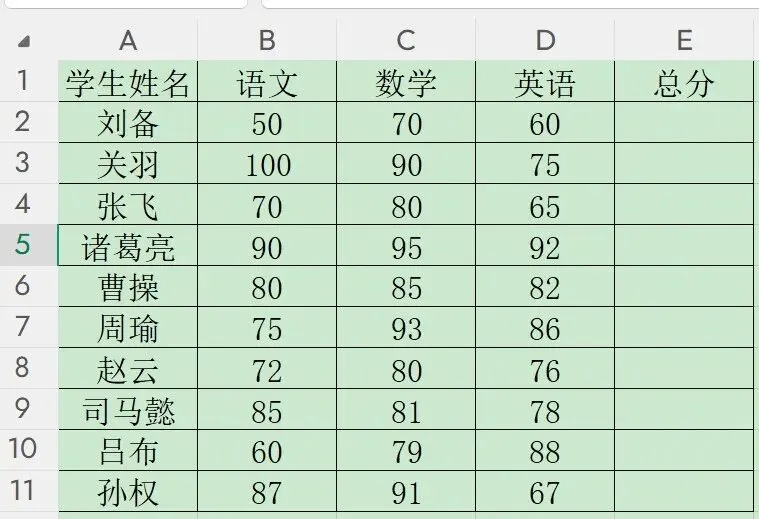
例如下图,需要根据语文、数学、英语的分数,求出各学生的总分。
我们在E2单元格输入公式=SUM(B2:D2),然后向下拖动填充柄到E11,然后点击E2到E11的各个单元格时,我们会发现,每个单元格的公式都发生了变化。
E2单元格的公式=SUM(B2:D2)
E3单元格的公式=SUM(B3:D3)
E4单元格的公式=SUM(B4:D4)
……
E11单元格的公式=SUM(B11:D11)
我们可以看到,行号自动从2变成了3、4……11。这就是相对引用,相对于当前的位置,自动调整引用的单元格。不管公式拖到哪里,这个相对的位置关系都会保持。
比如刚刚的例子,公式的逻辑是将左边三个单元格的值相加,E2就是这样。当公式下拉时,E3也是这样,但不再是将E2左边三个单元格的值相加了,而是将当前位置,即E3左边的三个单元格的值相加。
因此,当需要对一组数据执行相同的计算时,就选择相对引用。比如:计算每个月的销售额、求每个学生的总分等。
二、绝对引用
单元格中的绝对单元格引用总是在指定位置引用单元格。如果公式所在单元格的位置改变,绝对引用的单元格始终保持不变。如果多行或多列地复制公式,绝对引用将不作调整。
因为公式默认都是相对引用,所以想要转换为绝对引用,要在行号和列号前面加上美元符号$,按F4键即可出现此符号。
在输入公式时,只要正确使用F4键,就能简单地对单元格的相对引用和绝对引用进行切换。
例如,输入公式=SUM(A1:B5)
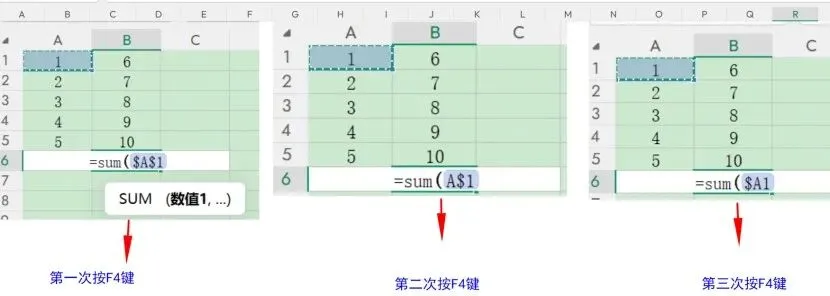
当在选中单元格A1时,按F4键进行绝对引用,会出现$A$1,再按一次F4键,则变成A$1,接着再按一次F4键,则变成$A1,最后按一次F4键,又变回A1。
按一次:绝对引用 $A$1
按二次:混合引用 A$1
按三次:混合引用 $A1
按四次:变回相对引用 A1
绝对引用,就是不管我们怎么拖动公式,它始终固定引用某个单元格,不会变化。
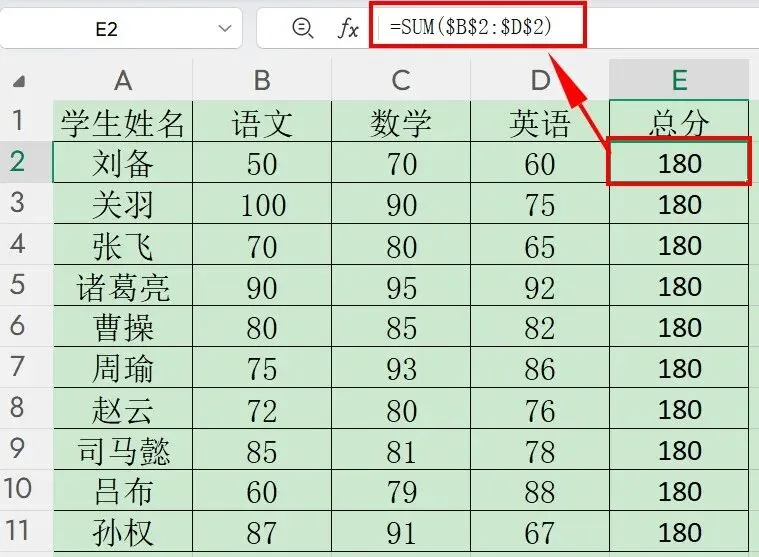
例如,当我们在E2单元格输入公式=SUM($B$2:$D$2),就会发现,E2至E11单元格的公式,全都是=SUM($B$2:$D$2),所以得出的总分结果也都是一样的。
在这里,B2:D2变成了$B$2:$D$2,代表被锁死了,不管在哪个单元格,公式只能取B2:D2的值。
因此,当需要把某个固定的值(如税率、单价、折扣)应用到所有计算中时,就选择绝对引用。
三、混合引用
混合引用具有绝对列和相对行,或是绝对行和相对列。
也就是锁列不锁行,或是锁行不锁列。
上面例子里的B2:D2,因为都进行了绝对引用,即锁行又锁列,所以变成了$B$2和$D$2。
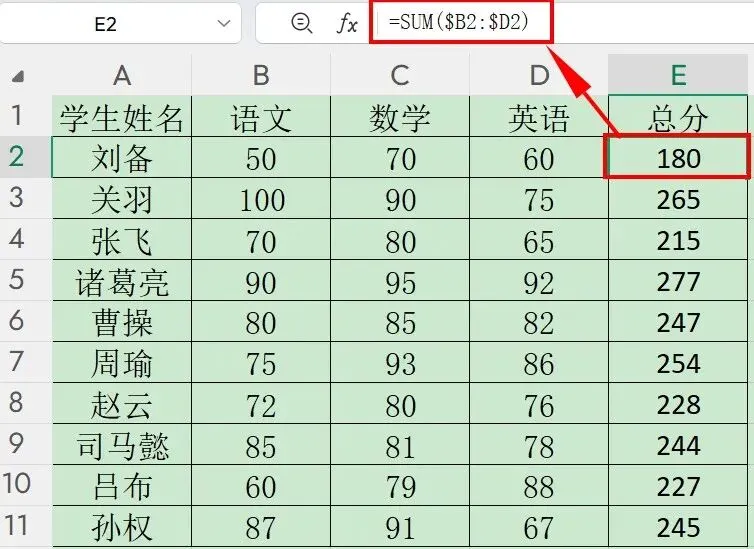
当锁列不锁行时,表现形式为$B2和$D2。
当公式下拉时,列号不变(因为是$B至$D),而行是2,没有加$,所以是相对引用。
由于列绝对引用,行是相对引用,所以公式向下拖动填充时,B至D列不动,而行号会变化。所以这个公式的原理是,使用绝对列号$B至$D锁定列,而不锁定行,向下拖动公式时,$B2:$D2就会变成$B3:$D3,$B4:$D4等等,分别计算了每个学生的总分。
当公式下拉时,列号不变(因为是$B至$D),而行是2,没有加$,所以是相对引用。
由于列绝对引用,行是相对引用,所以公式向下拖动填充时,B至D列不动,而行号会变化。所以这个公式的原理是,使用绝对列号$B至$D锁定列,而不锁定行,向下拖动公式时,$B2:$D2就会变成$B3:$D3,$B4:$D4等等,分别计算了每个学生的总分。
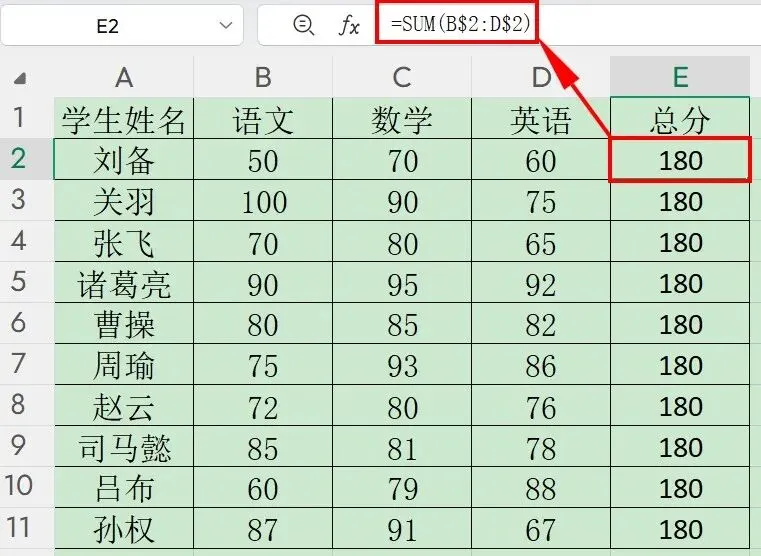
当锁行不锁列时,表现形式为B$2和D$2。
当公式下拉时,行号不变(因为是$2),而列是B和D,没有加$,所以是相对引用。
由于行绝对引用,所以单元格都会求和B2至D2,即都是刘备的成绩。
所以这个公式的原理是,使用绝对行号$2来固定求和区域,不管公式在哪一行,都只计算B2至D2的区域。
学会了以上三种引用格式,以后做Excel表格、批量填充公式前,先想一句:
“这个单元格要不要固定?默认是不固定,要固定就加$。”