你上次做 PPT 花了多久?
我的记忆是这样的:打开软件,翻模板,找到一个差不多的,改配色,换字体,插图片,图片风格不统一,再去找,找到之后大小不对,裁剪,对齐,发现某一页的标题字号和其他页不一样……
两小时过去了。内容还没开始写。
这不是个例。身边做 PPT 痛苦的人太多了,不是因为不会做,是因为这个过程太碎片化、太耗时间。大部分精力花在了排版和调整上,而不是思考内容本身。
起因是我女儿的家长会
我女儿今年读小班。之前去开家长会,老师在投影上放了一份 PPT,日常活动照片、课程安排、作息时间表、注意事项,内容不少。我坐在下面想,这些内容做成一个简单的演示文稿应该挺快的吧。
回去之后我做了一个。
不是用 PowerPoint,不是用 Canva,是在 Claude 里打了一行指令,等了一分钟,一份完整的演示文稿就出来了。
暖色调,圆角卡片,图标活泼。打开浏览器就能放映,支持全屏,支持键盘翻页。
它生成的不是 .pptx 文件,是一个 .html 文件。
为什么是 HTML?
很多人第一次听到“HTML 版 PPT”会愣一下。
传统 PPT 有几个老问题:
格式不兼容。 你用 Mac 做的,Windows 用户打开可能字体变了、排版乱了。你装了特殊字体,别人没装就显示不出来。
文件臃肿。 想嵌入视频,文件突然变成几百 MB。想发给别人,微信传不了,邮件超大小限制。
依赖软件。 对方得装 PowerPoint 或者 Keynote 才能看。演示现场借了一台电脑,发现没装 Office,这种事发生过的举手。
HTML 没有这些问题。
浏览器是全世界安装量最大的“软件”,不管什么系统,打开体验完全一致。一个 HTML 文件把所有样式、动画、图标都内嵌在里面,不依赖外部资源,不依赖安装包。
而且 HTML 天生支持的东西,平滑动画、响应式布局、交互效果,在传统 PPT 里要花很多功夫才能实现,甚至根本做不到。
比如响应式布局。你在电脑上做的 PPT,手机打开比例全是错的。但 HTML 版本在电脑上是全屏演示模式,发到手机上会自动切换成垂直滚动模式,一个文件,两种体验,不需要“电脑版”和“手机版”两个版本。
不是套模板,是真的在设计
这个指令最让我觉得有意思的地方:它不是从模板库里挑一个套上去。
你给它一个主题,它会先做几件事:
- 分析主题
- 识别品牌,如果主题涉及已知品牌,比如 Apple、OpenAI、特斯拉,会提取品牌色和视觉语言
- 选择配色,品牌色优先,没有品牌就从语义色彩系统中选,海洋用蓝绿,科技用紫蓝,教育用蓝橙
- 规划动效,根据内容类型选不同的页面切换方式、入场动画、氛围效果
- 生成代码
我测试了几个完全不同的主题,看看它怎么处理:
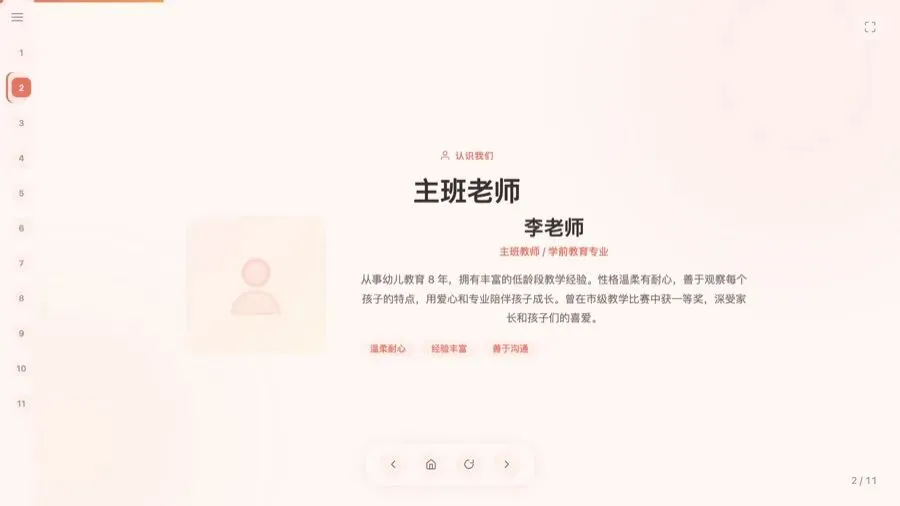
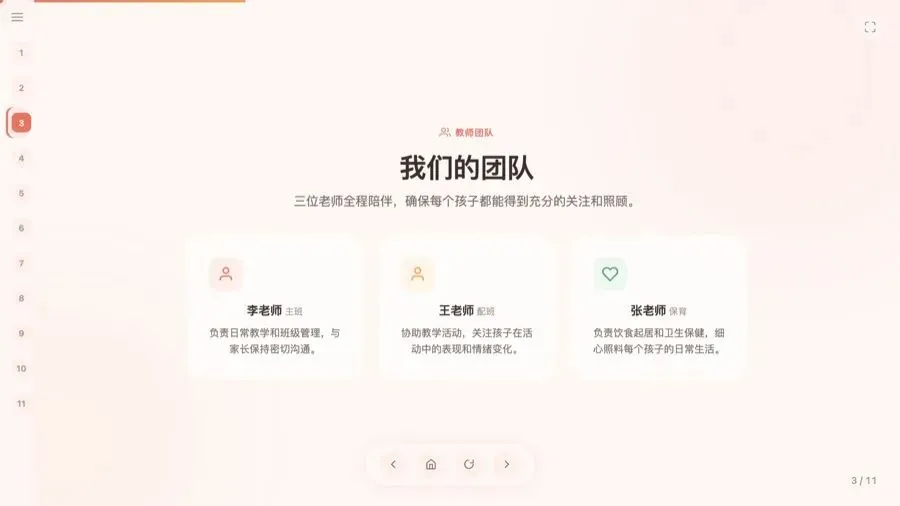
幼儿园小班家长会
暖色调,圆角卡片,图标是小星星和小花朵风格。
页面切换用的是“旋转进入”,带着一点弹性的转场,活泼但不乱。入场动画是“波浪入场”,内容元素一个接一个冒出来,像小朋友排队出场。
背景有淡淡的浮动粒子,是那种很轻的彩色小点。
整体感觉:一个很用心的老师,花了很多时间做的。但你只花了一分钟。
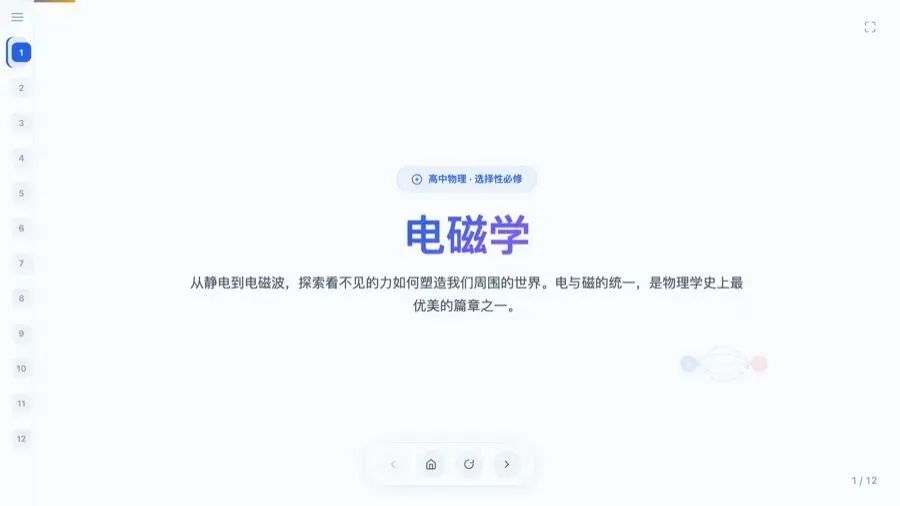
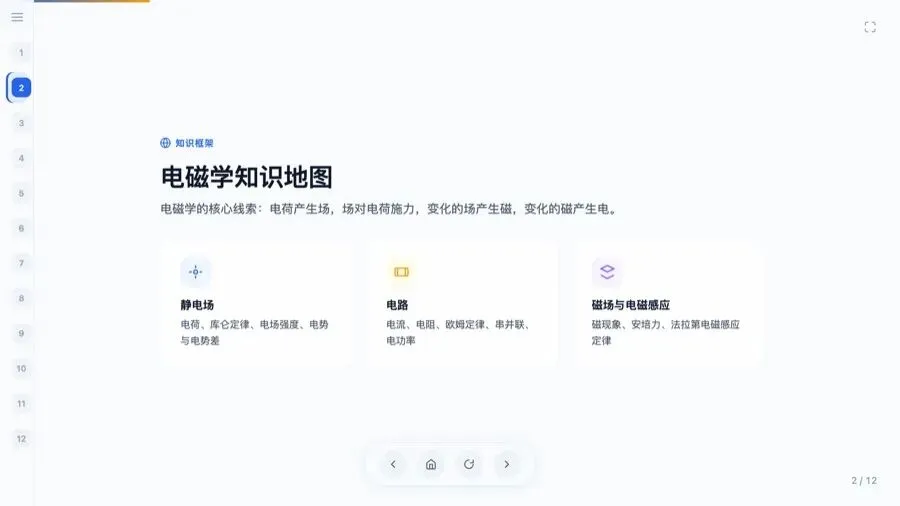
高中物理·电磁学
完全变了。
板书风格,深色背景加公式。页面切换变成了“缩放进入”,每一页像从远处推过来,有聚焦感。入场动画是“裁切展开”,标题文字像黑板上的粉笔字一样一行一行显现。
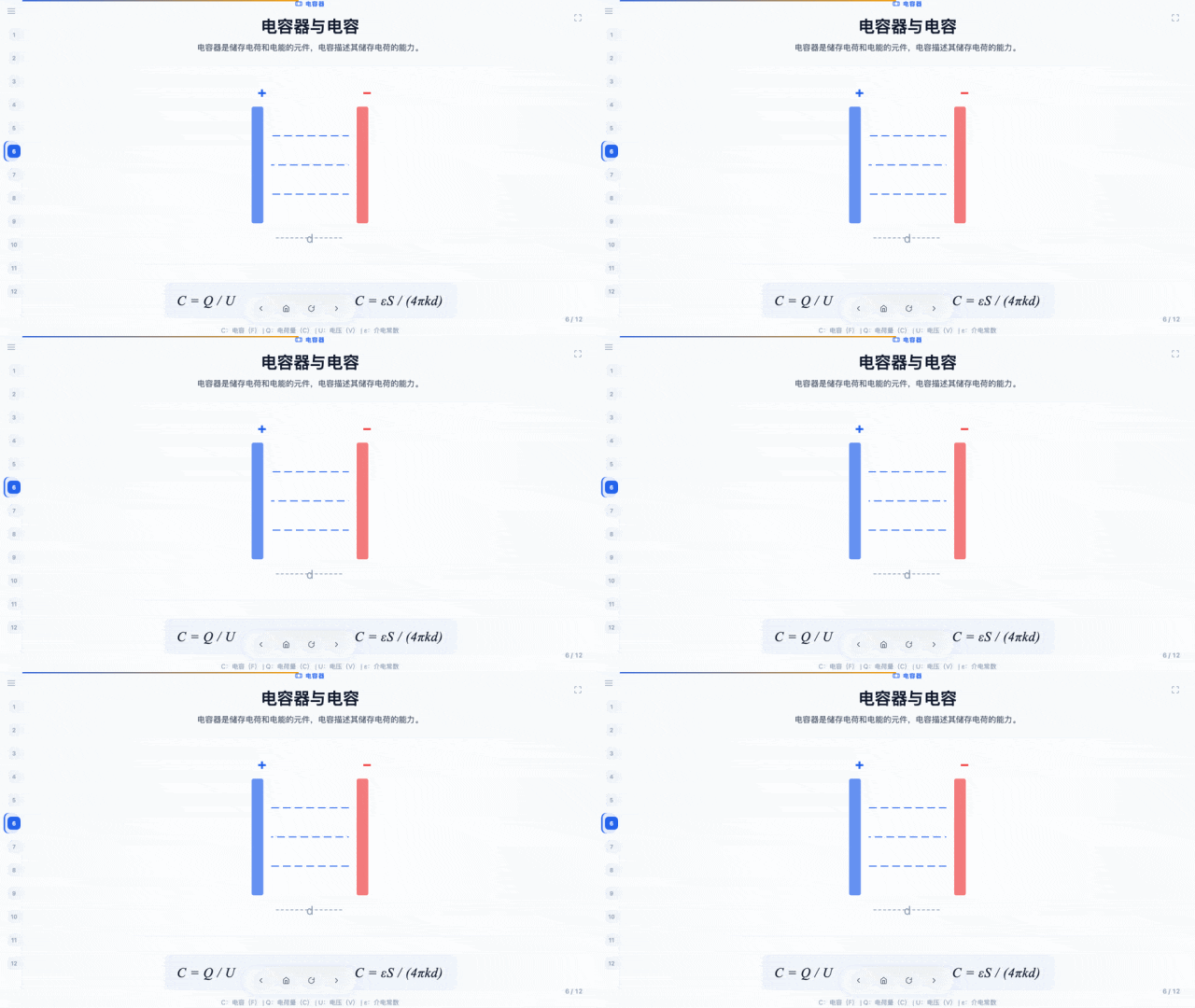
数据页有数字滚动效果,公式和图示搭配清楚。如果你是物理老师,这份课件直接拿去用,学生看着也不会觉得无聊。
动效也是亮点,比如电容器那一页,电场线在两极板之间持续流动,抽象的概念瞬间有了直观感受:
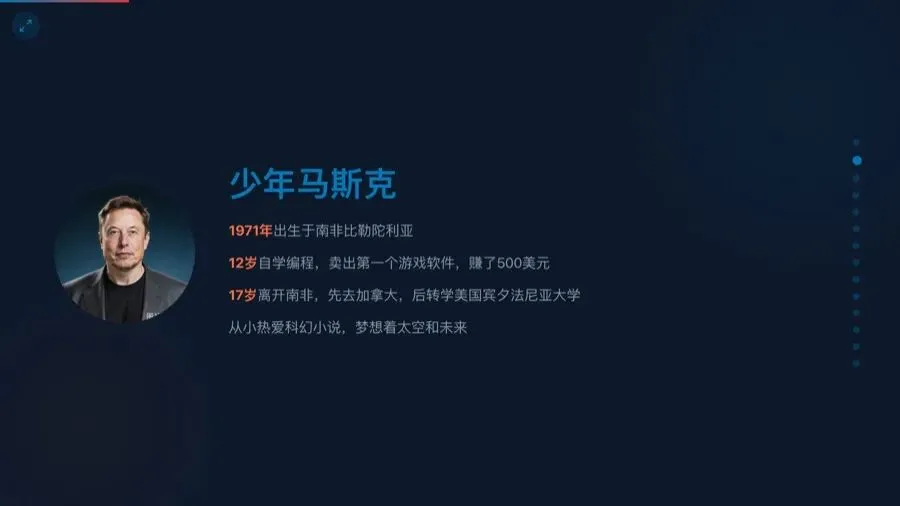
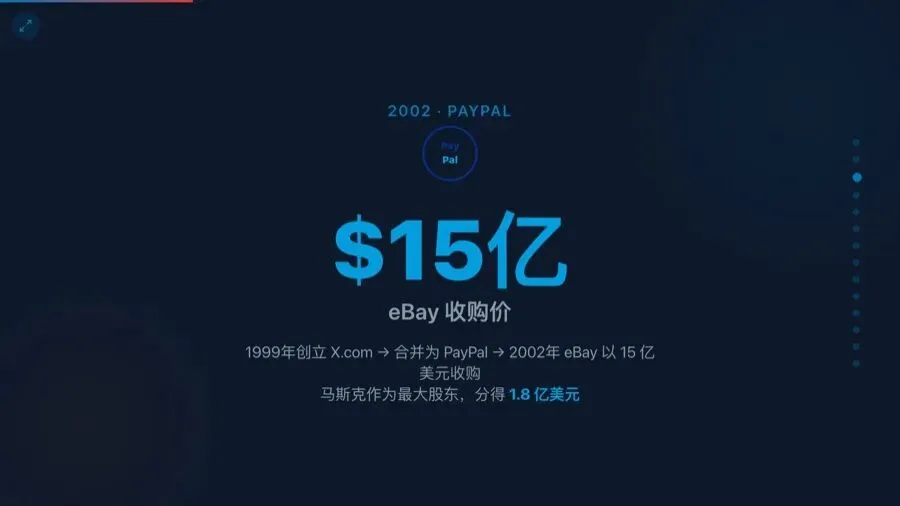
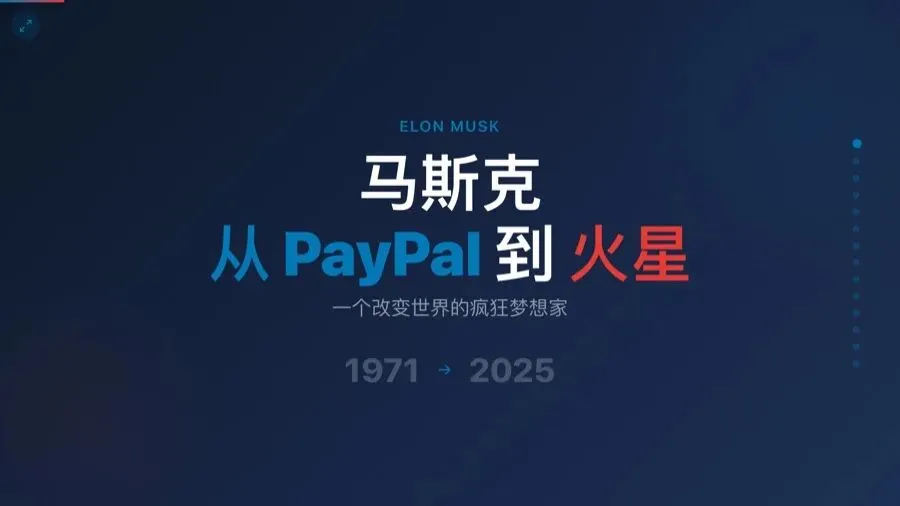
马斯克:从 PayPal 到火星
深色科技主题,页面切换带着缩放感,像 Keynote 的演讲效果。配色自动用了科技感强的紫蓝渐变。
它还在页面里加了导航圆点,右侧一列小圆点,鼠标悬浮会显示每页标题,点击可以跳转。按 F 键全屏,按方向键翻页,体验跟专业演示软件一样。
时间线页做得很好,从 PayPal 到 SpaceX 到 Neuralink,节点依次点亮,配合年份的数字飞入效果。像一篇科技媒体的视觉专题。
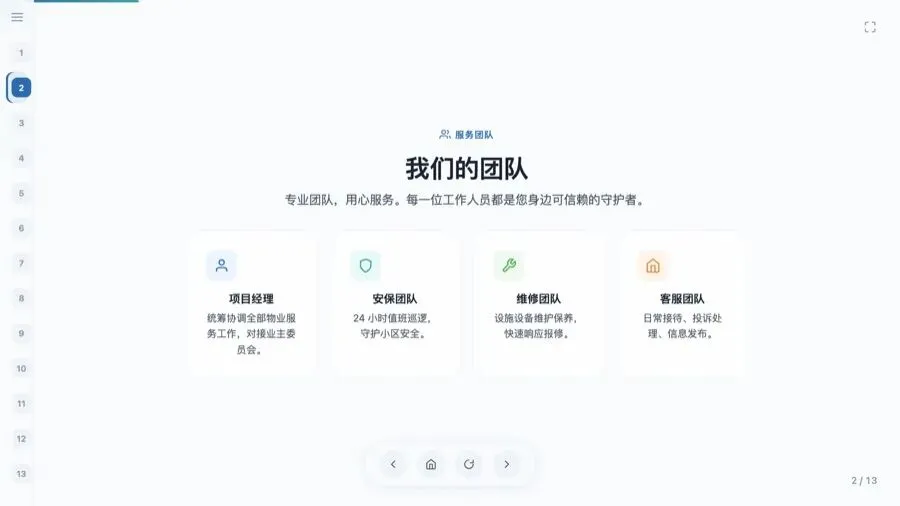
物业业主大会
正式商务风,信息密度高。
这种场景最容易翻车,内容太多,塞进去就乱。但它处理得很好:费用明细用了数字滚动计数器,收缴率用了进度条动画,关键数据用大字突出。
页面切换是标准的水平滑动,配合紧凑的交错淡入。不花哨,但专业、清晰。适合投屏在业主大会现场用。
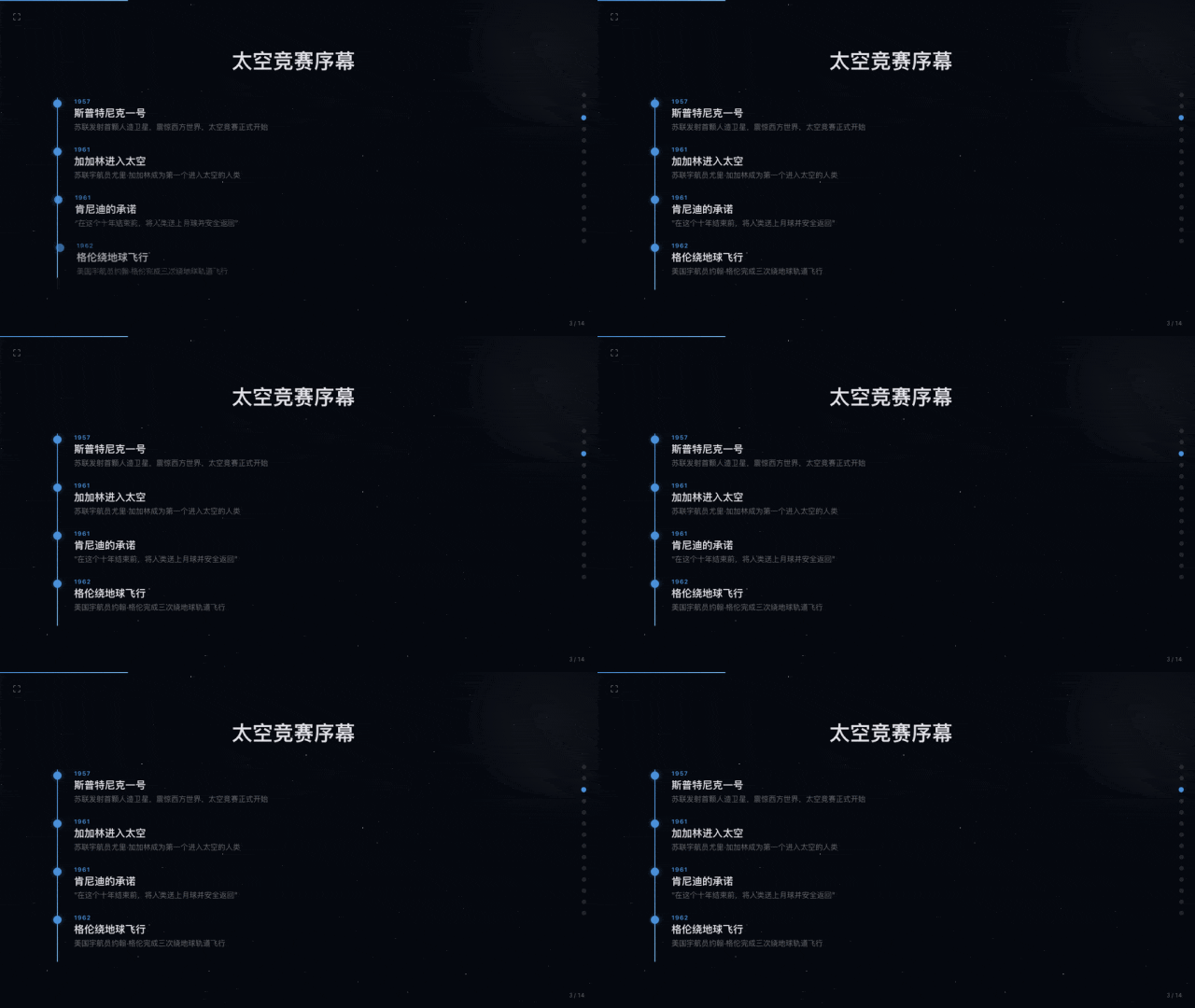
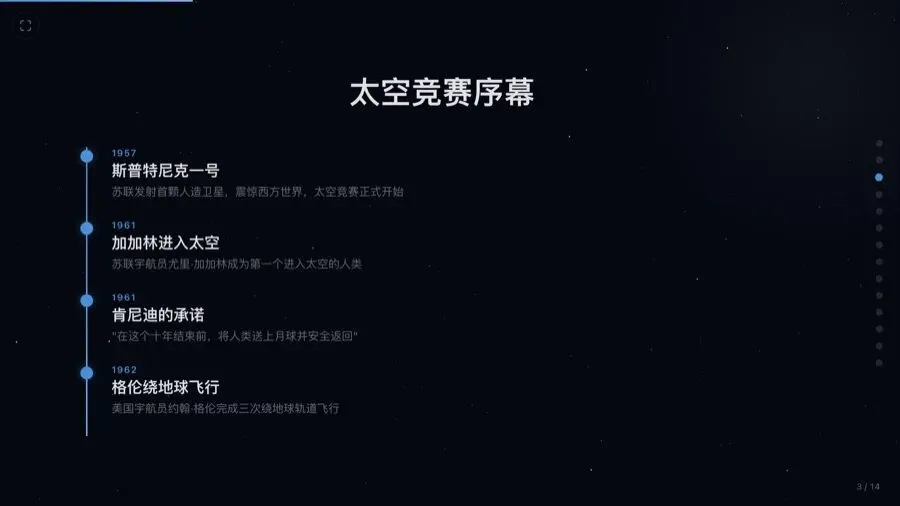
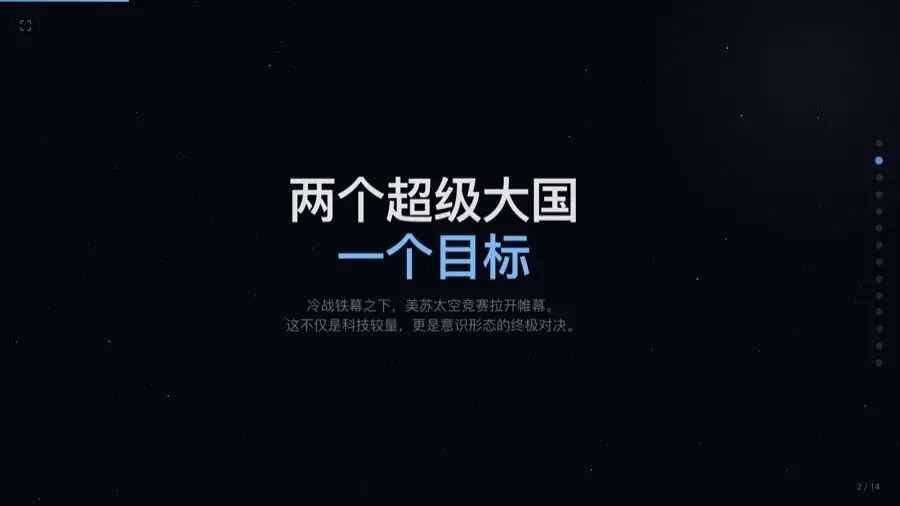
登月历史
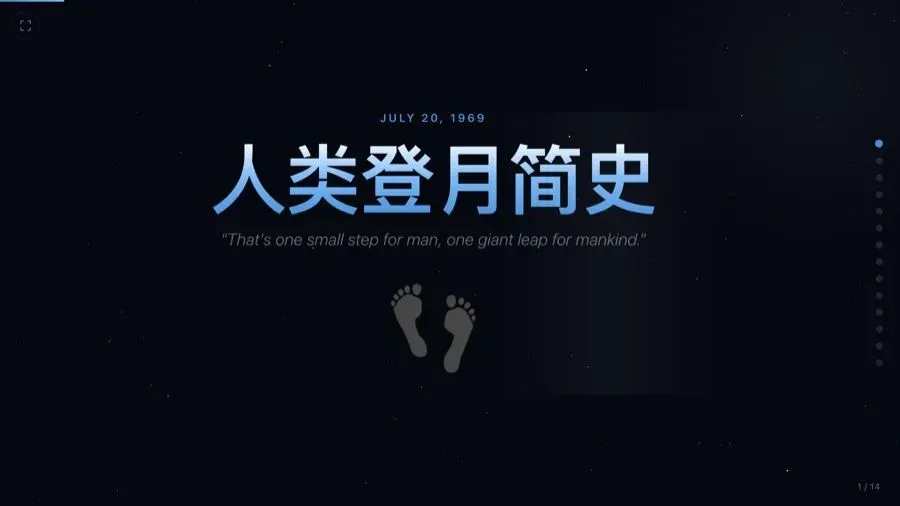
史诗叙事风格,深空色调,背景有微弱的星空粒子。
页面切换用的是垂直滑动,从上到下推进,配合时间线从 1961 年到 1969 年的叙事节奏。关键节点有全屏文字冲击效果,阿姆斯特朗那句名言放大到撑满屏幕,短暂停留后缩小进入正文。
像纪录片的视觉包装,不是 PPT。
星空背景是动态的,微弱的粒子缓缓漂浮,配合深空色调,沉浸感很强:
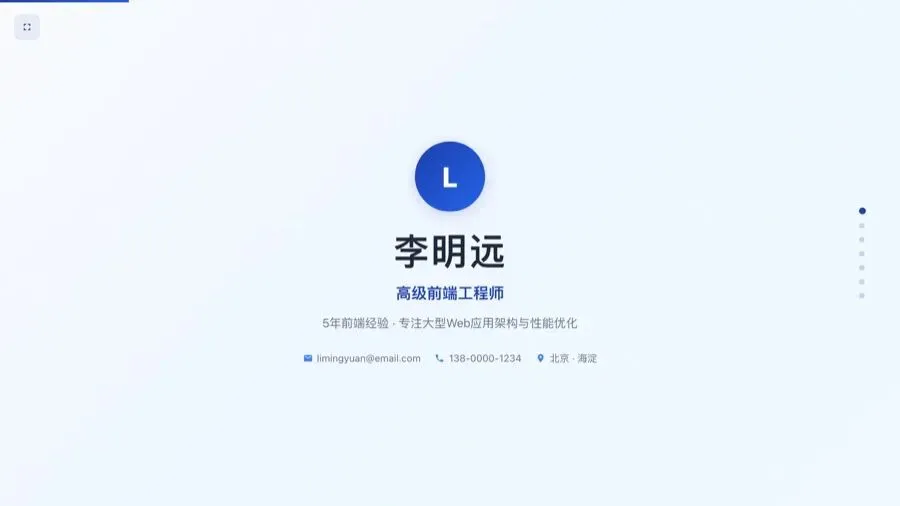
简历:李明远
这是最近新加的功能,它还能做简历。
当主题里出现“简历”、“个人介绍”、“Portfolio”这些关键词,它会自动切换到简历模式。跟普通演示完全不同的一套设计逻辑:
动效变得非常克制,没有粒子,没有追光,没有旋转进入,页面切换只有水平滑动或淡入淡出。简历不需要花哨,需要的是专业。
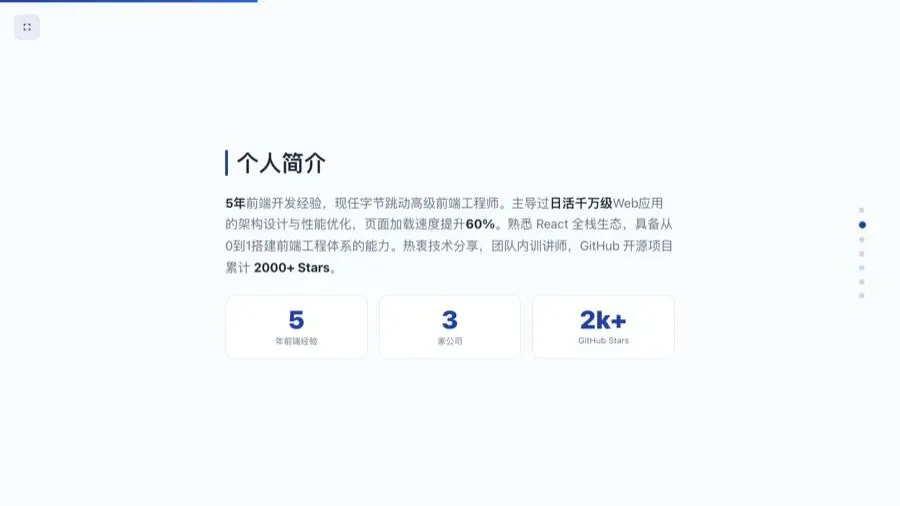
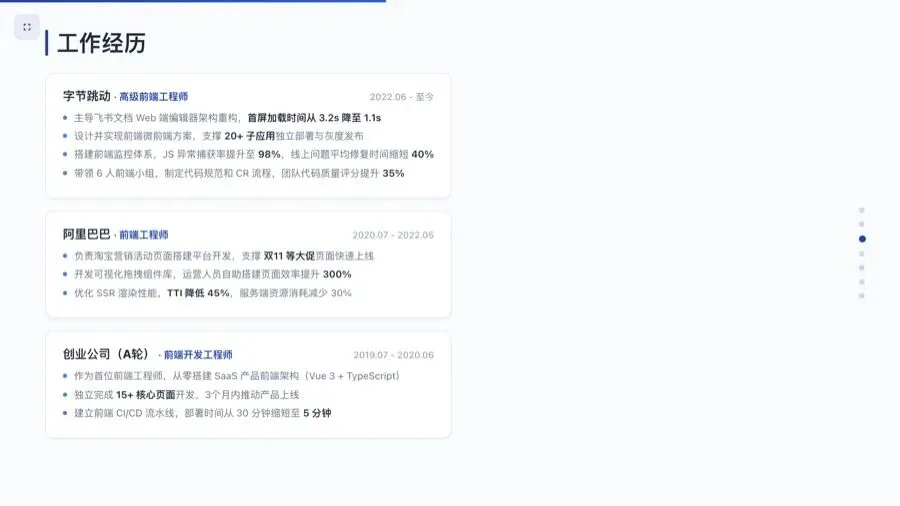
排版变紧凑了。普通演示一页只放一个核心信息,大量留白;简历一页可以放 2-3 段工作经历、多个项目条目,页边距更小,字号更紧凑。
内容结构是固定的:封面(姓名、职位、一句话标签、联系方式)→ 个人简介 → 工作经历(倒序) → 项目经历 → 教育背景 → 技能专长 → 结尾。
最实用的一点:支持打印导出 PDF。 内置了 @media print 样式,用浏览器打开后选择“打印 → 另存为 PDF”,就能得到一份排版干净的 PDF 简历。动效自动关闭,导航元素自动隐藏,背景色转为白色,文字转为黑色。在线能演示,打印能投递。
一些可能被忽略的细节
这些不是大卖点,但用起来会觉得“这个东西真的考虑到了”:
全屏演示。 左上角有全屏按钮,按 F 键也可以。进入全屏后跟 PowerPoint 的放映模式一样,界面干净,只留内容和导航圆点。
键盘快捷键。 方向键翻页,Home/End 跳首尾,PageUp/PageDown 也支持。Esc 退出全屏。
品牌色自动识别。 主题里提到“苹果公司”,配色就往 Apple 的视觉语言靠;提到“OpenAI”,就往黑绿配色靠。它不是随便选一个好看的颜色,是在匹配读者对这个品牌的认知预期。
无障碍支持。 所有动效在 prefers-reduced-motion 设置下会自动关闭。不干扰有需要的用户。
移动端适配。 手机上打开会自动隐藏导航圆点和自定义光标,切换成触摸滑动 + 垂直滚动。交互方式完全适配触屏设备。
文件极小。 通常 30-50KB,比一张手机照片还小。因为不依赖外部资源,所有样式和图标都是内联的。
图片策略很聪明。 它不是简单地“配张图”,而是根据内容类型决定要不要配图、用什么风格的图。儿童教育类用 SVG 卡通插画,品牌展示类会自动搜索官方 logo 和产品图,人物传记类会找正式照片。而且每张图片都有降级方案,加载失败时自动显示首字母占位或品牌文字,不会出现空白框。
怎么用
在 Claude Code 里输入:
/project:alltoppt 你的主题名称
等大概一分钟,HTML 文件就生成好了。双击打开浏览器,就能放映。
如果是做简历,输入 /project:alltoppt 简历 张三 就行。它会自动进入简历模式,生成后用浏览器的“打印 → 另存为 PDF”可以导出。
怎么获取
这个指令是我自己写的,目前在 Claude Code 里使用。
它本质上是一套给 Claude 的“设计规范”,告诉 Claude 在生成演示之前应该怎么分析主题、怎么选色、怎么选动效、怎么处理响应式布局。Claude 根据这套规范,每次都做独立的视觉设计,而不是重复使用同一套模板。
感兴趣的可以私信我。后续会整理好放到 GitHub 上开源。
如果你也在用 Claude Code 做一些有趣的事情,欢迎交流。


 10个月宝宝每天需要喝多少奶粉?

