做表格的时候,你最怕什么?
数据行数一多,眼睛一花,就看成隔壁行。明明看的是“张三”的工资,结果改成了“李四”的。领导问你怎么回事,你只能说:“看串行了……”
以前,有人会用条件格式自己做一个“聚光灯”效果,但步骤复杂,还容易卡顿。有人装插件,但公司电脑不让装。
现在,Excel终于官方上线了“聚光灯”功能。
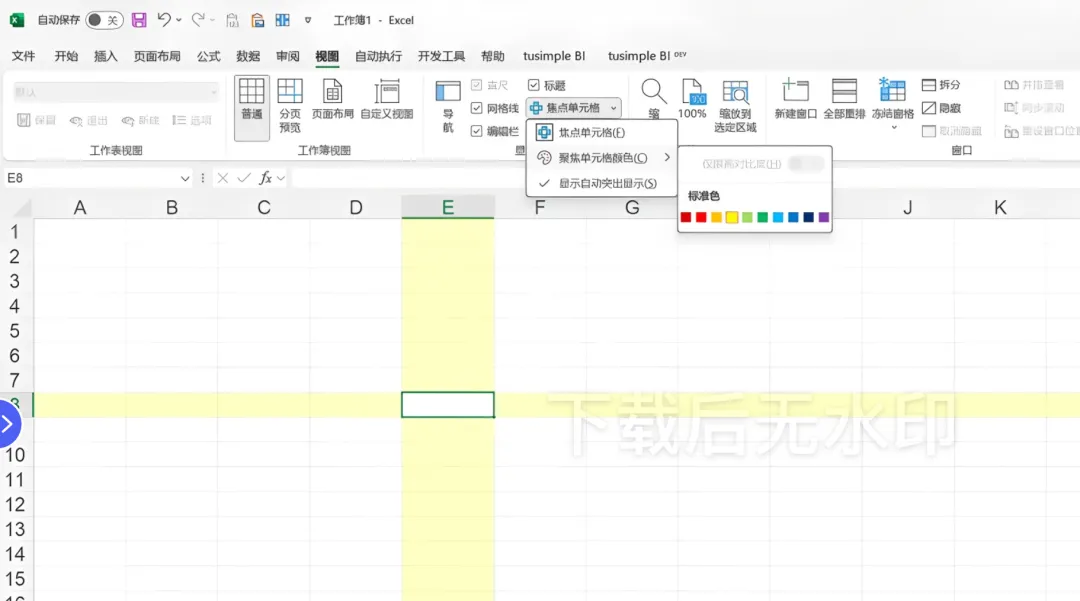
点击某个单元格,它所在的行和列自动高亮,就像一束光照过去。走到哪,亮到哪,想走神都难。
打开方式:就两步
第1步:点击「视图」菜单
打开Excel,找到顶部菜单栏的 「视图」。
第2步:找到「聚焦单元格」
在“视图”工具栏里,找到 「聚焦单元格」 这个按钮,点击它。
——好了,开启完成。
开启后是什么效果?
当你点击任意一个单元格:
整个表格上,就像打了一束十字形的聚光灯,光标停在哪儿,光就照到哪儿。上下左右一清二楚,绝对不会再看错行。
目前的小遗憾
毕竟是第一版,功能还比不上WPS:
❌ 颜色不能自定义只能从Excel提供的几种标准色里选,不能像WPS那样自由选任意颜色。
❌ 没有快捷键WPS可以用快捷键一键开关,Excel目前还得手动去菜单栏点。
❌ 效果相对简单只有行列同时高亮,不支持单独高亮行或列,也不支持透明度调节。
但话说回来——有,总比没有强。微软终于在“听劝”这件事上又迈进了一步。虽然来得晚了点,但总归来了。
⚠️版本提醒:这个功能只有 365 用户才有,更多并非使用 365 的朋友(windows Excel 2010-2024 各版本用户),怎样才能用上这项功能呢?
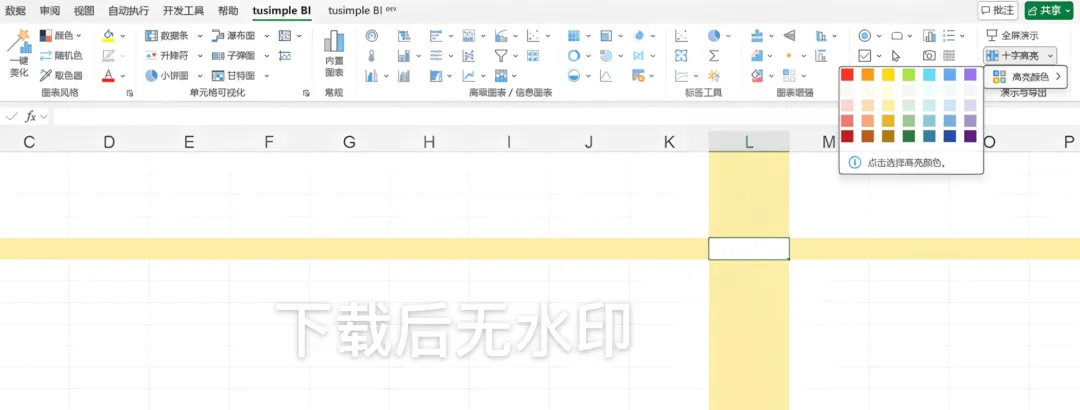
tusimpleBI 的“ 十字高亮”,功能一样,使用方式一样,且 完全免费。
tusimpleBI 的十字高亮功能于2021年上线,是社区版永久免费的,任何人安装后即可免费使用。这为非 365 的 Excel 用户提供了一条免费使用“焦点单元格”功能的途径。
tusimpleBI 下载网址:www.tusimpleBI.com
下次再有人对你说“我看错行了”,你就告诉他:打开聚光灯,行不?

 10个月宝宝每天需要喝多少奶粉?

